 CloudEdge App Documentatie
ANRAN Solar Camera Snelstartgids
Snelstartgids voor de draadloze ANRAN C3 solar beveiligingscamera, met een overzicht van de hardware, app-installatie, wifi-koppeling, PIR-bewegingsinstellingen, specificaties, montage en veelgestelde vragen.
In deze gids wordt uitgelegd hoe u de draadloze ANRAN C3 solar beveiligingscamera instelt en gebruikt met de ANRAN-app. Voor andere apparaten die worden beheerd in CloudEdge, raadpleegt u de CloudEdge-app-documentatie.
Voor tips en probleemoplossing bij accu-camera's, zie de Accu Camera FAQ's.
1. Productintroductie
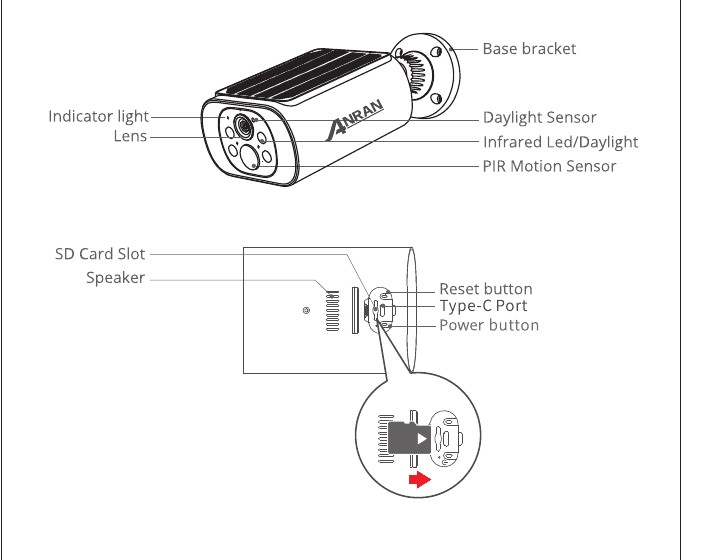
- Indicatielampje
- Lens
- Basisbeugel
- Lichtsensor
- Infrarood-LED / Daglicht
- PIR-bewegingssensor
- SD-kaartslot
- Luidspreker
- Resetknop
- Type-C-poort
- Aan/uit-knop
Plaats de Micro SD-kaart in de richting die in het diagram is aangegeven. Als de kaart verkeerd wordt geplaatst, kan deze vastlopen en het apparaat beschadigen.
- SD-kaartpoort — Ondersteunt micro SD-kaarten voor lokale opslag (max. 128 GB).
- Resetknop — Hiermee herstelt u de camera naar de fabrieksinstellingen (5–8 seconden ingedrukt houden).
- Kaartvereisten (capaciteit) — 8–128 GB.
- Lees- en schrijfsnelheidsvereisten — Klasse 10.
- Bestandsformaat — FAT32.
2. App-installatie en accountregistratie
2.1 De "ANRAN"-app downloaden
- Methode 1: Download de "ANRAN"-app via de App Store (iOS) of de Play Store (Android).
- Methode 2: Scan de QR-code van de "ANRAN"-app om deze te downloaden.
Schakel bij het eerste gebruik van de app de volgende 2 machtigingen in:
- Geef de "ANRAN"-app toegang tot mobiele data en draadloos LAN; anders kan de IP-camera niet worden toegevoegd.
- Geef de "ANRAN"-app toestemming om pushmeldingen te ontvangen; anders ontvangt uw telefoon geen alarmmeldingen bij bewegingsdetectie of een akoestisch alarm.
2.2 Account registreren
Nieuwe gebruikers dienen zich te registreren via e-mail. Tik op "Registreren" en volg de stappen om de registratie te voltooien. Meld u daarna aan.
Kies bij de registratie de regio waar u zich daadwerkelijk bevindt. (Camera's kunnen niet worden gedeeld tussen verschillende registratieregio's.) Registreer u via e-mail.
3. Camera toevoegen aan de app
Plaats de Micro SD-kaart voordat u het apparaat inschakelt; anders wordt de SD-kaart niet herkend.
3.1 Camera inschakelen
- Houd de aan/uit-knop 5 seconden ingedrukt om de camera in te schakelen.
- Een langzaam knipperend rood indicatielampje geeft aan dat de camera succesvol is opgestart.
3.2 Camera verbinden
Plaats de camera en uw smartphone op 30 tot 100 cm (1 tot 3 voet) van de router voor de wifi-instelling.
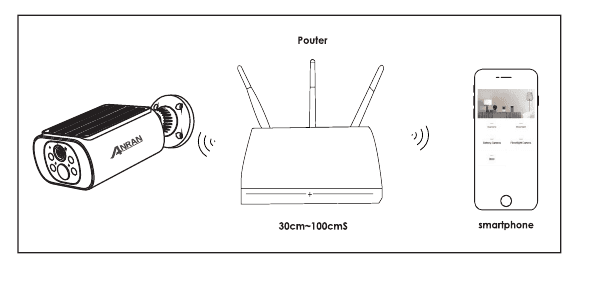
Let op:
- De camera ondersteunt alleen 2,4 GHz wifi, niet 5 GHz wifi.
- Zorg ervoor dat de wifi-signaalsterkte hoger is dan 85%. Als de camera te ver van de router staat, lukt de eerste verbinding mogelijk niet.
Stappen voor wifi-verbinding
Tik op de startpagina op Apparaat toevoegen, kies vervolgens op het scherm Apparaat selecteren de optie Accu Camera en selecteer het model C3.
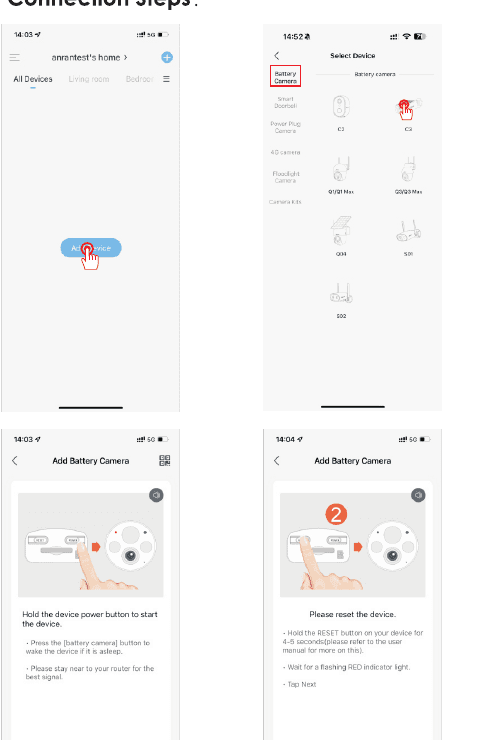
Houd de aan/uit-knop van het apparaat ingedrukt om het in te schakelen. Druk op de [accu camera]-knop om het apparaat uit de slaapstand te halen en blijf dicht bij de router voor het beste signaal.
Reset het apparaat: houd de RESET-knop 4–5 seconden ingedrukt, wacht tot het indicatielampje rood begint te knipperen en tik vervolgens op Volgende.
Selecteer op het scherm Wifi-instelling een 2,4 GHz wifi-netwerk, voer uw wachtwoord in en tik op Volgende.
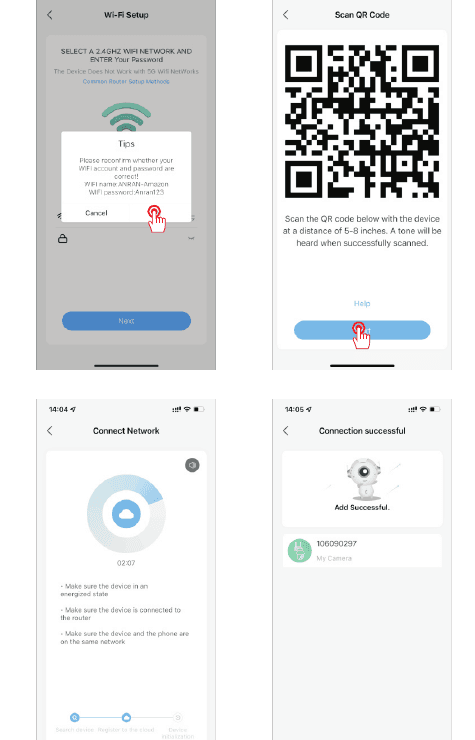
Houd de QR-code op 12–20 cm (5–8 inch) afstand voor de camera. Een toon klinkt wanneer de scan is geslaagd. De app maakt vervolgens verbinding met het netwerk en toont Verbinding geslaagd / Succesvol toegevoegd zodra de camera is gekoppeld.
4. PIR-bewegingsdetectie-instellingen
Open in de app: "Parameterinstellingen" – "Bewegingsdetectie".
| Gevoeligheid | Detectiebereik (voor bewegende objecten) |
|---|---|
| Niveau 1–3 (Laag) | Tot 4–5 meter |
| Niveau 4–7 (Gemiddeld) | Tot 5–8 meter |
| Niveau 8–10 (Hoog) | Tot 8–13 meter |
Tips:
- Als u regelmatig gemiste of vertraagde alarmen ervaart, kunt u de gevoeligheid van de bewegingsdetectie aanpassen om dit op te lossen.
- Als de bewegingsdetectie 's nachts slecht presteert, probeer dan "Nachtdetectie" uit te schakelen.
5. Productspecificaties
| Onderdeel | Specificatie |
|---|---|
| Resolutie | 3 MP/5 MP @ 12–15 fps |
| Opslag | TF-kaart (max. 128 GB), cloudopslag |
| Wifi | Alleen 2,4 GHz |
| Infrarood-LED's | 850 nm |
| Waterbestendigheid | IP66 |
| Besturingssysteem | iOS (>8); Android (>4.2) |
| Wifi-standaarden | IEEE 802.11b/g/n |
| Voeding | 5 V 1 A |
| Bedrijfstemperatuur en -vochtigheid | -20 °C – 50 °C (-4 °F – 122 °F), <90% (geen condensatie) |
6. Montage
Benodigd gereedschap: Klopboormachine (niet meegeleverd) en boorbit 15/64" (6 mm).
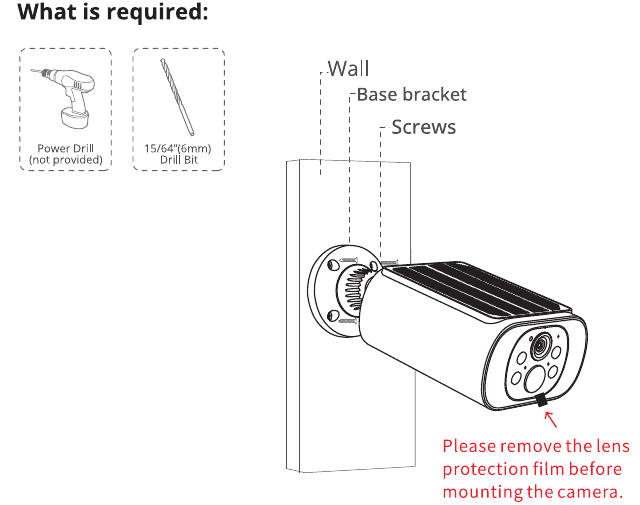
Verwijder de lensprotectiefolie voordat u de camera monteert.
Als uw camera wordt geïnstalleerd op een locatie zonder direct zonlicht of als het zonnepaneel door andere objecten wordt geblokkeerd, neem dan contact met ons op. Wij sturen u gratis een zonnepaneel toe.
7. Veelgestelde vragen
1) Het apparaat geeft aan dat het offline is?
- Controleer of het apparaat is ingeschakeld en of het bedieningslampje normaal brandt.
- Controleer of het wifi-netwerk goed werkt en start de router opnieuw op.
- Als het apparaat te ver van de router staat en daardoor geen goed wifi-signaal ontvangt, raden we aan de router dichter bij te plaatsen of een wifi-versterker toe te voegen om het bereik te verbeteren.
- Verwijder de camera uit uw ANRAN-account en voeg deze opnieuw toe na het resetten van het apparaat.
- Controleer of de firmware van het apparaat en de app up-to-date zijn.
2) Router of wifi-wachtwoord gewijzigd?
Verwijder de camera uit uw ANRAN-account. Reset het apparaat en voeg het vervolgens opnieuw toe met het nieuwe wifi-netwerk en wachtwoord.
3) Kan geen historische video's afspelen?
- Controleer de status van de SD-kaart onder "Instellingen" om te bevestigen dat de SD-kaart correct is herkend.
- Plaats de SD-kaart opnieuw.
- Formatteer de SD-kaart via de app.
- Probeer een andere nieuwe SD-kaart.
4) Waarom herkent het apparaat de SD-kaart niet?
- Plaats de Micro SD-kaart vóór het inschakelen van het apparaat.
- Gebruik bij voorkeur geheugenkaarten van merken als SanDisk of Samsung.
- Gebruik bij voorkeur een standaard klasse 10 TF-kaart.
- Alleen het FAT32-formaat wordt ondersteund.
- Bij een slechte internetverbinding kan de TF-kaart mogelijk niet worden herkend.
5) Waarom gaat de batterij van mijn apparaat snel leeg?
- Controleer of het aantal alarmen niet te hoog is. De batterijduur hangt af van de werktijd van het apparaat: hoe vaker de PIR-sensor activeert, hoe sneller de batterij leegloopt. Het is raadzaam de gevoeligheid van de bewegingsdetectie te verlagen en een alarminterval en alarmschema in te stellen. (Opmerking: Buitenste airconditioning-units, rijdende auto's en voorbijgangers kunnen frequente alarmen veroorzaken. Pas de camerahoek aan om deze objecten te vermijden.)
- Bij koud weer neemt de accucapaciteit af, wat de batterijduur van het apparaat beïnvloedt.
6) De telefoon ontvangt geen alarmmeldingen?
- Schakel alle pushmeldingmachtigingen van de "ANRAN"-app in via de systeeminstellingen van uw smartphone.
- Zorg ervoor dat de bewegingsdetectiefunctie van het apparaat is ingeschakeld.
- Start de telefoon opnieuw op en wis de cache op Android-telefoons.
- Controleer of de netwerkverbinding goed is.
7) Hoe weet ik of het opladen is gelukt?
Het laadlampje van het apparaat brandt rood wanneer het aan het opladen is. Een blauw lampje geeft aan dat het opladen is voltooid. Het volledig opladen duurt ongeveer 10 uur of langer.
8) Wat moet ik doen als het opladen mislukt?
- Controleer of de voedingsadapter goed werkt en probeer een andere.
- Controleer of de Type-C-oplaadkabel goed werkt en probeer een andere.
- Het laadlampje kan defect zijn; controleer de laadstatus in de smartphone-app.
- Controleer of de oplaadpoort van het apparaat goed contact maakt met de Type-C-oplaadkabel.
- Het apparaat heeft een koudebeveiligingsmodule voor opladen; laad het apparaat niet op bij lage temperaturen.
ANRAN Q1/Q1 Max Draadloze Beveiligingscamera op Zonne-energie – Snelstartgids
Snelstartgids voor de draadloze beveiligingscamera op zonne-energie ANRAN Q1/Q1 Max, met informatie over de productindeling, installatie van de ANRAN-app en accountregistratie, wifi-koppeling, PIR-bewegingsdetectie-instellingen, specificaties en veelgestelde vragen.
BOIFUN C10 Zonnecamera
Gebruikershandleiding voor de draadloze BOIFUN C10 solar-accucamera, met informatie over hardwareoverzicht, app-installatie, opladen, montage, PIR-bewegingsinstellingen en veelgestelde vragen.