 CloudEdge App Documentatie
K&F CONCEPT DQ201 Solarcamera Snelstartgids
Installatie- en gebruiksgids voor de draadloze beveiligingscamera K&F CONCEPT DQ201 op zonne-energie met de CloudEdge-app, inclusief pakketinhoud, productoverzicht, Wi-Fi-koppeling, wand- en zonnepaneelmontage, app-functies en accu-FAQ.
Deze gids legt uit hoe u de draadloze beveiligingscamera K&F CONCEPT DQ201 Solar instelt en gebruikt met de CloudEdge-app, inclusief pakketinhoud, productoverzicht, Wi-Fi-koppeling, wand- en zonnepaneelmontage, app-functies en accuverzorging.
Meer hulp nodig? Bekijk de Accu-camera-FAQ's. Ondersteuningsmail: [email protected]
1. Klantenservice
Omdat het product en de software voortdurend worden bijgewerkt, kunnen er verschillen zijn tussen deze gebruiksaanwijzing en de app-interface. Alle instructies zijn gebaseerd op de werkelijke bedieningsinterface.
Als onderdeel van ons beleid van continue productverbetering vragen wij uw begrip voor het feit dat de inhoud van deze gids zonder voorafgaande kennisgeving kan worden gewijzigd. De daadwerkelijke interface is afhankelijk van de camera- en app-versie die u ontvangt.
Heeft u vragen of suggesties, stuur ons dan gerust een e-mail:
2. Pakketinhoud

- Beveiligingscamera
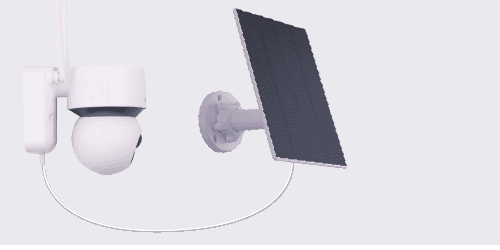
- Zonnepaneel
- Schroefset
- Micro USB-oplaadkabel
- Gebruiksaanwijzing
3. Productbeschrijving
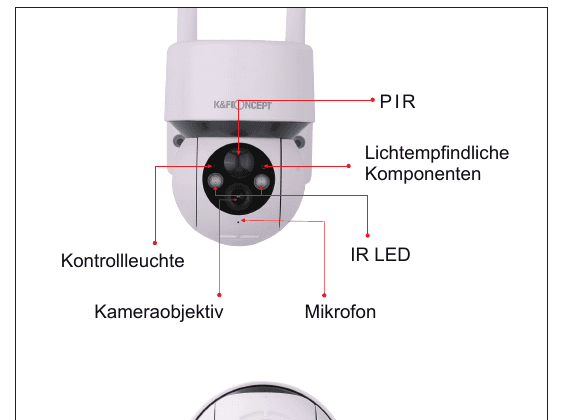
- PIR
- Lichtgevoelige componenten
- IR-led
- Controlelampje
- Cameralens
- Microfoon
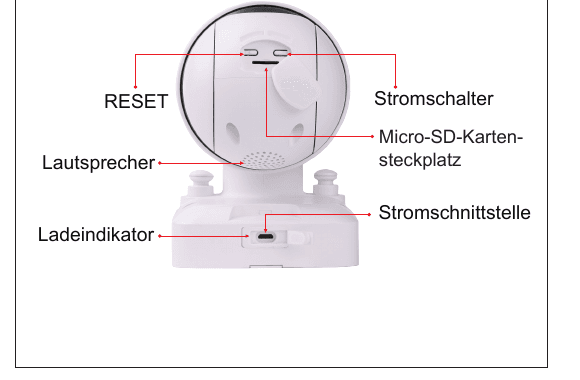
- RESET
- Aan/uit-schakelaar
- Micro SD-kaartsleuf
- Luidspreker
- Laadindicator
- Oplaadpoort
Specificaties
| Onderdeel | Beschrijving |
|---|---|
| Aan/uit-knop | Houd de aan/uit-knop 5 seconden ingedrukt om de camera in of uit te schakelen. |
| Resetknop | Houd RESET 5 seconden ingedrukt om het apparaat te herstellen naar de fabrieksinstellingen. (U hoort "Bugu" wanneer het resetten is geslaagd.) |
| SD-kaartsleuf | Ondersteunt lokale SD-kaartopslag (tot 128 GB). |
| Lens | Ondersteunt FHD 1080P-resolutie. |
| Voedingslampje | Rood = opladen; blauw = volledig opgeladen. |
| Microfoon | Neemt geluid op voor uw video's. |
| PIR-sensor | Detecteert bewegende objecten tot op 10 m afstand. |
| Statuslampje | Constant rood: apparaat heeft een storing. Langzaam rood knipperen: klaar voor Wi-Fi-verbinding. Snel rood knipperen: Wi-Fi-verbinding wordt tot stand gebracht. Constant blauw: Wi-Fi-verbinding succesvol tot stand gebracht. |
| Luidspreker | Tweewegs audio-uitvoer. |
| USB-oplaadpoort | Gebruik een standaard 5V/2A USB-oplader en een Micro USB-kabel om de camera op te laden. |
| Vleugelschroef | Voor het bevestigen van de camera aan de montagebeugel. |
| Wi-Fi-antenne | Maakt gebruik van een 3 dB-signaalantenne. |
4. Zonnepaneel
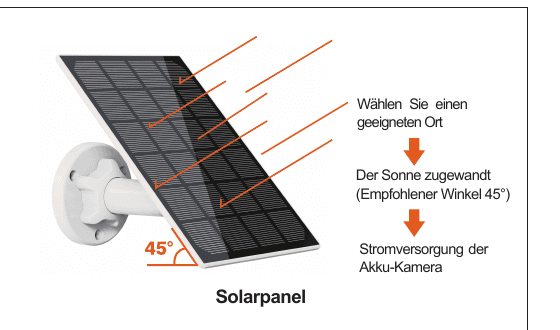
- Kies een geschikte locatie
- Richting de zon (aanbevolen hoek 45°)
- Laadt de accucamera op
Kenmerken
5. Camera toevoegen aan de app
4.1. De "CloudEdge"-app downloaden
Zoek naar "CloudEdge" in de App Store / Google Play, of scan de onderstaande QR-code om de app te downloaden en op uw smartphone te installeren.

Tips: Schakel de volgende 2 machtigingen in wanneer u de app voor het eerst gebruikt:
- Geef "CloudEdge" toegang tot mobiele data en Wi-Fi — anders kunt u geen apparaten toevoegen.
- Geef "CloudEdge" toestemming om meldingen te ontvangen — anders ontvangt uw telefoon geen pushmeldingen wanneer bewegingsdetectie of hoorbare alarmen worden geactiveerd.
Hieronder ziet u screenshots van een iOS-telefoon. De werkwijze voor het verlenen van machtigingen op een Android-telefoon is nagenoeg identiek.
4.2. Een CloudEdge-account aanmaken
Nieuwe gebruikers moeten zich registreren via e-mail.
Tips:
- Kies bij het aanmaken van een nieuw account de regio waar u zich momenteel bevindt. (Camera's die in verschillende regio's zijn geregistreerd, kunnen niet worden gedeeld.)
- Kies ervoor om u te registreren via e-mail.
4.3. De camera inschakelen
Plaats de Micro SD-kaart vóór het inschakelen van de camera — anders kan de SD-kaart niet worden gelezen.
Houd de aan/uit-knop 5 seconden ingedrukt; u hoort dan "Bugu". (Als de camera niet inschakelt, laad hem dan eerst 15 minuten op met een standaard 5V/2A USB-adapter.) Vervolgens gaat het werkingsindicatielampje branden. Langzaam rood knipperen betekent dat de camera wacht op een Wi-Fi-verbinding. (Als het statuslampje niet rood knippert, reset het apparaat dan.)
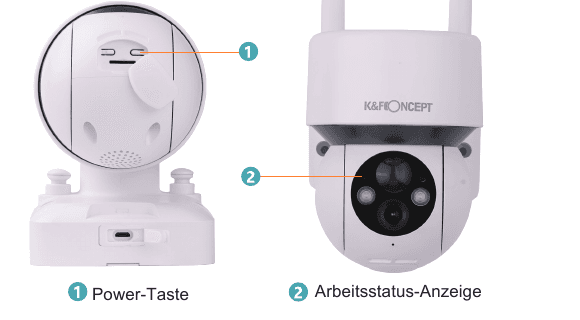
- ① Aan/uit-knop
- ② Werkingsstatusindicator
Waarom schakelt de camera niet in?
- Laad het apparaat op en probeer het daarna opnieuw in te schakelen.
- Een DC 5V 1A/2A voedingsadapter is niet meegeleverd. Zorg ervoor dat de indicatielampjes langzaam knipperen voordat u verbinding maakt met het 2,4 GHz Wi-Fi.
- Neem contact op met de klantenservice: [email protected]
4.4. De camera verbinden met Wi-Fi

Tips:
- Geef CloudEdge toegang tot uw Wi-Fi en mobiele data de eerste keer dat u de app start, zodat de camera succesvol kan worden verbonden.
- De camera ondersteunt alleen 2,4 GHz Wi-Fi, geen 5 GHz Wi-Fi.
- Druk eenmaal op de aan/uit-knop om de camera uit de slaapstand te wekken en controleer of het led-indicatielampje LANGZAAM ROOD knippert.
- Steek de resetpen in het resetgat en houd hem 5 seconden ingedrukt om de camera te resetten. Na een geslaagde reset klinkt er een "Bugu"-toon.
Verbinden via QR-codescan
Stap 1: Log in op de CloudEdge-app en tik op "+" om de accucamera toe te voegen.
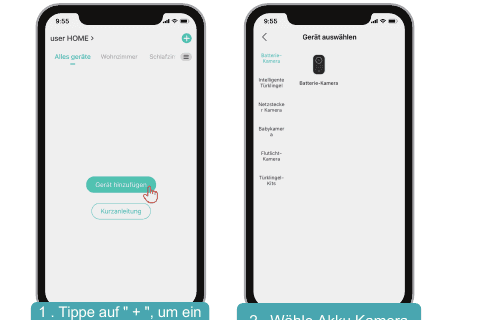
- ① Tik op "+" om een apparaat toe te voegen.
- ② Selecteer Accucamera.
Stap 2: Druk op de aan/uit-knop om het apparaat te wekken als het in de slaapstand staat. Controleer of het led-indicatielampje LANGZAAM ROOD knippert.
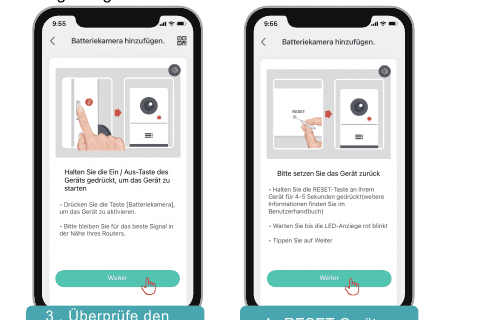
- ③ Controleer de voedingsstatus.
- ④ RESET het apparaat.
Stap 3: Selecteer het 2,4 GHz Wi-Fi-netwerk en voer het wachtwoord in; er wordt een verbindings-QR-code gegenereerd. Houd de QR-code op uw smartphone voor de cameralens op een afstand van 5–8 inch (ca. 25 cm). Wanneer het apparaat de QR-code herkent, klinkt er "Bugu" — tik vervolgens op "Volgende".
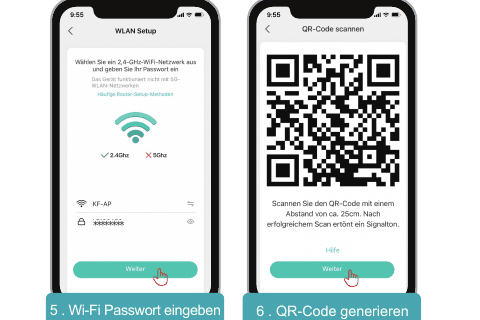
- ⑤ Voer het Wi-Fi-wachtwoord in.
- ⑥ Genereer de QR-code.
Stap 4: Gefeliciteerd! De verbinding is geslaagd — geniet van uw camera.
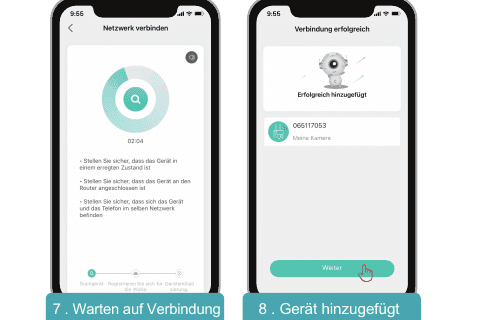
- ⑦ Wacht op de verbinding.
- ⑧ Apparaat toegevoegd.
Stap 5: Test de Wi-Fi-signaalsterkte op de geplande installatielocatie van de camera.
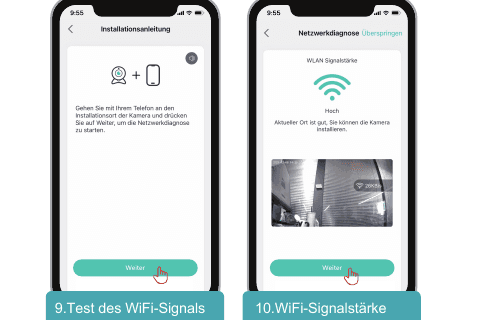
- ⑨ Test het Wi-Fi-signaal.
- ⑩ Wi-Fi-signaalsterkte.
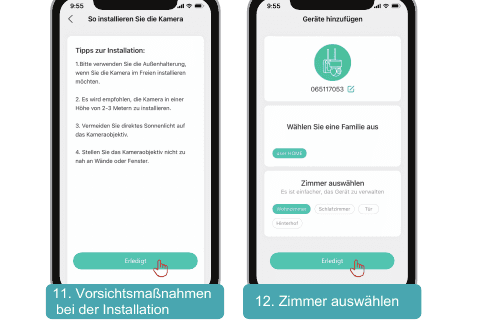
- ⑪ Installatieopmerkingen.
- ⑫ Selecteer de kamer.
Problemen oplossen bij verbindingsproblemen tussen camera en Wi-Fi
- Zorg ervoor dat u 2,4 GHz Wi-Fi gebruikt. Uit onze ervaring mislukken de meeste verbindingen doordat gebruikers 5 GHz Wi-Fi selecteren en de camera onjuist toevoegen.
- Gebruik het juiste Wi-Fi-wachtwoord en een snel Wi-Fi-netwerk. (Let op: het Wi-Fi-wachtwoord mag geen speciale tekens bevatten zoals
/!@#$.) - Controleer of de QR-code op het telefoonscherm goed zichtbaar is en dat de afstand tussen telefoon en cameralens tijdens het scannen 10–15 cm bedraagt.
- Als geen van de bovenstaande stappen werkt: download de app opnieuw, herstel het product naar de fabrieksinstellingen, start de router opnieuw op en voeg de camera daarna opnieuw toe.
- Na meerdere mislukte pogingen kunt u contact opnemen met de klantenservice: [email protected]
6. Camera aan de wand monteren
Belangrijke tips: Let voor optimale productprestaties en om onnodige storingen te vermijden op de volgende punten tijdens de installatie:
- Installeer het apparaat niet in de buurt van warmtebronnen, zoals buitenunits van airconditioners, keukenafzuigingen enzovoort.
- Zorg ervoor dat er zich geen reflecterende oppervlakken bevinden binnen 1,5 meter van de PIR-sensor, omdat deze de normale werking van de sensor beïnvloeden.
- Vermijd het installeren van het product aan drukke straten, omdat voetgangers en voertuigen de camera voortdurend wekken, wat leidt tot frequente alarmmeldingen en snel accuverbruik.
- Installeer het product niet te ver van de router; het apparaat heeft een goed Wi-Fi-signaal nodig om correct te werken.
Extra benodigde gereedschappen: een trapladder en een boorhamermachine.
Stappen
Kies de locatie. Kies de plek waar u de camera wilt installeren, ga daarheen met de camera en uw telefoon, en gebruik de "Installatiegids" in de app om te controleren of het Wi-Fi-signaal op die locatie voldoende is. Het wordt aanbevolen de camera te installeren op een plek met een goed Wi-Fi-signaal, zodat hij probleemloos werkt.
Bevestig de beugel. Gebruik een boorhamermachine en 4 schroeven om de metalen beugel van de camera aan de muur te bevestigen. Een hoogte van 2 tot 3 meter boven de grond is aanbevolen — dit is het maximale detectiebereik van de bewegingssensor. Vermijd directe blootstelling van de camera aan zonlicht.
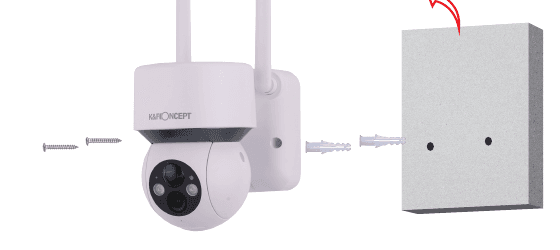
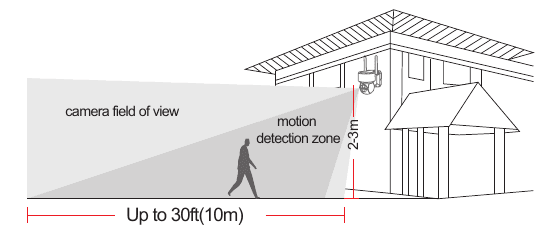
- Cameragezichtsveld — tot 30 ft (10 m)
- Bewegingsdetectiezone — 2–3 m
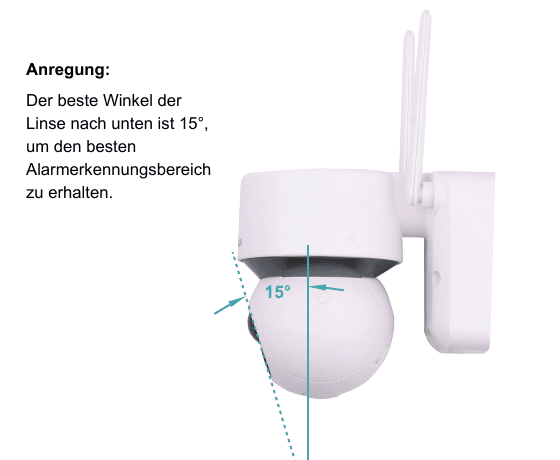
Aanbeveling: De beste neerwaartse hoek van de lens is 15° voor het beste alarmdetectiebereik.
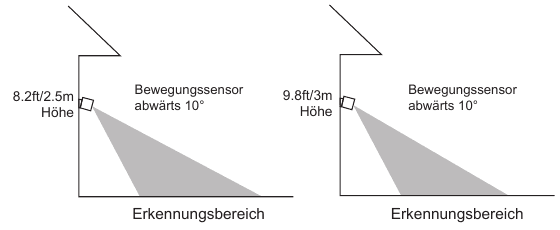
- Bewegingssensor 10° naar beneden op 8,2 ft / 2,5 m hoogte
- Bewegingssensor 10° naar beneden op 9,8 ft / 3 m hoogte
7. Zonnepaneel installeren
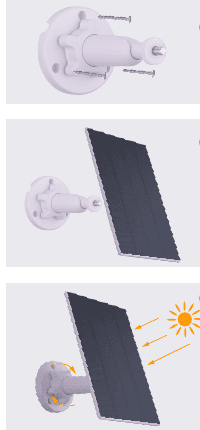
Draai het zonnepaneel vast op de beugelschroef totdat het niet meer beweegt.
Tip: Het schroefdraadgat bevindt zich aan de achterkant van de solarmodule.
A. Maak de stelschroef op de beugel los. B. Stel de hoek van het zonnepaneel zo in dat het zoveel mogelijk zonlicht opvangt. C. Draai de stelknop vast om de hoek van het zonnepaneel te fixeren.
Sluit het zonnepaneel via de Micro USB-poort aan op de bewakingscamera buiten.
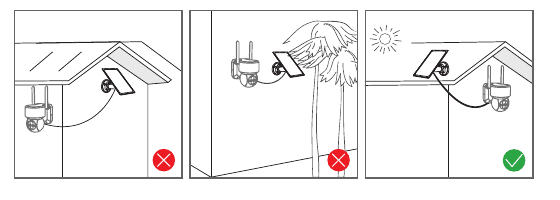
Tips voor de installatie van de solarmodule
- Bij installatie op het noordelijk halfrond wijst het paneel naar het zuiden; bij installatie op het zuidelijk halfrond wijst het naar het noorden.
- Installeer de solarmodule op een plek waar hij niet wordt geblokkeerd door objecten zoals dakranden of takken.
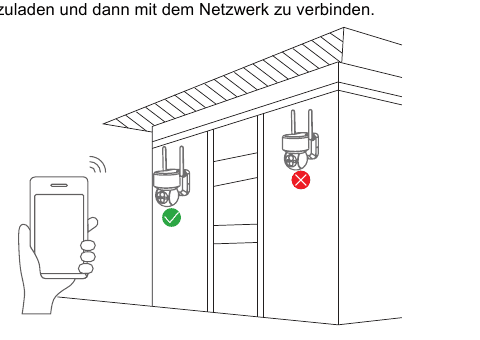
Wi-Fi-signaal testen op de installatielocatie
- Test de kwaliteit van het Wi-Fi-signaal op de installatielocatie met uw telefoon voordat u de camera monteert, en zorg ervoor dat de Wi-Fi-router een goed signaal levert.
- Laad het apparaat vóór de installatie volledig op en verbind het daarna met het netwerk.
8. Functiebeschrijving
7.1. Startpagina
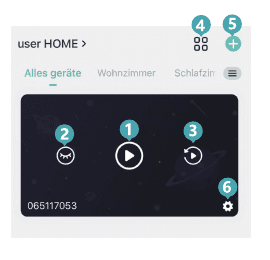
- Pagina openen om door video's te bladeren.
- De huidige weergave verbergen of tonen.
- Pagina voor videoweergave openen.
- Weergave op meerdere schermen.
- Apparaten toevoegen.
- Algemene instellingen.
7.2. Voorbeeldpagina
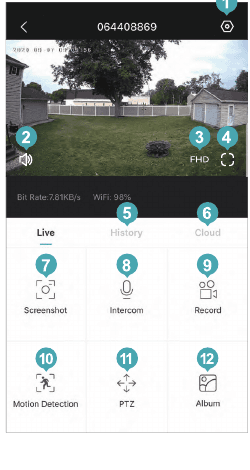
- Instellingenmenu openen (alarminstellingen, video, verlichting, apparaatinformatie, firmware-update enzovoort).
- Luidspreker in- of uitschakelen.
- Videoresolutie instellen (SD, HD).
- Volledig-schermoptie.
- Videoweergave vanaf de SD-kaart.
- Video's afspelen vanuit de cloudopslag.
- Handmatige schermafbeelding.
- Intercom (ingedrukt houden om te spreken).
- Videoclips handmatig opnemen.
- Bewegingsdetectie in- en uitschakelen.
- PTZ-bediening op afstand.
- Albums (schermafbeeldingen en handmatig opgenomen video's opslaan).
7.3. Videoweergavepagina
Tip: Vergroot het videoscherm met twee vingers om afbeeldingsdetails te bekijken.
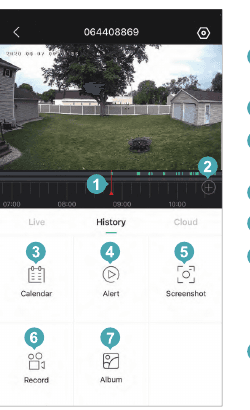
- Videotijdlijn met slepen-en-neerzetten tijdselectie.
- Tijdlijn-zoomknop.
- Datum voor videoweergave selecteren.
- Alarm-videoclips selecteren.
- Videoschermafbeelding.
- Video opnemen: eenmaal tikken om te starten en nogmaals tikken om te stoppen.
- Videoschermafbeeldingen en opgenomen video's opslaan.
7.4. Instellingenpagina
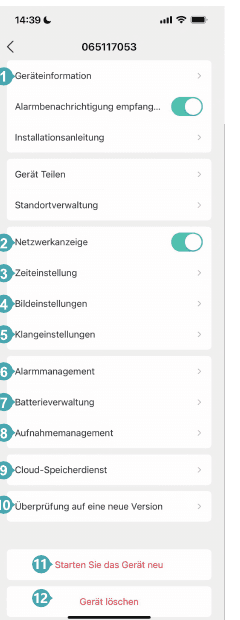
- Naam van het apparaat wijzigen en diverse apparaatgegevens bekijken.
- Indicatielampje van de camera in- of uitschakelen.
- Tijdformaat instellen op 24 uur of 12 uur.
- Scherm spiegelen en beeldmodus instellen.
- Volume van de tweewegs audio instellen.
- Bewegingsdetectie-instellingen, inclusief detectiegevoeligheid enzovoort.
- Accuniveau van de camera weergeven.
- Video-instellingen, weergave van SD-kaartcapaciteit, formatteren.
- Cloudopslagdiensten.
- Huidige app-versie en nieuwste versie weergeven.
- Camera op afstand opnieuw opstarten.
- Apparaat verwijderen en bedienen vóór opnieuw bekabelen.
7.5. Apparaten delen
De camera met anderen delen:
Deze functie is bereikbaar via "Ik" → "Delen".
- Nodig uw vrienden uit om de "CloudEdge"-app te downloaden, te installeren en in te loggen.
- Tik op het pictogram "Berichten" → "Apparaat delen" om de video te bekijken, en volg de stappen om het delen van het apparaat te voltooien.
Tips: Zorg er bij het delen voor dat het app-account in dezelfde regio is geregistreerd. Anders kunt u het apparaat niet succesvol delen.
7.6. SD-kaartopname
Bij dit product is geen SD-kaart meegeleverd. Als u een SD-kaart nodig heeft om bestanden op te slaan, moet u deze zelf aanschaffen.
Vereisten voor de SD-kaart:
- Wij raden merkkaarten aan zoals SanDisk, Samsung enzovoort.
- Ondersteunt een capaciteit van 8–128 GB.
- Een standaard Class 10 SD-kaart wordt aanbevolen.
- Alleen het FAT32-formaat wordt ondersteund.
Opmerking: Steek de geheugenkaart in de SD-kaartsleuf van het apparaat; het apparaat begint automatisch met het opslaan van video.
Hoe bekijkt u video's op een SD-kaart:
Tik op de knop "Geschiedenis" of "Alarm" op het alarmpictogram in de app om de videoweergave-interface te openen. Sleep de tijdlijn of selecteer een alarmpunt om het relevante tijdvak van de opname te vinden. Steek de SD-kaart in uw computer; het videobestand heeft het MP4-formaat. U kunt de video direct afspelen met een videospeler.
7.7. PIR-bewegingsdetectie-instellingen
Ga in de app naar "Instellingen" → "Bewegingsdetectie" om de bewegingsdetectie-instellingen aan te passen.
Het apparaat gebruikt 10 gevoeligheidsniveaus voor PIR-bewegingsdetectie.
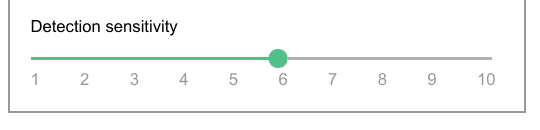
- Niveaus 1–3 — lage gevoeligheid, bewegingsdetectieafstand 4–5 meter.
- Niveaus 4–7 — gemiddelde gevoeligheid, bewegingsdetectieafstand 5–8 meter.
- Niveaus 8–10 — hoge gevoeligheid, bewegingsdetectieafstand 8–13 meter.
Belangrijke tips: U kunt de gevoeligheid van de bewegingsdetectie aanpassen om de volgende problemen op te lossen:
- Als de telefoon te vaak alarmmeldingen ontvangt, verbruikt de camera veel accuvermogen. Verlaag de bewegingsdetectiegevoeligheid, stel een alarminterval in en activeer een alarmschema.
- Als de telefoon vaak alarmbeelden ontvangt zonder bewegende objecten, bevinden zich mogelijk warmtebronnen in het detectiegebied die de PIR-sensor vals activeren. Verlaag de bewegingsdetectiegevoeligheid.
- Als een persoon voor de camera loopt maar er geen alarmmelding wordt ontvangen, verhoog dan de bewegingsdetectiegevoeligheid om het PIR-detectiebereik te vergroten.
- Als het alarmbeeld of de video vertraagd is, of als u alleen de rug van de persoon ziet, verhoog dan de bewegingsdetectiegevoeligheid.
- De PIR-sensor wordt beïnvloed door de omgevingstemperatuur; stel de bewegingsdetectiegevoeligheid hoger in bij hoge temperaturen en lager bij lage temperaturen.
- UV-straling van zonlicht kan de PIR-sensor van de camera storen. Bij direct fel zonlicht kan het alarm minder gevoelig reageren en kunnen ongewenste verschijnselen optreden.
- Als de bewegingsdetectie in nachtelijke omstandigheden slecht werkt, probeer dan "Nachtdetectie" uit te schakelen.
7.8. Vragen over de accu
A. Hoe laadt u uw camera op
Gebruik een 5V/2A-voedingsadapter, sluit de meegeleverde USB-oplaadkabel aan en steek deze in de USB-oplaadpoort van het apparaat.
Opmerking: Als er geen 5V/2A-voedingsadapter beschikbaar is, kunnen ook andere 5V-adapters worden gebruikt.
Hoe weet ik of het opladen is geslaagd?
De laadindicator brandt rood tijdens het opladen en blauw wanneer het opladen is voltooid. Het volledig opladen duurt ongeveer 10 uur of langer.
Wat te doen als het opladen mislukt?
- Controleer de voedingsadapter en probeer een andere.
- Controleer de USB-oplaadkabel en probeer een andere.
- De laadindicator kan defect zijn. Controleer in de app of het apparaat wordt opgeladen.
- Controleer of de oplaadpoort goed is aangesloten op de USB-oplaadkabel.
- Het apparaat heeft een beschermingsmodule voor lage temperaturen; laad het niet op bij lage temperaturen.
- Neem contact op met de klantenservice: [email protected]
B. Accuduur
Wanneer het apparaat geen bewegend object detecteert, schakelt het over naar de slaapstand om energie te besparen. Zodra het een bewegend object detecteert, wordt het snel gewekt en start het binnen 1 seconde met het maken van een schermafbeelding en het opnemen van video.
Belangrijke opmerking: Het apparaat maakt gebruik van een ternaire lithiumaccu. Bij lage temperaturen stollen de chemicaliën in de accu langzamer, neemt de laad- en ontlaadprestatie af en daalt de accucapaciteit. De levensduur van het apparaat wordt aanzienlijk verkort; hoe lager de temperatuur, hoe lager de accucapaciteit. Bij temperaturen onder -20 °C kan de accu overschakelen naar de zelfbeschermingsmodus en uitschakelen. Wanneer de temperatuur stijgt, keert de accu automatisch terug naar de normale toestand.
In de koude winter wordt aanbevolen het apparaat naar binnen te brengen en het 1 uur te laten liggen. De warme binnenlucht verhoogt de temperatuur van de accu voor het opladen. Laad het daarna op.
Waarom heeft het apparaat een slechte accuduur?
De werktijd van het apparaat bepaalt de accuduur. Hoe vaker de PIR-sensor actief wordt en hoe meer alarmen worden geactiveerd, hoe langer het apparaat werkt. Controleer of het alarm te frequent afgaat. Pas de bewegingsdetectiegevoeligheid aan en stel een alarminterval en alarmschema in.
Controleer ook of er objecten in het gezichtsveld van het apparaat zijn die de PIR-sensor verstoren en activeren, zoals buitenunits van airconditioners, rijdende auto's of passerende voetgangers. Pas de hoek van het apparaat aan om deze objecten te vermijden.
De accucapaciteit neemt af bij koud weer, wat de reikwijdte van het apparaat beïnvloedt.
Neem contact op met de klantenservice: [email protected]
8. Problemen oplossen / FAQ
Voor meer gedetailleerde FAQ's logt u in op de app: "Ik" → "FAQ" → "Buitencamera".
8.1. Het apparaat meldt zich offline.
- Controleer of het apparaat is ingeschakeld en of het bedieningslampje normaal brandt.
- Controleer of het Wi-Fi-netwerk werkt en start de router opnieuw op.
- Als de locatie van het apparaat te ver van de router is en daardoor een slecht Wi-Fi-signaal heeft, wordt aanbevolen de router dichter bij te plaatsen of een Wi-Fi-versterker toe te voegen. Verwijder de camera uit uw CloudEdge-account, reset het apparaat en voeg het daarna opnieuw toe.
- Controleer of de apparaatfirmware en de app up-to-date zijn.
8.2. Hoe update ik mijn router of Wi-Fi-wachtwoord?
Verwijder de camera uit uw CloudEdge-account. Reset het apparaat en voeg het daarna opnieuw toe met het nieuwe Wi-Fi-netwerk en wachtwoord.
8.3. Kan historische video niet afspelen?
- Controleer de status van de SD-kaart onder "Instellingen" om te bevestigen dat de SD-kaart is herkend.
- Verwijder de SD-kaart en steek hem opnieuw in.
- Formatteer de SD-kaart in de app.
- Probeer een andere, nieuwe SD-kaart.
8.4. Waarom herkent het apparaat de SD-kaart niet?
- Steek de Micro SD-kaart in vóór het inschakelen van de camera.
- Wij raden kaarten aan van merken zoals SanDisk en Samsung.
- Wij raden een standaard Class 10 TF-kaart aan.
- Alleen het FAT32-formaat wordt ondersteund.
- De TF-kaart wordt mogelijk niet herkend als de internetverbinding slecht is.
8.5. Waarom heeft mijn apparaat een slechte accuduur?
Controleer of het alarm te vaak wordt geactiveerd, want de werktijd van het apparaat bepaalt de accuduur. Hoe vaker het alarm afgaat, hoe sneller de accu leegloopt. Verlaag de bewegingsdetectiegevoeligheid en stel een alarminterval en alarmschema in. (Let op: buitenunits van airconditioners, rijdende voertuigen en passerende voetgangers activeren het alarm vaak.) Pas de camerahoek aan om deze objecten te vermijden.
Bij koud weer daalt de accucapaciteit, wat ook de levensduur van het apparaat beïnvloedt.
8.6. De telefoon ontvangt geen alarm-pushmeldingen.
- Schakel alle pushmachtigingen in voor de "CloudEdge"-app in de systeeminstellingen van uw telefoon.
- Zorg ervoor dat de bewegingsdetectiefunctie van het apparaat is ingeschakeld.
- Start de telefoon opnieuw op en wis de cache op Android-telefoons.
- Controleer of het netwerk goed is.
8.7. Hoe weet ik of het opladen is geslaagd?
De laadindicator van het apparaat brandt rood — dat betekent dat het wordt opgeladen. Een blauw lampje betekent dat het opladen is voltooid. Het volledig opladen duurt ongeveer 10 uur of langer.
8.8. Wat moet ik doen als het opladen mislukt?
- Controleer de voedingsadapter en probeer een andere.
- Controleer de USB-oplaadkabel en probeer een andere.
- De laadindicator kan defect zijn; controleer de laadconfiguratie in de app.
- Controleer of de oplaadpoort van het apparaat goed contact maakt met de USB-oplaadkabel.
- Het apparaat heeft een beschermingsmodule voor lage temperaturen; laad het niet op bij lage temperaturen.
8.9. Wat kan de efficiëntie van de solarmodule beïnvloeden?
Bij zeer slecht weer — zoals aanhoudende regen, sneeuw of een bewolkte hemel — kan de solarmodule de camera mogelijk niet volledig opladen.
Andere factoren zoals schaduw, temperatuur, weer en de hoeveelheid stof of vuil op het oppervlak kunnen ook de vermogensopwekking van de solarmodule beïnvloeden.
8.10. Hoe optimaliseert u de efficiëntie van de solarmodule?
De hoeveelheid energie die de solarmodule opwekt, hangt af van diverse factoren: gemiddelde zonnestraling, weersomstandigheden, hellingshoek, stof of vuil. Om de efficiëntie te optimaliseren kunt u:
- De solarmodule monteren op een goed verlichte plek, uit de schaduw van bomen, gebouwen of andere obstakels, zodat er voldoende zonlicht is.
- De solarmodule zo richten dat hij naar het zuiden (noordelijk halfrond) of noorden (zuidelijk halfrond) wijst, en hem hellend afstellen op uw breedtegraad voor maximale zonnestraling.
- Het oppervlak van de solarmodule regelmatig afvegen met een vochtig doekje of papiertje om stof en vuil te verwijderen.
8.11. Werken solarmodules ook bij lage temperaturen?
De solarmodule heeft een minimale bedrijfstemperatuur van -20 °C (-4 °F).
Lage temperaturen kunnen de chemische reactie in de cameraaccu vertragen, waardoor de camera een laag accuniveau aangeeft. Laad de accu om veiligheidsredenen alleen op bij temperaturen tussen -20 °C en 60 °C en gebruik de solarmodule niet voor het opladen wanneer de temperatuur onder -20 °C daalt.
8.12. Hoe weet ik of de camera wordt opgeladen via het zonnepaneel?
De camera wordt opgeladen zolang het zonnepaneel op de zon is gericht. Het oplaadpictogram verschijnt echter pas in de app wanneer de stroomsterkte 500 mAh bereikt.
FCC-waarschuwing
Wijzigingen of aanpassingen die niet uitdrukkelijk zijn goedgekeurd door de partij die verantwoordelijk is voor de naleving, kunnen de bevoegdheid van de gebruiker om het apparaat te bedienen nietig verklaren. Dit apparaat is getest en voldoet aan de limieten voor een digitaal apparaat van klasse B, overeenkomstig deel 15 van de FCC-regels. Deze limieten bieden een redelijke bescherming tegen schadelijke interferentie bij installatie in een woning. Dit apparaat genereert, gebruikt en kan radiofrequentie-energie uitstralen en kan, als het niet wordt geïnstalleerd en gebruikt in overeenstemming met de instructies, schadelijke interferentie veroorzaken bij radiocommunicatie. Er is echter geen garantie dat er geen interferentie optreedt in een bepaalde installatie. Als dit apparaat schadelijke interferentie veroorzaakt bij radio- of televisieontvangst — wat kan worden vastgesteld door het apparaat in en uit te schakelen — wordt de gebruiker aangespoord de interferentie te verhelpen door een of meer van de volgende maatregelen:
- Heroriënteer of verplaats de ontvangstantenne.
- Vergroot de afstand tussen het apparaat en de ontvanger.
- Raadpleeg de dealer of een ervaren radio-/tv-technicus voor hulp.
- Dit apparaat voldoet aan deel 15 van de FCC-regels.
De werking is onderworpen aan de volgende twee voorwaarden:
- Dit apparaat mag geen schadelijke interferentie veroorzaken.
- Dit apparaat moet alle ontvangen interferentie accepteren, inclusief interferentie die een ongewenste werking kan veroorzaken.
RF-blootstellingsverklaring: Om te voldoen aan de RF-blootstellingsrichtlijnen van de FCC dient dit apparaat te worden geïnstalleerd en bediend met een minimale afstand van 20 cm tussen de radiator en uw lichaam. Dit apparaat en zijn antenne(s) mogen niet worden geplaatst naast of samen worden bediend met een andere antenne of zender.
FCC ID: 2AYJN-DX20X
BondFree Zonnecamera (Outdoor-accu)
Gebruikershandleiding voor de BondFree solar-aangedreven outdoor-accubewakingscamera (Cloud-serie), met informatie over de inhoud van de verpakking, productoverzicht, statusindicatoren, CloudEdge-app-installatie, wifi-koppeling, opladen, montage, opname en veelgestelde vragen.
PANORAXY Draadloze Accu Camera
Snelstartgids voor de draadloze solar-/accucamera van PANORAXY – met informatie over de inhoud van de verpakking, productoverzicht, instelling van de CloudEdge-app, opladen, montage van camera en solarpaneel, functieoverzicht, bewegingsdetectie, opnameopslag, afspelen, delen en veelgestelde vragen.