 CloudEdge App Documentatie
ViZiUUY VZ-5PT1 Zonnecamera
Snelstartgids voor de ViZiUUY VZ-5PT1 solar-accu draadloze beveiligingscamera – inhoud van de verpakking, productoverzicht, montage, zonnepaneelinstallatie, CloudEdge-app instellen, wifi-koppeling, alarminstellingen, apparaat delen en veelgestelde vragen.
Deze snelstartgids legt uit hoe u de ViZiUUY VZ-5PT1 Solar-Accu Draadloze Beveiligingscamera instelt en gebruikt met de CloudEdge-app, inclusief cameraoverzicht, montage, zonnepaneelinstallatie, accountregistratie, wifi-koppeling, alarminstellingen, apparaat delen en probleemoplossing.
Meer hulp vindt u in de veelgestelde vragen over accucamera's. U kunt ook inloggen in de CloudEdge-app en zoeken via "Ik" → "FAQ" → "Helpdocument" → "Accucamera".
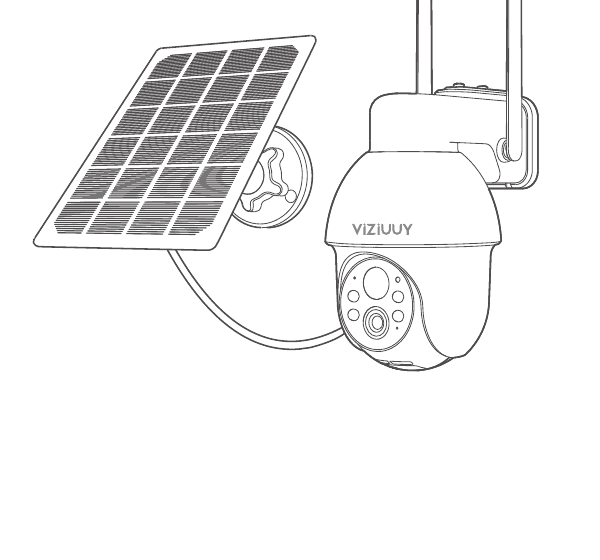
1. Inhoud van de verpakking

- Camera
- Zonnepaneel
- Schroefset
- Sticker
- Waarschuwingssticker
- Gebruiksaanwijzing
- USB-C-laadkabel
2. Productoverzicht

- Antenne
- Statuslampje
- Led-lamp
- Lichtgevoelige sensor
- PIR-bewegingssensor
- Lens
- MIC

- USB-C-poort
- Resetknop
- Micro-SD-kaartsleuf
- Aan-/uitknop
LET OP: Steek de Micro-SD-kaart in de richting die in het diagram wordt aangegeven. Bij onjuiste plaatsing kan de Micro-SD-kaart vastkomen en het apparaat beschadigd raken.
| Onderdeel | Beschrijving |
|---|---|
| SD-kaartsleuf | Ondersteunt micro-SD-kaart voor lokale opslag (max. 128 GB). |
| Resetknop | Hiermee herstelt u de camera naar fabrieksinstellingen (5–8 seconden ingedrukt houden). |
| Capaciteitsvereisten | 8–128 GB. |
| Lees-/schrijfsnelheid | Klasse 10. |
| Bestandsindeling | FAT32. |
3. CloudEdge-app downloaden en instellen
Zoek naar "CloudEdge" in de App Store of Google Play om de app te downloaden.
- Via Google Play
- Via de App Store
- Of scan de onderstaande QR-code
App downloaden (iOS en Android).
4. Camera monteren
Hoogte en locatie kiezen
Monteer de camera op 2–3 m (7–10 FT) boven de grond. Op deze hoogte is het detectiebereik van de bewegingssensor optimaal. Vermijd directe blootstelling aan zonlicht.
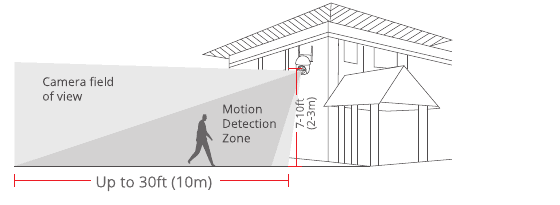
- Cameragezichtsveld
- Bewegingsdetectiezone — tot 30 ft (10 m)
- Montagehoogte — 7–10 ft (2–3 m)
Installatie
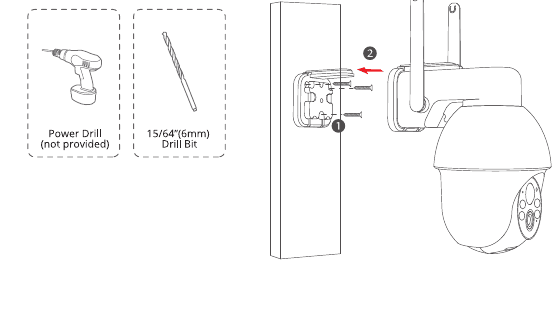
Boor op basis van de positiesticker; boordiameter: 15/64" (6 mm).
Pluggen inbrengen.
Schroef vastdraaien.
Benodigdheden: Boormachine (niet meegeleverd), boor 15/64" (6 mm).
Zonnepaneel installeren
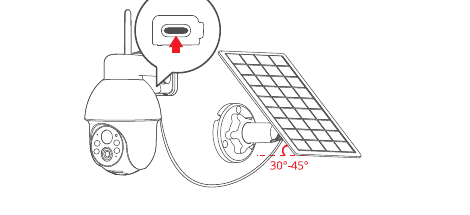
Monteer het zonnepaneel onder een hoek van ongeveer 30–45° ten opzichte van het horizontale vlak, zoals afgebeeld.
De verbinding tussen het zonnepaneel en de camera is weergegeven in de onderstaande afbeelding: open de siliconen afdekking aan de onderkant van de camera, verwijder het kleine middelste deel van de afdekking, voer het netsnoer door de opening en sluit het aan op de USB-C-poort. Sluit daarna de afdekking en neem de slak in het snoer van het zonnepaneel op.
Tips voor de installatie van het zonnepaneel
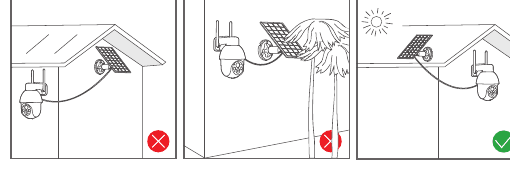
Richt het paneel op het noordelijk halfrond naar het zuiden en op het zuidelijk halfrond naar het noorden.
Zorg dat het zonnepaneel zo wordt gemonteerd dat de zon niet wordt geblokkeerd door dakranden, takken of andere obstakels.
Wifi-signaal op de installatielocatie testen
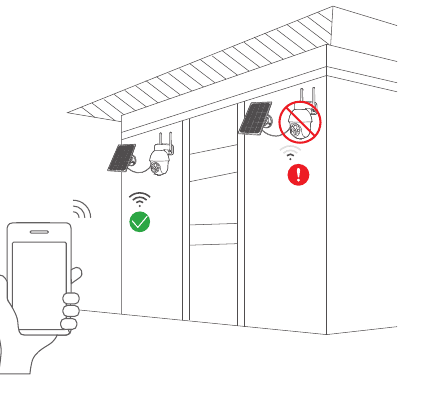
Test de wifi-signaalsterkte op de geplande installatielocatie met uw smartphone voordat u de camera monteert. Zorg ervoor dat de router een sterk wifi-signaal levert.
5. Account registreren
De CloudEdge-app is vereist voor het gebruik van de camera. Aanmelden voor cloudopslag is volledig optioneel en niet nodig als u een Micro-SD-kaart gebruikt.
Open de app en tik op "Registreren". Ga naar het aanmeldingsscherm en tik op "Registreren".
Voer uw e-mailadres in en tik op "Volgende".
Stel een "Bijnaam" en "Wachtwoord" in voor de app en tik op "Gereed".

6. Wifi instellen voor de camera
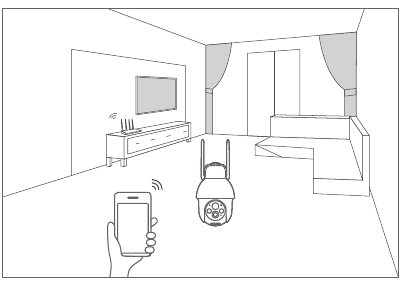
Houd uw smartphone en de camera dicht bij de router (maximale afstand 5 meter/16 feet).
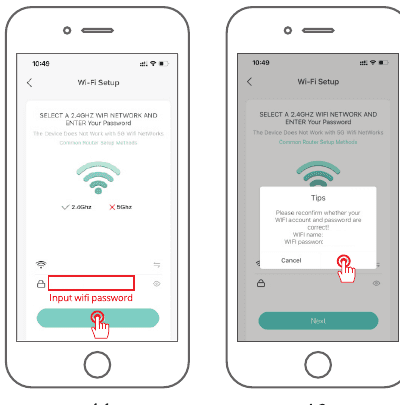
Opmerking: De camera kan alleen verbinding maken met een 2,4 GHz wifi-signaal. Een 5 GHz-signaal wordt niet ondersteund. Zorg er daarom voor dat u verbinding maakt met het 2,4 GHz-netwerk van uw router, zoals in de afbeelding weergegeven.
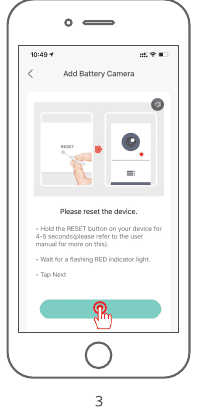
Log in bij "CloudEdge" en tik op het "+"-pictogram in het midden. Tik op "Accucamera" om het apparaat toe te voegen.

Reset het apparaat en wacht tot het statuslampje ROOD knippert. Tik daarna op "Volgende".
Selecteer het wifi-netwerk waarmee het apparaat verbinding moet maken (uw thuisnetwerk), voer het wachtwoord in en tik op "Volgende".
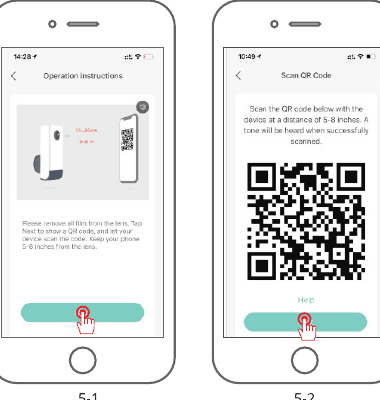
Richt de camera op de QR-code op uw smartphone zoals hieronder aangegeven. Na een succesvolle scan hoort u een bevestigingstoon – tik daarna op "Volgende".
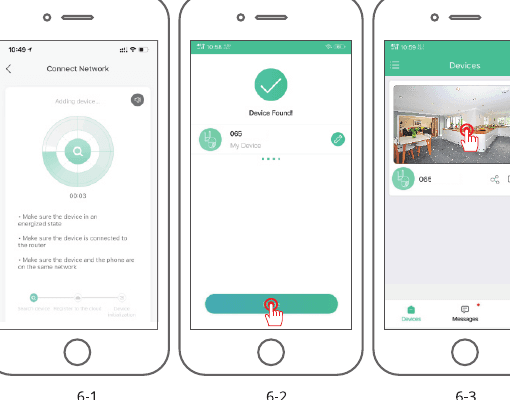
Na een succesvolle netwerkconfiguratie geeft u het apparaat een naam en wachtwoord. Vervolgens kunt u het camerabeeld in realtime bekijken.
7. Persoonsdetectie
Schakel persoonsdetectie in zodat alarm alleen wordt geactiveerd bij gedetecteerde menselijke beweging. Tik op de instellingenknop en selecteer "Alarmbeheer". Schakel "Bewegingsdetectie" in, tik op "Alarmwerkingsmodus", selecteer "Aangepaste modus" en tik op de instellingenknop om het persoonsdetectiealarm in te stellen. Opnametijd: duur van elk alarmvideo; Alarminterval: tijdsinterval tussen alarmmeldingen.
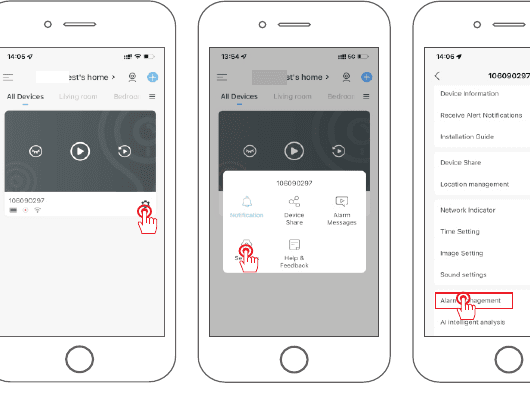
Tip: Als u ook andere bewegende objecten zoals voertuigen wilt detecteren, schakel dan de persoonsdetectie uit. Schakel "Dagdetectie" en "Nachtdetectie" niet tegelijkertijd in.

Opties voor de alarmwerkingsmodus:
| Modus | Beschrijving |
|---|---|
| Energiebesparende modus | De duur van de videoclip is maximaal 10 SECONDEN. Persoonsdetectie is standaard ingeschakeld. |
| Prestatiemodus | Deze modus heeft een langere videovervangingstijd, wat leidt tot hoger stroomverbruik. Persoonsdetectie is ingeschakeld en de ontdooitijd wordt automatisch verlengd. |
| Aangepaste modus | Persoonsdetectie, opnameduur en alarminterval zijn allemaal aanpasbaar. |
8. Audiowaarschuwing en stroboscooplicht
De audiowaarschuwing en het stroboscooplicht zijn alleen 's nachts actief.
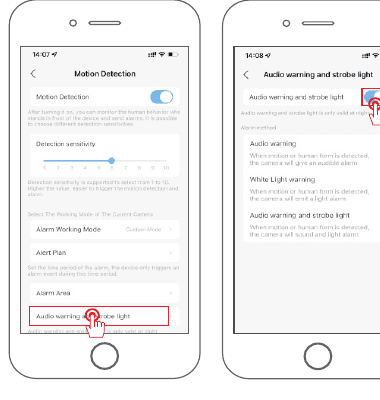
Opties voor alarmmethode:
| Methode | Beschrijving |
|---|---|
| Audiowaarschuwing | Bij gedetecteerde beweging of persoon geeft de camera een akoestisch alarm. |
| Witlichtwaarschuwing | Bij gedetecteerde beweging of persoon geeft de camera een lichtalarm. |
| Audiowaarschuwing en stroboscooplicht | Bij gedetecteerde beweging of persoon geeft de camera een gecombineerd geluids- en lichtalarm. |
9. Apparaat delen
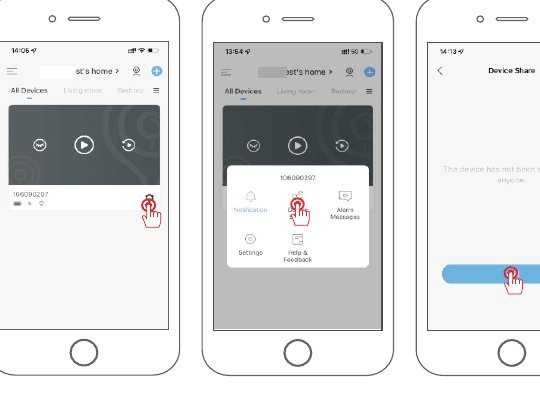
De camera kan slechts aan één app-account worden gekoppeld. Als andere gezinsleden de camera ook willen bekijken, kunt u de camera delen via de deelfunctie van de app. Tik op de instellingenknop en selecteer "Apparaat delen" → "Toevoegen" → "Account invoeren" en voer het app-account van de andere persoon in. De ontvanger ontvangt een deeluitnodiging in de app – na acceptatie kunnen zij de gedeelde camera bekijken.
10. Veelgestelde vragen
V: Het apparaat geeft aan dat het offline is?
A:
- Controleer of het apparaat is ingeschakeld.
- Controleer of het wifi-netwerk goed werkt en herstart de router.
- Als het apparaat te ver van de router staat en geen goed wifi-signaal ontvangt, wordt aanbevolen de router dichter bij te plaatsen of een wifi-versterker te gebruiken.
- Verwijder de camera uit uw CloudEdge-app-account, reset het apparaat en voeg het opnieuw toe.
- Controleer of de firmware van het apparaat en de app up-to-date zijn.
V: Waarom staat het apparaat nog in de lijst na het resetten?
A: Het resetten herstelt alleen de netwerkconfiguratie van de camera, niet de configuratie in de app. De camera moet handmatig worden verwijderd via de app.
V: Hoe verbind ik de camera met een andere router?
A: Verwijder en reset het apparaat eerst in de app en configureer het vervolgens opnieuw via de app.
V: Waarom herkent het apparaat de SD-kaart niet?
A: Het wordt aanbevolen de SD-kaart te plaatsen wanneer het apparaat is uitgeschakeld. Controleer of de SD-kaart correct werkt en of het formaat FAT32 is. De TF-kaart wordt mogelijk niet herkend bij een slechte internetverbinding.
V: Waarom ontvang ik geen meldingen op mijn smartphone?
A: Zorg ervoor dat de app actief is op de smartphone en dat de relevante meldingsfuncties zijn ingeschakeld. Controleer ook of berichtmeldingen en machtigingen zijn ingeschakeld in de systeeminstellingen van de smartphone.
11. Veiligheidsverklaring
FCC-verklaring
Dit apparaat voldoet aan deel 15 van de FCC-voorschriften. Gebruik is onderhevig aan de volgende twee voorwaarden: (1) dit apparaat mag geen schadelijke interferentie veroorzaken, en (2) dit apparaat moet ontvangen interferentie accepteren, inclusief interferentie die ongewenste werking kan veroorzaken.
Waarschuwing: Wijzigingen of aanpassingen die niet uitdrukkelijk zijn goedgekeurd door de partij die verantwoordelijk is voor naleving, kunnen de bevoegdheid van de gebruiker om het apparaat te bedienen ongeldig maken.
Opmerking: Dit apparaat is getest en voldoet aan de limieten voor een digitaal apparaat van klasse B, conform deel 15 van de FCC-voorschriften. Deze limieten bieden een redelijke bescherming tegen schadelijke interferentie in een woonomgeving.
Dit apparaat genereert, gebruikt en kan radiofrequentie-energie uitstralen. Bij onjuiste installatie en gebruik kan het interferentie veroorzaken bij radiocommunicatie. Er is echter geen garantie dat in een bepaalde installatie geen interferentie optreedt. Als dit apparaat schadelijke interferentie veroorzaakt bij radio- of televisieontvangst – wat kan worden vastgesteld door het apparaat uit en aan te zetten – wordt de gebruiker aangemoedigd de interferentie te verhelpen door een of meer van de volgende maatregelen: (1) De ontvangstantenne anders richten of verplaatsen. (2) De afstand tussen het apparaat en de ontvanger vergroten. (3) Het apparaat aansluiten op een stopcontact van een andere stroomkring dan die van de ontvanger. (4) De dealer of een ervaren radio-/tv-technicus raadplegen.
FCC-verklaring radiofrequentieblootstelling
Het apparaat is beoordeeld als voldoend aan de algemene RF-blootstellingsvereisten. Het apparaat kan worden gebruikt in vaste of mobiele omstandigheden. De minimale scheidingsafstand bedraagt 20 cm.
Opmerking: Afgeschermde kabels. Alle verbindingen met andere computerapparatuur moeten worden gemaakt met afgeschermde kabels om te voldoen aan de FCC-voorschriften.
12. Garantie-informatie
Vul de onderstaande gegevens in of scan de QR-code om de gratis garantie van 12 maanden vanaf de besteldatum te activeren. Maak na het invullen of scannen een foto en stuur deze naar [email protected]. Daarna wordt uw gratis garantie van kracht! Neem tijdens de garantieperiode onmiddellijk contact met ons op als onderdelen van het product beschadigd zijn – wij zorgen voor een passende oplossing.
- Besteldatum:
- Bestelnummer/ID:
- E-mailadres koper:
- Telefoonnummer koper:
Contact
- E-mail: [email protected]
- Telefoon: +1 833 544 2747 (alleen VS)
- Youtube: VIZIUUY Security
- Facebook: VIZIUUY Chen
- Tiktok: VIZIUUY Security
TWUFY Zonnecamera
Gebruikershandleiding voor de draadloze TWUFY solarbeveiligingscamera, met informatie over productindeling, statusindicatoren, CloudEdge-app-installatie, wifi-koppeling, montage en veelgestelde vragen.
ZUMIMALL A3K Zonnecamera
Snelstartgids voor de ZUMIMALL A3K draadloze, op batterij werkende en zonne-energie opgeladen Wi-Fi-beveiligingscamera, inclusief installatie, montage, PIR-detectie, tweerichtingsaudio, batterij- en zonnepaneelbeheer en probleemoplossing.