 CloudEdge App Documentatie
Snelstartgids Zonnepaneel Camera
Snelstartgids voor de draadloze, zonne-energie beveiligingscamera op batterij – met een hardwareoverzicht, installatie van de CloudEdge-app, wifi-koppeling, montage van camera en zonnepaneel, bewegingsdetectie, opnamesopslag, afspeelfunctie, delen, opladen en veelgestelde vragen.
Deze gids legt uit hoe u de draadloze, batterijgevoede zonnepaneel camera instelt en gebruikt met de CloudEdge-app.
Meer tips en oplossingen voor batterijcamera's vindt u in de FAQ Batterijcamera.
1. Inhoud van de verpakking

- Aan/uit-knop
- Reset
- SD-kaartsleuf
- Micro USB
- Laadindicator
- Luidspreker
- Antenne
- PIR
- Microfoon
- IR-LED
- Statusindicator
- LENS
- Schijnwerper-LED's
2. Productoverzicht

- Camera
- Zonnepaneel
- Micro-USB-laadkabel
- Gebruikershandleiding
- Schroevenpakket
Specificaties
| Onderdeel | Beschrijving |
|---|---|
| Voedingspoort | DC5V±10% |
| In-/uitschakelen | Houd de aan/uit-knop 3 seconden ingedrukt om de camera in of uit te schakelen |
| Statusindicator | • Continu rood licht: camera start op of er is een storing • Knipperend rood licht: wacht op wifi-verbinding (langzaam knipperend) / maakt verbinding (snel knipperend) • Knipperend blauw licht: verbinding wordt gemaakt • Continu blauw licht: camera werkt correct |
| SD-kaartsleuf | Ondersteunt lokale SD-kaartopslag (max. 128 GB) |
| Reset | Houd de knop 5 seconden ingedrukt om de camera te resetten |
| Laadindicator | • Continu rood: batterij wordt opgeladen • Continu blauw: opladen voltooid |
| Batterij | Ingebouwde oplaadbare batterij |
3. De camera instellen
3.1 App downloaden en installeren
Download de app 'CloudEdge' uit de App Store of via Google Play. U kunt ook de QR-code scannen om de app te downloaden.
3.2 Account aanmaken en aanmelden
Open de 'CloudEdge'-app, kies uw land/regio, maak bij eerste gebruik een account aan met een geldig e-mailadres en log vervolgens in.
3.3 Netwerkconfiguratie
- De camera ondersteunt alleen 2,4 GHz wifi, niet 5 GHz wifi. Controleer uw router om te bevestigen dat het netwerk op de 2,4 GHz-frequentie werkt.
- Zorg ervoor dat het wifi-wachtwoord geen speciale tekens bevat zoals
&*%#@^. - Plaats voor een succesvolle verbinding de camera en uw telefoon zo dicht mogelijk bij de router; dit versnelt het configuratieproces.
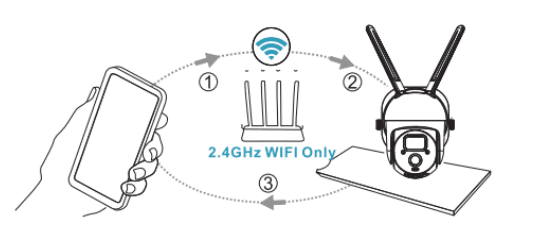
3.4 Camera verbinden met de app
Belangrijk om te weten:
- Zorg er vóór het toevoegen van het apparaat voor dat de camera voldoende is opgeladen. U kunt een 5 V/1,5 A-oplader gebruiken (niet inbegrepen).
- Houd de aan/uit-knop 3–5 seconden ingedrukt om het apparaat in of uit te schakelen. Na het inschakelen hoort u een pieptoon.
- Als het koppelen van de camera met uw telefoon is geslaagd, knippert het statuslampje blauw. Als dit niet het geval is, brandt het rood. Reset de camera in dat geval door de Reset-knop 3–5 seconden ingedrukt te houden.
Open de 'CloudEdge'-app en tik op 'Apparaat toevoegen'.

Selecteer uw wifi-netwerk, voer het juiste wachtwoord in en tik op 'Volgende'.
Houd de QR-code op 12–20 cm afstand voor de camera. U hoort een toon zodra de code succesvol is gescand.

U kunt uw camera een naam geven en aan een bewakingslocatie koppelen.
4. Cameramontage
4.1 Beugel en zonnepaneel monteren
Gebruik een boor om gaten te maken op de juiste afstand van de basis. Het is aan te raden de boorpunten eerst met een potlood te markeren. Druk de pluggen in de gaten en bevestig vervolgens de beugel met schroeven aan de pluggen.
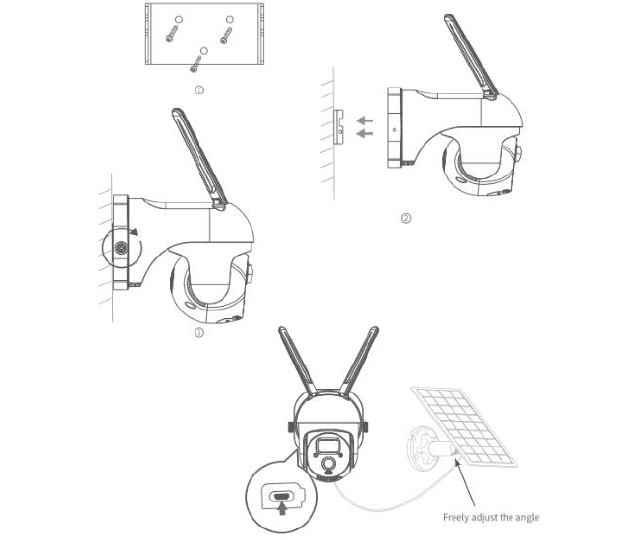
4.2 Een goede plek voor uw camera kiezen
Installeer de camera op een plek waar het zichtsveld niet geblokkeerd wordt en zorg ervoor dat de locatie binnen het bereik van het wifi-netwerk valt.
We raden aan de camera op ongeveer 2,4 m (8 ft) hoogte te monteren. Hoogte en camerahoek kunt u aanpassen aan de hand van de live weergave op uw telefoon.

5. Zonnepaneel monteren
Onderdelen van het zonnepaneel

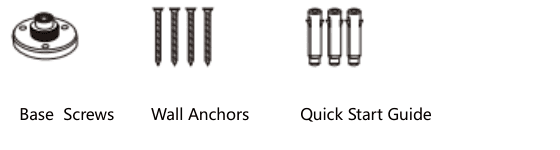
INSTALLATIE
Plaats het zonnepaneel op een plek die het hele jaar door regelmatig direct zonlicht ontvangt. Slechts een paar uur direct zonlicht per dag is voldoende om de camera van stroom te voorzien.
De hoeveelheid energie die het zonnepaneel opwekt, wordt beïnvloed door weersomstandigheden, seizoenswisselingen, geografische ligging en andere factoren.
Bevestig de basis op de gewenste montageplek met de meegeleverde schroeven. Is het oppervlak zacht of onstabiel, boor dan eerst een gat met een Φ6,0-boor, steek de plug in het gat en bevestig de basis met schroeven.

Plaats de vergrendelingsschroefkap in het kogelgewricht en schroef vervolgens de moer van de ronde stekkerbus in het kogelgewricht.

Schroef het kogelgewricht in de achterkant van het zonnepaneel. Zet het stevig vast met de bijgesloten moer.

Schroef de vergrendelingsschroefkap in de basis. Zorg ervoor dat het kogelgewricht omhoog is gericht.

Bij het naar links of rechts draaien van het zonnepaneel: draai de vergrendelingsschroefkap los, draai de manchetstaaf en zet de kap weer vast als het paneel in de gewenste positie staat.

De hellingshoek van het zonnepaneel kan tot 90° omhoog en omlaag worden versteld.

Tip: Controleer na de installatie of alle vergrendelingsmechanismen stevig zijn aangedraaid.

HOE U HET ZONNEPANEEL OPTIMAAL POSITIONEERT
- Zoek de plek die gedurende de dag het meeste directe zonlicht ontvangt
- Richt het zonnepaneel 30° omhoog
- Wijs het naar het zuiden op het noordelijk halfrond, en naar het noorden op het zuidelijk halfrond
BELANGRIJK
- Veeg de voorkant van het zonnepaneel regelmatig schoon met een zachte, licht vochtige doek om stof en vuil te verwijderen.
- Zorg ervoor dat de firmware van de camera altijd up-to-date is.
BASISPARAMETERS
| Parameter | Waarde |
|---|---|
| Kabellengte | 3 m |
| Bedrijfsspanning | 5 V DC |
| Bedrijfstemperatuur | -20,5 °C tot 48,5 °C (-5 °F tot 120 °F) |
6. Functieoverzicht
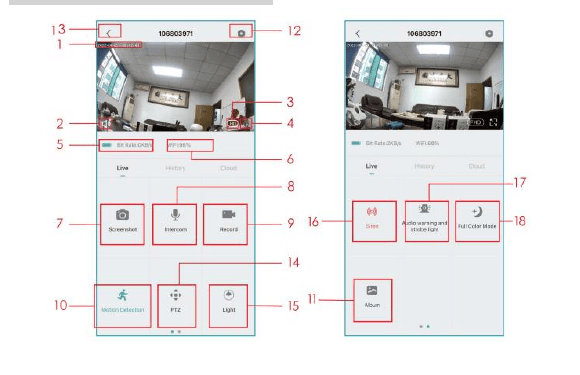
| Nr. | Functie | Nr. | Functie |
|---|---|---|---|
| 1 | Tijdstempel | 10 | Bewegingsdetectie aan/uit |
| 2 | Dempen | 11 | Video's of schermafbeeldingen zoeken |
| 3 | Resolutie | 12 | Instellingen |
| 4 | Volledig scherm | 13 | Terug naar startpagina |
| 5 | Netwerksnelheid | 14 | PTZ-bediening |
| 6 | Wifi-signaalsterkte | 15 | Lichtbediening |
| 7 | Schermafbeelding maken | 16 | Sirenebediening |
| 8 | Microfoon | 17 | Audiowaarschuwing en stroboscooplicht instellen |
| 9 | Video opnemen | 18 | Volkleurmodus instellen |
7. Bewegingsdetectie instellen
De camera ondersteunt geen continue opname. Zodra de PIR-sensor een beweging detecteert, begint de camera met opnemen. De videoclips worden opgeslagen op een lokale SD-kaart of in de cloud.

- Bewegingsdetectie in-/uitschakelen: als u bewegingsdetectie uitschakelt, neemt de camera geen video's op en ontvangt u geen meldingen van gedetecteerde beweging.
- Detectiegevoeligheid aanpassen: gevoeligheidsniveau van 1–10. Stel bij eerste gebruik een hogere waarde in (6–10) voor gedetailleerdere meldingen. Als u te veel meldingen ontvangt, kunt u de gevoeligheid verlagen om valse alarmen te verminderen.
- Open 'Alarm Werkmodus':
- Opnametijd – hiermee kunt u een langere video opnemen (10–30 s);
- Alarminterval – stel de triggerfrequentie van de bewegingsdetectie in.
- Alarmplan: stel een tijdsperiode in gedurende welke de bewegingsdetectie actief moet zijn.
8. Opnames opslaan
1. Handmatig opslaan
Ga naar de live weergave en start of stop de opname handmatig via de knop 'Opnemen'. Als u de live weergave verlaat, stopt de opname automatisch.
2. Geheugenkaart
De camera ondersteunt een micro-SD-kaart (NIET INBEGREPEN) van maximaal 128 GB.
3. Cloudopslag abonnement
Met een cloudabonnement kunt u alle videoclips in de cloud opslaan en bekijken in de CloudEdge-app. U kunt kiezen uit een maandelijks VIP-, kwartaal-VIP- of jaarlijks VIP-abonnement. (Nieuw geregistreerde accounts krijgen 7 dagen gratis proefperiode.)
9. Video afspelen
1. Afspelen vanaf SD-kaart
- Tik op de hoofdinterface op het pictogram 'Geschiedenis – Alarm' om de bewegingsgebeurtenissen van vandaag te bekijken. Tik op een video om deze af te spelen.
- Open de 'Kalender' om eerder opgenomen video's terug te zoeken en af te spelen.
2. Afspelen vanuit de cloud
Tik op de hoofdinterface op het pictogram 'Cloud – Alarm' om de bewegingsgebeurtenissen van vandaag te bekijken. Tik op een video om deze af te spelen.

10. Camera delen
Wilt u de camera delen met gezinsleden of vrienden, dan kunt u deze functie gebruiken. Alleen de beheerder wiens account als eerste aan de camera is gekoppeld, kan het apparaat delen en configureren. Andere leden kunnen alleen de live weergave en opnames bekijken.
LET OP: Accounts uit verschillende geregistreerde regio's kunnen niet worden gedeeld.
Tik op de instellingspagina op 'Apparaat delen'.
Tik op 'QR-code scannen'.
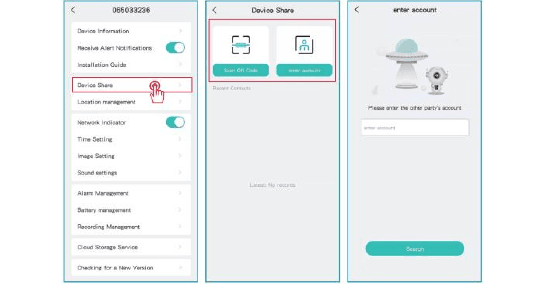
Scan de QR-code van de telefoon die u wilt toevoegen. Na een succesvolle scan ontvangt u een bevestigingsmelding. Het delen is voltooid zodra u akkoord gaat. Als u 'Account invoeren' kiest, kunt u het gewenste account opzoeken.
11. Camera opladen
1. Oplaadmethodes
De app herinnert u eraan de camera op te laden zodra de batterij bijna leeg is. Gebruik de Micro-USB-kabel en een 5 V/1,5 A-oplader om de camera op te laden. Tijdens het opladen brandt de indicator rood; als de camera volledig is opgeladen, wordt de indicator continu blauw. Volledig opladen duurt ongeveer 8 uur.
U kunt de camera ook opladen via het zonnepaneel.
Opmerking: het exacte batterijniveau kunt u bekijken in de CloudEdge-app.
2. Over de batterij
Deze camera maakt gebruik van innovatieve laagvermogentechnologie en heeft in verschillende situaties een ander stroomverbruik, wat resulteert in een langere standby-tijd. Wanneer er geen beweging wordt gedetecteerd, gaat de camera in slaapstand met het laagste stroomverbruik. Zodra beweging wordt gedetecteerd, wordt de camera onmiddellijk gewekt en begint met opnemen.
Opmerkingen
- Als de camera is gericht op een drukke straat, wordt deze vaak gewekt en detecteert ze veel bewegingen, waardoor de batterij sneller leegraakt.
- Het batterijverbruik en de standby-tijd hangen nauw samen met het aantal gedetecteerde bewegingen per dag. Hoe meer bewegingen worden gedetecteerd, hoe sneller de batterij leegraakt en hoe korter de standby-tijd.
- De typische levensduur van een lithium-ionbatterij is ongeveer twee tot drie jaar of 300 tot 500 laadcycli, afhankelijk van welke het eerst optreedt. Één laadcyclus is een gebruiksperiode van volledig opgeladen naar volledig leeg.
- De aanbevolen bedrijfstemperatuur voor de camera is -20 °C tot 60 °C (4 °F tot 140 °F). Bij lagere temperaturen kan de batterijprestaties afnemen.
12. Veelgestelde vragen
V: Gaat de camera rood licht geven wanneer nachtzicht is ingeschakeld?
A: De ingebouwde infrarood-LED's zorgen ervoor dat de camera bij nachtzicht slechts een zwak rood gloeien vertoont, maar de beeldkwaliteit blijft scherp, zelfs in totale duisternis.
V: Als ik de live weergave wil openen, blijft het laadcirkelbeweeg draaien en wordt de live weergave niet geladen.
A: Afhankelijk van uw netwerksnelheid kan de live weergave direct worden geopend of kan het een seconde of langer duren. Als het te lang duurt, verlaat dan de live weergave en probeer het opnieuw. Controleer ook het wifi-signaal en de internetsnelheid van uw telefoon. Overschakelen van volledige HD (FHD) naar standaarddefinitie (SD) kan ook helpen.
V: Ik heb 2,4 GHz wifi geselecteerd en het wachtwoord correct ingevoerd, maar de camera maakt geen verbinding. Wat kan ik doen?
A:
- Zorg ervoor dat de camera en uw telefoon verbonden zijn met hetzelfde netwerk.
- Controleer of DHCP is ingeschakeld op uw router. Log in op de routerinstellingen en controleer de DHCP-status. Als DHCP is uitgeschakeld, kan de router geen IP-adres toewijzen aan de camera en mislukt de verbinding.
- Zorg ervoor dat het netwerk op 2,4 GHz werkt, niet op 5 GHz. Stel de wifi-authenticatiemethode in op WPA2-PSK of een lagere beveiligingsoptie. Een wachtwoord is verplicht.
- Deze camera accepteert geen speciale tekens
&*%##@Ain netwerknaam of wachtwoord. - Als uw wifi zowel een beheerdersals gastpassword heeft, gebruik dan het beheerderspassword.
- Controleer in de camera-instellingen de sterkte van het wifi-signaal en zorg dat dit sterk genoeg is.
- Als de camera geen verbinding kan maken maar uw netwerk in orde is, verwijder dan de SD-kaart en probeer het opnieuw – mogelijk is de SD-kaart incompatibel.
- Als er te veel apparaten verbonden zijn met uw wifi, kan een IP-adresconflict de verbinding verhinderen.
- Houd de camera minimaal 1 meter verwijderd van draadloze apparaten of metalen voorwerpen om storing te vermijden, inclusief wifi-routers en telefoons.
- Als u het wifi-netwerk van de camera wilt wijzigen, reset de camera dan via de Reset-knop (netwerkconfiguratie) totdat u een kort geluidssignaal hoort en het statuslampje rood knippert. Koppel de camera vervolgens opnieuw aan de app. Bij een succesvolle verbinding gaat het statuslampje blauw branden.
V: Hoe ver mag de camera van de router staan?
A: Uit tests bleek dat de wifi-verbinding in een open omgeving tot 150 meter kan reiken. De werkelijke afstand is afhankelijk van de wifi-sterkte en de omgeving (dikke muren, elektromagnetische apparaten en grote metalen objecten kunnen de signaalsterkte verminderen). Bij een zwak of instabiel signaal plaatst u de camera zo dicht mogelijk bij de router.
V: Wat is de maximale opnameduur?
A: U kunt de opnameduur instellen in de app. De camera neemt op gedurende een vaste tijdsduur van 10–30 seconden.
V: Waarom ontvang ik geen pushmeldingen op mijn telefoon?
A: Controleer eerst of 'Alarmmeldingen ontvangen' is ingeschakeld in de app. Controleer vervolgens de telefooninstellingen en zorg dat de app pushmeldingen mag sturen. Zorg er tot slot voor dat de app op de achtergrond actief is om meldingen te ontvangen (Android).
V: Waarom hoor ik geen geluid van mijn camera?
A: De camera neemt automatisch geluid op. Tik op het geluidsicoon in de live weergave om geluid in te schakelen. Als u tweerichtingsaudio wilt gebruiken, activeer dit dan in de camera-instellingen.
V: Moet mijn telefoon verbonden zijn met hetzelfde wifi-netwerk als de camera? Of heb ik wifi nodig om de camera te bekijken?
A: Nee. Zolang de camera goed verbonden is met uw thuisnetwerk, kunt u de camera bekijken via wifi of mobiele data.
V: Hoe onderscheid ik 2,4 GHz en 5 GHz wifi?
A: Raadpleeg de gebruikershandleiding van uw router of neem contact op met uw internet provider. Als u een dual-band router heeft, kunt u het ook zelf uitzoeken:
Open de routerwebpagina op uw computer of laptop. Als u al verbonden bent met wifi op uw telefoon, tik dan op uw wifi-netwerk voor routerinformatie.

Meld u aan bij uw router en hernoem uw wifi-netwerken naar '2,4G' en '5G' voor een gemakkelijk onderscheid. (Schakel '5G voorkeur' niet in; hierdoor worden 2,4 GHz en 5 GHz samengevoegd en weet u niet meer met welk netwerk u verbonden bent.)

Rebluum RB-3PT1 Zonnecamera
Snelstartgids voor de draadloze beveiligingscamera Rebluum RB-3PT1 Solar Battery – met informatie over de inhoud van de verpakking, productoverzicht, montage, installatie van het zonnepaneel, instellen van de CloudEdge-app, Wi-Fi-koppeling, alarminstellingen, delen en veelgestelde vragen.
TWUFY Zonnecamera
Gebruikershandleiding voor de draadloze TWUFY solarbeveiligingscamera, met informatie over productindeling, statusindicatoren, CloudEdge-app-installatie, wifi-koppeling, montage en veelgestelde vragen.