 CloudEdge App Documentatie
BondFree Zonnecamera (Outdoor-accu)
Gebruikershandleiding voor de BondFree solar-aangedreven outdoor-accubewakingscamera (Cloud-serie), met informatie over de inhoud van de verpakking, productoverzicht, statusindicatoren, CloudEdge-app-installatie, wifi-koppeling, opladen, montage, opname en veelgestelde vragen.
Deze handleiding legt uit hoe u de BondFree Solar-aangedreven Outdoor-bewakingscamera (Cloud-serie) installeert en gebruikt met de CloudEdge-app, inclusief de inhoud van de verpakking, productoverzicht, statusindicatoren, accountregistratie, wifi-koppeling, opladen, montage, opname en probleemoplossing.
Voor meer hulp, zie de Veelgestelde vragen over accucamera's. After-sales e-mail: [email protected].
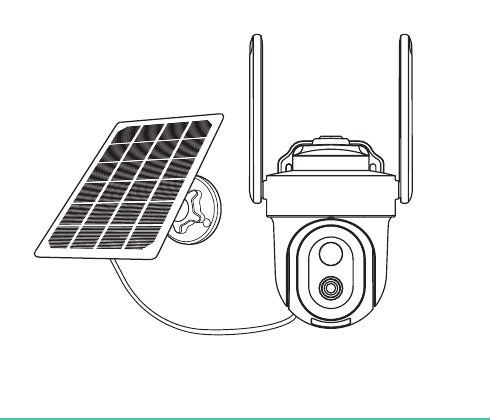
1. Inhoud van de verpakking
De verpakking bevat de camera, het schroevenpakket voor de camera, de handleiding, het zonnepaneel en een Micro-USB-oplaadkabel.
Zonnelader bevat:
| Artikel | Aantal | Artikel | Aantal |
|---|---|---|---|
| Zonnepaneel | x1 | Basis | x1 |
| Kogelgewricht | x1 | Schroeven | x4 |
| Halfronde moer | x1 | Pluggen | x3 |
| Afdekdop | x1 | Handleiding | x1 |
2. Productoverzicht
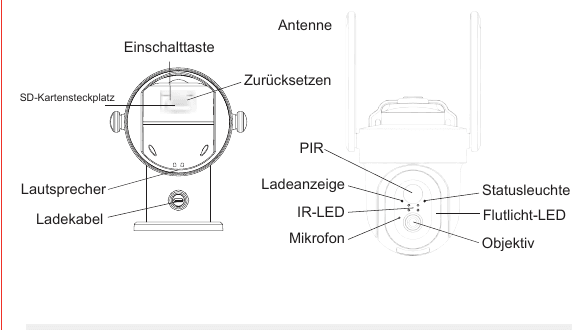
- Power button (aan/uit-knop)
- Reset (terugstellen)
- Antenna (antenne)
- SD card slot (SD-kaartsleuf)
- Speaker (luidspreker)
- Charging cable (oplaadkabel)
- PIR
- Charging indicator (laadindicator)
- IR-LED
- Microphone (microfoon)
- Status light (statuslampje)
- Floodlight LED (schijnwerper-LED)
- Lens (lens)
| Onderdeel | Beschrijving |
|---|---|
| Stroomaansluiting | DC 5V ±10% |
| Aan/Uit | Houd de aan/uit-knop 3–5 seconden ingedrukt om de camera in of uit te schakelen. |
| SD-kaartsleuf | Ondersteunt lokale SD-kaartopslag (max. 128 G). |
| Reset | Houd de knop 5 seconden ingedrukt om de camera te resetten. |
| Accu | Ingebouwde oplaadbare accu. |
Statusindicator (knipperend rood lampje)
| Indicator | Betekenis |
|---|---|
| Continu rood licht | De camera start op of er is een storing. |
| Langzaam knipperen | Wacht op een wifi-verbinding. |
| Snel knipperen | Wifi-verbinding tot stand gebracht. |
| Blauw lampje knippert | Verbinding wordt tot stand gebracht. |
| Continu blauw licht | De camera werkt correct. |
Laadindicator
| Indicator | Betekenis |
|---|---|
| Charging (Opladen) | Continu rood: accu wordt opgeladen. |
| Indicator (Aanduiding) | Continu blauw: opladen voltooid. |
1. Productgerelateerde instructies
1.1 De app downloaden en installeren
CloudEdge is beschikbaar voor iOS en Android. Zoek naar "CloudEdge" in de App Store of Google Play, of scan de QR-code om de app te downloaden. Ondersteund: iPad, iOS, Android.
1.2 App-machtigingsinstellingen
Schakel bij het eerste gebruik van deze app de volgende 2 machtigingen in. Anders kunt u de IP-camera niet toevoegen.
- Sta de app "CloudEdge" toe om toegang te krijgen tot mobiele data en wifi; anders kan de IP-camera niet worden toegevoegd.
- Sta de app "CloudEdge" toe om pushmeldingen te versturen, anders ontvangt uw telefoon geen alarmmeldingen wanneer bewegingsdetectie of het akoestisch alarm wordt geactiveerd.
2. Accountregistratie
Open de app en registreer u. Open de app en tik op "Nu registreren". Als u al een account hebt, tikt u op "Inloggen".
Vul uw gegevens in. Voer een geldig e-mailadres in en accepteer de privacyovereenkomst. Voer vervolgens uw bijnaam en wachtwoord in.
Opmerkingen:
- Vink "Akkoord" aan voor de "Gebruiksvoorwaarden en het Privacybeleid".
- Als de verificatiecode vertraagd is door netwerkproblemen, probeer het dan later opnieuw.
- Als u zich registreert met een e-mailadres en geen verificatiecode ontvangt, controleer dan uw spammap.
Wifi-vereisten
Zorg ervoor dat uw smartphone verbonden is met een 2,4-GHz-wifi-signaal voordat u de camera koppelt.
Als u het 2,4-GHz-signaal niet ziet in uw wifi-instellingen, kunt u dit inschakelen via uw router. Alle routers, of het nu 5G of dual-band is, bieden ook een 2,4-GHz-signaal. Raadpleeg de Q&A in deze handleiding voor instructies.
3. Apparaat toevoegen
3.1 Eerste configuratiemodus
Camera toevoegen. Tik op "Apparaat toevoegen" of "+", selecteer vervolgens het bijbehorende camerapictogram om het toe te voegen.
Wifi selecteren. Selecteer het wifi-netwerk, voer het wachtwoord in en tik op "Volgende".
Alle routers met een 5G-functie bieden ook een 2,4-GHz-signaal — selecteer tijdens de configuratie alleen het 2,4-GHz-signaal. Na het koppelen van de camera aan de app kunt u op uw smartphone zonder problemen terugschakelen naar het 5-GHz-signaal. Als u niet weet hoe u het 2,4-GHz-signaal van uw router inschakelt, lees dan de veelgestelde vragen.
QR-code scannen. Lees de scaninstructies en tik op "Volgende". Scan de QR-code op uw telefoon met de camera en tik op "Volgende" wanneer de camera een geluidssignaal geeft. Na ongeveer 30 seconden is de configuratie voltooid.
Apparaten dicht bij elkaar houden. Zorg er bij het tot stand brengen van een verbinding voor dat uw router, telefoon en camera zo dicht mogelijk bij elkaar staan.
Klaar. U hebt de camera succesvol aan uw telefoon toegevoegd. Begin nu uw huis te bewaken.
Camera-instellingen openen. Tik in de live-weergave op het instellingenpictogram (tandwiel) om de algemene camerafuncties in te stellen.
Opmerkingen:
- De camera ondersteunt alleen 2,4-GHz-wifi-netwerken.
- Het aantal tekens in de SSID en het wachtwoord van de router mag niet meer dan 24 tekens bedragen.
3.2 Tweede configuratiemodus
QR-code van apparaat scannen. Tik op "+", selecteer "Code scannen" en scan de QR-code op uw apparaat.
Configuratie invoeren. Selecteer "Configuratie invoeren". Lees de bedieningsinstructies voor het scannen en tik op "Volgende".
Verbinding maken met de apparaat-hotspot. Maak verbinding met de apparaat-hotspot "STRN_******" en keer terug naar de CloudEdge-app. Selecteer het wifi-netwerk, voer het wachtwoord in en tik op "Volgende".
Alle routers met een 5G-functie (meegeleverd in het pakket) bieden ook een 2,4-GHz-signaal. Selecteer tijdens de configuratie alleen het 2,4-GHz-signaal. Na het koppelen van de camera aan de app kunt u op uw telefoon zonder problemen terugschakelen naar het 5-GHz-signaal.
Apparaten dicht bij elkaar houden. Zorg er bij het tot stand brengen van een verbinding voor dat uw router, telefoon en camera zo dicht mogelijk bij elkaar staan.
Camera opladen
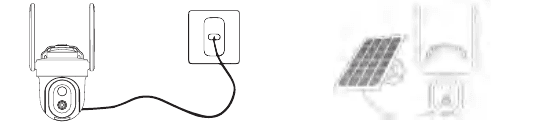
Het wordt aanbevolen de accu volledig op te laden voordat u de camera buiten monteert.
- Opladen met een voedingsadapter (niet meegeleverd).
- Opladen met het zonnepaneel.
Laadindicator:
| Indicator | Betekenis |
|---|---|
| Rode LED | Aan het opladen |
| Blauwe LED | Volledig opgeladen |
Tip: Zorg voor een betere regenbescherming door bij het opladen met een zonnepaneel de aansluiting tussen het zonnepaneel en de camera stevig vast te zetten. De hoek van het zonnepaneel kan worden ingesteld van ongeveer 30° tot 45°.
Camera installeren
A. Beugel en camera monteren
- Montage aan het plafond (Montage an der Decke).
- Montage aan een mast (Montage am Mast) — montagebanden zijn niet meegeleverd en moeten apart worden aangeschaft.
- Montage aan de muur (Installation an der Wand).
B. Een geschikte locatie voor uw camera kiezen
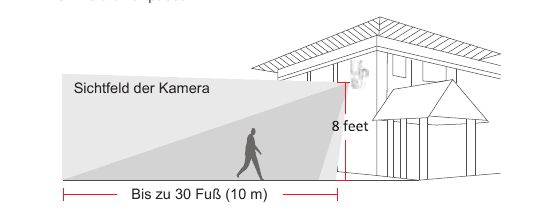
We raden aan de camera op een hoogte van ongeveer 8 voet te monteren. U kunt de hoogte en de camerahoek aanpassen aan de hand van de realtime weergave op uw telefoon.
- Gezichtsveld van de camera (Sichtfeld der Kamera)
- Montagehoogte — 8 voet
- Bereik — maximaal 30 voet (10 m)
Zonnepaneel installeren
Kies voor uw zonnepaneel een locatie die het hele jaar door de meeste zonlicht ontvangt. Het zonnepaneel heeft dagelijks slechts een paar uur direct zonlicht nodig om de camera van stroom te voorzien. De hoeveelheid energie die het zonnepaneel kan opwekken, wordt beïnvloed door weersomstandigheden, seizoenswisselingen, geografische locaties, enzovoort.
Belangrijke informatie
- Zorg ervoor dat het zonnepaneel niet is geblokkeerd. De energieopbrengst daalt drastisch, zelfs als slechts een klein deel van het zonnepaneel wordt beschaduwd.
- Monteer het zonnepaneel niet volledig horizontaal. Anders kunnen stof en andere afzettingen zich gemakkelijk op het paneel verzamelen. Het wordt aanbevolen het zonnepaneel op een hoek te monteren om zo veel mogelijk direct zonlicht op te vangen. Veeg het zonnepaneel regelmatig schoon om stof en vuil te verwijderen.
- Laad de accu's op bij een temperatuur tussen -20,5 °C en 48,5 °C (-59 °F en 120 °F).
- Bij temperaturen onder -20,5 °C laadt het zonnepaneel de camera niet op.
Monteer het zonnepaneel NIET verticaal, in de schaduw van een boom of zonder direct zonlicht, om een hoge laadefficiëntie te bereiken.
Probleemoplossing (zonneladen)
Als uw zonnepaneel de camera niet meer kan opladen, probeer dan de volgende oplossingen:
- Trek de oplaadkabel eruit en steek hem er weer in. Zorg ervoor dat de verbinding tussen het zonnepaneel en de camera stabiel is.
- Zorg ervoor dat uw zonnepaneel op de zon is gericht en niet wordt beschaduwd door bomen, gebouwen of andere objecten.
- Zorg ervoor dat uw camera niet wordt opgeladen bij temperaturen onder -20,5 °C (-59 °F) of boven 48,5 °C (120 °F).
Zonnepaneel monteren
Basis bevestigen. Bevestig de basis met de meegeleverde schroeven op de montagelocatie. Als het montageoppervlak zacht of instabiel is, boor dan eerst een gat in de muur met een φ6,0-boor, steek de plug in het gat en bevestig de basis met schroeven. (Onderdelen: plug, basis, schroeven, muur.)
Kogelgewricht voorbereiden. Steek eerst de vergrendelschroefkap in het kogelgewricht, schroef vervolgens de ronde sokkelmoer in het kogelgewricht. (Let op de voor- en achterkant.)
Bevestigen aan het zonnepaneel. Schroef het kogelgewricht in de achterkant van het zonnepaneel. Zet het vast met de meegeleverde moer.
Vergrendelschroef vastdraaien. Schroef de vergrendelschroef in de basis. Zorg ervoor dat het kogelgewricht omhoog is gericht.
Links/rechts afstellen. Om het zonnepaneel naar links of rechts te draaien, draait u de vergrendelschroef los, draait u de sokkelstang en zet u de vergrendelschroef vast zodra het paneel op de gewenste positie staat.
Omhoog/omlaag afstellen. De hoek van het zonnepaneel kan tot 90° omhoog en omlaag worden versteld.
Tip: Controleer na de installatie of alle vergrendelingsmechanismen goed vastzitten.
Optimale plaatsing van uw zonnepaneel
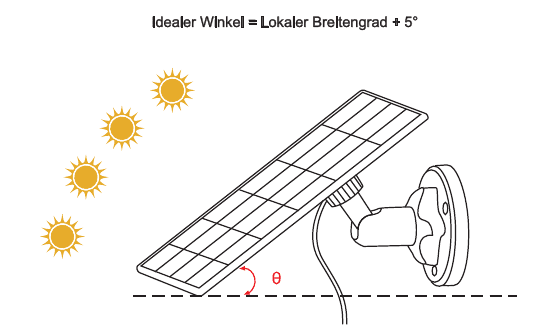
- Zoek het gebied dat de hele dag de meeste directe zonnestraling ontvangt.
- Kantel het zonnepaneel omhoog met uw plaatselijke breedtegraad + 5 graden.
- Richt het naar het zuiden als u op het noordelijk halfrond bent, en naar het noorden als u op het zuidelijk halfrond bent.
Ideale hoek = Plaatselijke breedtegraad + 5°
Basisparameters
| Parameter | Waarde |
|---|---|
| Kabellengte | 3 m |
| Bedrijfsspanning | 5V DC |
| Bedrijfstemperatuur | -20,5 °C tot 48,5 °C (-59 °F tot 120 °F) |
Functieoverzicht
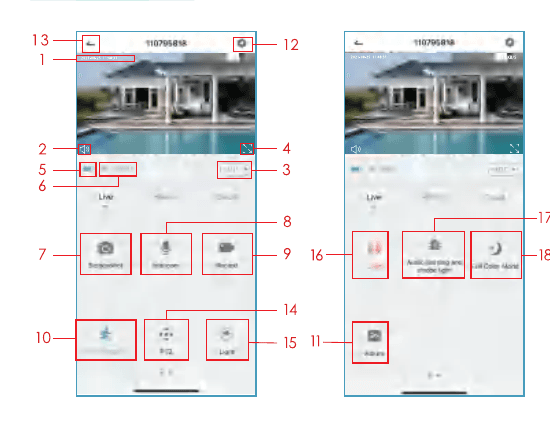
- Tijdstempel
- Dempen
- Resolutieknop
- Volledig scherm
- Netwerksnelheid
- Wifi-signaalsterkte
- Screenshot maken
- Microfoon
- Video opnemen
- Bewegingsdetectie aan/uit
- Video en screenshot
- Instellingen
- Terug naar startpagina
- PTZ-besturing
- Lichtbesturing
- Sirenbesturing
- Akoestisch alarm en stroboscooplicht
- Instelling volkleurmodus
Instellingen voor bewegingsdetectie
De camera ondersteunt geen 24/7-opname. Zodra de PIR-sensor beweging detecteert, begint de camera video's op te nemen. De videoclips worden opgeslagen op de lokale Micro-SD-kaart of in de cloud.
- Bewegingsdetectie in-/uitschakelen: Als u bewegingsdetectie uitschakelt, neemt de camera geen video's op en ontvangt u geen op beweging gebaseerde gebeurtenismeldingen.
- Gevoeligheid van bewegingsdetectie: Gevoeligheidsniveau van 1–10. Het wordt aanbevolen een hoger niveau (6–10) in te stellen om eerst meer gedetailleerde gebeurtenissen te ontvangen. Als u last hebt van de meldingen, kunt u onnodige meldingen verminderen en valse alarmen terugdringen.
- Alarmschema: Stel een tijdsperiode in waarin bewegingsdetectie actief moet zijn.
Opnamen opslaan
1. Handmatig opslaan
Ga naar de live-video en neem de video handmatig op door op de knop "Opnemen" te tikken om te starten of te stoppen. Een bestaande live-weergave stopt de opname automatisch.
2. Geheugenkaart
De camera ondersteunt een Micro-SD-kaart (niet meegeleverd) van maximaal 128 GB.
3. Cloudopslag
U hoeft geen code in te voeren om de cloud te activeren. De cloud wordt automatisch ingeschakeld zodra de betaling is voltooid. Als u de verkeerde cloud hebt gekozen, neem dan contact met ons op via de app en tik op de knop "Help" voor een oplossing.
Videoweergave
1. Videoweergave van SD-kaart
- Ga naar de hoofdinterface en tik op het pictogram "Geschiedenis-alarm". U ziet de vandaag gedetecteerde bewegingsgebeurtenissen. Tik op een van deze video's om deze af te spelen.
- Open de "Kalender" om eerder opgenomen video's op te zoeken en af te spelen.
2. Videoweergave in de cloud
Ga naar de hoofdinterface en tik op het pictogram "Cloud-alarm". U ziet de vandaag gedetecteerde bewegingsgebeurtenissen. Tik op een van deze video's om deze af te spelen.
Camera delen
Als u de camera wilt delen met andere familieleden of vrienden, kunt u deze functie voor het delen van apparaten gebruiken. Alleen de beheerder, wiens account als eerste aan de camera is gekoppeld, kan het apparaat delen en configureren. Andere leden kunnen alleen de live-weergave of opnames van het apparaat bekijken.
Opmerking: Zorg ervoor dat de geregistreerde regio's van alle gedeelde accounts overeenkomen met de regio van het beheerdersaccount.
Apparaat delen openen. Tik op "Apparaat delen" op de instellingenpagina.
QR-code scannen. Tik op "QR-code scannen".
Bevestigen. Scan de QR-code van het gedeelde account en ontvang een bevestiging bij succes. Het delen is voltooid zodra u hebt bevestigd. Als u "Account invoeren" selecteert, kunt u zoeken naar het account dat u wilt toevoegen.
Opladen en accu
1. Oplaadmethode
De app herinnert u eraan de camera op te laden wanneer de accu bijna leeg is. Gebruik de Micro-USB-kabel en sluit deze aan op de 5V/1,5A-adapter om de camera op te laden. Tijdens het opladen brandt de camera-indicator rood; wanneer de camera volledig is opgeladen, brandt de indicator continu blauw. Volledig opladen duurt ongeveer 8 uur. U kunt de camera ook opladen met het zonnepaneel.
Opmerking: De exacte accustatus kunt u bekijken onder "Instellingen – Accubeheer".
Veiligheidsinstructies voor accugebruik
De camera is niet ontworpen voor 24/7-gebruik op volle capaciteit of voor onafgebroken livestreaming. Hij is ontwikkeld om bewegingsgebeurtenissen op te nemen en alleen op afstand live te tonen wanneer u dat nodig hebt.
- De accu is ingebouwd; verwijder hem niet uit de camera.
- Laad de accu op met een standaard, hoogwaardig DC-5-V-acculader of zonnepaneel. Laad de accu niet op met zonnepanelen van andere merken.
- Laad de accu op bij temperaturen tussen 0 °C en 45 °C, en gebruik de accu altijd bij temperaturen tussen -20 °C en 48,5 °C.
- Houd de USB-oplaadpoort droog, schoon en vrij van vuil, en dek de USB-oplaadpoort af met de rubberen afsluiting wanneer de accu volledig is opgeladen.
- Laad, gebruik of bewaar de accu niet in de buurt van ontstekingsbronnen zoals vuur of verwarmingsapparaten.
- Gebruik de accu niet als hij een geur afgeeft, warmte produceert, verkleurt of vervormt, of op enige andere manier abnormaal lijkt. Als een dergelijke accu in gebruik is of wordt opgeladen, verwijder de accu dan onmiddellijk uit het apparaat of de lader en stop met het gebruik ervan.
- Volg altijd de plaatselijke afvalverwerkings- en recyclingwetgeving bij het weggooien van de gebruikte accu.
2. Over de accu
Deze camera maakt gebruik van innovatieve energiezuinige technologie en heeft afhankelijk van het gebruiksscenario een verschillend energieverbruik, wat zorgt voor een langere standby-tijd. Als er geen bewegingsdetectie is, schakelt de camera over naar de standby-modus met het laagste energieverbruik. Wanneer beweging wordt gedetecteerd, wordt de camera onmiddellijk gewekt en begint hij video op te nemen.
Opmerkingen:
- Als de camera op een drukke straat is gericht, wordt hij vaak gewekt en detecteert hij veel beweging, wat de accu snel leegmaakt.
- Accuverbruik en standby-tijd hangen nauw samen met het aantal per dag gedetecteerde bewegingen. Hoe meer bewegingen worden gedetecteerd, hoe sneller de accu wordt verbruikt en hoe korter de standby-tijd van de accu.
- De typische geschatte levensduur van een lithium-ionaccu is ongeveer twee tot drie jaar, of 300 tot 500 laadcycli, afhankelijk van wat het eerst optreedt. Eén laadcyclus is één gebruiksperiode van volledig opgeladen tot volledig leeg.
- De aanbevolen bedrijfsomgeving voor de camera is 4 °F tot 140 °F (20 °C tot 60 °C). Bij lagere temperaturen kan de accuprestatie verminderen.
Veelgestelde vragen
V1: De camera kan niet worden ingeschakeld. A1: Als uw camera niet inschakelt, probeer dan de volgende oplossingen:
- Zorg ervoor dat de aan/uit-schakelaar is ingeschakeld.
- Laad de accu op met een DC 5V/2A-voedingsadapter. De camera laadt op wanneer het blauwe lampje brandt.
V2: De accu is volledig opgeladen, maar de QR-code op de telefoon kan niet worden gescand. A2: Als u de QR-code op uw telefoon niet kunt scannen, probeer dan de volgende oplossingen:
- Verwijder de beschermfolie van de cameralens.
- Veeg de cameralens schoon met droog papier/doek/tissue.
- Varieer de afstand tussen uw camera en de telefoon zodat de camera beter kan scherpstellen.
- Probeer de QR-code te scannen bij voldoende verlichting. Als dit niet werkt, neem dan contact op met de klantenservice.
V3: Tijdens de initiële installatie kon er geen wifi-verbinding worden gemaakt. A3: Als de camera geen verbinding kan maken met het wifi-netwerk, probeer dan de volgende oplossingen:
- Zorg ervoor dat u het juiste wifi-wachtwoord hebt ingevoerd en dat u een 2,4-GHz-wifi-signaal hebt geselecteerd.
- Plaats de camera dichter bij uw router voor een sterk wifi-signaal.
- Wijzig de versleutelingsmethode van het wifi-netwerk naar WPA2-PSK / WPA-PSK (veiligere versleuteling) in uw routerinterface.
- Wijzig uw wifi-SSID of -wachtwoord en zorg ervoor dat de SSID maximaal 31 tekens en het wachtwoord maximaal 64 tekens bevat.
V4: Toont de camera rode lampjes wanneer nachtzicht is ingeschakeld? A4: De ingebouwde infrarood-LED's zorgen ervoor dat de camera bij ingeschakeld nachtzicht slechts een zwak rood gloeien vertoont, maar de beeldkwaliteit is ook bij volledige duisternis helder.
V5: Ik heb 2,4-GHz-wifi ingeschakeld en het wifi-wachtwoord correct ingevoerd – waarom maakt de camera toch geen verbinding met wifi? A5:
- Zorg ervoor dat het netwerk dat u op uw camera en telefoon gebruikt hetzelfde is.
- Zorg ervoor dat uw router DHCP heeft ingeschakeld zodat u kunt inloggen. Open de DHCP-instelling in de routerinstellingen en controleer of deze is gesloten of open. Als deze is gesloten, wordt er geen IP-adres aan de IP-camera toegewezen en mislukt de verbinding.
- Zorg ervoor dat het netwerk dat u gebruikt 2,4 GHz is en niet 5 GHz. Stel de wifi-verificatiemethode in op WPA2-PSK of een andere methode met lagere beveiliging. Er is een wachtwoord vereist.
- Deze camera accepteert de speciale tekens &*%##@A (inclusief netwerknaam en wachtwoord).
- Als uw wifi een beheerderswachtwoord en een gastwachtwoord heeft, gebruik dan het beheerderswachtwoord om de camera te verbinden.
- Open de camera-instellingen om het wifi-signaal te controleren. Zorg ervoor dat het wifi-signaal sterk is.
- Als uw camera geen goede verbinding kan maken maar uw netwerk in orde is, verwijder dan uw SD-kaart en probeer het opnieuw. De SD-kaart is mogelijk niet compatibel.
- Als het aantal apparaten dat is verbonden met het wifi-netwerk te hoog is, kan er een IP-adresconflict optreden en kan er geen wifi-verbinding worden gemaakt.
- Houd de camera minimaal 1 meter verwijderd van draadloze apparaten, inclusief metaal, om draadloze interferentie te vermijden, inclusief wifi-routers en telefoons.
- Als u het wifi-netwerk wilt wijzigen om de camera te verbinden, reset de camera dan door op de knop "Reset" (netwerkconfiguratie) te drukken totdat u een korte muziekgeluid hoort, de indicator rood knippert, en verbind vervolgens de camera opnieuw met de app.
V6: Hoe ver moet de camera van de router worden geplaatst? A6: Na tests kan de wifi-verbindingsafstand normaal gesproken tot 150 meter buiten bedragen. De werkelijke situatie hangt echter af van de sterkte van het wifi-signaal en de omgeving (dikke muren, elektromagnetische apparaten en grote metalen objecten veroorzaken allemaal interferentie met wifi-signalen). Als het verbindingssignaal van de camera zwak of onstabiel is, plaatst u de camera zo dicht mogelijk bij de router.
V7: Wat is de maximale opnameduur? A7: U kunt de opnameduur in de app selecteren. De camera kan een vaste tijd van 10–30 seconden opnemen.
V8: Waarom ontvang ik geen pushmeldingen op mijn telefoon? A8: Controleer eerst of "Meldingen ontvangen" is ingeschakeld in uw app. Controleer vervolgens uw telefooninstellingen en sta de app toe pushmeldingen naar uw telefoon te sturen. Zorg er ten slotte voor dat de app op de achtergrond wordt uitgevoerd om meldingen te ontvangen (Android-systeem).
V9: Waarom hoor ik geen geluid van mijn camera? A9: De camera schakelt het geluid automatisch in wanneer u op het geluidssymbool tikt. Om het geluid te horen, bekijkt u de live-weergave. Als u een tweerichtings-audiofunctie wilt, vergeet dan niet om tweerichtingscommunicatie in te schakelen in de camera-instellingen.
V10: Moet mijn telefoon verbonden zijn met hetzelfde wifi-netwerk als de camera's? Of heb ik een wifi-verbinding nodig om de camera te bekijken? A10: Nee, dat hoeft niet. Zolang de camera goed verbonden is met uw thuisnetwerk, kunt u wifi of mobiele data gebruiken.
V11: Hoe kan ik het 2,4-GHz- en het 5-GHz-wifi onderscheiden? A11: U kunt de gebruikershandleiding van de router raadplegen of proberen contact op te nemen met de provider voor hulp. Of, als u een dual-band router gebruikt, kunt u het zelf proberen te bevestigen.
Routerwebsite vinden. Zoek op uw computer/laptop naar de routerwebsite. Of, als u uw wifi met uw telefoon hebt verbonden, tik op uw wifi om de routerinformatie te bekijken.
Uw wifi hernoemen. Log in op uw routeraccount. Geef uw wifi de naam 2,4G of 5G om het onderscheid gemakkelijker te maken. (Gebruik geen 5G. 2,4 GHz en 5 GHz mengen wanneer u het opent, zodat u niet weet of u verbonden bent met het 2,4-GHz- of 5-GHz-wifi.)
2,4-GHz-wifi selecteren. Selecteer het 2,4-GHz-wifi en verbind het met uw telefoon. Begin vervolgens uw camera te verbinden.
Juridische verklaring / Aansprakelijkheidsbeperking
De producten die in deze handleiding worden beschreven (inclusief hardware, software, firmware, enz.) worden geleverd op "as is"-basis. Voor zover toegestaan door de toepasselijke wetgeving, worden geen uitdrukkelijke of impliciete garanties gegeven, inclusief maar niet beperkt tot verkoopbaarheid of de garantie dat het apparaat geschikt is voor een bepaald doel.
Wanneer u dit product gebruikt in combinatie met internetdiensten, kunt u worden getroffen door de instabiliteit van diverse verbindingen veroorzaakt door computervirussen, hackeraanvallen, systeeminstabiliteit en andere incompatibele factoren, die ervoor kunnen zorgen dat de software de gewenste resultaten niet bereikt en die kunnen leiden tot onjuiste bediening of andere redenen. Voor verlies van persoonlijke informatie of gegevens dient u uw persoonlijke informatie te beschermen en draagt u zelf alle gerelateerde risico's.
Naleef bij het gebruik van dit product de toepasselijke wetgeving. U stemt ermee in dat dit product alleen mag worden gebruikt voor civiele doeleinden en niet voor schending van rechten van derden, voor gebruik in medische/veiligheidsgerelateerde apparaten of andere toepassingen die levensbedreigende situaties of letsel kunnen veroorzaken, of voor massavernietigingswapens, chemische of biologische wapens, nucleaire explosies of onveilig gebruik van nucleaire energie of enig gevaarlijk of onmenselijk gebruik. Eventuele verliezen of aansprakelijkheden die voortvloeien uit het hierboven genoemde gebruik, zijn voor uw eigen rekening.
Indien de bovenstaande inhoud in strijd is met de toepasselijke wetgeving, heeft de wet voorrang.
Garantie
Beste klanten en vrienden,
Hartelijk dank voor uw aankoop. Wij zullen ons best doen om ons in de toekomst zo veel mogelijk te verbeteren. Als u vragen of problemen heeft met ons product, aarzel dan niet om contact met ons op te nemen via: [email protected]. Wij streven ernaar uw e-mails in de meeste gevallen binnen 24 uur te beantwoorden. Wij hechten grote waarde aan de mogelijkheid om met onze klanten te praten en ideeën of suggesties te horen.
Met vriendelijke groeten, BondFree
BOIFUN C10 Zonnecamera
Gebruikershandleiding voor de draadloze BOIFUN C10 solar-accucamera, met informatie over hardwareoverzicht, app-installatie, opladen, montage, PIR-bewegingsinstellingen en veelgestelde vragen.
K&F CONCEPT DQ201 Solarcamera Snelstartgids
Installatie- en gebruiksgids voor de draadloze beveiligingscamera K&F CONCEPT DQ201 op zonne-energie met de CloudEdge-app, inclusief pakketinhoud, productoverzicht, Wi-Fi-koppeling, wand- en zonnepaneelmontage, app-functies en accu-FAQ.