 CloudEdge App Documentatie
PANORAXY Draadloze Accu Camera
Snelstartgids voor de draadloze solar-/accucamera van PANORAXY – met informatie over de inhoud van de verpakking, productoverzicht, instelling van de CloudEdge-app, opladen, montage van camera en solarpaneel, functieoverzicht, bewegingsdetectie, opnameopslag, afspelen, delen en veelgestelde vragen.
Deze gids legt uit hoe u de PANORAXY Draadloze Accu Camera instelt en gebruikt met de CloudEdge-app, inclusief de inhoud van de verpakking, productindeling, statuslampjes, accountregistratie, Wi-Fi-koppeling, opladen, montage van camera en solarpaneel, en probleemoplossing.
Voor meer hulp raadpleegt u de veelgestelde vragen over accucamera's. U kunt ook hulp krijgen via de CloudEdge-app: "Ik" - "Help" - "Mijn apparaat" / "Meer vragen", waar u FAQ-vermeldingen vindt. Als uw probleem hiermee niet wordt opgelost, stuur ons dan uw feedback. U kunt ook een e-mail sturen naar [email protected].
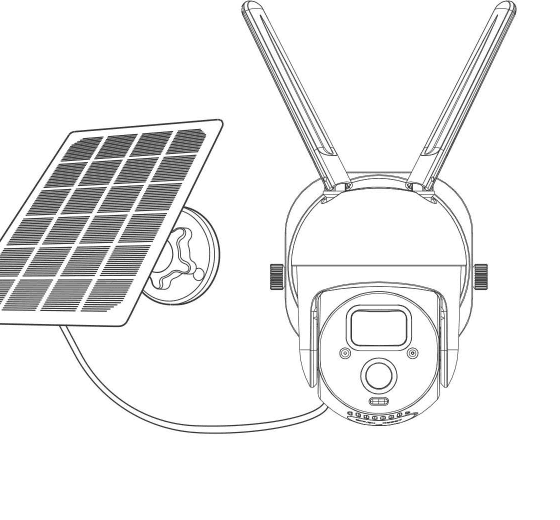
1. Inhoud van de verpakking
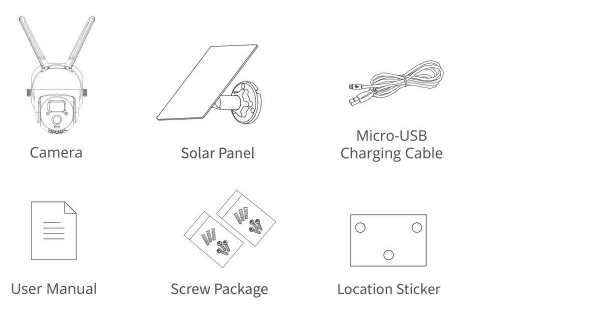
- Camera
- Solarpaneel
- Micro-USB-oplaadkabel
- Gebruikershandleiding
- Schroevenpakket
- Locatiesticker
2. Productoverzicht
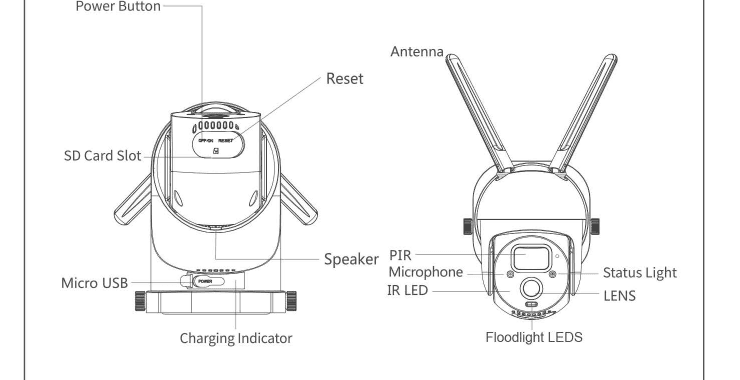
- Aan-/uitknop
- Reset
- SD-kaartsleuf
- Micro USB / Laadindicator
- Antenne
- Luidspreker
- PIR / Microfoon / IR-LED
- Schijnwerper-LED's
- Statuslampje
- LENS
| Onderdeel | Beschrijving |
|---|---|
| Voedingspoort | DC 5V ±10% |
| In-/uitschakelen | Houd de aan-/uitknop 3 seconden ingedrukt om de camera in of uit te schakelen |
| Statuslampje | Constant rood licht: camera start op of is defect |
| Statuslampje | Langzaam knipperend rood: wacht op Wi-Fi-verbinding / snel knipperend rood: maakt verbinding met Wi-Fi |
| Statuslampje | Knipperend blauw: verbinding wordt tot stand gebracht |
| Statuslampje | Constant blauw licht: camera werkt correct |
| SD-kaartsleuf | Ondersteunt lokale SD-kaartopslag (max. 128 G) |
| Reset | Houd 5 seconden ingedrukt om de camera te resetten |
| Laadindicator | Constant rood: accu wordt opgeladen |
| Laadindicator | Constant blauw: opladen voltooid |
| Accu | Ingebouwde oplaadbare accu |
3. Camera instellen
1. App downloaden en installeren
Download de CloudEdge-app uit de App Store of Google Play. U kunt ook de QR-code scannen om de app te downloaden.
2. Account aanmaken en aanmelden
Open de CloudEdge-app, kies uw land/regio en maak bij eerste gebruik een account aan met een geldig e-mailadres. Meld u vervolgens aan.
3. Netwerkconfiguratie
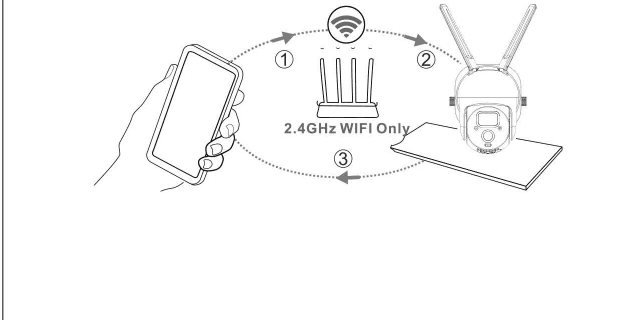
- De camera ondersteunt alleen 2,4 GHz Wi-Fi en geen 5 GHz Wi-Fi. Controleer uw router om te bevestigen dat het netwerk op de 2,4 GHz-frequentie werkt.
- Zorg ervoor dat het Wi-Fi-wachtwoord geen speciale tekens bevat zoals &*%#@^.
- Plaats voor een succesvolle verbinding de camera en de telefoon dicht bij de router, zodat de netwerkconfiguratie sneller verloopt.
4. Camera koppelen aan de app
Belangrijk om te weten:
- Zorg er vóór het toevoegen van het apparaat voor dat uw camera voldoende is opgeladen. U kunt een 5V/1,5A-laadadapter gebruiken om op te laden (laadadapter niet inbegrepen).
- Houd de aan-/uitknop 3–5 seconden ingedrukt om het apparaat in of uit te schakelen. Na het inschakelen hoort u een pieptoon.
- Als de camera succesvol met uw telefoon is gekoppeld, knippert het statuslampje blauw. Zo niet, dan brandt het rood. Reset de camera door de resetknop 3–5 seconden ingedrukt te houden.
Wi-Fi-verbindingsstappen
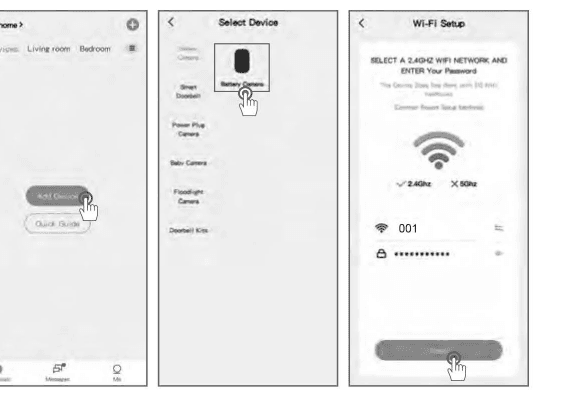
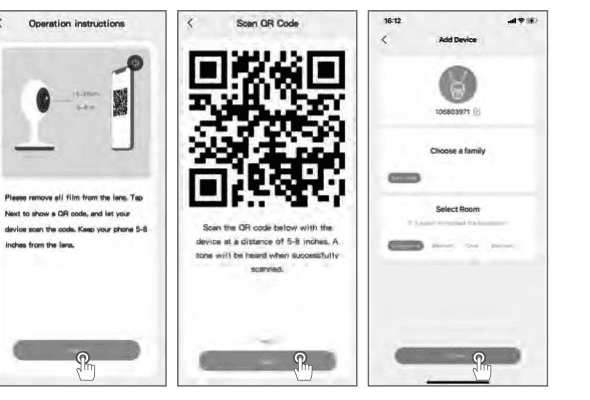
4. Camera opladen
Het is aanbevolen de accu volledig op te laden voordat u de camera buiten monteert.
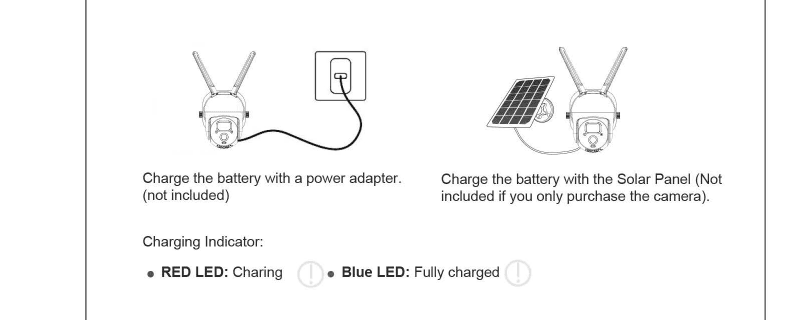
- Laad de accu op met een laadadapter (niet inbegrepen).
- Laad de accu op met het solarpaneel (niet inbegrepen bij aankoop van alleen de camera).
Laadindicator:
- RODE LED: Opladen
- Blauwe LED: Volledig opgeladen
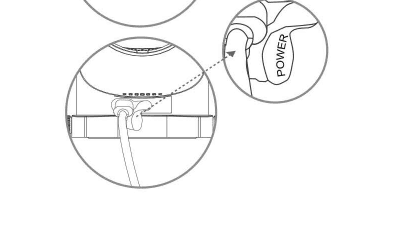
Voor een betere bescherming tegen regen: gebruik bij het opladen met een solarpaneel alleen de kleine rubberen afdichting met het opschrift "POWER" en laat de buitenste rubberen afdichting goed gesloten. Sluit de rubberen afdichting altijd na het plaatsen van de Micro SD-kaart.
Oplaadwijze
De app herinnert u eraan de camera op te laden wanneer de accu bijna leeg is. Gebruik de Micro-USB-kabel met een 5V/1,5A-laadadapter. Tijdens het opladen brandt de indicator rood; wanneer de accu volledig opgeladen is, wordt het licht constant blauw. Volledig opladen duurt ongeveer 8 uur. U kunt ook het solarpaneel gebruiken om de camera op te laden.
Opmerking: U kunt het exacte accuniveau bekijken via 'Instellingen - Accubeheer'.
Veiligheidsinstructies voor accugebruik
De camera is niet ontworpen voor 24/7 gebruik op vol vermogen of voor ononderbroken livestreaming. Hij is bedoeld voor het opnemen van bewegingsevenementen en voor incidenteel live bekijken op afstand.
Over de accu
Deze camera maakt gebruik van innovatieve zuinige technologie en heeft in verschillende scenario's een ander stroomverbruik, waardoor een langere stand-bytijd mogelijk is. Als er geen beweging wordt gedetecteerd, gaat de camera in slaapstand met minimaal stroomverbruik. Zodra er beweging wordt gedetecteerd, wordt de camera onmiddellijk geactiveerd en begint met opnemen.
Opmerkingen:
- Als de camera op een drukke straat is gericht, wordt hij regelmatig geactiveerd en detecteert hij veel beweging, waardoor de accu snel leegloopt.
- Accuverbruik en stand-bytijd hangen nauw samen met het aantal dagelijks gedetecteerde bewegingen. Hoe meer bewegingen worden gedetecteerd, hoe sneller de accu leegloopt.
- De typische levensduur van een lithium-ionaccu bedraagt ongeveer twee tot drie jaar of 300 tot 500 laadcycli, afhankelijk van wat het eerst optreedt. Eén laadcyclus is een gebruiksperiode van volledig opgeladen tot volledig ontladen.
- De aanbevolen gebruikstemperatuur voor de camera is 4°F–140°F (−20°C tot 60°C). Bij lagere temperaturen kan de accuprestatie afnemen.
5. Cameramontage
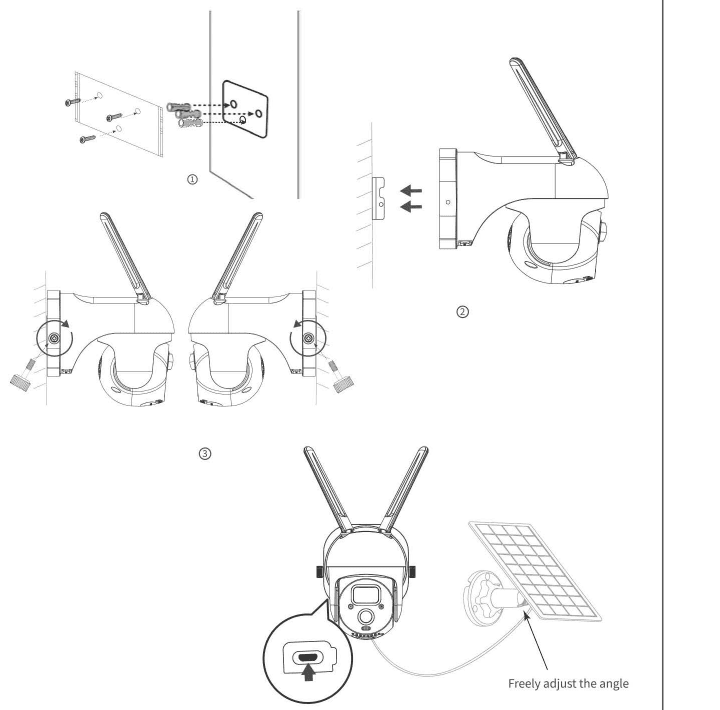
a. Beugel en solarpaneel monteren
Volg het onderstaande diagram. Boor de gaten volgens de meegeleverde locatiesticker. Druk de pluggen in de gaten en bevestig de beugel vervolgens met schroeven aan de pluggen.
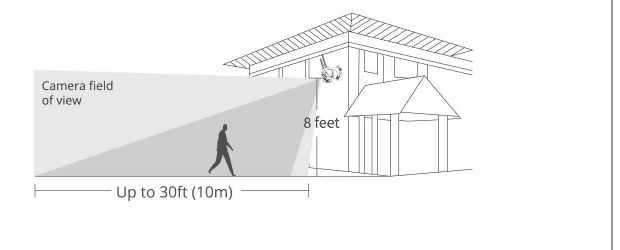
b. Een geschikte locatie kiezen
Monteer de camera op een plek waar het zichtsveld niet wordt geblokkeerd en zorg dat de camera binnen het bereik van het Wi-Fi-netwerk valt. We raden een montagehoogte van ca. 2,4 m (8 ft) aan. U kunt de hoogte en camerahoek aanpassen via de live weergave op uw telefoon.
6. Solarpaneel monteren
Kies een locatie voor het solarpaneel die het hele jaar door zoveel mogelijk direct zonlicht ontvangt. Het solarpaneel heeft slechts een paar uur direct zonlicht per dag nodig om de camera van voldoende energie te voorzien. De hoeveelheid energie die het solarpaneel kan produceren, wordt beïnvloed door weersomstandigheden, seizoensveranderingen, geografische ligging, enzovoort.
Belangrijk om te weten:
- Zorg ervoor dat het solarpaneel niet wordt geblokkeerd. Het rendement daalt drastisch als zelfs maar een klein deel van het paneel is geblokkeerd.
- Installeer het solarpaneel niet volledig horizontaal, anders kan er gemakkelijk stof en vuil op ophopen. Het wordt aanbevolen het paneel schuin te monteren voor maximale opvang van direct zonlicht.
- Veeg het solarpaneel regelmatig schoon om stof en vuil te verwijderen.
- Laad de accu's op bij temperaturen tussen -20,5°C en 48,5°C (-5°F tot 120°F). Het solarpaneel laadt de camera niet op bij temperaturen onder -20,5°C.
Montagestappen
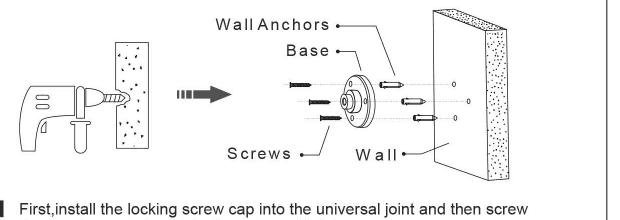
Tip: Controleer na de installatie of alle vergrendelingsmechanismen stevig zijn vastgedraaid.
Het solarpaneel optimaal richten
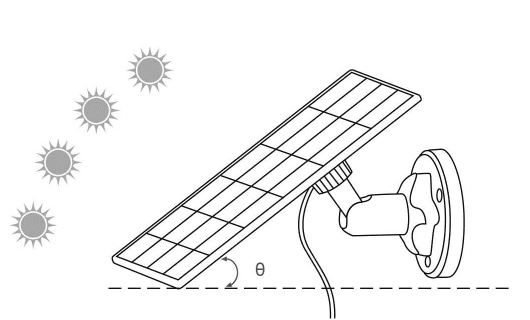
- Zoek de plek die overdag het meeste directe zonlicht ontvangt.
- Kantel het solarpaneel met de lokale breedtegraad + 5 graden omhoog.
- Richt het naar het zuiden op het noordelijk halfrond en naar het noorden op het zuidelijk halfrond.
Ideale hoek = Lokale breedtegraad + 5°
Technische gegevens
| Parameter | Waarde |
|---|---|
| Kabellengte | 3 m |
| Bedrijfsspanning | 5V DC |
| Bedrijfstemperatuur | -20,5°C tot 48,5°C (-5°F tot 120°F) |
Probleemoplossing — Solarpaneel laadt de accucamera niet meer op
Als uw solarpaneel de camera niet meer oplaadt, probeer dan de volgende oplossingen:
- Verwijder de oplaadkabel en steek hem opnieuw in. Zorg voor een stabiele verbinding tussen het solarpaneel en de camera.
- Zorg ervoor dat het solarpaneel op de zon is gericht en niet wordt beschaduwd door bomen, gebouwen of andere objecten.
- Zorg ervoor dat de camera niet wordt opgeladen bij temperaturen onder -20,5°C (-5°F) of boven 48,5°C (120°F).
7. Functieoverzicht
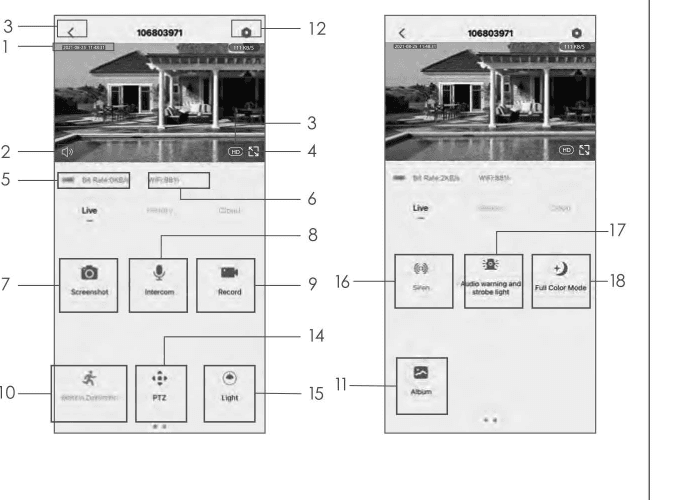
- Tijdstempel
- Knop dempen
- Resolutieknop
- Volledig scherm
- Netwerksnelheid
- Wi-Fi-signaalsterkte
- Schermafbeelding maken
- Microfoon
- Video opnemen
- Bewegingsdetectie aan/uit
- Video of schermafbeelding openen
- Instellingenknop
- Terug naar startpagina
- PTZ-besturing
- Lichtbesturing
- Sirenebesturing
- Geluidsalarm en stroboscooplichtinstelling
- Instelling voor volkleurmodus
8. Bewegingsdetectie instellen
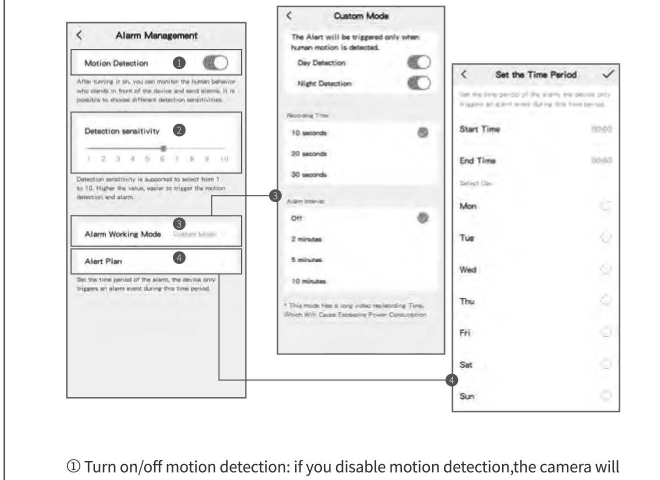
De camera ondersteunt geen 24/7 opname. Zodra de PIR-sensor een beweging detecteert, begint de camera met opnemen. De videoclips worden opgeslagen op de lokale Micro-SD-kaart of in de cloud.
9. Opnames opslaan
1. Handmatig opslaan
Ga naar de liveweergave en start of stop de opname handmatig via de knop 'Opnemen'. Wanneer u de liveweergave verlaat, wordt de opname automatisch gestopt.
2. Geheugenkaart
De camera ondersteunt een Micro-SD-kaart (NIET INBEGREPEN), tot 128 GB.
3. Cloudopslagplan
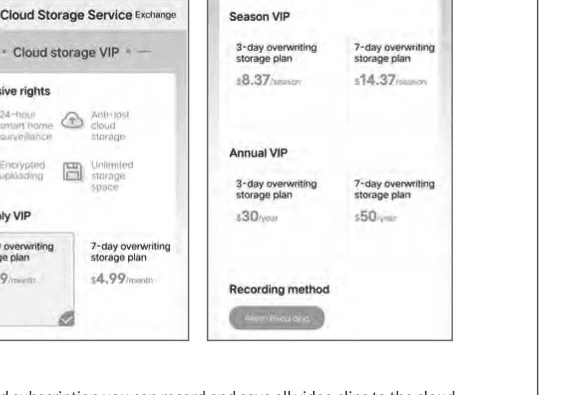
Met een cloudabonnement kunt u alle videoclips in de cloud opslaan en bekijken via de CloudEdge-app. U kunt kiezen uit Maandelijks VIP, Seizoen VIP of Jaarlijks VIP. (Een nieuw geregistreerd account krijgt 7 dagen gratis proefperiode.)
| Plan | Overschrijfopslag 3 dagen | Overschrijfopslag 7 dagen |
|---|---|---|
| Maandelijks VIP | $2,99/maand | $4,99/maand |
| Seizoen VIP | $8,37/seizoen | $14,37/seizoen |
| Jaarlijks VIP | $30/jaar | $50/jaar |
10. Video afspelen
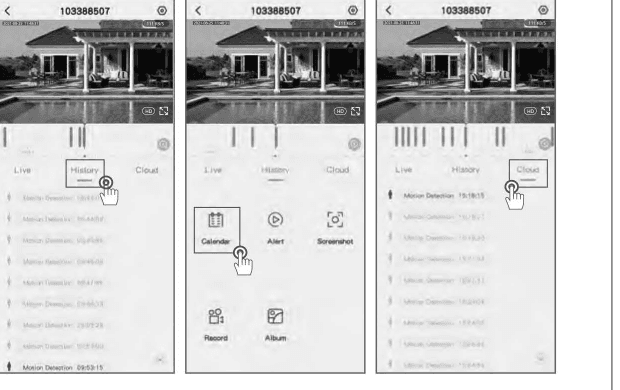
1. Video afspelen van SD-kaart
2. Video afspelen vanuit de cloud
Ga naar het hoofdscherm en tik op het pictogram 'Cloud-Alarm' om de bewegingsevenementen van vandaag te bekijken. Tik op een video om deze af te spelen.
11. Camera delen
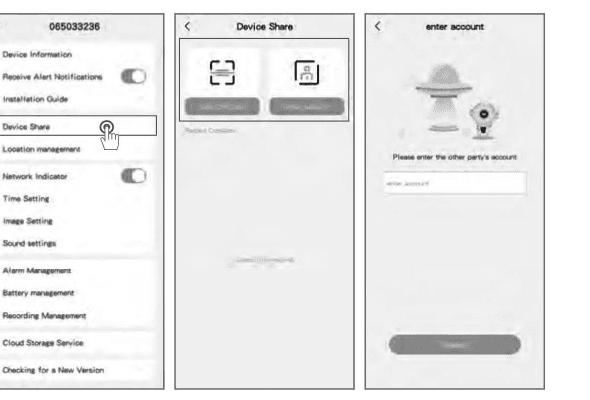
Als andere gezinsleden of vrienden de camera ook willen bekijken, kunt u deze functie gebruiken. Alleen de beheerder van het account dat als eerste aan de camera is gekoppeld, kan het apparaat delen en instellen. Andere leden kunnen alleen de liveweergave of opnames van het apparaat bekijken.
LET OP: U kunt een account niet delen tussen verschillende geregistreerde regio's.
12. Veelgestelde vragen
V1: Camera schakelt niet in
Als uw camera niet inschakelt, probeer dan de volgende oplossingen:
- Controleer of de aan-/uitschakelaar is ingeschakeld.
- Laad de accu op met een DC 5V/2A-laadadapter. Als het blauwe lampje brandt, is de accu volledig opgeladen.
Als dit niet werkt, neem dan contact op met Panoraxy Support via [email protected].
V2: QR-code op de telefoon kan niet worden gescand
Als u de QR-code op uw telefoon niet kunt scannen, probeer dan de volgende oplossingen:
- Verwijder het beschermende folie van de cameralens.
- Veeg de cameralens schoon met een droog papier/handdoek/doekje.
- Varieer de afstand tussen de camera en de mobiele telefoon, zodat de camera beter kan scherpstellen.
- Probeer de QR-code te scannen bij voldoende verlichting.
Als dit niet werkt, neem dan contact op met de klantenservice.
V3: Verbinding met Wi-Fi mislukt tijdens het eerste installatieproces
Als de camera geen verbinding kan maken met Wi-Fi, probeer dan de volgende oplossingen:
- Controleer of u het juiste Wi-Fi-wachtwoord hebt ingevoerd.
- Controleer of u het 2,4 GHz Wi-Fi-signaal hebt geselecteerd.
- Breng de camera dichter bij uw router voor een sterker Wi-Fi-signaal.
- Wijzig de versleutelingsmethode van het Wi-Fi-netwerk op uw router naar WPA2-PSK/WPA-PSK (veiligere versleuteling).
- Wijzig uw Wi-Fi SSID of wachtwoord en zorg ervoor dat de SSID maximaal 31 tekens bevat en het wachtwoord maximaal 64 tekens.
Extra tips:
V4: Toont de camera rode lampjes bij geactiveerde nachtzicht?
De ingebouwde infraroodlampjes zorgen ervoor dat de camera bij geactiveerd nachtzicht slechts zwak rood oplicht, maar de beeldkwaliteit blijft helder, ook in een volledig donkere omgeving.
V5: Ik heb 2,4 GHz Wi-Fi geselecteerd en het wachtwoord correct ingevoerd, maar de camera maakt nog steeds geen verbinding. Waarom?
Controleer de punten in V3 hierboven (correct 2,4 GHz-netwerk, DHCP ingeschakeld, ondersteunde versleuteling, geen speciale tekens, voldoende signaalsterkte en geen IP-adresconflicten).
V6: Hoe ver mag de camera van de router worden geplaatst?
Na tests blijkt de Wi-Fi-verbindingsafstand normaal gesproken tot 150 meter in open gebieden te reiken. De werkelijke situatie is afhankelijk van de Wi-Fi-sterkte en de omgeving (dikke muren, elektromagnetische apparaten en grote metalen voorwerpen veroorzaken allemaal storingen). Als het camerasignaal zwak of onstabiel is, plaatst u de camera zo dicht mogelijk bij de router.
V7: Wat is de maximale opnameduur?
U kunt de opnameduur instellen in de app. De camera kan opnemen gedurende een vaste tijd van 10–30 seconden.
V8: Waarom ontvang ik geen pushmeldingen op mijn telefoon?
Controleer ten eerste of 'Alarmmeldingen ontvangen' is ingeschakeld in de app. Controleer vervolgens de telefooninstellingen en sta de app toe pushmeldingen te verzenden. Zorg er tot slot voor dat de app op de achtergrond actief is om meldingen te ontvangen (Android-systeem).
V9: Waarom hoor ik geen geluid van mijn camera?
De camera neemt automatisch geluid op. Schakel het geluidspictogram in als u geluid wilt horen tijdens de liveweergave. Als u gebruik wilt maken van de twee-weg audiofunctie, schakel dan de twee-weg gespreksfunctie in via de camerainstellingen.
V10: Moet mijn telefoon verbonden zijn met hetzelfde Wi-Fi als de camera? Of heb ik Wi-Fi nodig om de camera te bekijken?
Nee. Zolang de camera goed verbonden is met uw thuisnetwerk, kunt u WLAN of mobiele data gebruiken.
V11: Hoe onderscheid ik het 2,4 GHz- en het 5 GHz-Wi-Fi?
Raadpleeg de gebruikershandleiding van uw router of neem contact op met uw netwerkprovider. Als u een dualband-router gebruikt, kunt u dit zelf controleren.
13. Conformiteitsverklaring
FCC-conformiteitsverklaring
Dit apparaat voldoet aan deel 15 van de FCC-regels. Het gebruik is onderworpen aan de volgende twee voorwaarden: (1) dit apparaat mag geen schadelijke interferentie veroorzaken, en (2) dit apparaat moet ontvangen interferentie accepteren, inclusief interferentie die een ongewenste werking kan veroorzaken. Wijzigingen of aanpassingen die niet uitdrukkelijk zijn goedgekeurd door de voor naleving verantwoordelijke partij, kunnen de bevoegdheid van de gebruiker om het apparaat te bedienen ongeldig maken.
OPMERKING: Dit apparaat is getest en voldoet aan de limieten voor een digitaal apparaat van klasse B, conform deel 15 van de FCC-regels. Deze limieten zijn ontworpen om een redelijke bescherming te bieden tegen schadelijke interferentie bij installatie in een woonomgeving.
Dit apparaat genereert, gebruikt en kan radiofrequente energie uitstralen en kan, als het niet wordt geïnstalleerd en gebruikt in overeenstemming met de instructies, schadelijke interferentie met radiocommunicatie veroorzaken. Er is echter geen garantie dat er in een bepaalde installatie geen interferentie optreedt. Als dit apparaat schadelijke interferentie met radio- of televisieontvangst veroorzaakt, wat kan worden vastgesteld door het apparaat in en uit te schakelen, wordt de gebruiker aangeraden de interferentie te verhelpen door een of meer van de volgende maatregelen te nemen:
- Richt of verplaats de ontvangstantenne.
- Vergroot de afstand tussen het apparaat en de ontvanger.
- Sluit het apparaat aan op een stopcontact dat is aangesloten op een ander circuit dan dat waarop de ontvanger is aangesloten.
- Raadpleeg de dealer of een ervaren radio-/tv-technicus voor hulp.
FCC RF-waarschuwing:
Het apparaat is geëvalueerd en voldoet aan de algemene RF-blootstellingsvereisten. Het apparaat kan worden gebruikt in draagbare blootstellingsomstandigheden zonder beperkingen.
Wij staan altijd voor u klaar. Als u vragen heeft, neem dan contact op via [email protected].
K&F CONCEPT DQ201 Solarcamera Snelstartgids
Installatie- en gebruiksgids voor de draadloze beveiligingscamera K&F CONCEPT DQ201 op zonne-energie met de CloudEdge-app, inclusief pakketinhoud, productoverzicht, Wi-Fi-koppeling, wand- en zonnepaneelmontage, app-functies en accu-FAQ.
Rebluum RB-3PT1 Zonnecamera
Snelstartgids voor de draadloze beveiligingscamera Rebluum RB-3PT1 Solar Battery – met informatie over de inhoud van de verpakking, productoverzicht, montage, installatie van het zonnepaneel, instellen van de CloudEdge-app, Wi-Fi-koppeling, alarminstellingen, delen en veelgestelde vragen.