 CloudEdge App Documentatie
BOIFUN C10 Zonnecamera
Gebruikershandleiding voor de draadloze BOIFUN C10 solar-accucamera, met informatie over hardwareoverzicht, app-installatie, opladen, montage, PIR-bewegingsinstellingen en veelgestelde vragen.
Deze handleiding legt uit hoe u de draadloze BOIFUN C10-accucamera instelt en gebruikt met de Boifun Cam-app. Raadpleeg voor andere apparaten die via CloudEdge worden beheerd de CloudEdge-app documentatie.
Voor tips en probleemoplossing bij accucamera's, zie de Accucamera FAQ.
1. Cameraoverzicht
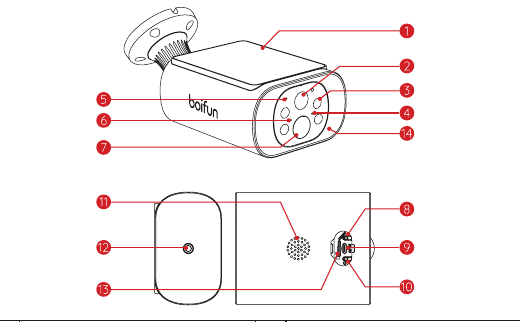
- 1 — Zonnepaneel
- 2 — Lens
- 3 — Infraroodlicht
- 4 — Laadindicator
- 5 — Microfoon
- 6 — Bedrijfsstatusindicator
- 7 — PIR-sensor
- 8 — Reset
- 9 — Speciale oplaadpoort
- 10 — Aan-/uitknop
- 11 — Luidspreker
- 12 — Beugelmontageaansluiting
- 13 — SD-kaartsleuf
- 14 — Wit bijvullicht
| Bedieningselement | Functie |
|---|---|
| Aan-/uitknop | Houd 5 seconden ingedrukt om de camera aan of uit te zetten |
| Reset | Houd 5 seconden ingedrukt totdat u 'Boogu' hoort om te resetten of terug te zetten naar fabrieksinstellingen |
| SD-kaartsleuf | Ondersteunt lokale SD-kaartopslag (tot 128 G) |
| Laadindicator | Oranje = aan het opladen, groen = volledig opgeladen |
Bedrijfsstatusindicator
| Indicator | Betekenis |
|---|---|
| Continu rood | Netwerk is verstoord |
| Langzaam knipperend rood | Wacht op Wi-Fi-verbinding; apparaat kan worden toegevoegd |
| Snel knipperend rood (Wi-Fi) | Wi-Fi-verbinding wordt tot stand gebracht |
| Continu blauw | Wi-Fi succesvol verbonden; camera werkt normaal |
2. App downloaden en account registreren
Download de 'Boifun Cam'-app:
- Methode 1: Download de 'Boifun Cam'-app uit de App Store (iOS en Android).
- Methode 2: Scan de QR-code van de 'Boifun Cam'-app om deze te downloaden.
Verleen bij het eerste gebruik van de app de volgende 2 toestemmingen:
- Sta de 'Boifun Cam'-app toe om toegang te krijgen tot mobiele data en draadloos LAN, anders kan er geen IP-camera worden toegevoegd.
- Sta de 'Boifun Cam'-app toe om pushmeldingen te sturen, zodat uw telefoon een alarm ontvangt wanneer bewegingsdetectie of een hoorbaar alarm wordt geactiveerd.
3. Camera toevoegen aan de app
Vóór gebruik:
- Plaats de micro-SD-kaart vóór het inschakelen, anders wordt de kaart niet herkend.
- Houd de camera en uw smartphone op 30–100 cm (1–3 ft) van de router bij het instellen van Wi-Fi.
- Controleer of de camera gebruikmaakt van 2,4 GHz Wi-Fi.
Methode 1: Bluetooth-installatie (AANBEVOLEN)
Tik op de startpagina op 'Toevoegen' of '+' rechtsboven en vervolgens op 'Apparaat toevoegen'.
Als Bluetooth op de smartphone niet is ingeschakeld, toont de app een pop-up. Sta toe dat Bluetooth wordt ingeschakeld.
Zodra Bluetooth is ingeschakeld, zoekt de app automatisch naar apparaten die aan staan en nog niet zijn gekoppeld. Selecteer het gewenste apparaat in de zoeklijst.
Methode 2: QR-code scannen
Als de camera niet inschakelt, laad hem dan eerst 15 minuten op met een DC 5V 2A-adapter.
Camera maakt geen verbinding met Wi-Fi?
4. Accu opladen
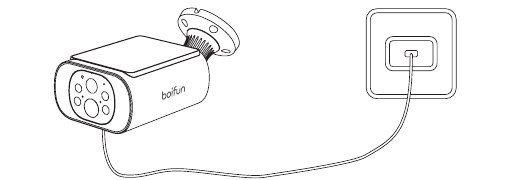
- Laad de accu op met een 5V 2A-adapter. De accu is ingebouwd en kan niet worden verwijderd.
- Laad de accu op met het Boifun-zonnepaneel.
- Sluit na het opladen altijd de speciale oplaadpoort af met de rubberen afsluiting voor optimale weerbestendigheid.
Als u langdurig te maken heeft met bewolkt of regenachtig weer met onvoldoende zonlicht, kunt u ook Boifun's speciale oplaadkabel gebruiken om de accu op te laden en de batterijduur op peil te houden.
Laadindicator:
| LED | Status |
|---|---|
| Oranje LED | Aan het opladen |
| Groene LED | Volledig opgeladen |
5. Installatiehandleiding
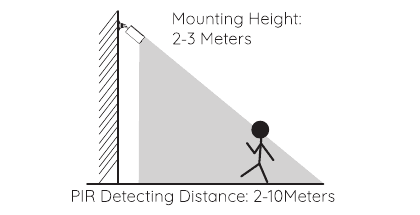
- Gebruik de waterdichte afsluiting van de camera voor betere weerbestendigheid bij buitenmontage.
- Monteer de camera op 2–3 meter (7–10 ft) boven de grond. Op deze hoogte is het detectiebereik van de bewegingssensor optimaal.
- Monteer de camera schuin ten opzichte van de bewegingsrichting voor effectieve bewegingsdetectie.
Als een bewegend object loodrecht op de PIR-sensor afkomt, kan de camera de beweging mogelijk niet detecteren.
6. Informatie over de PIR-bewegingssensor
Detectiebereik van de PIR-sensor
Het PIR-detectiebereik kan worden aangepast aan uw specifieke wensen. Raadpleeg de onderstaande tabel om dit in te stellen via Apparaatinstellingen in de Boifun Cam-app.
| Gevoeligheid | Detectieafstand (voor bewegende en levende objecten) |
|---|---|
| Niveau 1–3 (Laag) | Tot 2–5 meter |
| Niveau 4–7 (Middel) | Tot 5–8 meter |
| Niveau 8–10 (Hoog) | Tot 8–10 meter |
Tips om valse alarmen te verminderen
- Richt de camera niet op objecten met fel licht, zoals directe zonneschijn of felle lampen.
- Plaats de camera niet in de buurt van luchtuitlaten, zoals die van een airco, luchtbevochtiger of projector.
- Monteer de camera niet op plaatsen met harde wind.
- Richt de camera niet op een spiegel.
- Houd de camera minstens 1 meter verwijderd van draadloze apparaten zoals Wi-Fi-routers en telefoons om draadloze storing te voorkomen.
7. Veelgestelde vragen
Meer uitgebreide FAQ's vindt u in de app onder 'Ik' → 'FAQ' → 'Helpdocument – Accucamera'.
Apparaat wordt als offline weergegeven?
Router of Wi-Fi-wachtwoord gewijzigd?
Verwijder de camera uit uw CloudEdge-account. Reset het apparaat en voeg het daarna opnieuw toe met het nieuwe Wi-Fi-netwerk en wachtwoord.
Maakt geen verbinding met Wi-Fi?
Accu raakt snel leeg?
Camera detecteert geen beweging?
SD-kaart wordt niet herkend?
ANRAN Solar Camera Snelstartgids
Snelstartgids voor de draadloze ANRAN C3 solar beveiligingscamera, met een overzicht van de hardware, app-installatie, wifi-koppeling, PIR-bewegingsinstellingen, specificaties, montage en veelgestelde vragen.
BondFree Zonnecamera (Outdoor-accu)
Gebruikershandleiding voor de BondFree solar-aangedreven outdoor-accubewakingscamera (Cloud-serie), met informatie over de inhoud van de verpakking, productoverzicht, statusindicatoren, CloudEdge-app-installatie, wifi-koppeling, opladen, montage, opname en veelgestelde vragen.