 Документация CloudEdge App
BOIFUN C10 Солнечная камера
Руководство пользователя для беспроводной солнечной аккумуляторной камеры BOIFUN C10 — обзор устройства, настройка приложения, зарядка, монтаж, настройки PIR-датчика движения и ответы на часто задаваемые вопросы.
В этом руководстве объясняется, как настроить и использовать беспроводную аккумуляторную камеру BOIFUN C10 вместе с приложением Boifun Cam. Информацию о других устройствах, управляемых через CloudEdge, см. в документации приложения CloudEdge.
Советы по устранению неполадок с аккумуляторными камерами см. в разделе Часто задаваемые вопросы — аккумуляторная камера.
1. Описание камеры
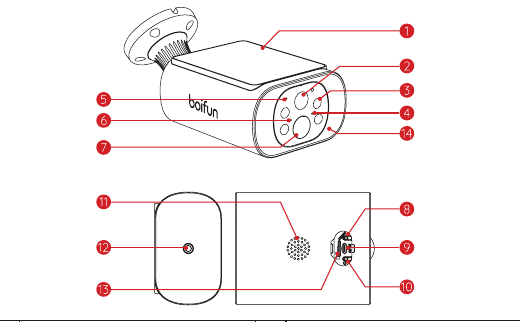
- 1 — Солнечная панель
- 2 — Объектив
- 3 — Инфракрасный свет
- 4 — Индикатор зарядки
- 5 — Микрофон
- 6 — Индикатор рабочего состояния
- 7 — PIR-датчик
- 8 — Сброс настроек
- 9 — Специальный порт зарядки
- 10 — Кнопка питания
- 11 — Динамик
- 12 — Порт крепления кронштейна
- 13 — Слот для SD-карты
- 14 — Белая подсветка
| Элемент управления | Функция |
|---|---|
| Кнопка питания | Нажмите и удерживайте 5 с для включения/выключения камеры |
| Сброс настроек | Нажмите и удерживайте 5 с до звукового сигнала «Boogu» для сброса к заводским настройкам |
| Слот для SD-карты | Поддерживает локальное хранилище на SD-карте (до 128G) |
| Индикатор зарядки | Оранжевый — идёт зарядка, зелёный — полностью заряжена |
Индикатор рабочего состояния
| Индикатор | Значение |
|---|---|
| Постоянный красный | Сеть работает некорректно |
| Медленно мигает красный | Ожидание подключения к Wi-Fi и добавления устройства |
| Быстро мигает красный (Wi-Fi) | Подключение к Wi-Fi |
| Постоянный синий | Успешное подключение к Wi-Fi, камера работает нормально |
2. Загрузка приложения и регистрация аккаунта
Загрузите приложение 'Boifun Cam':
- Способ 1: Загрузите приложение 'Boifun Cam' из App Store (iOS и Android).
- Способ 2: Отсканируйте QR-код приложения 'Boifun Cam' для загрузки.
При первом использовании приложения включите следующие 2 разрешения:
- Разрешите приложению 'Boifun Cam' доступ к мобильным данным и беспроводной сети LAN — в противном случае добавить IP-камеру не получится.
- Разрешите приложению 'Boifun Cam' получать push-уведомления — иначе телефон не будет получать оповещения при обнаружении движения или срабатывании звуковой сигнализации.
3. Как добавить камеру в приложение
Перед использованием:
- Вставьте карту Micro SD до включения камеры, иначе она не будет обнаружена.
- При настройке Wi-Fi расположите камеру и смартфон на расстоянии 30–100 см (1–3 фута) от роутера.
- Убедитесь, что камера подключается к сети Wi-Fi 2,4 ГГц.
Способ 1: Настройка через Bluetooth (РЕКОМЕНДУЕТСЯ)
На главной странице нажмите «Добавить» или «+» в правом верхнем углу, затем выберите «Добавить устройство».
Если Bluetooth телефона выключен, приложение выдаст всплывающее уведомление. Разрешите включение Bluetooth.
После включения Bluetooth приложение автоматически найдёт включённые и не привязанные устройства. Выберите нужное устройство из списка.
Способ 2: Подключение путём сканирования кода
Если камеру не удаётся включить, сначала подключите её к адаптеру питания DC 5V 2A и зарядите не менее 15 минут.
Камера не подключается к Wi-Fi?
4. Зарядка аккумулятора
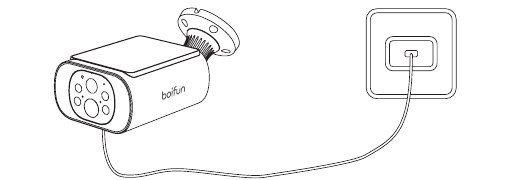
- Заряжайте аккумулятор с помощью адаптера питания 5V 2A. Аккумулятор встроенный и не подлежит замене.
- Аккумулятор можно заряжать с помощью солнечной панели Boifun.
- Для сохранения влагозащиты после завершения зарядки всегда закрывайте специальный порт зарядки резиновой заглушкой.
Если в вашем регионе длительное время стоит пасмурная погода с недостаточным количеством солнечного света, для поддержания длительного ресурса аккумулятора можно использовать фирменный зарядный кабель Boifun.
Индикатор зарядки:
| LED | Состояние |
|---|---|
| Оранжевый LED | Зарядка |
| Зелёный LED | Полностью заряжен |
5. Руководство по монтажу
- При установке камеры на улице используйте водонепроницаемую заглушку для лучшей защиты от атмосферных воздействий.
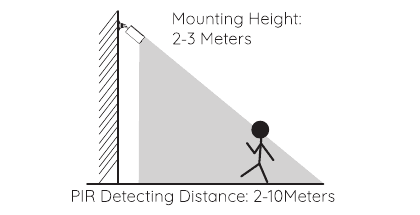
- Устанавливайте камеру на высоте 2–3 метра (7–10 футов) от земли. На этой высоте дальность обнаружения датчика движения является максимальной.
- Для эффективного обнаружения движения устанавливайте камеру под углом.
Если движущийся объект приближается к PIR-датчику строго перпендикулярно, камера может не обнаружить движение.
6. Примечания по PIR-датчику движения
Дальность обнаружения PIR-датчика
Дальность обнаружения PIR можно настроить в соответствии с вашими потребностями. Воспользуйтесь приведённой ниже таблицей и выполните настройку в разделе «Настройки устройства» в приложении Boifun Cam.
| Чувствительность | Дальность обнаружения (для движущихся объектов) |
|---|---|
| Уровень 1–3 (Низкая) | До 2–5 метров |
| Уровень 4–7 (Средняя) | До 5–8 метров |
| Уровень 8–10 (Высокая) | До 8–10 метров |
Важные рекомендации по снижению количества ложных тревог
- Не направляйте камеру на объекты с ярким освещением, включая прямые солнечные лучи, яркие лампы и т. д.
- Не устанавливайте камеру вблизи вентиляционных отверстий: решёток кондиционеров, выходов увлажнителей воздуха, вентиляционных каналов проекторов и т. д.
- Не устанавливайте камеру в местах с сильным ветром.
- Не направляйте камеру на зеркало.
- Держите камеру на расстоянии не менее 1 метра от беспроводных устройств, включая Wi-Fi-роутеры и телефоны, чтобы избежать радиопомех.
7. Часто задаваемые вопросы
Более подробные ответы на вопросы можно найти, войдя в приложение и перейдя в раздел «Я» → «FAQ» → «Справочный документ — Аккумуляторная камера».
Устройство показывает статус «Офлайн»?
Смена роутера или пароля Wi-Fi?
Удалите камеру из аккаунта CloudEdge. После сброса устройства добавьте его снова, используя новую Wi-Fi-сеть и новый пароль.
Не удаётся подключиться к Wi-Fi?
Быстрый разряд аккумулятора?
Камера не обнаруживает движение?
SD-карта не распознаётся?
Краткое руководство по запуску ANRAN Solar Camera
Краткое руководство по запуску беспроводной камеры видеонаблюдения ANRAN C3 на солнечной батарее: обзор оборудования, настройка приложения, подключение Wi-Fi, параметры PIR-датчика движения, технические характеристики, монтаж и ответы на часто задаваемые вопросы.
BondFree Солнечная камера (Уличная на аккумуляторе)
Руководство пользователя уличной аккумуляторной камеры видеонаблюдения BondFree с солнечной панелью (серия Cloud) — комплект поставки, описание устройства, индикаторы состояния, настройка приложения CloudEdge, подключение к Wi-Fi, зарядка, монтаж, запись и часто задаваемые вопросы.