 Документация CloudEdge App
PANORAXY Беспроводная камера с питанием от аккумулятора
Краткое руководство по эксплуатации беспроводной камеры PANORAXY на солнечной батарее/аккумуляторе — комплект поставки, обзор устройства, настройка приложения CloudEdge, зарядка, установка камеры и солнечной панели, обзор функций, обнаружение движения, хранение записей, воспроизведение, совместный доступ и часто задаваемые вопросы.
Это руководство объясняет, как настроить и использовать беспроводную камеру PANORAXY с питанием от аккумулятора вместе с приложением CloudEdge, включая содержимое упаковки, расположение компонентов, индикаторы состояния, регистрацию учётной записи, сопряжение с Wi-Fi, зарядку, установку камеры и солнечной панели, а также устранение неполадок.
Дополнительную помощь можно найти в разделе Часто задаваемые вопросы об аккумуляторных камерах. Помощь также доступна непосредственно в приложении CloudEdge: «Я» — «Помощь» — «Моё устройство» / «Другие вопросы», где вы найдёте записи FAQ. Если проблема не решена, отправьте нам отзыв. Вы также можете написать нам на адрес [email protected].
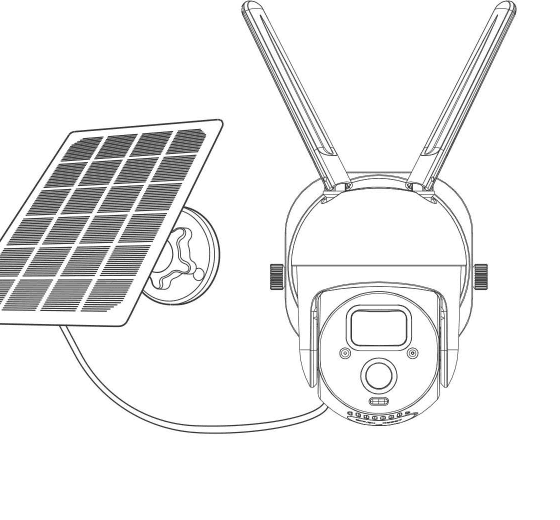
1. Комплект поставки
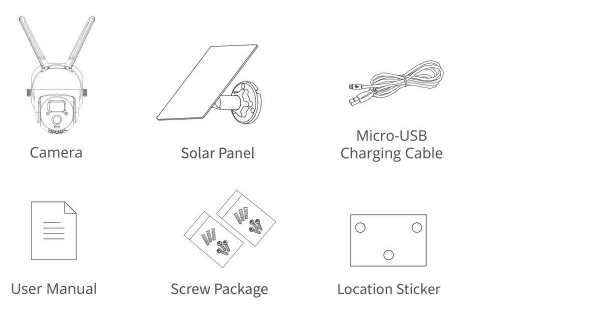
- Камера
- Солнечная панель
- Зарядный кабель Micro-USB
- Руководство пользователя
- Набор крепёжных элементов
- Разметочная наклейка
2. Обзор устройства
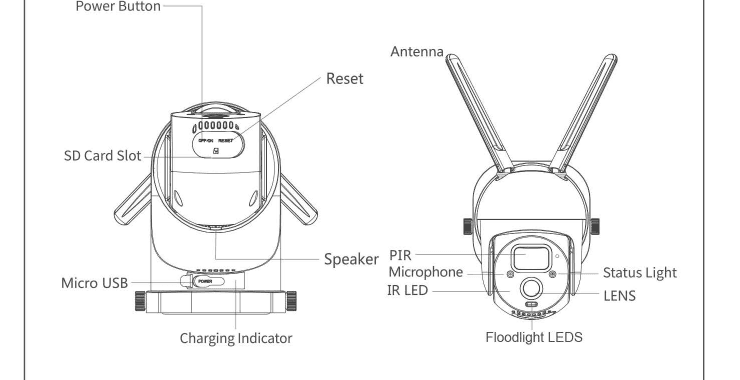
- Кнопка питания
- Сброс
- Слот для SD-карты
- Micro USB / Индикатор зарядки
- Антенна
- Динамик
- PIR / Микрофон / ИК-светодиод
- Прожекторные светодиоды
- Индикатор состояния
- ОБЪЕКТИВ
| Элемент | Описание |
|---|---|
| Разъём питания | DC 5 В ±10% |
| Включение/выключение | Удерживайте кнопку питания 3 секунды для включения/выключения камеры |
| Индикатор состояния | Постоянный красный: камера запускается или неисправна |
| Индикатор состояния | Мигающий красный: ожидание подключения к Wi-Fi (медленное мигание) / подключение к Wi-Fi (быстрое мигание) |
| Индикатор состояния | Мигающий синий: выполняется подключение |
| Индикатор состояния | Постоянный синий: камера работает нормально |
| Слот для SD-карты | Поддержка локальной SD-карты (макс. 128 ГБ) |
| Сброс | Удерживайте 5 секунд для сброса камеры |
| Индикатор зарядки | Постоянный красный: аккумулятор заряжается |
| Индикатор зарядки | Постоянный синий: зарядка завершена |
| Аккумулятор | Встроенный перезаряжаемый аккумулятор |
3. Как настроить камеру
1. Загрузка и установка приложения
Загрузите приложение «CloudEdge» из App Store или Google Play. Можно также отсканировать QR-код для загрузки.
2. Регистрация учётной записи и вход
Откройте приложение «CloudEdge», выберите страну/регион, при первом использовании зарегистрируйте учётную запись с действующим адресом электронной почты, затем войдите в систему.
3. Настройка сети
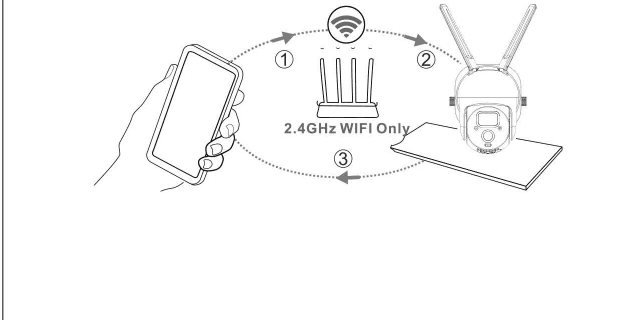
- Камера поддерживает только Wi-Fi 2,4 ГГц и не поддерживает Wi-Fi 5 ГГц. Проверьте настройки роутера и убедитесь, что сеть работает на частоте 2,4 ГГц.
- Убедитесь, что пароль Wi-Fi не содержит специальных символов, таких как &*%#@^.
- Для успешного подключения разместите камеру и телефон рядом с роутером — это ускорит процесс настройки сети.
4. Подключение камеры к приложению
Важная информация:
- Перед добавлением устройства убедитесь, что камера достаточно заряжена. Для зарядки можно использовать зарядный адаптер 5 В, 1,5 А (адаптер питания не входит в комплект).
- Нажмите и удерживайте «Кнопку питания» 3–5 с для включения/выключения устройства. После включения вы услышите звуковой сигнал.
- Если камера успешно сопряжена с телефоном, «Индикатор состояния» будет мигать синим. В противном случае он будет гореть красным. Сбросьте камеру, удерживая кнопку «Сброс» 3–5 с.
Шаги подключения к Wi-Fi
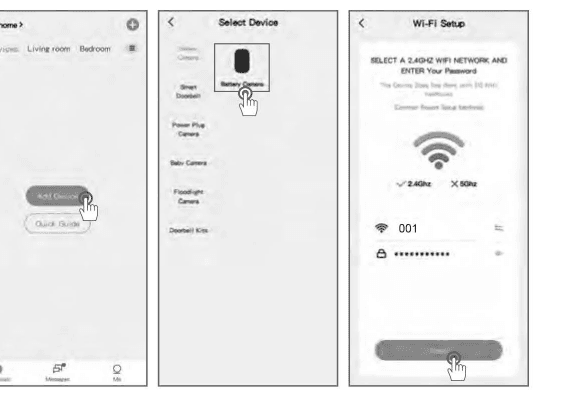
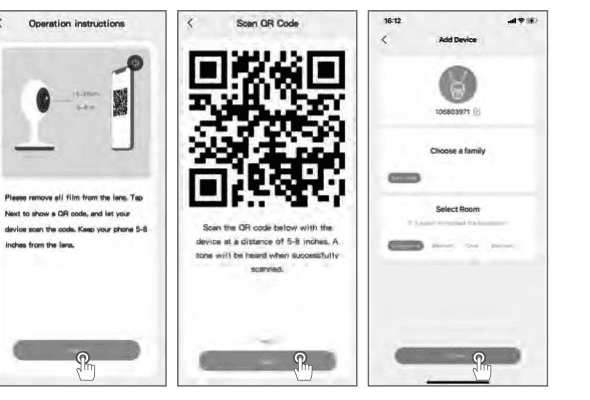
4. Зарядка камеры
Перед установкой камеры на улице рекомендуется полностью зарядить аккумулятор.
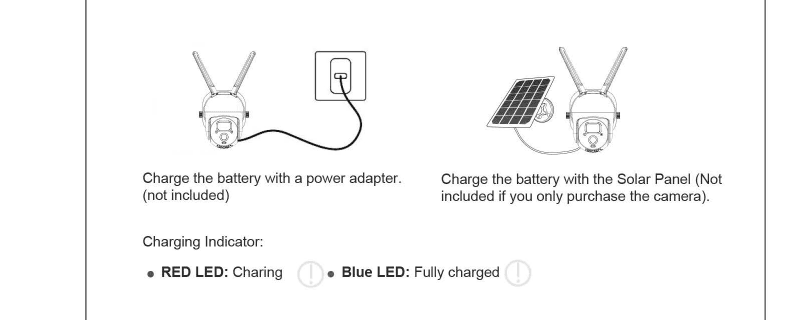
- Заряжайте аккумулятор с помощью адаптера питания (не входит в комплект).
- Заряжайте аккумулятор с помощью солнечной панели (не входит в комплект при покупке только камеры).
Индикатор зарядки:
- Красный светодиод: Зарядка
- Синий светодиод: Полностью заряжен
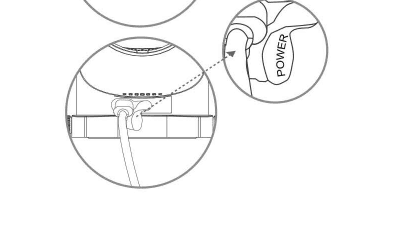
Для лучшей защиты от дождя при зарядке от солнечной панели открывайте только маленькую резиновую крышку с маркировкой «POWER», а внешнюю резиновую заглушку держите плотно закрытой. После установки карты Micro SD всегда держите резиновые заглушки закрытыми.
Способ зарядки
Приложение уведомит вас о низком уровне заряда аккумулятора. Для зарядки камеры подключите кабель Micro USB к адаптеру питания 5 В/1,5 А. Во время зарядки индикатор камеры горит красным, а после полной зарядки он переключается на постоянный синий. Полная зарядка занимает около 8 часов. Также можно заряжать камеру с помощью солнечной панели.
Примечание: Точный уровень заряда аккумулятора можно просмотреть в разделе «Настройки — Управление аккумулятором».
Меры безопасности при работе с аккумулятором
Камера не предназначена для непрерывной работы 24/7 на полной мощности или круглосуточной прямой трансляции. Она разработана для записи событий движения и удалённого просмотра в реальном времени только по мере необходимости.
Об аккумуляторе
Эта камера использует инновационную технологию низкого энергопотребления с различным потреблением энергии в разных сценариях, что обеспечивает более длительный срок работы в режиме ожидания. При отсутствии обнаружения движения камера переходит в спящий режим с минимальным потреблением энергии. При обнаружении движения камера немедленно пробуждается и начинает запись видео.
Примечания:
- Если камера направлена на оживлённую улицу, она будет часто пробуждаться и фиксировать множество движений, что приведёт к быстрому расходу заряда аккумулятора.
- Расход аккумулятора и время работы в режиме ожидания тесно связаны с количеством обнаруженных движений в день. Чем больше движений зафиксировано, тем быстрее расходуется аккумулятор и тем короче время его работы.
- Расчётный срок службы литий-ионного аккумулятора составляет около двух-трёх лет или 300–500 циклов зарядки — в зависимости от того, что наступит раньше. Один цикл зарядки — это период использования от полного заряда до полного разряда.
- Рекомендуемая рабочая температура для камеры: 4°F–140°F (20°C–60°C). При более низких температурах производительность аккумулятора может снизиться.
5. Установка камеры
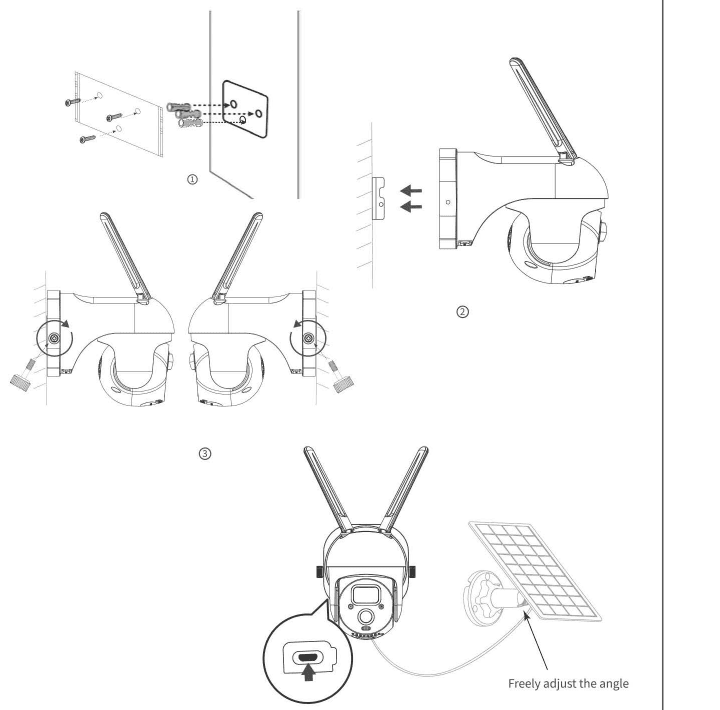
а. Установка кронштейна и солнечной панели
Следуйте приведённой ниже схеме. Просверлите отверстия согласно прилагаемой разметочной наклейке. Вставьте дюбели в отверстия, затем прикрепите кронштейн к дюбелям с помощью винтов.
б. Выбор подходящего места для камеры
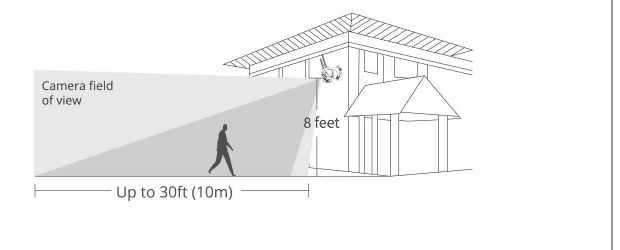
Установите камеру в месте, где обзор не перекрывается, и убедитесь, что она находится в зоне покрытия сети Wi-Fi. Рекомендуем устанавливать камеру на высоте около 2,4 м (8 футов). Высоту и угол камеры можно регулировать на основе изображения в реальном времени на телефоне.
6. Установка солнечной панели
Выберите для солнечной панели место, которое получает максимальное прямое солнечное освещение в течение всего года. Солнечной панели достаточно нескольких часов прямого солнечного света для достаточной зарядки камеры в течение дня. Количество вырабатываемой энергии зависит от погодных условий, времени года, географического положения и т. д.
Важная информация:
- Убедитесь, что солнечная панель не загорожена. Эффективность сбора энергии резко падает даже при перекрытии небольшой части панели.
- Не устанавливайте солнечную панель в полностью горизонтальном положении — на ней будут легко скапливаться пыль и мусор. Рекомендуем устанавливать панель под углом для максимального получения прямого солнечного света.
- Регулярно протирайте солнечную панель для удаления пыли и загрязнений.
- Заряжайте аккумуляторы при температуре от -20,5°C до 48,5°C (-5°F до 120°F). При температуре ниже -20,5°C солнечная панель не будет заряжать камеру.
Шаги монтажа
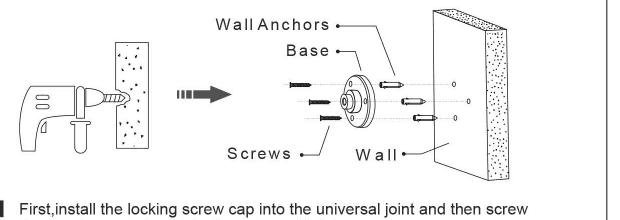
Совет: После завершения установки убедитесь, что все фиксирующие механизмы надёжно затянуты.
Как расположить солнечную панель
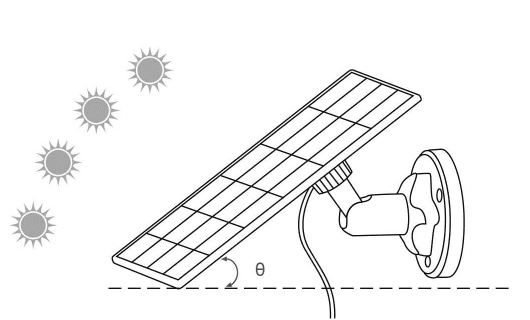
- Найдите место, которое получает наибольшее количество прямого солнечного света в течение дня.
- Установите угол наклона солнечной панели: местная широта + 5 градусов вверх.
- В северном полушарии направьте панель на юг, в южном полушарии — на север.
Идеальный угол = местная широта + 5°
Основные характеристики
| Параметр | Значение |
|---|---|
| Длина кабеля | 3 м |
| Рабочее напряжение | 5 В DC |
| Рабочая температура | -20,5°C до 48,5°C (-5°F до 120°F) |
Устранение неполадок — Солнечная панель перестала заряжать камеру
Если солнечная панель больше не заряжает камеру, попробуйте следующие решения:
- Отключите и снова подключите зарядный кабель. Убедитесь, что соединение между солнечной панелью и камерой надёжное.
- Убедитесь, что солнечная панель направлена к солнцу и не затенена деревьями, зданиями или другими объектами.
- Убедитесь, что камера не заряжается при температуре ниже -20,5°C (-5°F) или выше 48,5°C (120°F).
7. Обзор функций
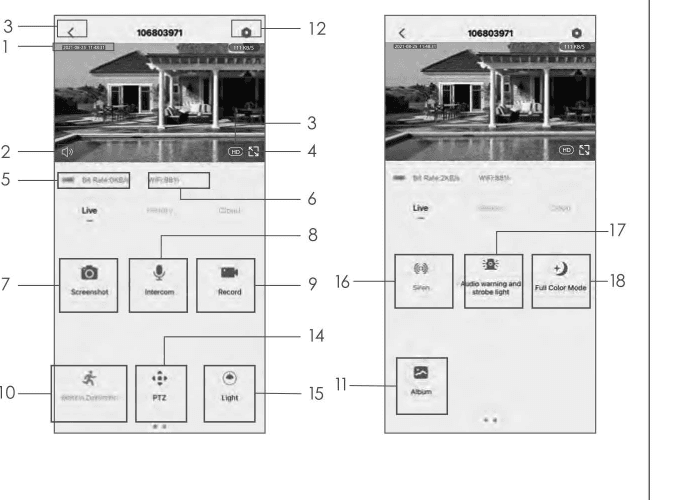
- Временная метка
- Кнопка отключения звука
- Кнопка разрешения
- Полный экран
- Скорость сети
- Уровень сигнала Wi-Fi
- Сделать снимок экрана
- Микрофон
- Записать видео
- Включить/Выключить обнаружение движения
- Найти видео или снимок экрана
- Кнопка настроек
- Вернуться на главную страницу
- Управление PTZ
- Управление освещением
- Управление сиреной
- Настройки звукового оповещения и стробоскопа
- Настройки режима полного цвета
8. Настройка обнаружения движения
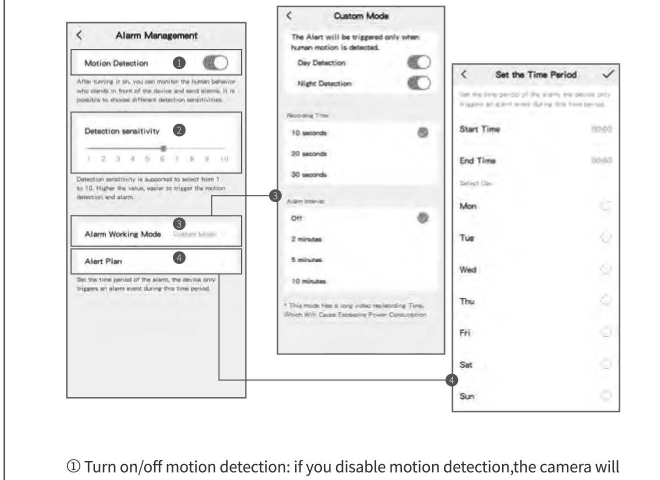
Камера не поддерживает круглосуточную запись 24/7. Как только ПИК-датчик обнаруживает движение, камера начинает запись видео. Видеоклипы сохраняются на локальную карту Micro SD или в облако.
9. Хранение записей
1. Ручная запись
Перейдите к трансляции в реальном времени и вручную запустите или остановите запись, нажав кнопку «Запись». При выходе из режима просмотра в реальном времени запись автоматически остановится.
2. Карта памяти
Камера поддерживает карту Micro SD (НЕ ВХОДИТ В КОМПЛЕКТ) ёмкостью до 128 ГБ.
3. Тарифный план облачного хранилища
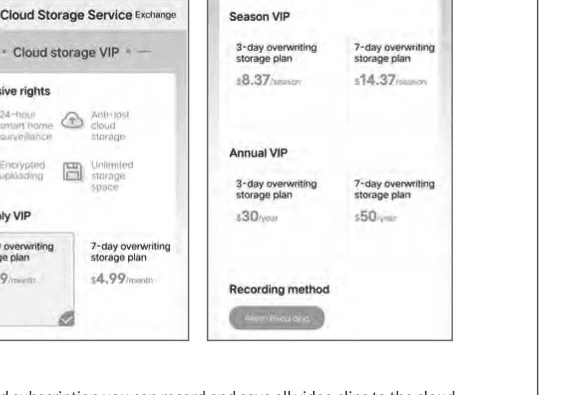
С подпиской на облако вы можете записывать и сохранять все видеоклипы в облаке и просматривать их в приложении CloudEdge. Доступны Месячный VIP, Сезонный VIP или Годовой VIP. (Для новых учётных записей предусмотрен 7-дневный бесплатный пробный период.)
| Тариф | 3-дневный план с перезаписью | 7-дневный план с перезаписью |
|---|---|---|
| Месячный VIP | $2,99/мес. | $4,99/мес. |
| Сезонный VIP | $8,37/сезон | $14,37/сезон |
| Годовой VIP | $30/год | $50/год |
10. Воспроизведение видео
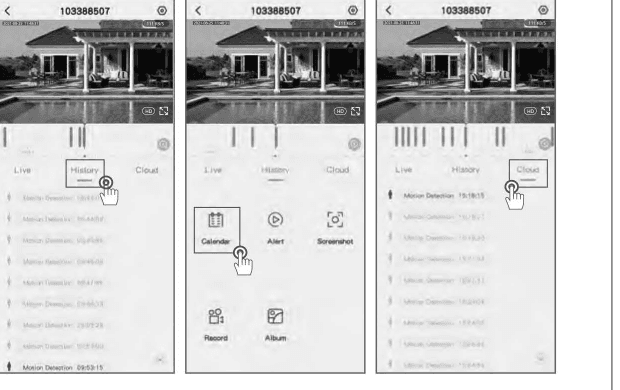
1. Воспроизведение видео с SD-карты
2. Воспроизведение видео из облака
Перейдите в главный интерфейс, нажмите значок «Облако — Тревога», вы увидите сегодняшние события обнаружения движения. Нажмите на любое видео для воспроизведения.
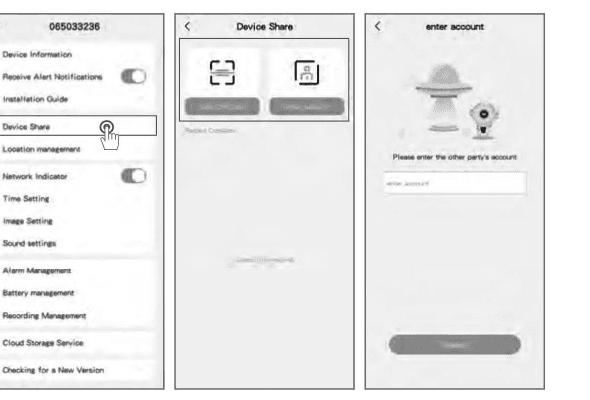
11. Совместный доступ к камере
Если вам нужно предоставить другим членам семьи или друзьям доступ к камере, воспользуйтесь этой функцией. Только администратор, учётная запись которого первой привязана к камере, может предоставлять доступ и настраивать устройство. Остальные пользователи могут только просматривать трансляцию в реальном времени или воспроизводить записи.
ПРИМЕЧАНИЕ: Нельзя предоставлять совместный доступ к учётной записи между различными регионами регистрации.
12. Часто задаваемые вопросы
В1: Камера не включается
Если камера не включается, попробуйте следующие решения:
- Убедитесь, что переключатель питания включён.
- Зарядите аккумулятор с помощью адаптера питания DC 5 В/2 А. Когда загорится синий индикатор, аккумулятор полностью заряжен.
Если эти способы не помогают, обратитесь в службу поддержки Panoraxy по адресу [email protected].
В2: Не удаётся отсканировать QR-код с телефона
Если вам не удаётся отсканировать QR-код с телефона, попробуйте следующие решения:
- Снимите защитную плёнку с объектива камеры.
- Протрите объектив камеры сухой бумагой/полотенцем/салфеткой.
- Меняйте расстояние между камерой и телефоном, чтобы камера смогла лучше сфокусироваться.
- Попробуйте сканировать QR-код при достаточном освещении.
Если эти способы не помогают, обратитесь в службу поддержки.
В3: Не удалось подключиться к Wi-Fi при первоначальной настройке
Если камера не может подключиться к Wi-Fi, попробуйте следующие решения:
- Убедитесь, что введён правильный пароль Wi-Fi.
- Убедитесь, что выбрана сеть Wi-Fi 2,4 ГГц.
- Разместите камеру ближе к роутеру для обеспечения сильного сигнала Wi-Fi.
- Измените метод шифрования Wi-Fi-сети на WPA2-PSK/WPA-PSK (более надёжное шифрование) в интерфейсе роутера.
- Измените SSID или пароль Wi-Fi, убедившись, что SSID не превышает 31 символа, а пароль — 64 символа.
Дополнительные советы:
В4: Будет ли камера светиться красным при активации ночного видения?
Встроенные инфракрасные светодиоды заставляют камеру слегка светиться красным при активации ночного видения, однако качество изображения остаётся чётким даже в условиях полной темноты.
В5: Я выбрал Wi-Fi 2,4 ГГц и правильно ввёл пароль, почему камера всё равно не подключается к Wi-Fi?
Проверьте условия, перечисленные в В3 выше (правильная сеть 2,4 ГГц, включён DHCP, поддерживаемое шифрование, отсутствие специальных символов, достаточная мощность сигнала и отсутствие конфликта IP-адресов).
В6: На каком расстоянии от роутера можно размещать камеру?
По результатам тестов дальность Wi-Fi соединения в открытой зоне обычно составляет до 150 метров. Однако реальная дальность зависит от мощности сигнала Wi-Fi и окружающей среды (толстые стены, электромагнитные устройства и крупные металлические предметы могут создавать помехи). Если сигнал камеры слабый или нестабильный, разместите камеру как можно ближе к роутеру.
В7: Какова максимальная продолжительность записи?
Время записи можно установить в приложении. Камера может записывать фиксированное время — 10–30 с.
В8: Почему я не получаю push-уведомления на телефон?
Во-первых, убедитесь, что в приложении включена функция «Получать уведомления о тревогах». Во-вторых, проверьте настройки телефона и разрешите приложению отправлять push-уведомления. В-третьих, убедитесь, что приложение работает в фоновом режиме (система Android) для получения уведомлений.
В9: Почему я не слышу звуков с камеры?
Камера автоматически записывает звук. Включите значок звука, если хотите слышать звук при просмотре в реальном времени. Если вы хотите использовать двустороннюю аудиосвязь, не забудьте включить двусторонний разговор в настройках камеры.
В10: Нужно ли моему телефону быть подключённым к той же сети Wi-Fi, что и камера? Или нужен Wi-Fi для просмотра камеры?
Нет. Пока камера подключена к домашней сети Wi-Fi, вы можете использовать WLAN или мобильные данные.
В11: Как различить Wi-Fi 2,4 ГГц и 5 ГГц?
Изучите руководство пользователя роутера или обратитесь к оператору связи за помощью. Если вы используете двухдиапазонный роутер, можно определить самостоятельно.
13. Уведомление о соответствии
Заявление о соответствии требованиям FCC
Данное устройство соответствует части 15 Правил FCC. Эксплуатация устройства подчиняется следующим двум условиям: (1) данное устройство не должно создавать вредных помех и (2) данное устройство должно принимать любые помехи, включая помехи, которые могут вызвать нежелательную работу. Изменения или модификации, прямо не одобренные стороной, ответственной за соответствие требованиям, могут лишить пользователя права на эксплуатацию оборудования.
ПРИМЕЧАНИЕ: Данное оборудование протестировано и признано соответствующим ограничениям для цифровых устройств класса B согласно части 15 Правил FCC. Эти ограничения разработаны для обеспечения разумной защиты от вредных помех при установке в жилых помещениях.
Данное оборудование генерирует, использует и может излучать энергию радиочастотного диапазона, и если оно установлено и используется не в соответствии с инструкциями, может создавать вредные помехи для радиосвязи. Тем не менее нет гарантии, что помехи не возникнут при конкретной установке. Если данное оборудование создаёт вредные помехи для радио- или телевизионного приёма, что можно определить путём выключения и включения оборудования, пользователю рекомендуется попытаться устранить помехи одним или несколькими из следующих способов:
- Измените ориентацию или местоположение принимающей антенны.
- Увеличьте расстояние между оборудованием и приёмником.
- Подключите оборудование к розетке в цепи, отличной от той, к которой подключён приёмник.
- За помощью обратитесь к дилеру или опытному радио/TV техническому специалисту.
Предупреждение FCC об РЧ-излучении:
Устройство оценено как соответствующее общим требованиям к воздействию РЧ-излучения. Устройство можно использовать в условиях переносного воздействия без ограничений.
Мы всегда готовы вам помочь. Если у вас возникли вопросы, свяжитесь с нами по адресу [email protected].
K&F CONCEPT DQ201 Солнечная камера – Краткое руководство по началу работы
Руководство по настройке и использованию беспроводной камеры видеонаблюдения K&F CONCEPT DQ201 на солнечном питании с приложением CloudEdge: содержимое упаковки, обзор устройства, подключение к Wi-Fi, монтаж на стену и установка солнечной панели, функции приложения и часто задаваемые вопросы об аккумуляторе.
Rebluum RB-3PT1 Солнечная камера
Краткое руководство по эксплуатации беспроводной камеры видеонаблюдения Rebluum RB-3PT1 Solar Battery — комплектация, описание продукта, монтаж, установка солнечной панели, настройка приложения CloudEdge, подключение к Wi-Fi, настройка тревоги, совместный доступ и часто задаваемые вопросы.