 Документация CloudEdge App
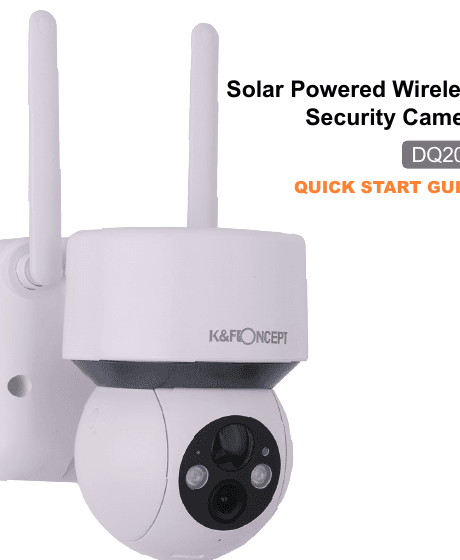
K&F CONCEPT DQ201 Солнечная камера – Краткое руководство по началу работы
Руководство по настройке и использованию беспроводной камеры видеонаблюдения K&F CONCEPT DQ201 на солнечном питании с приложением CloudEdge: содержимое упаковки, обзор устройства, подключение к Wi-Fi, монтаж на стену и установка солнечной панели, функции приложения и часто задаваемые вопросы об аккумуляторе.
В этом руководстве описывается, как настроить и использовать беспроводную камеру видеонаблюдения K&F CONCEPT DQ201 на солнечном питании с приложением CloudEdge, включая содержимое упаковки, обзор устройства, подключение к Wi-Fi, монтаж на стену и установку солнечной панели, функции приложения и рекомендации по уходу за аккумулятором.
Нужна дополнительная помощь? Ознакомьтесь с Часто задаваемыми вопросами о камерах с аккумулятором. Электронная почта службы поддержки: [email protected]
1. Уважаемый покупатель
В связи с постоянным обновлением продукта и программного обеспечения возможны расхождения между данным руководством пользователя и интерфейсом приложения. Все инструкции основаны на фактическом рабочем интерфейсе.
В рамках нашей политики постоянного совершенствования продуктов просим с пониманием отнестись к тому, что содержание данного руководства может изменяться без предварительного уведомления. Фактический интерфейс зависит от версии камеры или приложения, которую вы получите.
Если у вас возникнут проблемы или предложения, пожалуйста, напишите нам по официальному адресу электронной почты:
2. Комплектация

- Камера видеонаблюдения
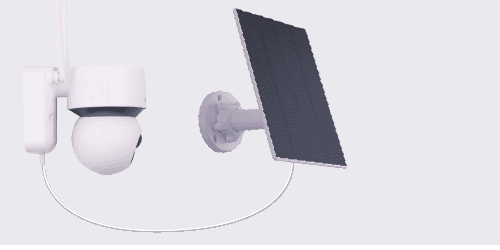
- Солнечная панель
- Набор винтов
- Кабель Micro USB для зарядки
- Руководство пользователя
3. Описание устройства
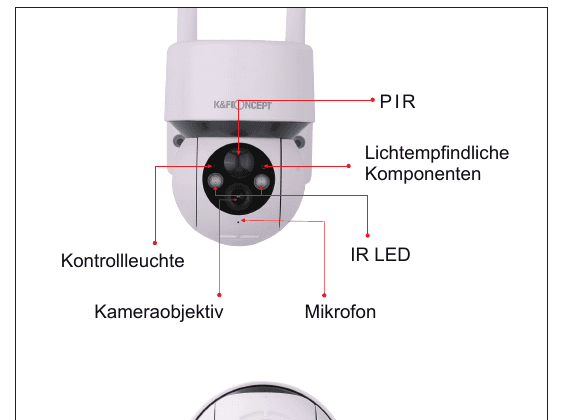
- Датчик PIR
- Светочувствительные элементы
- ИК-светодиод
- Индикаторная лампочка
- Объектив камеры
- Микрофон
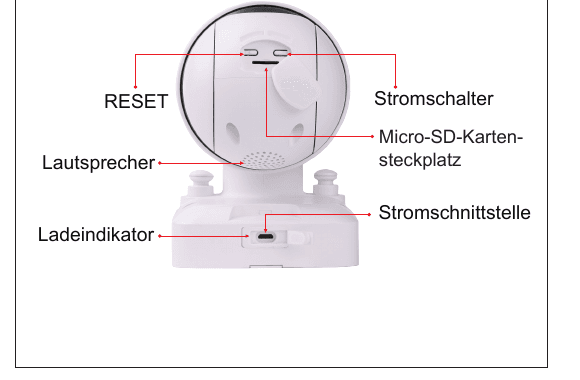
- RESET
- Выключатель питания
- Слот карты Micro SD
- Динамик
- Индикатор зарядки
- Порт питания
Технические характеристики
| Элемент | Описание |
|---|---|
| Кнопка питания | Нажмите и удерживайте кнопку питания 5 секунд для включения/выключения камеры. |
| Кнопка RESET | Нажмите и удерживайте RESET 5 секунд для восстановления заводских настроек. (После успешного сброса вы услышите звук «Bugu».) |
| Слот карты SD | Поддерживает локальное хранение данных на картах SD (до 128 ГБ). |
| Объектив | Поддерживает разрешение FHD 1080P. |
| Индикатор питания | Красный — идёт зарядка; синий — заряжено полностью. |
| Микрофон | Записывает звук для видеозаписей. |
| Датчик PIR | Обнаруживает движущиеся объекты на расстоянии до 10 м. |
| Индикатор состояния | Горит красным: устройство работает некорректно. Медленно мигает красным: готово к подключению к Wi-Fi. Быстро мигает красным: выполняется подключение к Wi-Fi. Горит синим: Wi-Fi-соединение успешно установлено. |
| Динамик | Вывод двустороннего звука. |
| USB-порт для зарядки | Используйте стандартное USB-зарядное устройство 5 В/2 А и кабель Micro USB для зарядки камеры. |
| Накатная гайка | Для фиксации камеры на монтажном кронштейне. |
| Wi-Fi антенна | Использует сигнальную антенну 3 дБ. |
4. Солнечная панель
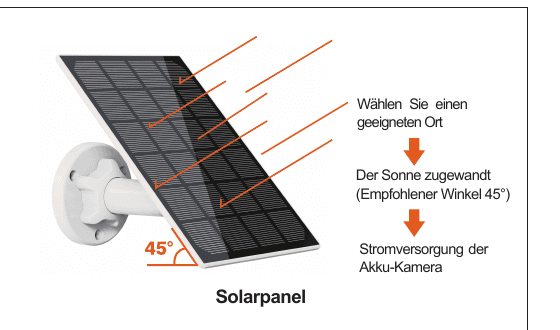
- Выберите подходящее место
- Направьте к солнцу (рекомендуемый угол 45°)
- Обеспечивает питание аккумуляторной камеры
Особенности
5. Добавление камеры в приложение
4.1. Загрузите приложение «CloudEdge»
Найдите «CloudEdge» в App Store / Google Play или отсканируйте QR-код ниже, чтобы скачать и установить приложение на свой телефон.

Советы: При первом запуске приложения разрешите следующие 2 разрешения:
- Разрешите «CloudEdge» доступ к мобильным данным и Wi-Fi, иначе вы не сможете добавлять устройства.
- Разрешите «CloudEdge» получать уведомления, иначе телефон не будет получать push-уведомления при обнаружении движения или срабатывании звуковых сигналов тревоги.
Ниже приведены снимки экрана с телефона iOS. Порядок предоставления разрешений на телефонах Android в основном аналогичен.
4.2. Регистрация аккаунта CloudEdge
Новые пользователи должны зарегистрироваться с помощью электронной почты.
Советы:
- При регистрации нового аккаунта выберите регион, в котором вы находитесь. (Камеры, зарегистрированные в разных регионах, нельзя совместно использовать.)
- Выбирайте регистрацию по электронной почте.
4.3. Включение камеры
Вставьте карту Micro SD до включения камеры, иначе карта SD не будет считана.
Нажмите и удерживайте кнопку питания 5 секунд — вы услышите звук «Bugu». (Если камера не включается, сначала зарядите её с помощью стандартного USB-адаптера 5 В/2 А в течение 15 минут.) Затем загорится рабочий индикатор. Медленное красное мигание означает, что камера ожидает подключения к Wi-Fi. (Если рабочий индикатор не мигает красным, выполните сброс устройства.)
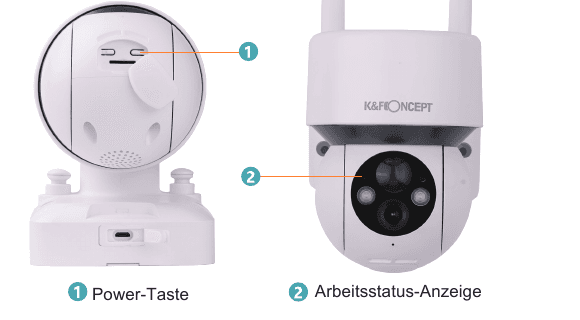
- ① Кнопка питания
- ② Рабочий индикатор состояния
Почему камера не включается?
- Попробуйте зарядить устройство, а затем снова включить его.
- Адаптер питания DC 5 В 1 А / 2 А не входит в комплект. Убедитесь, что индикаторы мигают медленно, прежде чем подключаться к сети Wi-Fi 2,4 ГГц.
- Обратитесь в службу послепродажного обслуживания: [email protected]
4.4. Подключение камеры к Wi-Fi

Советы:
- Для успешного подключения камеры разрешите приложению CloudEdge доступ к Wi-Fi и мобильным данным при первом запуске.
- Камера поддерживает только Wi-Fi 2,4 ГГц — сеть 5 ГГц не поддерживается.
- Нажмите кнопку питания один раз, чтобы вывести камеру из режима сна, и убедитесь, что светодиод медленно мигает КРАСНЫМ.
- Вставьте штифт сброса в отверстие RESET и удерживайте 5 секунд для сброса камеры. После успешного сброса камера воспроизведёт звук «Bugu».
Подключение с помощью сканирования QR-кода
Шаг 1: Войдите в приложение CloudEdge и нажмите «+», чтобы добавить аккумуляторную камеру.
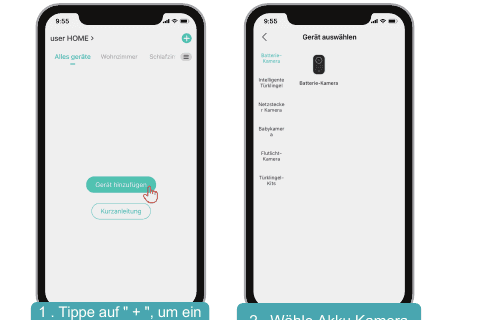
- ① Нажмите «+» для добавления устройства.
- ② Выберите Аккумуляторная камера.
Шаг 2: Нажмите кнопку питания, чтобы вывести устройство из режима сна, если оно находится в режиме ожидания. Убедитесь, что светодиод медленно мигает КРАСНЫМ.
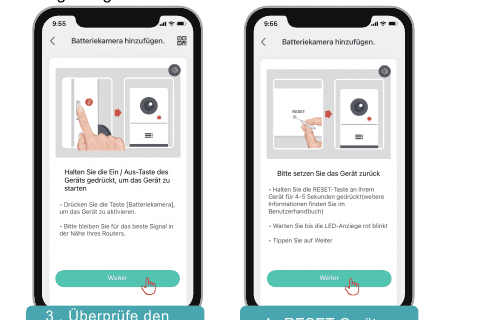
- ③ Проверьте состояние питания.
- ④ СБРОСЬТЕ устройство.
Шаг 3: Выберите сеть Wi-Fi 2,4 ГГц и введите пароль, затем создайте QR-код подключения. Поднесите QR-код на экране телефона к объективу камеры на расстоянии 5–8 дюймов (около 25 см). После того как устройство распознает QR-код, оно воспроизведёт звук «Bugu» — затем нажмите «Далее».
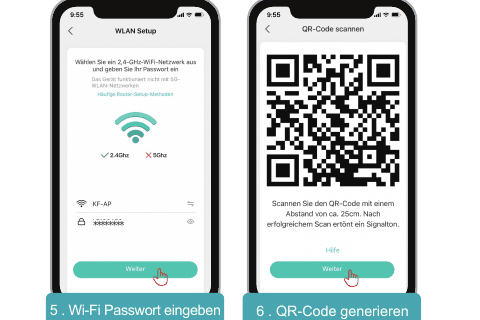
- ⑤ Введите пароль Wi-Fi.
- ⑥ Создайте QR-код.
Шаг 4: Поздравляем! Подключение выполнено успешно — начните работу с камерой.
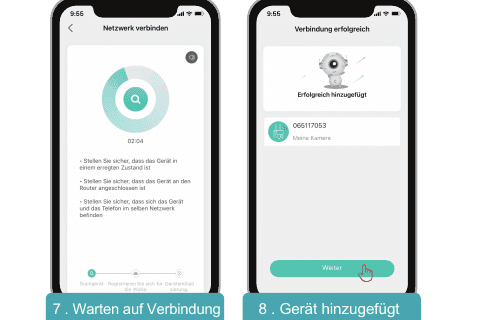
- ⑦ Ожидайте подключения.
- ⑧ Устройство добавлено.
Шаг 5: Проверьте уровень сигнала Wi-Fi в точке установки камеры.
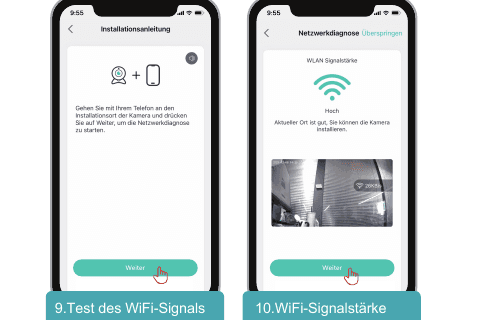
- ⑨ Проверьте сигнал Wi-Fi.
- ⑩ Уровень сигнала Wi-Fi.
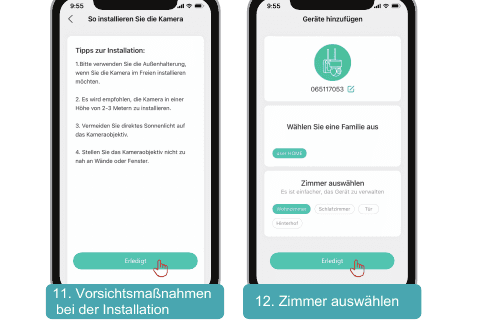
- ⑪ Рекомендации по установке.
- ⑫ Выберите комнату.
Устранение ошибок подключения камеры к Wi-Fi
- Убедитесь, что вы используете сеть Wi-Fi 2,4 ГГц. По нашему опыту, большинство пользователей не могут подключиться именно из-за того, что выбрали сеть Wi-Fi 5 ГГц.
- Убедитесь, что вы вводите правильный пароль Wi-Fi и используете быструю сеть. (Примечание: пароль Wi-Fi не должен содержать специальные символы, такие как
/!@#$.) - Убедитесь, что QR-код на экране телефона чётко виден и что расстояние между телефоном и объективом камеры при сканировании составляет 10–15 см.
- Если ни один из вышеперечисленных шагов не помогает, попробуйте заново установить приложение, выполнить сброс устройства до заводских настроек, перезапустить маршрутизатор, а затем снова добавить устройство.
- После нескольких неудачных попыток обратитесь в службу поддержки: [email protected]
6. Монтаж камеры на стену
Важные рекомендации: Для достижения наилучшей производительности и предотвращения нежелательных внешних помех соблюдайте следующие правила при установке:
- Не устанавливайте устройство вблизи источников тепла, например уличных кондиционеров, кухонных вентиляционных систем и т. д.
- Убедитесь, что в радиусе 1,5 метра от датчика PIR нет отражающих поверхностей, так как они нарушают нормальную работу датчика.
- Избегайте установки устройства на краю оживлённой улицы — пешеходы и транспортные средства постоянно активируют камеру, что приводит к частым сигналам тревоги и быстрому расходу заряда аккумулятора.
- Не устанавливайте устройство слишком далеко от маршрутизатора — для нормальной работы устройству необходим хороший сигнал Wi-Fi.
Дополнительные инструменты: стремянка и дрель.
Порядок установки
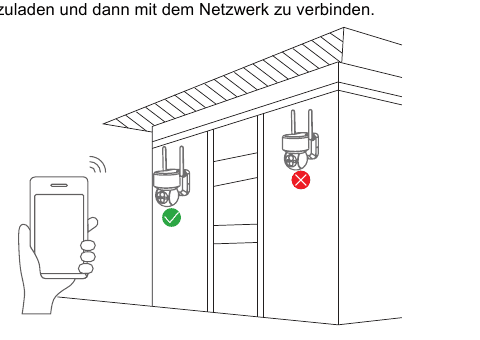
Выберите место. Выберите место для установки камеры, принесите туда камеру и телефон и воспользуйтесь функцией «Руководство по установке» в приложении для диагностики сети и определения качества сигнала Wi-Fi в данном месте. Рекомендуется устанавливать камеру там, где сигнал Wi-Fi хороший, чтобы обеспечить стабильную работу.
Закрепите кронштейн. С помощью дрели и 4 винтов прикрепите металлический кронштейн камеры к стене. Рекомендуемая высота — от 2 до 3 метров над землёй, это соответствует максимальному диапазону обнаружения датчика движения камеры. Избегайте размещения камеры под прямыми солнечными лучами.
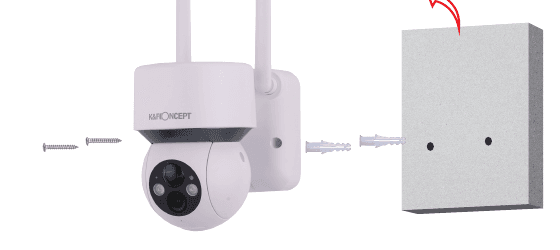
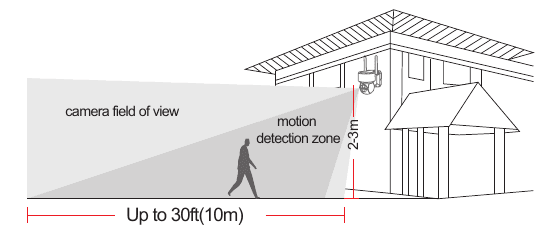
- Поле зрения камеры — до 30 ft (10 м)
- Зона обнаружения движения — 2–3 м
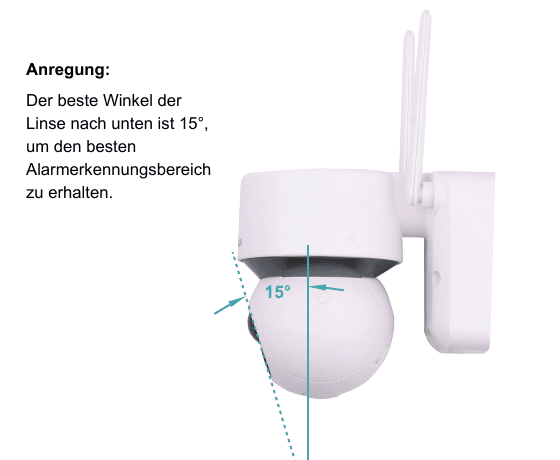
Рекомендация: Оптимальный угол наклона объектива вниз — 15°, что обеспечивает наилучший диапазон обнаружения сигнала тревоги.
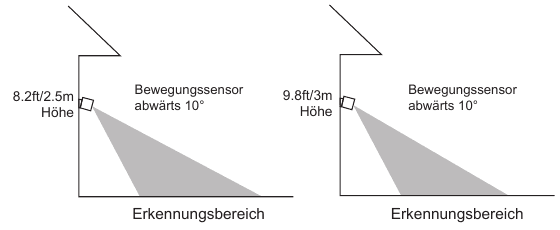
- Датчик движения наклонён на 10° вниз при высоте 8,2 ft / 2,5 м
- Датчик движения наклонён на 10° вниз при высоте 9,8 ft / 3 м
7. Установка солнечной панели
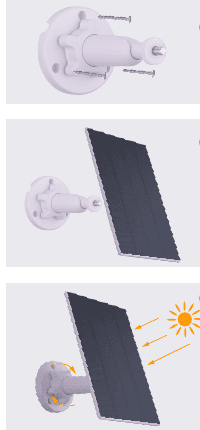
Закрепите солнечную панель на винте кронштейна до устранения люфта.
Совет: Резьбовое отверстие находится на задней стороне солнечного модуля.
А. Ослабьте регулировочный винт на кронштейне. Б. Установите угол солнечной панели так, чтобы она получала максимальное количество солнечного света. В. Затяните регулировочный винт для фиксации угла солнечной панели.
Подключите солнечную панель к уличной камере видеонаблюдения через порт Micro USB.
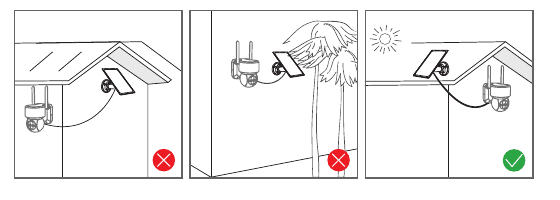
Советы по установке солнечного модуля
- При установке в Северном полушарии направляйте панель на юг; при установке в Южном полушарии — на север.
- Установите солнечный модуль в подходящем месте так, чтобы его не загораживали свесы крыш, ветви деревьев или другие предметы.
Проверка сигнала Wi-Fi в месте установки
- Прежде чем устанавливать камеру, проверьте телефоном качество сигнала Wi-Fi в месте установки и убедитесь, что маршрутизатор обеспечивает хороший сигнал.
- Перед установкой устройства рекомендуется полностью зарядить его, а затем подключить к сети.
8. Описание функций
7.1. Главная страница
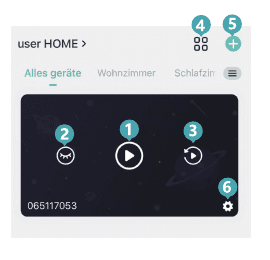
- Открывает страницу для просмотра видеозаписей.
- Скрывает или отображает текущий вид.
- Открывает страницу воспроизведения видео.
- Просмотр на нескольких экранах.
- Добавление устройств.
- Общие настройки.
7.2. Страница предпросмотра
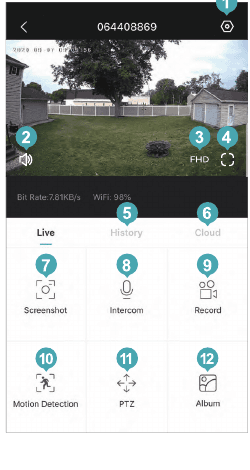
- Открывает меню настроек (настройки тревоги, видео, освещение, сведения об устройстве, обновление прошивки и т. д.).
- Включает/выключает динамик.
- Настройки разрешения видео (SD, HD).
- Полноэкранный режим.
- Воспроизведение видео с карты SD.
- Воспроизведение видео из облачного хранилища.
- Ручной скриншот.
- Переговорное устройство (нажмите и удерживайте для разговора).
- Ручная запись видеоклипа.
- Включение и выключение обнаружения движения.
- Дистанционное управление PTZ.
- Альбомы (сохранение скриншотов и вручную записанных видео).
7.3. Страница воспроизведения видео
Совет: Растяните экран видео двумя пальцами, чтобы увеличить изображение и рассмотреть детали.
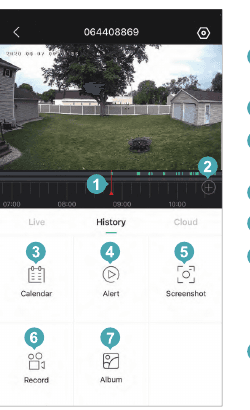
- Временная шкала видео с выбором времени перетаскиванием.
- Кнопка масштабирования временной шкалы.
- Выбор даты воспроизведения видео.
- Выбор видеоклипов по тревоге.
- Скриншот видео.
- Запись видео: одно нажатие запускает запись, повторное нажатие останавливает.
- Сохранение скриншотов видео и записанных видео.
7.4. Страница настроек
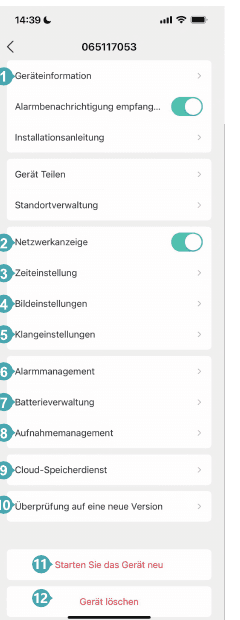
- Изменение имени устройства и просмотр различных данных устройства.
- Включение или выключение индикаторной лампочки камеры.
- Установка формата времени — 24-часовой или 12-часовой.
- Переворот изображения и настройка режима изображения.
- Настройка громкости двустороннего звука.
- Настройки обнаружения движения, включая чувствительность обнаружения и т. д.
- Отображение уровня заряда аккумулятора камеры.
- Настройки видео, отображение ёмкости карты SD, форматирование.
- Услуги облачного хранилища.
- Отображение текущей версии приложения и последней доступной версии.
- Удалённый перезапуск камеры.
- Удаление устройства и операции перед повторным подключением кабелей.
7.5. Общий доступ к устройствам
Поделитесь камерой с другими:
Эта функция доступна через «Я» → «Поделиться».
- Предложите друзьям скачать и установить приложение «CloudEdge» и войти в систему.
- Нажмите значок «Сообщения» → «Общий доступ к устройству» для просмотра видео, затем следуйте инструкциям для завершения настройки общего доступа.
Советы: При предоставлении общего доступа убедитесь, что аккаунт приложения зарегистрирован в том же регионе. В противном случае предоставить общий доступ к устройству не удастся.
7.6. Запись на карту SD
Карта SD не входит в комплект поставки. Если вам нужна карта SD для хранения файлов, её необходимо приобрести отдельно.
Требования к карте SD:
- Рекомендуем использовать карты известных брендов, таких как SanDisk, Samsung и др.
- Поддерживается ёмкость 8–128 ГБ.
- Рекомендуется стандартная карта SD Class 10.
- Поддерживается только формат FAT32.
Примечание: Вставьте карту памяти в слот карты SD устройства, и устройство автоматически начнёт сохранять видео.
Как просматривать видео с карты SD:
Нажмите кнопку «История» или «Тревога» на значке тревоги в приложении, чтобы открыть интерфейс воспроизведения видео. Перетащите временную шкалу или выберите точку тревоги, чтобы найти нужный временной отрезок записи. Вставьте карту SD в компьютер — видеофайл сохранён в формате MP4. Вы можете воспроизвести видео непосредственно с помощью медиаплеера.
7.7. Настройки PIR-детектора движения
Перейдите в приложении в раздел «Настройки» → «Обнаружение движения», чтобы настроить параметры.
Устройство поддерживает 10 уровней чувствительности PIR-детектора движения.
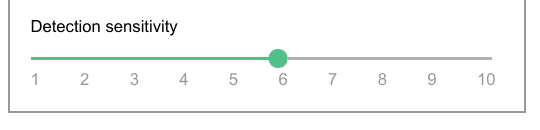
- Уровни 1–3 — низкая чувствительность, дальность обнаружения движения 4–5 метров.
- Уровни 4–7 — средняя чувствительность, дальность обнаружения движения 5–8 метров.
- Уровни 8–10 — высокая чувствительность, дальность обнаружения движения 8–13 метров.
Важные рекомендации: Настройка чувствительности обнаружения движения поможет решить следующие проблемы при использовании устройства:
- Если телефон слишком часто получает тревожные сообщения, камера расходует много заряда аккумулятора. Рекомендуется снизить чувствительность обнаружения движения, задать интервал тревог и включить расписание тревог.
- Если телефон часто получает тревожные снимки без движущихся объектов, в зоне обнаружения могут находиться источники тепла, вызывающие ложное срабатывание PIR. Рекомендуется снизить чувствительность обнаружения движения.
- Если человек проходит перед камерой, но тревожное сообщение не поступает, рекомендуется повысить чувствительность обнаружения движения для увеличения зоны обнаружения PIR.
- Если тревожный снимок или видео запаздывают или видна только спина человека, следует повысить чувствительность обнаружения движения.
- Датчик PIR зависит от температуры окружающей среды; в жару рекомендуется устанавливать более высокую чувствительность, в холод — более низкую.
- Ультрафиолетовое излучение солнца мешает работе PIR-датчика камеры. При ярком прямом солнечном свете сигнал тревоги может быть менее чувствительным и возможны другие нежелательные явления.
- Если обнаружение движения ночью работает плохо, попробуйте отключить «Ночное обнаружение».
7.8. Вопросы об аккумуляторе
А. Как заряжать камеру
Рекомендуется использовать адаптер питания 5 В/2 А, подключить прилагаемый USB-кабель для зарядки и вставить его в USB-порт устройства.
Примечание: При отсутствии адаптера 5 В/2 А можно использовать другие адаптеры питания на 5 В.
Как убедиться, что зарядка прошла успешно?
Индикатор зарядки горит красным — идёт зарядка, синим — зарядка завершена. Полная зарядка устройства занимает около 10 часов или дольше.
Что делать при неудачной зарядке?
- Проверьте адаптер питания и попробуйте другой.
- Проверьте USB-кабель для зарядки и попробуйте другой.
- Индикатор зарядки может быть неисправен. Проверьте в приложении телефона, идёт ли зарядка устройства.
- Проверьте, надёжно ли подключён USB-кабель к порту зарядки устройства.
- Устройство имеет защитный модуль от зарядки при низких температурах; не заряжайте устройство при низких температурах.
- Обратитесь в службу поддержки: [email protected]
Б. Время работы от аккумулятора
Когда устройство не обнаруживает движущихся объектов, оно переходит в режим сна для снижения энергопотребления. При обнаружении движущегося объекта устройство быстро просыпается и в течение 1 секунды делает снимок и начинает запись видео.
Важные рекомендации: Устройство использует тернарный литиевый аккумулятор. При низких температурах химические вещества внутри аккумулятора медленнее затвердевают, скорость зарядки и разрядки снижается, а ёмкость аккумулятора уменьшается. Срок службы устройства существенно сокращается, и чем ниже температура, тем меньше ёмкость аккумулятора. При температуре ниже -20 °C аккумулятор, вероятно, перейдёт в режим защиты и выключится. Однако когда температура повысится, аккумулятор автоматически вернётся в нормальное состояние.
В холодную зимнюю погоду, когда требуется зарядить устройство, рекомендуется занести его в помещение и оставить на 1 час. Тёплый воздух в помещении повысит температуру аккумулятора перед зарядкой. После этого начинайте зарядку.
Почему у устройства низкое время работы от аккумулятора?
Время работы устройства определяет срок службы аккумулятора. Чем чаще PIR активирует устройство и чем больше срабатываний тревоги, тем дольше работает устройство. Проверьте, не слишком ли часто срабатывает тревога. Рекомендуется соответствующим образом настроить чувствительность обнаружения движения, а также задать интервал тревог и расписание тревог.
Проверьте, нет ли в поле зрения устройства предметов, которые мешают работе и вызывают срабатывание датчика PIR, — например, уличные кондиционеры, движущиеся автомобили, проходящие пешеходы. Угол обзора устройства можно соответствующим образом отрегулировать, чтобы избежать влияния этих объектов.
В холодную погоду ёмкость аккумулятора снижается, что влияет на дальность работы устройства.
Обратитесь в службу поддержки: [email protected]
8. Устранение неполадок / Часто задаваемые вопросы
Более подробные ответы на часто задаваемые вопросы вы найдёте в приложении: «Я» → «FAQ» → «Уличная камера».
8.1. Устройство отображается как офлайн.
- Убедитесь, что устройство включено, и проверьте, нормально ли горит рабочий индикатор.
- Проверьте качество Wi-Fi-сети и перезапустите маршрутизатор.
- Если устройство находится далеко от маршрутизатора и сигнал Wi-Fi слабый, рекомендуется переместить маршрутизатор ближе или добавить Wi-Fi-усилитель для улучшения домашнего покрытия. Удалите камеру из аккаунта CloudEdge, выполните сброс устройства и добавьте его снова.
- Убедитесь, что прошивка устройства и приложения обновлены.
8.2. Как обновить маршрутизатор или пароль Wi-Fi?
Удалите камеру из аккаунта CloudEdge. После сброса устройства добавьте его снова с помощью новой сети Wi-Fi и пароля.
8.3. Не удаётся воспроизвести историческое видео?
- Проверьте статус карты SD в разделе «Настройки», чтобы убедиться, что карта SD успешно распознана.
- Извлеките и вставьте карту SD повторно.
- Отформатируйте карту SD в приложении.
- Попробуйте другую новую карту SD.
8.4. Почему устройство не распознаёт карту SD?
- Вставляйте карту Micro SD до включения камеры.
- Рекомендуем карты таких брендов, как SanDisk и Samsung.
- Рекомендуется использовать стандартную карту TF Class 10.
- Поддерживается только формат FAT32.
- Карта TF может не распознаться при нестабильном интернет-соединении.
8.5. Почему у моего устройства низкое время работы от аккумулятора?
Проверьте, не слишком ли часто срабатывает тревога — время работы устройства определяет срок службы аккумулятора. Чем чаще срабатывает тревога, тем быстрее разряжается аккумулятор. Рекомендуется соответственно снизить чувствительность обнаружения движения и задать интервал тревог и расписание тревог. (Примечание: уличные кондиционеры, движущиеся транспортные средства и проходящие пешеходы часто вызывают тревогу.) Настройте угол устройства так, чтобы эти объекты оставались вне зоны обнаружения.
В холодную погоду ёмкость аккумулятора снижается, что также влияет на срок службы устройства.
8.6. Телефон не получает push-уведомления о тревоге.
- Включите все разрешения на push-уведомления для приложения «CloudEdge».
- В системных настройках мобильного телефона.
- Убедитесь, что функция обнаружения движения устройства успешно включена.
- Перезапустите телефон и очистите кэш на телефонах Android.
- Проверьте качество сетевого соединения.
8.7. Как убедиться, что зарядка прошла успешно?
Индикатор зарядки устройства горит красным — это значит, что идёт зарядка. Синий свет означает, что зарядка завершена. Полная зарядка устройства занимает около 10 часов или дольше.
8.8. Что делать при неудачной зарядке?
- Проверьте адаптер питания, попробуйте другой.
- Проверьте USB-кабель для зарядки, попробуйте другой.
- Индикатор зарядки может быть неисправен; проверьте конфигурацию зарядки в приложении телефона.
- Проверьте, нет ли плохого контакта между портом зарядки устройства и USB-кабелем.
- Устройство имеет защитный модуль от зарядки при низких температурах; не заряжайте устройство при низких температурах.
8.9. Что может снизить эффективность солнечного модуля?
При очень неблагоприятных погодных условиях — затяжных или частых дождях, снеге или пасмурном небе — солнечный модуль может не обеспечить полную зарядку камеры.
Другие факторы — тень, температура, погода и количество пыли или грязи на поверхности — также могут повлиять на эффективность солнечного модуля при выработке электроэнергии.
8.10. Как оптимизировать эффективность солнечных модулей?
Количество энергии, вырабатываемой солнечным модулем, зависит от нескольких факторов: среднего уровня солнечного излучения, погодных условий, угла наклона, пыли или загрязнения. Для оптимизации эффективности солнечного модуля можно:
- Устанавливать солнечный модуль на хорошо освещённом месте, избегая затенения деревьями, зданиями или другими препятствиями, чтобы обеспечить достаточное количество солнечного света.
- Направить солнечный модуль на юг (в Северном полушарии) или на север (в Южном полушарии) и наклонить его в соответствии с вашей широтой для максимального солнечного облучения.
- Регулярно протирать поверхность солнечного модуля влажным бумажным полотенцем или тканью для удаления пыли и осадков.
8.11. Работают ли солнечные модули при низких температурах?
Минимальная рабочая температура солнечного модуля составляет -20 °C (-4 °F).
Низкие температуры могут замедлить химическую реакцию аккумулятора камеры, что может привести к отображению низкого уровня заряда. Для безопасности камеры и солнечного модуля заряжайте аккумулятор при температуре от -20 °C до 60 °C и не используйте солнечный модуль для зарядки при температуре ниже -20 °C.
8.12. Как определить, заряжается ли камера при подключении к солнечной панели?
Камера заряжается, пока солнечная панель направлена к солнцу. Однако значок зарядки в приложении появится только тогда, когда сила тока достигнет 500 мАч.
Уведомление FCC
Изменения или модификации, не одобренные явно стороной, ответственной за соответствие требованиям, могут лишить пользователя права на эксплуатацию оборудования. Данное оборудование было испытано и признано соответствующим ограничениям для цифровых устройств класса B согласно части 15 правил FCC. Эти ограничения предназначены для обеспечения разумной защиты от вредных помех при установке в жилых помещениях. Данное оборудование генерирует, использует и может излучать радиочастотную энергию и, если оно установлено и используется не в соответствии с инструкциями, может создавать вредные помехи для радиосвязи. Однако нет гарантии, что помехи не возникнут в конкретной установке. Если данное оборудование создаёт вредные помехи для радио- или телевизионного приёма, что можно определить, выключив и включив оборудование, пользователю рекомендуется попытаться устранить помехи одним или несколькими из следующих способов:
- Изменить ориентацию или переместить принимающую антенну.
- Увеличить расстояние между оборудованием и приёмником.
- Обратиться за помощью к дилеру или опытному специалисту по радио/телевидению.
- Данное устройство соответствует требованиям части 15 правил FCC.
Эксплуатация осуществляется при соблюдении следующих двух условий:
- Данное устройство не должно создавать вредных помех.
- Данное устройство должно принимать любые помехи, в том числе помехи, которые могут вызывать нежелательную работу.
Заявление об уровне радиочастотного излучения: Для соответствия требованиям FCC по уровню радиочастотного излучения данное оборудование следует устанавливать и эксплуатировать при минимальном расстоянии 20 см между излучателем и телом пользователя. Данное устройство и его антенны не должны размещаться вместе или работать в связке с другими антеннами или передатчиками.
FCC ID: 2AYJN-DX20X
BondFree Солнечная камера (Уличная на аккумуляторе)
Руководство пользователя уличной аккумуляторной камеры видеонаблюдения BondFree с солнечной панелью (серия Cloud) — комплект поставки, описание устройства, индикаторы состояния, настройка приложения CloudEdge, подключение к Wi-Fi, зарядка, монтаж, запись и часто задаваемые вопросы.
PANORAXY Беспроводная камера с питанием от аккумулятора
Краткое руководство по эксплуатации беспроводной камеры PANORAXY на солнечной батарее/аккумуляторе — комплект поставки, обзор устройства, настройка приложения CloudEdge, зарядка, установка камеры и солнечной панели, обзор функций, обнаружение движения, хранение записей, воспроизведение, совместный доступ и часто задаваемые вопросы.