 Документация CloudEdge App
Rebluum RB-3PT1 Солнечная камера
Краткое руководство по эксплуатации беспроводной камеры видеонаблюдения Rebluum RB-3PT1 Solar Battery — комплектация, описание продукта, монтаж, установка солнечной панели, настройка приложения CloudEdge, подключение к Wi-Fi, настройка тревоги, совместный доступ и часто задаваемые вопросы.
Это краткое руководство объясняет, как настроить и использовать беспроводную камеру видеонаблюдения Rebluum RB-3PT1 Solar Battery с приложением CloudEdge: описание камеры, монтаж, установка солнечной панели, регистрация аккаунта, подключение к Wi-Fi, настройка тревожных сигналов, совместный доступ к устройству и устранение неисправностей.
За дополнительной помощью обратитесь к разделу Часто задаваемые вопросы по аккумуляторной камере. Вы также можете войти в приложение CloudEdge и найти нужную информацию в разделе «Я» — «FAQ» — «Справочные материалы» — «Аккумуляторная камера».
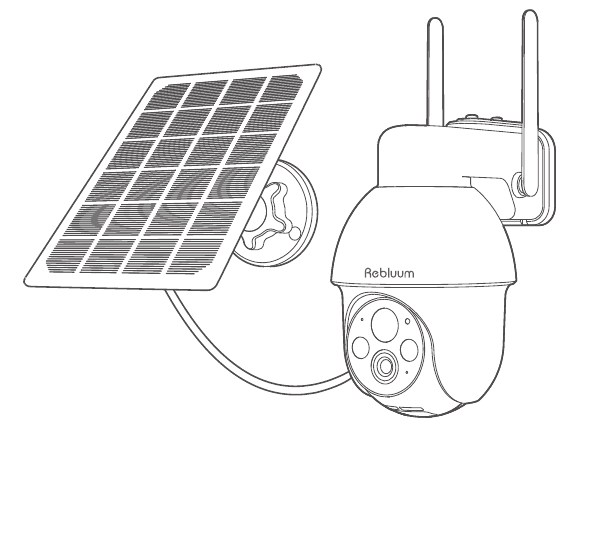
1. Комплект поставки
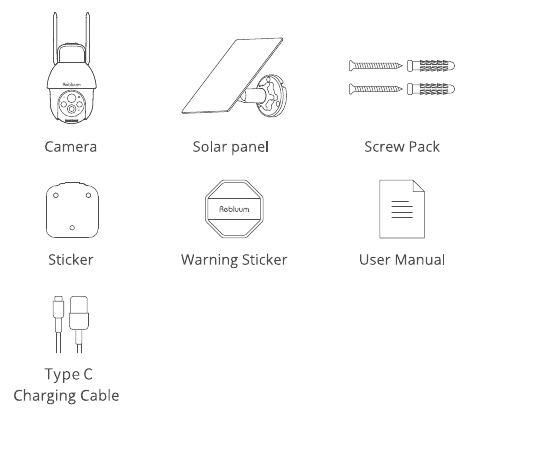
- Камера
- Солнечная панель
- Набор крепёжных элементов
- Наклейка
- Предупредительная наклейка
- Руководство пользователя
- Кабель зарядки Type C
2. Описание устройства
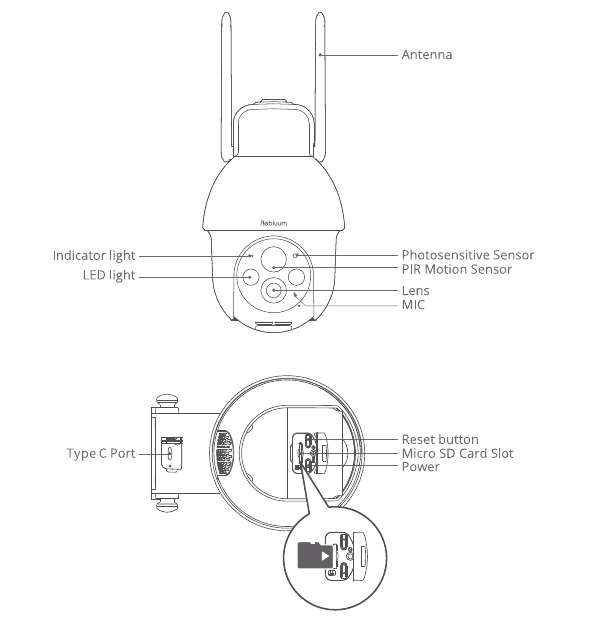
- Антенна
- Индикатор состояния
- Светодиодная подсветка
- Датчик освещённости
- ИК-датчик движения PIR
- Объектив
- Микрофон
- Разъём Type C
- Кнопка сброса
- Слот для карты Micro SD
- Питание
ВНИМАНИЕ: Вставляйте карту Micro SD строго в направлении, указанном на схеме. Неправильная установка может привести к заклиниванию карты и повреждению устройства.
| Элемент | Описание |
|---|---|
| Слот для карты SD | Поддерживает карты Micro SD для локального хранения данных (макс. 128 ГБ). |
| Кнопка сброса | Используется для сброса камеры к заводским настройкам (нажмите и удерживайте 5–8 с). |
| Требования к ёмкости карты | 8–128 ГБ. |
| Требования к скорости чтения/записи | Класс class10. |
| Формат файлов | FAT32. |
3. Установка и настройка приложения CloudEdge
Найдите «CloudEdge» в App Store или Google Play и загрузите приложение.
- из Google Play
- из App Store
- или отсканируйте QR-код ниже
Скачайте приложение (iOS и Android).
4. Монтаж камеры
Выбор высоты и места установки
Установите камеру на высоте 2–3 м (7–10 футов) от земли. Эта высота обеспечивает максимальный радиус обнаружения датчика движения. Не размещайте камеру под прямыми солнечными лучами.
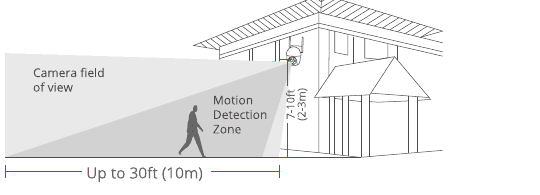
- Угол обзора камеры
- Зона обнаружения движения — до 30 футов (10 м)
- Высота монтажа — 7–10 футов (2–3 м)
Установка
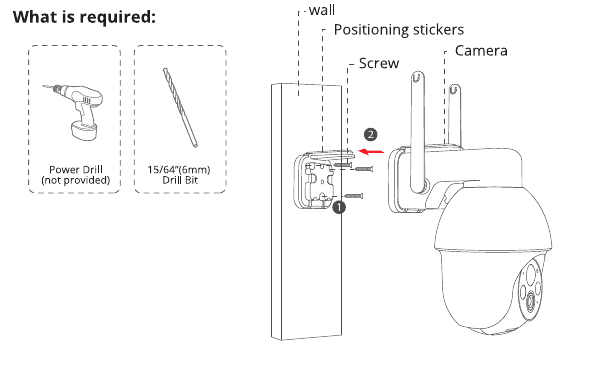
Просверлите отверстия по разметочной наклейке; диаметр сверла: 6 мм (15/64").
Вставьте дюбели.
Затяните винты.
Необходимые инструменты: Дрель (не входит в комплект), сверло 6 мм (15/64").
Установка солнечной панели
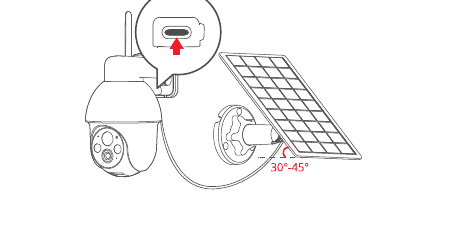
Угол наклона солнечной панели к горизонтальной плоскости должен составлять около 30–45°, как показано на рисунке ниже.
Способ подключения солнечной панели к камере показан на следующем рисунке (откройте силиконовую защитную крышку в нижней части камеры, извлеките небольшую центральную вставку крышки, проденьте кабель питания через отверстие и подключите его к разъёму Type C, затем закройте крышку, убрав лишнюю длину кабеля от солнечной панели).
Советы по установке солнечной панели
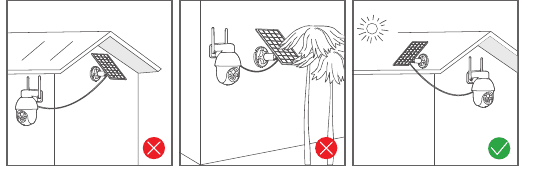
При установке в северном полушарии направьте панель на юг; при установке в южном полушарии — на север.
Следите за тем, чтобы свет не перекрывался карнизами, ветвями деревьев или другими предметами.
Проверка уровня Wi-Fi сигнала на месте установки
Перед монтажом камеры проверьте с помощью мобильного телефона качество Wi-Fi сигнала в месте установки и убедитесь, что маршрутизатор обеспечивает устойчивое соединение.

5. Регистрация аккаунта
Приложение CloudEdge необходимо для управления камерой. Подписка на облачное хранилище является полностью добровольной и не требуется при использовании встроенной карты Micro SD.
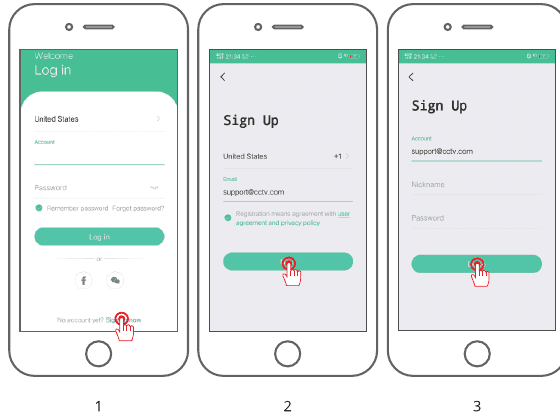
Откройте приложение и создайте аккаунт. Перейдите на экран входа и нажмите «Зарегистрироваться».
Введите адрес электронной почты для регистрации и нажмите «Далее».
Придумайте «Никнейм» и «Пароль» для приложения и нажмите «Готово».
6. Настройка Wi-Fi для камеры
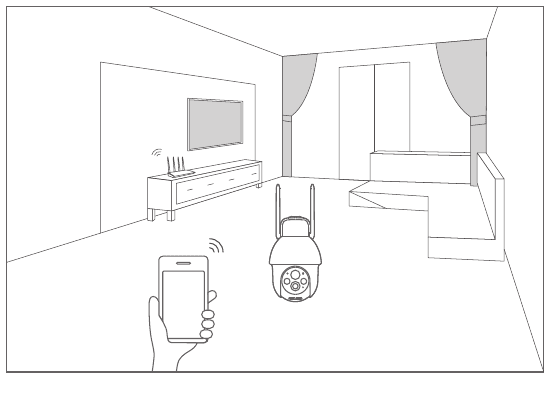
Расположите мобильный телефон и камеру как можно ближе к маршрутизатору (на расстоянии не более 5 метров / 16 футов).
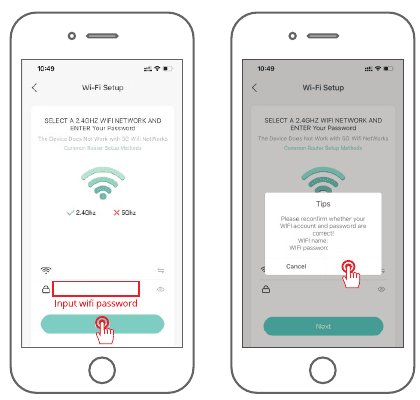
Примечание: Камера поддерживает подключение только к Wi-Fi сети 2,4 ГГц. Сети 5 ГГц не поддерживаются. Убедитесь, что вы подключаетесь к сети 2,4 ГГц, как показано на иллюстрации ниже.
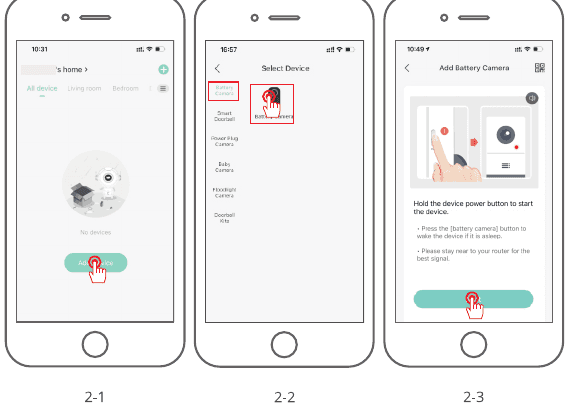
Войдите в «CloudEdge» и нажмите значок «+» в центре экрана. Выберите «Аккумуляторная камера», чтобы добавить устройство.
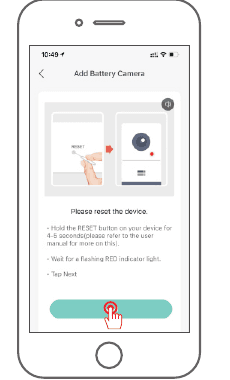
Выполните сброс устройства и дождитесь мигания КРАСНОГО индикатора, затем нажмите «Далее».
Выберите сеть Wi-Fi, к которой должно подключиться устройство (ваша домашняя Wi-Fi сеть), введите пароль и нажмите «Далее».
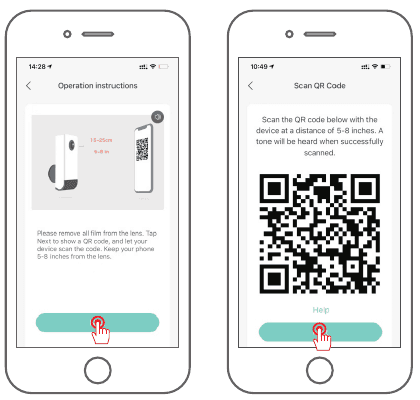
Наведите камеру на QR-код, отображаемый на экране телефона, следуя инструкциям ниже. После успешного сканирования прозвучит звуковой сигнал — нажмите «Далее».
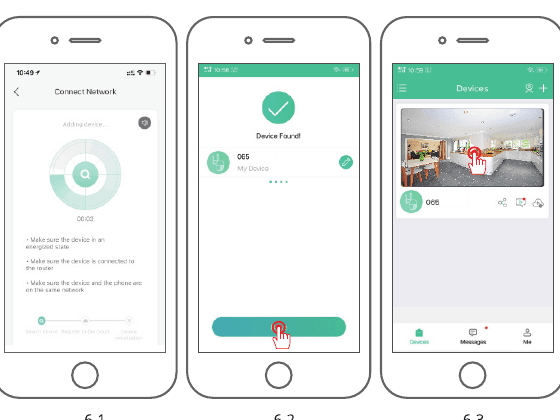
После успешной настройки сети задайте имя и пароль для устройства, чтобы завершить добавление. После этого вы сможете просматривать изображение с камеры в режиме реального времени.
7. Обнаружение людей
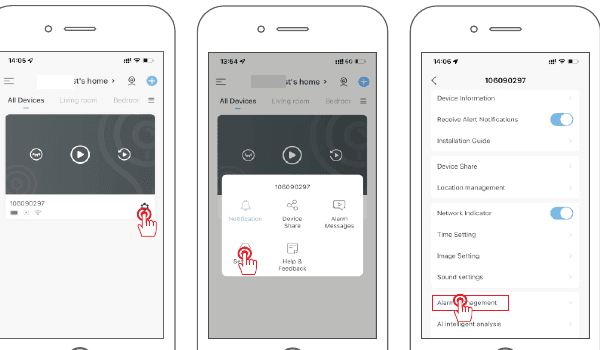
При включении режима обнаружения людей тревога срабатывает только при обнаружении движения человека. Нажмите кнопку «Настройки» и выберите «Управление тревогой», включите «Обнаружение движения», затем нажмите «Режим тревоги». Выберите «Пользовательский режим» и нажмите кнопку «Настройки» для настройки тревоги на обнаружение людей. Время записи: продолжительность каждого тревожного видео; Интервал тревоги: пауза между тревожными уведомлениями.

Совет: Если вы хотите обнаруживать и другие движущиеся объекты, например автомобили, отключите функцию обнаружения людей. Не включайте «Дневное обнаружение» и «Ночное обнаружение» одновременно.
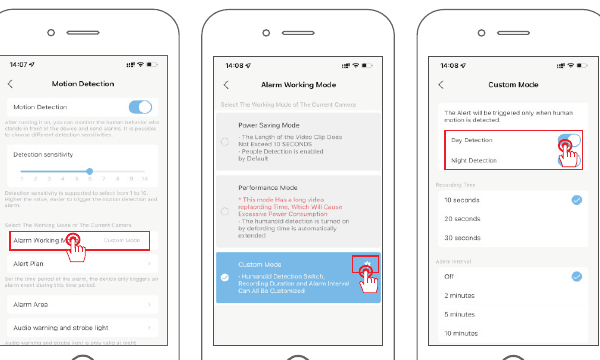
Варианты режима тревоги:
| Режим | Описание |
|---|---|
| Режим энергосбережения | Длительность видеоклипа не превышает 10 СЕКУНД. Обнаружение людей включено по умолчанию. |
| Режим производительности | В этом режиме время записи видео увеличено, что приводит к повышенному энергопотреблению. Обнаружение людей включено, время размораживания автоматически продлевается. |
| Пользовательский режим | Переключатель обнаружения людей, продолжительность записи и интервал тревоги можно настроить индивидуально. |
8. Звуковое оповещение и стробоскоп
Звуковое оповещение и стробоскоп работают только в ночное время.
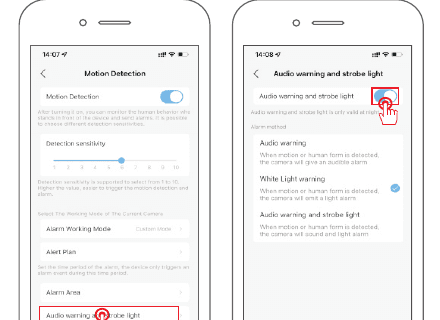
Варианты метода оповещения:
| Метод | Описание |
|---|---|
| Звуковое оповещение | При обнаружении движения или человека камера издаёт звуковой сигнал тревоги. |
| Световое оповещение | При обнаружении движения или человека камера включает световой сигнал тревоги. |
| Звуковое оповещение и стробоскоп | При обнаружении движения или человека камера одновременно включает звуковой и световой сигнал тревоги. |
9. Совместный доступ к устройству
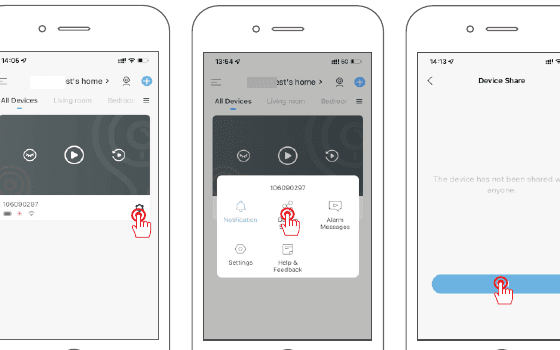
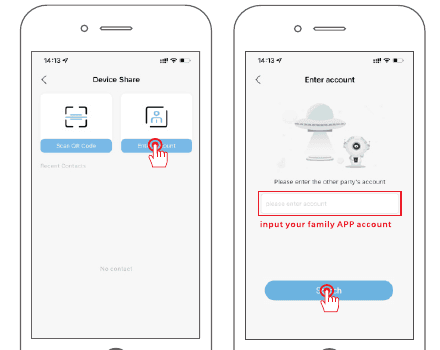
Камеру можно добавить только к одному аккаунту приложения. Если другие члены семьи хотят просматривать изображение с камеры, воспользуйтесь функцией совместного доступа в приложении. Нажмите кнопку «Настройки» и выберите «Совместный доступ» → «Добавить» → «Ввести аккаунт», затем введите аккаунт другого пользователя в приложении. Получатель увидит сообщение о предоставлении доступа — нажав «Принять», он сможет просматривать вашу камеру.
10. Часто задаваемые вопросы
В: Устройство отображается как офлайн?
О:
- Проверьте, включено ли устройство.
- Проверьте состояние Wi-Fi сети и перезагрузите маршрутизатор.
- Если устройство находится далеко от маршрутизатора и не получает достаточного уровня сигнала, рекомендуем переместить маршрутизатор ближе или установить Wi-Fi усилитель.
- Удалите камеру из аккаунта в приложении CloudEdge, сбросьте устройство и добавьте его повторно.
- Убедитесь, что прошивка устройства и приложение обновлены до последней версии.
В: Почему устройство по-прежнему отображается в списке после сброса?
О: Сброс устройства восстанавливает только настройки сети камеры, но не удаляет её из приложения. Камеру необходимо удалить вручную через приложение.
В: Как переключить камеру на другой маршрутизатор?
О: Сначала удалите устройство из приложения и выполните его сброс, затем заново настройте устройство через приложение.
В: Почему устройство не распознаёт карту SD?
О: Рекомендуется вставлять карту SD при выключенном питании. Убедитесь, что карта SD исправна и отформатирована в FAT32. При нестабильном интернет-соединении карта может не определяться.
В: Почему я не получаю уведомления в приложении на телефоне?
О: Убедитесь, что приложение запущено на телефоне и соответствующие функции уведомлений включены. Также проверьте, разрешены ли уведомления и необходимые разрешения для приложения в системных настройках телефона.
11. Сведения о соответствии стандартам
Заявление FCC
Данное устройство соответствует требованиям части 15 Правил FCC. Эксплуатация устройства подчиняется следующим двум условиям: (1) устройство не должно создавать вредных помех; (2) устройство должно принимать любые помехи, в том числе те, которые могут привести к нежелательному режиму работы.
Предупреждение: Изменения или модификации, не одобренные в явном виде стороной, ответственной за соответствие требованиям, могут лишить пользователя права на эксплуатацию оборудования.
Примечание: Оборудование было проверено и признано соответствующим ограничениям для цифровых устройств класса B согласно части 15 Правил FCC. Эти ограничения предназначены для обеспечения разумной защиты от вредных помех при установке в жилых помещениях.
Данное оборудование генерирует, использует и может излучать радиочастотную энергию и при неправильной установке и использовании вопреки инструкции может создавать вредные помехи для радиосвязи. Тем не менее нет гарантии, что в конкретной установке помехи не возникнут. Если оборудование создаёт вредные помехи приёму радио- или телевизионного сигнала — что можно определить, выключив и снова включив оборудование, — рекомендуется устранить помехи одним или несколькими из следующих способов: (1) Изменить ориентацию или положение приёмной антенны. (2) Увеличить расстояние между оборудованием и приёмником. (3) Подключить оборудование к розетке, находящейся в другой цепи, нежели та, к которой подключён приёмник. (4) Обратиться за помощью к дилеру или опытному специалисту по радио- и телетехнике.
Заявление FCC об уровне радиочастотного излучения
Устройство прошло оценку и соответствует общим требованиям к воздействию радиочастотного излучения. Устройство можно использовать в условиях стационарной и мобильной эксплуатации. Минимальное расстояние составляет 20 см.
Примечание: Экранированные кабели. Все соединения с другими вычислительными устройствами должны выполняться с использованием экранированных кабелей для соответствия требованиям FCC.
12. Гарантийная информация
Пожалуйста, заполните указанные ниже данные или отсканируйте QR-код для активации бесплатной 12-месячной гарантии с даты оформления заказа. После заполнения или сканирования сделайте снимок и отправьте его на электронный адрес ([email protected]). После этого ваша бесплатная гарантия вступит в силу! Если в течение гарантийного срока какая-либо часть продукта будет повреждена, немедленно свяжитесь с нами — мы предложим оптимальное решение.
- Дата заказа:
- Номер/ID заказа:
- E-mail покупателя:
- Телефон покупателя:
Свяжитесь с нами
- E-mail: [email protected]
- Телефон: +1 844 497 1656
- Youtube: Rebluum Security
PANORAXY Беспроводная камера с питанием от аккумулятора
Краткое руководство по эксплуатации беспроводной камеры PANORAXY на солнечной батарее/аккумуляторе — комплект поставки, обзор устройства, настройка приложения CloudEdge, зарядка, установка камеры и солнечной панели, обзор функций, обнаружение движения, хранение записей, воспроизведение, совместный доступ и часто задаваемые вопросы.
Краткое руководство по камере на солнечной батарее
Краткое руководство по беспроводной аккумуляторной камере безопасности на солнечной батарее – включает обзор оборудования, настройку приложения CloudEdge, подключение по Wi-Fi, монтаж камеры и солнечной панели, настройку обнаружения движения, хранение записей, воспроизведение, совместный доступ, зарядку и ответы на часто задаваемые вопросы.