 Документация CloudEdge App
BondFree Солнечная камера (Уличная на аккумуляторе)
Руководство пользователя уличной аккумуляторной камеры видеонаблюдения BondFree с солнечной панелью (серия Cloud) — комплект поставки, описание устройства, индикаторы состояния, настройка приложения CloudEdge, подключение к Wi-Fi, зарядка, монтаж, запись и часто задаваемые вопросы.
В этом руководстве описывается установка и эксплуатация уличной камеры видеонаблюдения BondFree с солнечной панелью (серия Cloud) с помощью приложения CloudEdge, включая комплект поставки, описание устройства, индикаторы состояния, регистрацию аккаунта, подключение к Wi-Fi, зарядку, монтаж, запись и устранение неисправностей.
Дополнительную помощь вы найдёте в разделе Часто задаваемые вопросы — аккумуляторная камера. Электронная почта службы поддержки: [email protected].
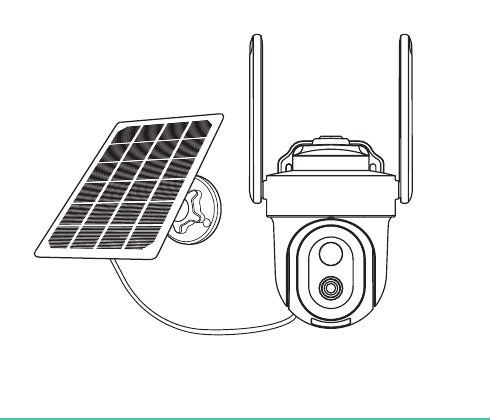
1. Комплект поставки
В комплект входят: камера, набор винтов для камеры, руководство, солнечная панель и кабель Micro-USB для зарядки.
Солнечное зарядное устройство включает:
| Наименование | Кол-во | Наименование | Кол-во |
|---|---|---|---|
| Солнечная панель | x1 | Основание | x1 |
| Карданный шарнир | x1 | Винты | x4 |
| Полукруглая гайка | x1 | Дюбель | x3 |
| Уплотнительная заглушка | x1 | Руководство | x1 |
2. Обзор устройства
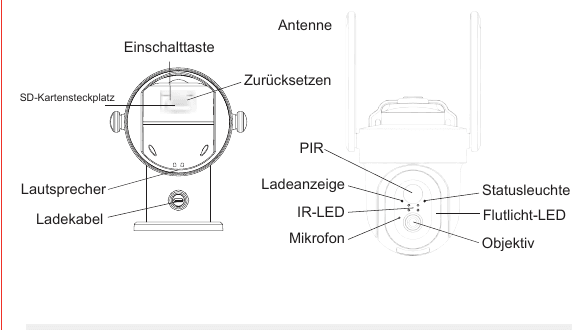
- Кнопка питания (Einschalttaste)
- Reset (Zurücksetzen)
- Антенна (Antenne)
- Слот для SD-карты (SD-Kartensteckplatz)
- Динамик (Lautsprecher)
- Кабель зарядки (Ladekabel)
- PIR
- Индикатор зарядки (Ladeanzeige)
- IR-LED
- Микрофон (Mikrofon)
- Индикатор состояния (Statusleuchte)
- Прожекторный LED (Flutlicht-LED)
- Объектив (Objektiv)
| Элемент | Описание |
|---|---|
| Подключение питания | DC 5V ±10% |
| Вкл./Выкл. | Нажмите и удерживайте кнопку питания 3–5 секунд для включения или выключения камеры. |
| Слот для SD-карты | Поддерживает локальное хранение на SD-карте (макс. 128 ГБ). |
| Reset | Нажмите и удерживайте кнопку 5 секунд для сброса настроек камеры. |
| Аккумулятор | Встроенные перезаряжаемые аккумуляторы. |
Индикатор состояния (Мигающий красный свет)
| Индикатор | Значение |
|---|---|
| Постоянный красный свет | Камера запускается или обнаружена неисправность. |
| Медленное мигание | Ожидание подключения к Wi-Fi. |
| Быстрое мигание | Подключение к Wi-Fi установлено. |
| Мигание синим светом | Устанавливается соединение. |
| Постоянный синий свет | Камера работает нормально. |
Индикатор зарядки
| Индикатор | Значение |
|---|---|
| Зарядка (Aufladen) | Постоянный красный свет: аккумулятор заряжается. |
| Индикатор (Anzeige) | Постоянный синий свет: зарядка завершена. |
1. Инструкции по использованию устройства
1.1 Загрузка и установка приложения
CloudEdge доступно для iOS и Android. Найдите приложение «CloudEdge» в App Store или Google Play либо отсканируйте QR-код для загрузки. Поддерживаемые устройства: iPad, iOS, Android.
1.2 Настройка разрешений приложения
При первом запуске приложения включите следующие 2 разрешения. Без них невозможно добавить IP-камеру.
- Разрешите приложению «CloudEdge» доступ к мобильным данным и Wi-Fi; в противном случае IP-камера не может быть добавлена.
- Разрешите приложению «CloudEdge» получать push-уведомления, иначе телефон не будет получать сигналы тревоги при обнаружении движения или срабатывании звукового сигнала.
2. Регистрация аккаунта
Откройте приложение и зарегистрируйтесь. Откройте приложение и нажмите «Зарегистрироваться». Если у вас уже есть аккаунт, нажмите «Войти».
Введите данные. Введите действующий адрес электронной почты и примите политику конфиденциальности. Затем введите имя пользователя и пароль.
Примечания:
- Установите флажок «Согласен» для «Условий использования и Политики конфиденциальности».
- Если код подтверждения задерживается из-за проблем с сетью, повторите попытку позже.
- Если вы зарегистрировались с помощью электронной почты, но не получили код подтверждения, проверьте папку со спамом.
Требования к Wi-Fi
Перед подключением камеры к Wi-Fi убедитесь, что смартфон подключён к сети Wi-Fi 2,4 ГГц.
Если в настройках Wi-Fi сигнал 2,4 ГГц не отображается, его можно активировать через настройки роутера. Все роутеры — как 5G, так и двухдиапазонные — также поддерживают сигнал 2,4 ГГц. Инструкции по настройке смотрите в разделе «Вопросы и ответы» данного руководства.
3. Добавление устройства
3.1 Первый режим настройки
Добавьте камеру. Нажмите «Добавить устройство» или «+», затем выберите соответствующий значок камеры для добавления.
Выберите Wi-Fi. Выберите сеть Wi-Fi, введите пароль и нажмите «Далее».
Все роутеры, поддерживающие 5G, также обеспечивают сигнал 2,4 ГГц — при настройке достаточно выбрать именно его. После подключения камеры к приложению вы сможете переключить телефон обратно на 5G без каких-либо проблем. Если вы не знаете, как включить сигнал 2,4 ГГц на вашем роутере, обратитесь к разделу «Часто задаваемые вопросы».
Отсканируйте QR-код. Ознакомьтесь с инструкцией по сканированию и нажмите «Далее». Направьте камеру на QR-код, отображаемый на телефоне, и нажмите «Далее» после сигнала камеры. Настройка завершится примерно через 30 секунд.
Держите устройства рядом. При установке соединения убедитесь, что роутер, телефон и камера расположены как можно ближе друг к другу.
Готово. Камера успешно добавлена в телефон. Начните наблюдение за своим домом.
Откройте настройки камеры. В интерфейсе прямой трансляции нажмите значок настроек (шестерёнку), чтобы настроить общие функции камеры.
Примечания:
- Камера поддерживает только сети Wi-Fi с частотой 2,4 ГГц.
- Количество символов в названии SSID роутера и пароле не должно превышать 24 символов.
3.2 Второй режим настройки
Отсканируйте QR-код устройства. Нажмите «+», выберите «Сканировать код» и отсканируйте QR-код на вашем устройстве.
Войдите в режим настройки. Выберите «Войти в настройку». Ознакомьтесь с инструкцией по сканированию и нажмите «Далее».
Подключитесь к точке доступа устройства. Подключитесь к точке доступа устройства «STRN_******» и вернитесь в приложение «CloudEdge». Выберите сеть Wi-Fi, введите пароль и нажмите «Далее».
Все роутеры, поддерживающие 5G (входящие в комплект), также обеспечивают сигнал 2,4 ГГц. При настройке достаточно выбрать сигнал 2,4 ГГц. После подключения камеры к приложению вы сможете переключить телефон обратно на 5G без каких-либо проблем.
Держите устройства рядом. При установке соединения убедитесь, что роутер, телефон и камера расположены как можно ближе друг к другу.
Зарядка камеры
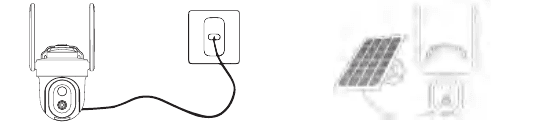
Рекомендуется полностью зарядить аккумулятор перед установкой камеры на улице.
- Зарядка через сетевой адаптер (не входит в комплект).
- Зарядка через солнечную панель.
Индикатор зарядки:
| Индикатор | Значение |
|---|---|
| Красный LED | Зарядка |
| Синий LED | Полностью заряжена |
Совет: Для лучшей защиты от дождя при зарядке через солнечную панель плотно затяните разъём, соединяющий солнечную панель с камерой. Угол наклона солнечной панели можно регулировать приблизительно на 30°–45°.
Установка камеры
А. Монтаж кронштейна и камеры
- Монтаж на потолке (Montage an der Decke).
- Монтаж на мачте (Montage am Mast) — монтажные хомуты не входят в комплект и приобретаются отдельно.
- Установка на стене (Installation an der Wand).
Б. Выбор подходящего места для камеры
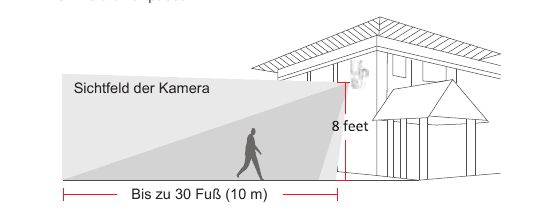
Рекомендуется устанавливать камеру на высоте около 8 футов. Высоту и угол наклона камеры можно регулировать в режиме реального времени через телефон.
- Поле зрения камеры (Sichtfeld der Kamera)
- Высота монтажа — 8 футов
- Зона охвата — до 30 футов (10 м)
Установка солнечного модуля
Выберите для солнечной панели место, которое получает максимальное количество солнечного света в течение всего года. Панели достаточно нескольких часов прямого солнечного света в день для обеспечения камеры энергией. На количество вырабатываемой энергии влияют погодные условия, сезонные изменения, географическое положение и другие факторы.
Важно знать
- Убедитесь, что солнечная панель ничем не перекрыта. Эффективность сбора энергии резко падает даже при частичном затенении панели.
- Не устанавливайте солнечную панель строго горизонтально — на ней будут скапливаться пыль и загрязнения. Рекомендуется установить панель под углом для максимального использования прямых солнечных лучей. Регулярно протирайте солнечную панель для удаления пыли и грязи.
- Заряжайте аккумуляторы при температуре от -20,5 °C до 48,5 °C (от -59 °F до 120 °F).
- При температуре ниже -20,5 °C солнечная панель не заряжает камеру.
Для обеспечения высокой эффективности зарядки НЕ устанавливайте солнечную панель вертикально, в тени дерева или в месте без прямого солнечного света.
Устранение неисправностей (солнечная зарядка)
Если солнечная панель больше не заряжает камеру, попробуйте следующее:
- Отключите кабель зарядки и подключите его снова. Убедитесь, что соединение между солнечной панелью и камерой надёжное.
- Убедитесь, что солнечная панель направлена к солнцу и не затенена деревьями, зданиями или другими объектами.
- Убедитесь, что камера не заряжается при температуре ниже -20,5 °C (-59 °F) или выше 48,5 °C (120 °F).
Сборка солнечной панели
Установите основание. Закрепите основание прилагаемыми винтами в выбранном месте. Если поверхность мягкая или ненадёжная, предварительно просверлите отверстие в стене сверлом диаметром φ6,0, вставьте дюбель в отверстие и прикрепите основание винтами. (Детали: дюбель, основание, винты, стена.)
Подготовьте карданный шарнир. Сначала вставьте стопорный винтовой колпачок в универсальный шарнир (кардан), затем вкрутите круглую гнездовую гайку в универсальный шарнир. (Обратите внимание на ориентацию передней и задней стороны.)
Прикрепите к солнечной панели. Вкрутите универсальный шарнир в заднюю часть солнечной панели. Затяните прилагаемой гайкой.
Затяните стопорный винт. Вкрутите стопорный винт в основание. Убедитесь, что универсальный шарнир направлен вверх.
Регулировка влево/вправо. Для поворота солнечной панели влево или вправо ослабьте стопорный винт, поверните гнездовой стержень и после установки панели в нужное положение затяните стопорный винт.
Регулировка вверх/вниз. Угол наклона солнечного модуля можно регулировать в диапазоне до 90° вверх и вниз.
Совет: После завершения монтажа проверьте, что все фиксирующие механизмы надёжно затянуты.
Как правильно расположить солнечную панель
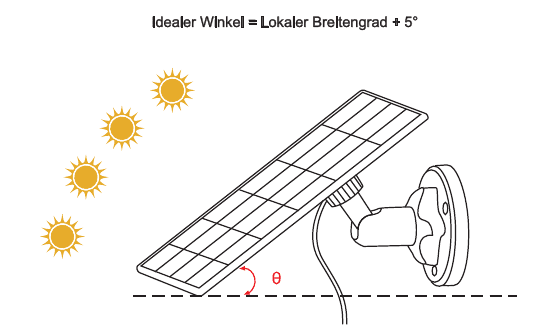
- Найдите место, которое получает наибольшее прямое солнечное освещение в течение дня.
- Наклоните солнечную панель вверх на угол, равный вашей местной широте + 5 градусов.
- Направьте её на юг, если вы находитесь в Северном полушарии, и на север — в Южном полушарии.
Оптимальный угол = местная широта + 5°
Технические характеристики
| Параметр | Значение |
|---|---|
| Длина кабеля | 3 м |
| Рабочее напряжение | 5V DC |
| Рабочая температура | от -20,5 °C до 48,5 °C (от -59 °F до 120 °F) |
Обзор функций
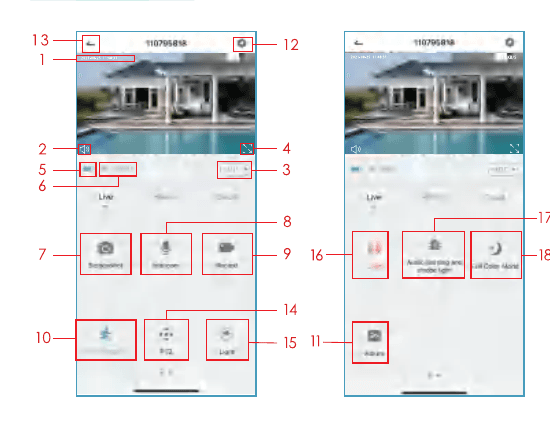
- Временная метка
- Кнопка отключения звука
- Кнопка разрешения
- Полноэкранный режим
- Скорость сети
- Уровень сигнала Wi-Fi
- Снять скриншот
- Микрофон
- Записать видео
- Вкл./Выкл. обнаружения движения
- Видео и скриншоты
- Кнопка настроек
- На главную страницу
- Управление PTZ
- Управление освещением
- Управление сиреной
- Звуковое предупреждение и стробоскопический свет
- Настройка режима полного цвета
Настройки обнаружения движения
Камера не поддерживает круглосуточную запись 24/7. Как только датчик PIR обнаруживает движение, камера начинает запись видео. Видеоклипы сохраняются на локальной карте Micro SD или в облаке.
- Вкл./Выкл. обнаружения движения: При отключении обнаружения движения камера не записывает видео и вы не получаете уведомления о событиях, связанных с движением.
- Чувствительность обнаружения движения: Уровень чувствительности от 1 до 10. Рекомендуется установить более высокий уровень (6–10), чтобы сначала получать более детальные события. Если уведомления доставляют неудобства, можно снизить их количество и уменьшить число ложных срабатываний.
- Расписание тревог: Установите временной период для активации обнаружения движения по мере необходимости.
Как сохранять записи
1. Ручное сохранение
Перейдите в режим прямой трансляции и вручную запишите видео, нажав кнопку «Запись» для начала или остановки. При выходе из прямой трансляции запись автоматически останавливается.
2. Карта памяти
Камера поддерживает карты Micro SD (не входят в комплект) ёмкостью до 128 ГБ.
3. Облачное хранилище
Для активации облака не требуется вводить код. Облако активируется автоматически после завершения оплаты. Если вы выбрали неправильный тарифный план облака, свяжитесь с нами через приложение — нажмите кнопку «Помощь» для получения решения.
Воспроизведение видео
1. Воспроизведение видео с SD-карты
- Перейдите в главный интерфейс и нажмите значок «История-Уведомления». Вы увидите события движения, обнаруженные сегодня. Нажмите на одно из этих видео для воспроизведения.
- Откройте «Календарь», чтобы просмотреть и воспроизвести ранее записанные видео.
2. Воспроизведение видео из облака
Перейдите в главный интерфейс и нажмите значок «Облако-Уведомления». Вы увидите события движения, обнаруженные сегодня. Нажмите на одно из этих видео для воспроизведения.
Совместный доступ к камере
Если вы хотите просматривать камеру вместе с другими членами семьи или друзьями, воспользуйтесь функцией совместного доступа. Только администратор, чей аккаунт первым был привязан к камере, может предоставлять доступ и настраивать устройство. Остальные пользователи могут только просматривать прямую трансляцию или воспроизводить записи.
Примечание: Убедитесь, что регионы регистрации всех аккаунтов с совместным доступом совпадают с регионом аккаунта администратора.
Откройте совместный доступ. На странице настроек нажмите «Общий доступ к устройству».
Отсканируйте QR-код. Нажмите «Сканировать QR-код».
Подтвердите. Отсканируйте QR-код совместного аккаунта, и вы получите подтверждение об успешном выполнении. Совместный доступ будет завершён после подтверждения. Если вы выберете «Ввести аккаунт», можно найти нужный аккаунт вручную.
Зарядка и аккумулятор
1. Способ зарядки
Приложение напомнит вам зарядить камеру, когда аккумулятор почти разрядится. Используйте кабель Micro-USB для подключения к адаптеру 5В/1,5А для зарядки. Во время зарядки индикатор камеры горит красным; когда камера полностью заряжена — непрерывно синим. Полная зарядка занимает около 8 часов. Для зарядки также можно использовать солнечную панель.
Примечание: Точное состояние аккумулятора можно проверить в разделе «Настройки — Управление аккумулятором».
Инструкции по безопасности при использовании аккумулятора
Камера не предназначена для непрерывной работы 24/7 на полной мощности или постоянной прямой трансляции. Она разработана для записи событий движения и удалённого показа прямой трансляции только при необходимости.
- Аккумулятор встроен; не извлекайте его из камеры.
- Заряжайте аккумулятор стандартным высококачественным зарядным устройством DC 5В или солнечной панелью. Не заряжайте аккумулятор с помощью солнечных модулей других марок.
- Заряжайте аккумулятор при температуре от 0 °C до 45 °C и используйте его при температуре от -20 °C до 48,5 °C.
- Держите порт USB для зарядки сухим, чистым и свободным от загрязнений; закрывайте его резиновой заглушкой после полной зарядки аккумулятора.
- Не заряжайте, не используйте и не храните аккумулятор вблизи источников возгорания, таких как огонь или нагревательные приборы.
- Не используйте аккумулятор, если он издаёт запах, нагревается, меняет цвет или форму или выглядит ненормально. Если такой аккумулятор используется или заряжается, немедленно извлеките его из устройства или зарядного устройства и прекратите использование.
- При утилизации использованного аккумулятора всегда соблюдайте местные законы об утилизации отходов и переработке.
2. Об аккумуляторе
Эта камера использует инновационную технологию низкого энергопотребления и в разных сценариях потребляет разное количество энергии, что обеспечивает более длительное время работы в режиме ожидания. При отсутствии обнаружения движения камера переходит в режим ожидания с наименьшим энергопотреблением. При обнаружении движения камера немедленно активируется и начинает запись видео.
Примечания:
- Если камера направлена на оживлённую улицу, она часто активируется и обнаруживает много движения, что быстро разряжает аккумулятор.
- Расход аккумулятора и время работы в режиме ожидания тесно связаны с количеством обнаруженных движений в день. Чем больше движений обнаруживается, тем быстрее расходуется аккумулятор и тем короче время его работы в режиме ожидания.
- Типичный расчётный срок службы литий-ионного аккумулятора составляет около двух-трёх лет или 300–500 циклов зарядки, в зависимости от того, что наступит раньше. Один цикл зарядки — это один период использования от полного заряда до полного разряда.
- Рекомендуемые условия эксплуатации камеры: от 4 °F до 140 °F (от 20 °C до 60 °C). При более низких температурах производительность аккумулятора может снизиться.
Часто задаваемые вопросы
F1: Камера не включается. A1: Если камера не включается, попробуйте следующее:
- Убедитесь, что выключатель питания включён.
- Зарядите аккумулятор с помощью адаптера DC 5В/2А. Камера заряжается, когда горит синий свет.
F2: Аккумулятор полностью заряжен, но QR-код на телефоне не сканируется. A2: Если QR-код на телефоне не сканируется, попробуйте следующее:
- Удалите защитную плёнку с объектива камеры.
- Протрите объектив камеры сухой бумагой/тканью/салфеткой.
- Изменяйте расстояние между камерой и телефоном, чтобы камера могла лучше сфокусироваться.
- Попробуйте сканировать QR-код при достаточном освещении. Если это не помогает, обратитесь в службу поддержки.
F3: При первоначальной настройке не удалось установить подключение к Wi-Fi. A3: Если камера не подключается к Wi-Fi, попробуйте следующее:
- Убедитесь, что вы ввели правильный пароль Wi-Fi. Убедитесь, что выбран сигнал Wi-Fi 2,4 ГГц.
- Расположите камеру ближе к роутеру для обеспечения сильного сигнала Wi-Fi.
- Измените метод шифрования сети Wi-Fi на WPA2-PSK / WPA-PSK (более надёжное шифрование) в интерфейсе роутера.
- Измените SSID или пароль Wi-Fi, убедившись, что SSID не превышает 31 символ, а пароль — 64 символа.
F4: Мигает ли камера красным светом при включённом ночном видении? A4: Встроенные инфракрасные светодиоды обеспечивают лишь еле заметное красноватое свечение при включённом ночном видении, при этом качество изображения остаётся чётким даже в полной темноте.
F5: У меня подключена сеть Wi-Fi 2,4 ГГц и пароль введён правильно, почему камера всё равно не подключается к Wi-Fi? A5:
- Убедитесь, что камера и телефон подключены к одной и той же сети.
- Убедитесь, что на вашем роутере включён DHCP. Откройте настройки DHCP в настройках роутера и проверьте, включён он или выключен. Если DHCP выключен, IP-адрес не будет назначен этой IP-камере, и подключение не состоится.
- Убедитесь, что используемая сеть работает на частоте 2,4 ГГц, а не 5 ГГц. Установите метод аутентификации Wi-Fi на WPA2-PSK или другой менее защищённый метод. Требуется пароль.
- Данная камера поддерживает специальные символы &*%##@A (включая имя сети и пароль).
- Если ваша сеть Wi-Fi имеет пароль администратора и гостевой пароль, для подключения камеры используйте пароль администратора.
- Откройте настройки камеры и проверьте уровень сигнала Wi-Fi. Убедитесь, что сигнал Wi-Fi достаточно сильный.
- Если камера не может установить нормальное соединение, но сеть работает, извлеките SD-карту и повторите попытку. SD-карта может быть несовместима.
- Если к сети Wi-Fi подключено слишком много устройств, возникает конфликт IP-адресов и подключение Wi-Fi становится невозможным.
- Держите камеру на расстоянии не менее 1 метра от беспроводных устройств, в том числе металлических предметов, во избежание беспроводных помех, включая роутеры Wi-Fi и телефоны.
- Если вы хотите изменить сеть Wi-Fi для камеры, сбросьте настройки камеры, удерживая кнопку «Reset» (настройка сети), пока не услышите короткий звуковой сигнал, а индикатор начнёт мигать красным, затем снова подключите камеру к приложению.
F6: На каком расстоянии от роутера следует располагать камеру? A6: По результатам тестирования дальность подключения Wi-Fi на открытом воздухе обычно достигает до 150 метров. Однако реальные показатели зависят от мощности сигнала Wi-Fi и окружающей среды (толстые стены, электромагнитные устройства и крупные металлические предметы создают помехи). Если сигнал соединения камеры слабый или нестабильный, расположите камеру как можно ближе к роутеру.
F7: Какова максимальная продолжительность записи? A7: Время записи можно выбрать в приложении. Камера может записывать в течение фиксированного времени 10–30 с.
F8: Почему я не получаю push-уведомления на телефон? A8: Во-первых, убедитесь, что в приложении включена опция «Получать уведомления». Во-вторых, проверьте настройки телефона и разрешите приложению отправлять push-уведомления. В-третьих, убедитесь, что приложение работает в фоновом режиме для получения уведомлений (система Android).
F9: Почему я не слышу звука из камеры? A9: Камера автоматически захватывает звук при нажатии на значок звука. Для прослушивания звука смотрите прямую трансляцию. Если вы хотите использовать функцию двусторонней связи, не забудьте включить двустороннее общение в настройках камеры.
F10: Нужно ли подключать телефон к той же сети Wi-Fi, что и камера? Нужно ли Wi-Fi-соединение для просмотра камеры? A10: Нет. Пока камера надёжно подключена к домашней сети Wi-Fi, вы можете использовать Wi-Fi или мобильные данные.
F11: Как отличить сеть Wi-Fi 2,4 ГГц от 5 ГГц? A11: Можно изучить руководство пользователя роутера или обратиться за помощью к провайдеру. Или, если у вас двухдиапазонный роутер, попробуйте определить это самостоятельно.
Найдите веб-сайт роутера. Введите адрес роутера в браузере на компьютере/ноутбуке. Или, если вы подключаетесь к Wi-Fi через телефон, нажмите на вашу сеть Wi-Fi, чтобы получить информацию о роутере.
Переименуйте сети Wi-Fi. Войдите в аккаунт роутера. Назовите свои сети Wi-Fi с указанием 2,4G или 5G, чтобы их было легче различить. (Не используйте сеть 5G. При одновременном подключении 2,4 ГГц и 5 ГГц вы не сможете определить, к какой именно сети подключены.)
Выберите сеть Wi-Fi 2,4G. Выберите сеть Wi-Fi 2,4G и подключите её к телефону. Затем начните подключение камеры.
Юридическое заявление / Отказ от ответственности
Продукты, описанные в данном руководстве (включая аппаратное обеспечение, программное обеспечение, встроенное программное обеспечение и т. д.), предоставляются «как есть». В максимальной степени, допускаемой действующим законодательством, не предоставляется никаких явных или подразумеваемых гарантий, включая, помимо прочего, гарантии товарного качества или пригодности устройства для конкретной цели.
При использовании данного продукта в связи с интернет-сервисами вы можете столкнуться с нестабильностью различных соединений, вызванной компьютерными вирусами, хакерскими атаками, нестабильностью системы и другими несовместимыми факторами, которые могут привести к тому, что программное обеспечение не достигнет желаемых результатов или к неправильной работе по иным причинам. В случае потери персональных данных вы обязаны самостоятельно защищать свои данные и нести все связанные с этим риски.
При использовании данного продукта обязательно соблюдайте применимое законодательство. Вы соглашаетесь, что данный продукт может использоваться только в гражданских целях, а не для нарушения прав третьих лиц, в медицинских/охранных устройствах или иных приложениях, которые могут создать угрозу жизни или привести к травмам, а также для оружия массового уничтожения, химического или биологического оружия, ядерных взрывов или иного опасного или бесчеловечного использования ядерной энергии. Любые убытки или обязательства, возникающие в результате указанного использования, возлагаются исключительно на вас.
В случае если вышеуказанное содержание противоречит действующему законодательству, приоритет имеет законодательство.
Гарантия
Дорогие покупатели и друзья,
Благодарим вас за покупку. В будущем мы будем прилагать максимум усилий для совершенствования наших продуктов. Если у вас возникнут вопросы или проблемы с нашим продуктом, не стесняйтесь обращаться к нам по адресу: [email protected]. Мы стремимся отвечать на ваши электронные письма в течение 24 часов. Мы высоко ценим возможность общаться с нашими покупателями и слышать их идеи и предложения.
С уважением, BondFree
BOIFUN C10 Солнечная камера
Руководство пользователя для беспроводной солнечной аккумуляторной камеры BOIFUN C10 — обзор устройства, настройка приложения, зарядка, монтаж, настройки PIR-датчика движения и ответы на часто задаваемые вопросы.
K&F CONCEPT DQ201 Солнечная камера – Краткое руководство по началу работы
Руководство по настройке и использованию беспроводной камеры видеонаблюдения K&F CONCEPT DQ201 на солнечном питании с приложением CloudEdge: содержимое упаковки, обзор устройства, подключение к Wi-Fi, монтаж на стену и установка солнечной панели, функции приложения и часто задаваемые вопросы об аккумуляторе.