 Документация CloudEdge App
Краткое руководство по камере на солнечной батарее
Краткое руководство по беспроводной аккумуляторной камере безопасности на солнечной батарее – включает обзор оборудования, настройку приложения CloudEdge, подключение по Wi-Fi, монтаж камеры и солнечной панели, настройку обнаружения движения, хранение записей, воспроизведение, совместный доступ, зарядку и ответы на часто задаваемые вопросы.
В этом руководстве описывается, как настроить и использовать беспроводную аккумуляторную камеру на солнечной батарее с помощью приложения CloudEdge.
Дополнительные советы и решение проблем с аккумуляторной камерой см. в разделе Часто задаваемые вопросы – аккумуляторная камера.
1. Комплект поставки

- Кнопка питания
- Reset
- Слот для SD-карты
- Micro USB
- Индикатор зарядки
- Динамик
- Антенна
- PIR
- Микрофон
- IR LED
- Индикатор состояния
- ОБЪЕКТИВ
- LED-прожекторы
2. Описание продукта

- Камера
- Солнечная панель
- Зарядный кабель Micro-USB
- Руководство пользователя
- Набор винтов
Технические характеристики
| Параметр | Описание |
|---|---|
| Порт питания | DC5V±10% |
| Включение/выключение | Удерживайте кнопку питания 3 секунды для включения/выключения камеры |
| Индикатор состояния | • Постоянный красный свет: камера включается или неисправна • Медленное красное мигание: ожидание подключения к Wi-Fi; быстрое красное мигание: выполняется подключение к Wi-Fi • Синее мигание: выполняется подключение • Постоянный синий свет: камера работает исправно |
| Слот для SD-карты | Поддержка локального хранилища на SD-карте (макс. 128 ГБ) |
| Reset | Удерживайте 5 секунд для сброса камеры к заводским настройкам |
| Индикатор зарядки | • Постоянный красный свет: аккумулятор заряжается • Постоянный синий свет: зарядка завершена |
| Аккумулятор | Встроенный перезаряжаемый аккумулятор |
3. Настройка камеры
3.1 Загрузка и установка приложения
Загрузите приложение «CloudEdge» из App Store или Google Play. Также можно отсканировать QR-код для загрузки.
3.2 Регистрация аккаунта и вход
Откройте приложение «CloudEdge», выберите страну/регион и при первом использовании зарегистрируйте аккаунт, указав действующий адрес электронной почты, затем войдите в систему.
3.3 Настройка сети
- Камера поддерживает только Wi-Fi 2,4 ГГц и не поддерживает Wi-Fi 5 ГГц. Проверьте настройки роутера и убедитесь, что сеть работает на частоте 2,4 ГГц.
- Убедитесь, что пароль Wi-Fi не содержит специальных символов, таких как
&*%#@^. - Для успешного подключения расположите камеру и телефон рядом с роутером – это ускорит процесс настройки сети.
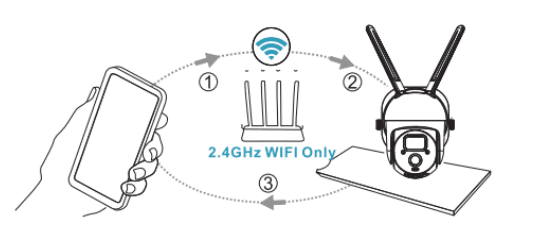
3.4 Подключение камеры к приложению
Важная информация:
- Перед добавлением устройства убедитесь, что камера достаточно заряжена. Для зарядки можно использовать адаптер питания 5 В, 1,5 А (адаптер не входит в комплект).
- Удерживайте кнопку питания 3–5 секунд для включения/выключения устройства. После включения раздастся звуковой сигнал.
- Если сопряжение камеры с телефоном прошло успешно, индикатор состояния будет мигать синим. В противном случае он будет светиться красным. Сбросьте камеру, удерживая кнопку «Reset» 3–5 секунд.
Запустите приложение «CloudEdge» и нажмите «Добавить устройство».

Выберите сеть Wi-Fi, введите правильный пароль и нажмите «Далее».
Поднесите QR-код к камере на расстоянии 12–20 см. После успешного сканирования раздастся звуковой сигнал.

Вы можете дать камере имя и добавить её в нужное место наблюдения.
4. Установка камеры
4.1 Монтаж кронштейна и солнечной панели
С помощью дрели сделайте отверстия в стене в соответствии с расположением крепёжных отверстий на основании. Перед сверлением рекомендуется отметить места отверстий карандашом. Вкрутите дюбели в отверстия в стене, затем закрепите кронштейн на дюбелях с помощью винтов.
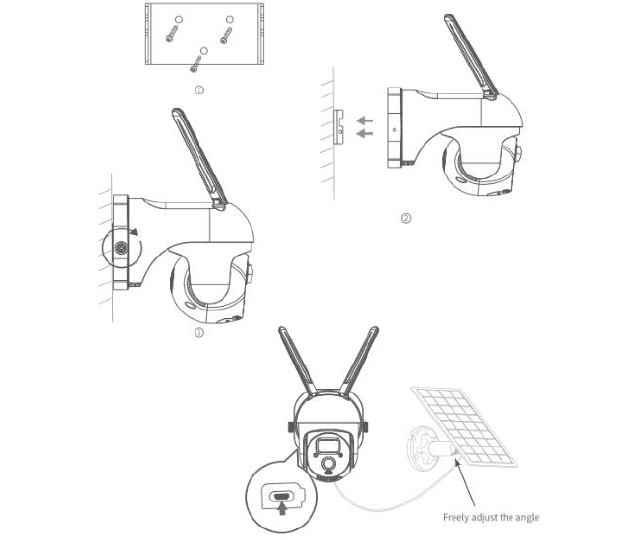
4.2 Выбор подходящего места для камеры
Устанавливайте камеру в месте с открытым обзором и убедитесь, что оно находится в зоне покрытия сети Wi-Fi.
Рекомендуется устанавливать камеру на высоте около 2,4 м (8 ft). Высоту и угол наклона камеры можно настроить по изображению в режиме реального времени на телефоне.

5. Установка солнечной панели
Комплектующие солнечной панели

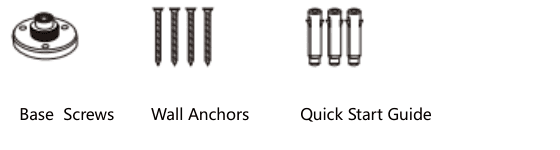
УСТАНОВКА
Размещайте солнечную панель в месте с хорошим солнечным освещением круглый год. Для поддержания работы камеры достаточно нескольких часов прямого солнечного света в день.
Количество вырабатываемой солнечной панелью энергии зависит от погодных условий, времени года, географического местоположения и других факторов.
Закрепите основание в выбранном месте монтажа с помощью прилагаемых винтов. Если поверхность мягкая или неустойчивая, предварительно просверлите отверстие сверлом диаметром φ6,0 мм, вставьте дюбель и закрепите основание винтами.

Вставьте фиксирующую гайку-колпачок в универсальный шарнир, затем вкрутите гайку круглого разъёма в универсальный шарнир.

Вкрутите универсальный шарнир в заднюю часть солнечной панели. Затяните его прилагаемой гайкой.

Вкрутите фиксирующую гайку-колпачок в основание. Убедитесь, что универсальный шарнир направлен вверх.

При повороте солнечной панели влево или вправо ослабьте фиксирующую гайку-колпачок, поверните гильзовый шток и затяните гайку, когда панель займёт нужное положение.

Угол наклона солнечной панели регулируется вверх и вниз до 90°.

Совет: После завершения установки проверьте, надёжно ли затянуты все фиксирующие элементы.

КАК ПРАВИЛЬНО РАСПОЛОЖИТЬ СОЛНЕЧНУЮ ПАНЕЛЬ
- Найдите место, которое получает наибольшее количество прямого солнечного света в течение дня
- Наклоните солнечную панель на 30° вверх
- В северном полушарии направьте её на юг, в южном – на север
ВАЖНО
- Регулярно протирайте поверхность солнечной панели мягкой слегка влажной тканью, чтобы удалять пыль и загрязнения.
- Обязательно обновляйте прошивку камеры до последней версии.
ОСНОВНЫЕ ПАРАМЕТРЫ
| Параметр | Значение |
|---|---|
| Длина кабеля | 3 м |
| Рабочее напряжение | 5V DC |
| Рабочая температура | от -20,5 °C до 48,5 °C (от -5 °F до 120 °F) |
6. Обзор функций
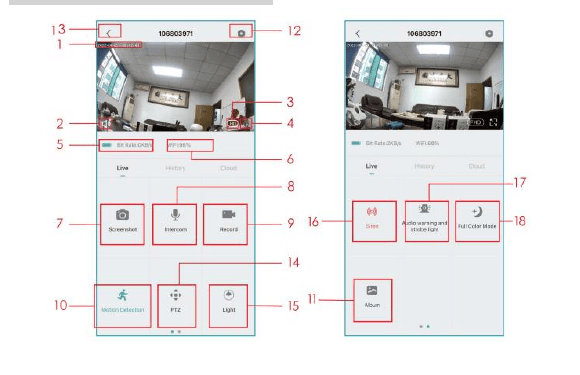
| № | Функция | № | Функция |
|---|---|---|---|
| 1 | Метка времени | 10 | Вкл./Выкл. обнаружение движения |
| 2 | Кнопка отключения звука | 11 | Найти видео или снимок экрана |
| 3 | Кнопка разрешения | 12 | Кнопка настроек |
| 4 | Полный экран | 13 | Вернуться на главную страницу |
| 5 | Скорость сети | 14 | Управление PTZ |
| 6 | Уровень сигнала Wi-Fi | 15 | Управление светом |
| 7 | Сделать снимок экрана | 16 | Управление сиреной |
| 8 | Микрофон | 17 | Настройка звуковой сигнализации и стробоскопа |
| 9 | Запись видео | 18 | Настройка режима полного цвета |
7. Настройка обнаружения движения
Камера не поддерживает непрерывную запись в режиме 24/7. Как только PIR-датчик обнаружит движение, камера начнёт запись видео. Видеоклипы сохраняются на локальной SD-карте или в облаке.

- Включение/выключение обнаружения движения: Если отключить обнаружение движения, камера не будет записывать видео и вы не будете получать уведомления о событиях, вызванных движением.
- Изменение чувствительности обнаружения: Уровень чувствительности от 1 до 10. Рекомендуется установить более высокий уровень (6–10) для более детальной фиксации событий. Если уведомления поступают слишком часто, можно снизить их количество и уменьшить число ложных тревог.
- Нажмите «Режим тревоги»:
- Время записи – позволяет записывать более длинное видео (10–30 с);
- Интервал тревоги – установите частоту срабатывания обнаружения движения.
- План оповещений: При необходимости установите временной период активации обнаружения движения.
8. Хранение записей
1. Ручная запись
Перейдите в режим прямой трансляции и вручную начните или завершите запись, нажав кнопку «Запись». При выходе из режима просмотра в реальном времени запись автоматически остановится.
2. Карта памяти
Камера поддерживает карту micro SD (НЕ ВХОДИТ В КОМПЛЕКТ) ёмкостью до 128 ГБ.
3. Облачное хранилище
С облачной подпиской вы можете сохранять все видеоклипы в облаке и просматривать их в приложении CloudEdge. Доступны месячный VIP, сезонный VIP или годовой VIP. (Новому зарегистрированному аккаунту предоставляется 7 дней бесплатного пробного периода.)
9. Воспроизведение видео
1. Воспроизведение видео с SD-карты
- Перейдите в главный интерфейс и нажмите значок «История – Тревога». Отобразятся сегодняшние события, зафиксированные при обнаружении движения. Нажмите на любое видео для воспроизведения.
- Откройте «Календарь» для просмотра и воспроизведения ранее записанных видео.
2. Воспроизведение видео из облака
Перейдите в главный интерфейс и нажмите значок «Облако – Тревога». Отобразятся сегодняшние события, зафиксированные при обнаружении движения. Нажмите на любое видео для воспроизведения.

10. Совместный доступ к камере
Если вы хотите предоставить другим членам семьи или друзьям возможность просматривать изображение с камеры, воспользуйтесь этой функцией. Только администратор, чей аккаунт был первым привязан к камере, может делиться устройством и изменять его настройки. Остальные пользователи могут только просматривать прямую трансляцию или записи.
ПРИМЕЧАНИЕ: Нельзя предоставлять совместный доступ к аккаунтам, зарегистрированным в разных регионах.
На странице настроек нажмите «Поделиться устройством».
Нажмите «Сканировать QR-код».
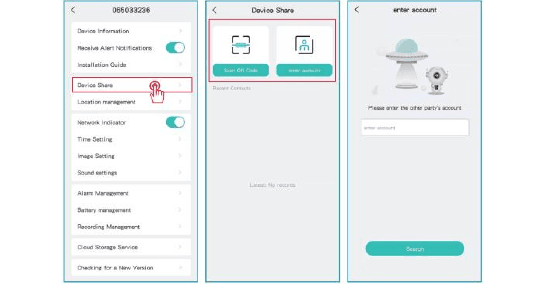
Отсканируйте QR-код телефона, который хотите добавить – после успешного выполнения вы получите уведомление с подтверждением. Совместный доступ будет предоставлен после вашего согласия. Если выбрать «Ввести аккаунт», можно найти нужный аккаунт вручную.
11. Зарядка камеры
1. Способ зарядки
Приложение уведомит вас о низком уровне заряда батареи. Для зарядки камеры подключите кабель Micro USB к адаптеру питания 5 В/1,5 А. Во время зарядки индикатор светится красным; когда камера полностью зарядится, индикатор станет синим. Полная зарядка занимает около 8 часов.
Камеру также можно заряжать с помощью солнечной панели.
Примечание: Точный уровень заряда батареи можно отслеживать в приложении CloudEdge.
2. Об аккумуляторе
Данная камера использует инновационную технологию низкого энергопотребления и потребляет разное количество энергии в зависимости от сценария использования, что обеспечивает продолжительный режим ожидания. При отсутствии обнаружения движения камера переходит в спящий режим с минимальным потреблением энергии. При обнаружении движения камера мгновенно выходит из спящего режима и начинает запись видео.
Примечания
- Если камера направлена на оживлённую улицу, она будет часто активироваться и фиксировать большое количество движений, что приведёт к быстрому расходу заряда батареи.
- Расход батареи и время работы в режиме ожидания напрямую зависят от количества обнаруженных движений в день. Чем больше зафиксировано движений, тем быстрее расходуется батарея и тем короче время автономной работы.
- Типичный расчётный срок службы литий-ионного аккумулятора составляет примерно два-три года или 300–500 циклов зарядки – в зависимости от того, что наступит раньше. Один цикл зарядки – это период использования от полного заряда до полного разряда.
- Рекомендуемые условия эксплуатации камеры: от 4 °F до 140 °F (от 20 °C до 60 °C). При более низких температурах производительность аккумулятора может снизиться.
12. Часто задаваемые вопросы
В: Будет ли камера светиться красным при активации ночного видения?
О: Встроенные инфракрасные светодиоды создают лишь едва заметное красное свечение при активации ночного видения, однако качество изображения остаётся чётким даже в полной темноте.
В: При попытке открыть прямую трансляцию кружок загрузки постоянно вращается, и просмотр не запускается.
О: В зависимости от скорости вашей сети доступ к прямой трансляции может быть мгновенным или занимать 1 секунду и более. Если ожидание затягивается, выйдите из режима просмотра и войдите снова. Проверьте уровень сигнала Wi-Fi и скорость интернета на телефоне. Также может помочь переключение с полного высокого разрешения (FHD) на стандартное (SD).
В: Я выбрал сеть Wi-Fi 2,4 ГГц и ввёл правильный пароль, но камера всё равно не подключается к Wi-Fi. Почему?
О:
- Убедитесь, что камера и телефон подключены к одной и той же сети.
- Убедитесь, что на роутере включена функция DHCP. Зайдите в настройки роутера и проверьте, включён ли DHCP. Если нет, роутер не будет раздавать IP-адреса камере и подключение не состоится.
- Убедитесь, что используется сеть 2,4 ГГц, а не 5 ГГц. Также установите метод аутентификации Wi-Fi на wpa2-psk или более низкий уровень защиты. Наличие пароля обязательно.
- Данная камера не поддерживает специальные символы
&*%##@A(ни в имени сети, ни в пароле). - Если сеть Wi-Fi имеет пароль администратора и гостевой пароль, используйте пароль администратора для подключения камеры.
- В настройках камеры проверьте уровень сигнала Wi-Fi и убедитесь, что он достаточно сильный.
- Если камера не может подключиться, но сеть работает исправно, извлеките SD-карту и попробуйте снова – возможно, проблема вызвана несовместимой SD-картой.
- Чрезмерное количество устройств, подключённых к сети Wi-Fi, может вызвать конфликт IP-адресов и привести к сбою подключения.
- Размещайте камеру на расстоянии не менее 1 метра от других беспроводных устройств или металлических предметов во избежание помех, включая роутеры Wi-Fi и телефоны.
- Если вы хотите изменить Wi-Fi сеть для камеры, выполните сброс настроек, удерживая кнопку «Reset» (настройка сети) до звукового сигнала. Индикатор состояния начнёт мигать красным – после этого снова подключите камеру к приложению. После успешного подключения индикатор засветится синим.
В: На каком расстоянии от роутера следует размещать камеру?
О: По результатам тестирования, дальность Wi-Fi соединения на открытой местности может достигать 150 метров. Однако реальная дальность зависит от мощности сигнала Wi-Fi и окружающей обстановки (толстые стены, электромагнитные устройства и крупные металлические предметы создают помехи). При слабом или нестабильном сигнале размещайте камеру как можно ближе к роутеру.
В: Какова максимальная продолжительность записи?
О: Время записи можно настроить в приложении. Камера может вести запись в течение фиксированного времени 10–30 секунд.
В: Почему я не получаю push-уведомления на телефон?
О: Сначала убедитесь, что в приложении включена опция «Получать уведомления о тревогах». Затем проверьте настройки телефона и разрешите приложению отправлять push-уведомления. Убедитесь также, что приложение работает в фоновом режиме для получения уведомлений (система Android).
В: Почему я не слышу звука с камеры?
О: Камера автоматически записывает звук. Чтобы слышать звук при просмотре в реальном времени, включите значок звука. Для использования двусторонней голосовой связи не забудьте включить двустороннее аудио в настройках камеры.
В: Должен ли телефон быть подключён к той же сети Wi-Fi, что и камера? Или нужен Wi-Fi для просмотра изображения с камеры?
О: Нет. Пока камера надёжно подключена к вашей домашней сети, вы можете использовать WLAN или мобильные данные.
В: Как различить сети Wi-Fi 2,4 ГГц и 5 ГГц?
О: Можно обратиться к руководству пользователя роутера или связаться с провайдером. Если у вас двухдиапазонный роутер, можно разобраться самостоятельно.
Найдите адрес веб-интерфейса роутера на компьютере или ноутбуке. Или, если телефон уже подключён к Wi-Fi, нажмите на название сети для просмотра информации о роутере.

Войдите в учётную запись роутера и переименуйте сети Wi-Fi, добавив в название «2,4G» и «5G» соответственно, для удобства различения. (Не используйте режим «Приоритет 5G» – если он включён, сети 2,4 ГГц и 5 ГГц будут объединены и вы не будете знать, к какой из них подключены.)

Rebluum RB-3PT1 Солнечная камера
Краткое руководство по эксплуатации беспроводной камеры видеонаблюдения Rebluum RB-3PT1 Solar Battery — комплектация, описание продукта, монтаж, установка солнечной панели, настройка приложения CloudEdge, подключение к Wi-Fi, настройка тревоги, совместный доступ и часто задаваемые вопросы.
Солнечная камера TWUFY
Руководство пользователя беспроводной солнечной камеры видеонаблюдения TWUFY — компоновка устройства, индикаторы состояния, настройка приложения CloudEdge, подключение к Wi-Fi, монтаж и ответы на часто задаваемые вопросы.