 Документация CloudEdge App
ViZiUUY VZ-5PT1 Солнечная Камера
Руководство по быстрому запуску беспроводной камеры безопасности ViZiUUY VZ-5PT1 Solar Battery — комплект поставки, описание устройства, монтаж, установка солнечной панели, настройка приложения CloudEdge, подключение к Wi-Fi, настройка сигнализации, совместный доступ и часто задаваемые вопросы.
Это руководство по быстрому запуску объясняет, как настроить и использовать беспроводную камеру безопасности ViZiUUY VZ-5PT1 Solar Battery с приложением CloudEdge. В нём описаны конструкция камеры, порядок монтажа, установка солнечной панели, регистрация учётной записи, подключение к Wi-Fi, настройка сигнализации, совместный доступ к устройству и устранение неполадок.
Дополнительную помощь можно найти в разделе Часто задаваемые вопросы по аккумуляторной камере. Также войдите в приложение CloudEdge и перейдите в раздел «Я» — «FAQ» — «Справочный документ» — «Аккумуляторная камера».
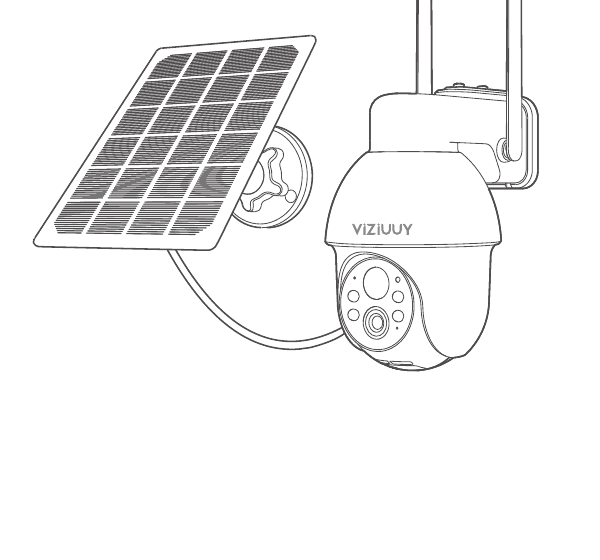
1. Комплект поставки

- Камера
- Солнечная панель
- Набор крепёжных элементов
- Наклейка
- Предупреждающая наклейка
- Руководство пользователя
- Кабель зарядки Type C
2. Описание устройства

- Антенна
- Индикаторный светодиод
- Светодиодная подсветка
- Фотосенсор
- Датчик движения PIR
- Объектив
- Микрофон (MIC)

- Порт Type C
- Кнопка сброса (Reset)
- Слот для карты Micro SD
- Кнопка питания
ВНИМАНИЕ: Вставляйте карту Micro SD в направлении, указанном на схеме. Неправильная установка может привести к застреванию карты и повреждению устройства.
| Параметр | Описание |
|---|---|
| Слот для SD-карты | Поддерживает карту Micro SD для локального хранения данных (макс. 128 ГБ). |
| Кнопка сброса | Сброс камеры до заводских настроек (нажмите и удерживайте 5–8 с). |
| Требования к ёмкости карты | 8–128 ГБ. |
| Требования к скорости чтения/записи | Класс 10. |
| Формат файловой системы | FAT32. |
3. Установка и настройка приложения CloudEdge
Найдите «CloudEdge» в App Store или Google Play и установите приложение.
- из Google Play
- из App Store
- или отсканируйте QR-код ниже
Скачайте приложение (iOS и Android).
4. Монтаж камеры
Выбор высоты и места установки
Установите камеру на высоте 2–3 м (7–10 ft) над землёй. Это оптимальная высота для максимального охвата датчика движения. Не устанавливайте камеру под прямыми солнечными лучами.
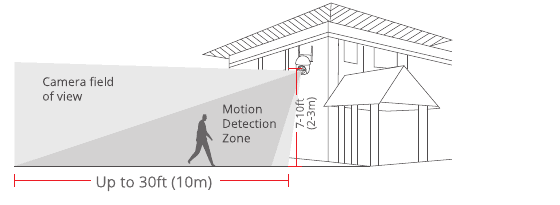
- Угол обзора камеры
- Зона обнаружения движения — до 30 ft (10 м)
- Высота монтажа — 7–10 ft (2–3 м)
Установка
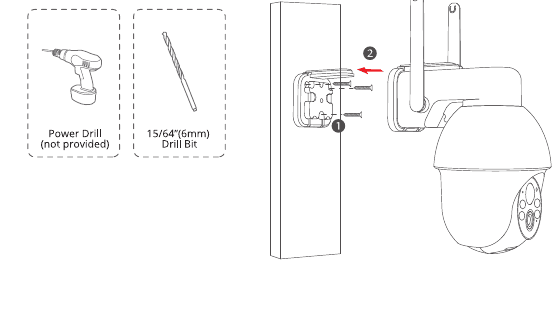
Просверлите отверстия в соответствии с монтажной наклейкой; сверло: 6 мм (15/64").
Вставьте дюбели.
Затяните винты.
Необходимые инструменты: Дрель (не входит в комплект), сверло 6 мм (15/64").
Инструкция по установке солнечной панели
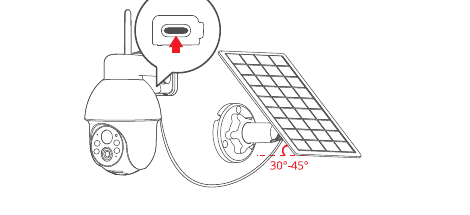
Установите солнечную панель под углом примерно 30–45° к горизонтальной плоскости, как показано на рисунке.
Способ подключения солнечной панели к камере показан на следующем рисунке (откройте силиконовую крышку на нижней части камеры, извлеките небольшую центральную вставку, пропустите кабель питания через отверстие, подключите его к порту Type C, затем закройте крышку, обеспечив нужный запас кабеля от солнечной панели).
Советы по установке солнечной панели
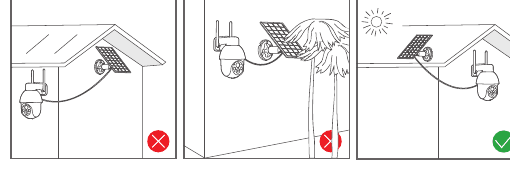
При установке в северном полушарии направьте панель на юг, в южном полушарии — на север.
Следите за тем, чтобы солнечный свет не загораживали свесы кровли, ветви деревьев или другие предметы.
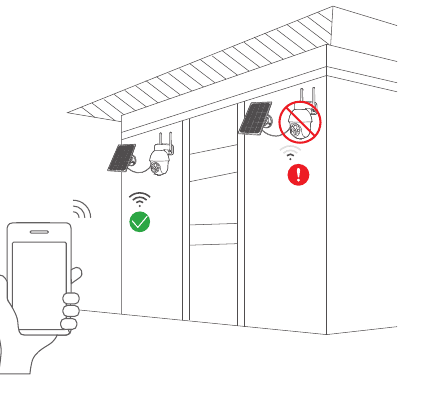
Проверка качества сигнала Wi-Fi в точке монтажа
До установки камеры проверьте с помощью смартфона качество сигнала Wi-Fi в предполагаемом месте монтажа и убедитесь, что роутер обеспечивает устойчивое соединение.
5. Регистрация учётной записи
Для управления камерой необходимо приложение CloudEdge. Регистрация облачного хранилища не обязательна — при наличии карты Micro SD она не нужна.
Откройте приложение и создайте учётную запись. Перейдите на экран входа и нажмите «Зарегистрироваться».
Укажите адрес электронной почты для регистрации и нажмите «Далее».
Введите «Псевдоним» и «Пароль» для приложения, затем нажмите «Готово», чтобы завершить регистрацию.

6. Настройка Wi-Fi для камеры
Расположите смартфон и камеру рядом с роутером (на расстоянии не более 5 метров / 16 футов).
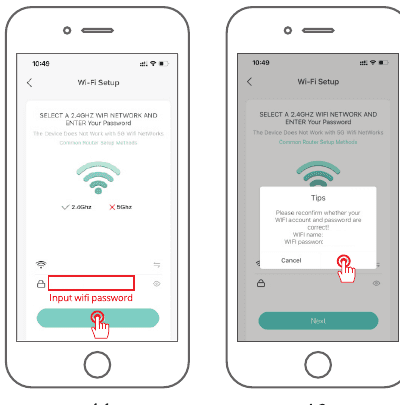
Примечание: Камера поддерживает подключение только к сети Wi-Fi 2,4 ГГц. Сеть 5 ГГц не поддерживается. Убедитесь, что вы подключаетесь к сети 2,4 ГГц, как показано на иллюстрации ниже.
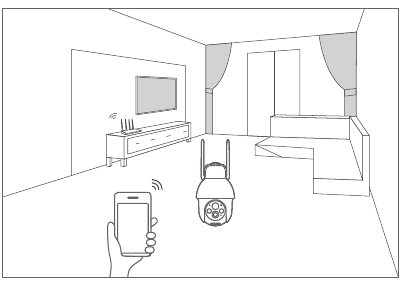
Войдите в приложение «CloudEdge» и нажмите значок «+» в центре экрана. Выберите «Аккумуляторная камера», чтобы добавить устройство.

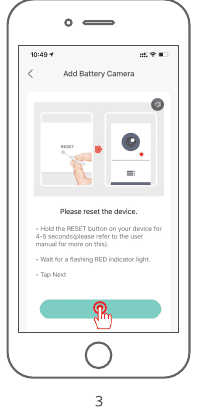
Выполните сброс устройства и дождитесь мигания красного индикатора, затем нажмите «Далее».
Выберите сеть Wi-Fi, к которой нужно подключить устройство (домашняя сеть), введите пароль и нажмите «Далее».
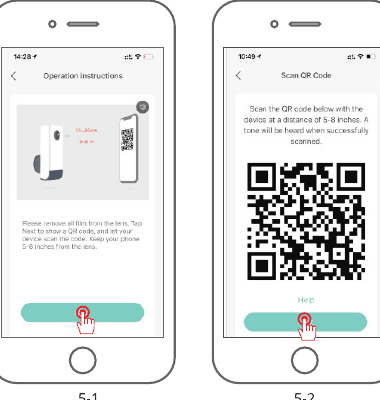
Направьте камеру на QR-код, отображаемый на экране смартфона. После успешного считывания раздастся звуковой сигнал — нажмите «Далее».
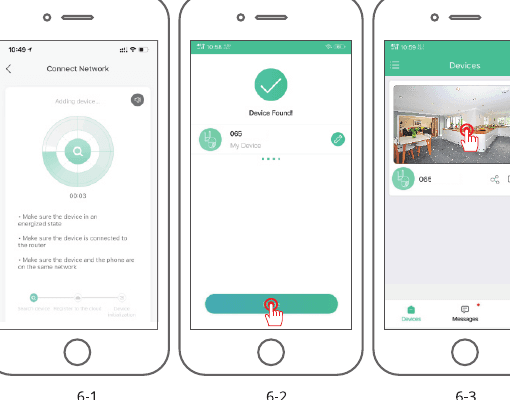
После успешной настройки сети задайте имя и пароль для устройства. После этого вы сможете просматривать изображение с камеры в реальном времени.
7. Распознавание людей
После включения функции распознавания людей тревога будет срабатывать только при обнаружении движения человека. Нажмите кнопку «Настройки» и выберите «Управление сигнализацией», включите «Обнаружение движения», нажмите «Режим работы тревоги», выберите «Пользовательский режим» и нажмите кнопку «Настройки», чтобы настроить тревогу распознавания людей. Время записи: продолжительность каждого тревожного видео; Интервал тревоги: интервал между push-уведомлениями.
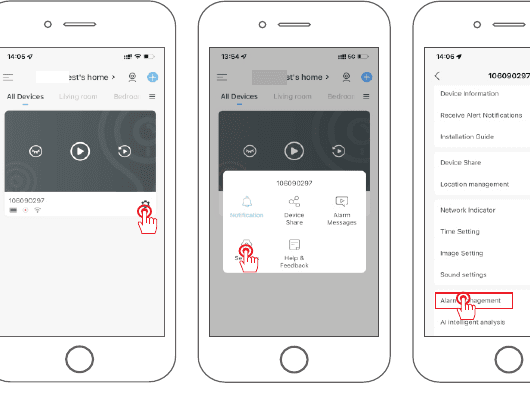
Совет: Чтобы обнаруживать другие движущиеся объекты, например транспортные средства, отключите функцию распознавания людей. Не включайте «Дневное обнаружение» и «Ночное обнаружение».

Режимы работы тревоги:
| Режим | Описание |
|---|---|
| Энергосберегающий режим | Длина видеоклипа не превышает 10 секунд. Распознавание людей включено по умолчанию. |
| Производительный режим | Этот режим обеспечивает более длительную запись видео, что ведёт к повышенному энергопотреблению. Распознавание людей включено по умолчанию, время размораживания автоматически продлевается. |
| Пользовательский режим | Функцию распознавания людей, продолжительность записи и интервал тревоги можно настроить индивидуально. |
8. Звуковое оповещение и стробоскоп
Звуковое оповещение и стробоскоп работают только в ночное время.
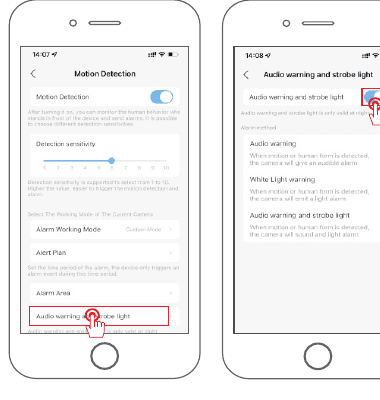
Методы оповещения:
| Метод | Описание |
|---|---|
| Звуковое оповещение | При обнаружении движения или человека камера издаёт звуковой сигнал тревоги. |
| Световое оповещение | При обнаружении движения или человека камера включает световую тревогу. |
| Звуковое оповещение и стробоскоп | При обнаружении движения или человека камера одновременно активирует звуковую и световую тревогу. |
9. Совместный доступ к устройству
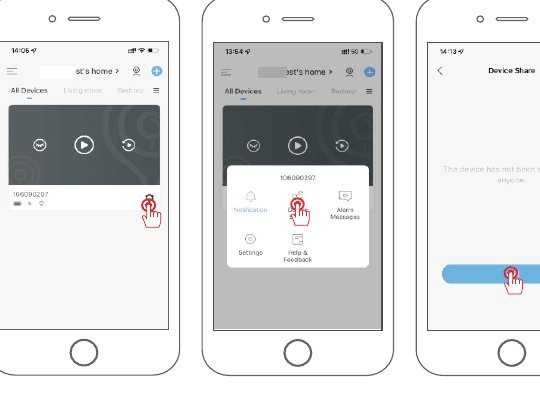
Камеру можно добавить только к одной учётной записи в приложении. Если другие члены семьи хотят просматривать изображение с камеры, вы можете предоставить им доступ с помощью функции совместного использования в приложении. Нажмите кнопку «Настройки», выберите «Совместный доступ» → «Добавить» → «Введите учётную запись» и укажите учётную запись другого пользователя в приложении. Этот пользователь получит уведомление в приложении — после нажатия «Принять» он сможет просматривать камеру.
10. Часто задаваемые вопросы
В: Устройство показывает статус «Офлайн»?
О:
- Проверьте, включено ли устройство.
- Проверьте состояние сети Wi-Fi и перезагрузите роутер.
- Если устройство расположено слишком далеко от роутера и не может получить устойчивый сигнал Wi-Fi, рекомендуем переместить роутер ближе или добавить усилитель Wi-Fi.
- Удалите камеру из учётной записи приложения CloudEdge и добавьте её снова после сброса устройства.
- Проверьте, актуальны ли прошивка устройства и версия приложения.
В: Почему устройство по-прежнему отображается в списке после сброса?
О: Сброс устройства восстанавливает только сетевые настройки камеры, но не изменяет конфигурацию в приложении. Камеру необходимо вручную удалить из приложения.
В: Как переключить камеру на другой роутер?
О: Сначала удалите и сбросьте устройство в приложении, затем заново выполните настройку через приложение.
В: Почему устройство не распознаёт SD-карту?
О: Рекомендуем вставлять SD-карту при выключенном питании. Убедитесь, что карта исправна и отформатирована в FAT32. Карта также может не распознаваться при нестабильном интернет-соединении.
В: Почему на смартфон не приходят уведомления от приложения?
О: Убедитесь, что приложение запущено на телефоне и соответствующие функции уведомлений включены. Также проверьте, разрешены ли уведомления и необходимые разрешения для приложения в системных настройках телефона.
11. Заявление о безопасности
Заявление FCC
Данное устройство соответствует требованиям части 15 Правил FCC. Эксплуатация устройства допускается при соблюдении следующих двух условий: (1) данное устройство не должно создавать вредоносных помех, и (2) данное устройство должно принимать любые получаемые помехи, в том числе те, которые могут вызвать нежелательное функционирование.
Предупреждение: Изменения или модификации, не одобренные в явном виде стороной, ответственной за соответствие, могут лишить пользователя права на эксплуатацию данного оборудования.
Примечание: Данное оборудование прошло испытания и соответствует ограничениям для цифровых устройств класса B согласно части 15 Правил FCC. Данные ограничения предназначены для обеспечения разумной защиты от вредоносных помех в жилых помещениях.
Данное оборудование генерирует, использует и может излучать радиочастотную энергию, а при установке и эксплуатации без соблюдения инструкций может создавать вредоносные помехи для радиосвязи. Тем не менее не гарантируется отсутствие помех в конкретной установке. Если данное оборудование вызывает вредоносные помехи приёму радио- или телесигнала (что определяется путём выключения и включения оборудования), пользователю рекомендуется попытаться устранить помехи одним или несколькими из следующих способов: (1) изменить ориентацию или расположение приёмной антенны; (2) увеличить расстояние между оборудованием и приёмником; (3) подключить оборудование к розетке в другой цепи, нежели та, к которой подключён приёмник; (4) обратиться за помощью к дилеру или опытному специалисту по радио- или телеаппаратуре.
Заявление FCC о воздействии радиочастотного излучения
Устройство прошло оценку на соответствие общим требованиям к воздействию радиочастотного излучения. Устройство может использоваться в стационарных и мобильных условиях. Минимальное расстояние составляет 20 см.
Примечание: Экранированные кабели. Все соединения с другими вычислительными устройствами должны выполняться с помощью экранированных кабелей в соответствии с требованиями FCC.
12. Условия гарантии
Заполните приведённые ниже данные или отсканируйте QR-код, чтобы активировать бесплатную 12-месячную гарантию с даты заказа. После заполнения или сканирования сфотографируйте и отправьте фото по электронной почте ([email protected]). Бесплатная гарантия вступит в силу! В течение гарантийного срока при повреждении любой части изделия немедленно свяжитесь с нами — мы обеспечим удовлетворительное решение проблемы.
- Дата заказа:
- Номер / ID заказа:
- E-mail покупателя:
- Телефон покупателя:
Свяжитесь с нами
- E-mail: [email protected]
- Телефон: +1 833 544 2747 (только США)
- Youtube: VIZIUUY Security
- Facebook: VIZIUUY Chen
- Tiktok: VIZIUUY Security
Солнечная камера TWUFY
Руководство пользователя беспроводной солнечной камеры видеонаблюдения TWUFY — компоновка устройства, индикаторы состояния, настройка приложения CloudEdge, подключение к Wi-Fi, монтаж и ответы на часто задаваемые вопросы.
ZUMIMALL A3K Солнечная камера
Краткое руководство по эксплуатации камеры безопасности ZUMIMALL A3K с питанием от солнечной батареи Wi-Fi, охватывающее настройку, установку, обнаружение PIR, двустороннюю аудиосвязь, управление аккумулятором и солнечной панелью, а также устранение неполадок.