 CloudEdge App dokumentasjon
PARIS RHONE PE-BBM002 babymonitor
Brukerhåndbok for PARIS RHONE PE-BBM002 babymonitor, som dekker sikkerhet, produktdiagrammer, montering, kamera-/app-tilkobling, monitorfunksjoner og spesifikasjoner.
Denne veiledningen gjelder PARIS RHONE babymonitor (modellene PE-BBM002, PE-BBM003, PE-BBM002-MON, PE-BBM002-CAM), som kombinerer en egen monitor med et kamera og også kan kobles til CloudEdge-appen.
Trenger du mer hjelp? Se ofte stilte spørsmål om babymonitor.
1. Sikkerhetsanvisninger
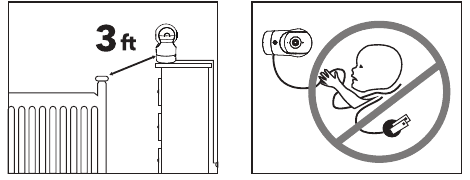
- Hold ledningen utenfor barns rekkevidde (mer enn 0,9 m unna) på grunn av KVELNINGSFARE.
- Plasser ALDRI kameraet eller ledningen i eller nær barnesengen eller lekegrinden.
- Monter ALDRI kameraet rett over barnesengen eller lekegrinden, for å unngå fare for skade.
- Bruk kun de medfølgende strømadapterne.
- Bruk aldri enheten i nærheten av vann, blant annet nær badekar, vask, vaskemaskinslange, fuktig kjeller osv.
- Ikke monter enheten nær varmekilder som radiatorer, varmeventiler, ovner eller andre enheter som avgir varme.
- Bruk kun tilbehør og utstyr som er spesifisert av produsenten.
- Koble enheten fra strøm når den ikke brukes over lengre tid.
- Ikke stikk noe inn i pinnehullene for oppgradering. Denne operasjonen er kun ment for fagfolk.
Forsiktig
- IKKE leketøy. Ikke la barn leke med dem.
- Linsen og linsedekselet er små deler. Hold dem alltid utenfor babyens rekkevidde.
- Dette produktet er IKKE ment å erstatte forsvarlig tilsyn med barn. Du MÅ regelmessig kontrollere hva barnet ditt gjør.
- Dette produktet er ikke ment for bruk som medisinsk kamera, og bruken av det skal ikke erstatte voksent tilsyn.
- Koble produktet fra strøm under tordenvær.
- Kontroller kameraets rekkevidde og tilstand nøye ved første montering og deretter med jevne mellomrom.
- Kontroller mottaket regelmessig. Test kameraet før bruk og etter at du har flyttet det.
- Kun til innendørs bruk.
- Rengjør kameraet kun med en tørr klut.
- Ikke blokker ventilasjonsåpninger.
- Tilbakekobling i mikrofonen kan oppstå når monitoren er for nær kameraet. Hold dem minst 1,5 m fra hverandre.
2. Produktdiagram
Babymonitor
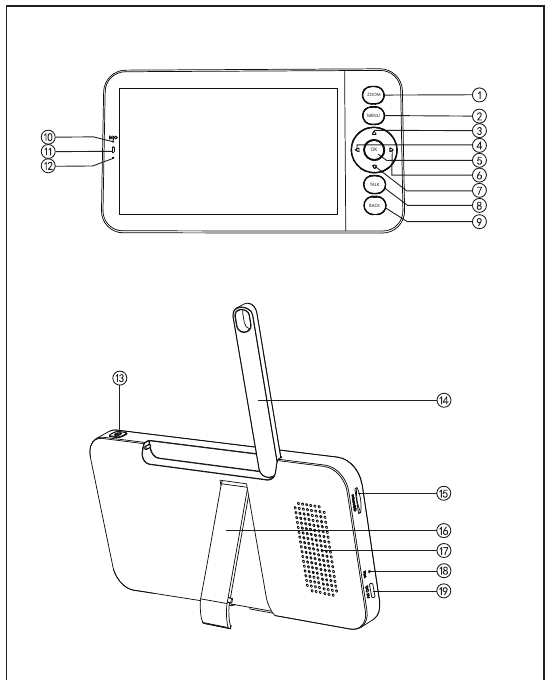
- Zoom-knapp — Trykk for å zoome inn/ut på skjermen, og bla deretter på skjermen med opp-/ned-/venstre-/høyre-knappene.
- Meny-knapp — Trykk for å gå inn på menysiden.
- Opp-knapp — Velg alternativer oppover eller vipp kameraet oppover.
- Venstre-knapp — Velg alternativer mot venstre eller panorer kameraet mot venstre.
- OK-knapp — Bekreft valgene dine.
- Høyre-knapp — Velg alternativer mot høyre eller panorer kameraet mot høyre.
- Ned-knapp — Velg alternativer nedover eller vipp kameraet nedover.
- Snakk-knapp — Trykk for å snakke til personer foran kameraet.
- Tilbake-knapp — Trykk for å gå tilbake til forrige side. På startsiden holder du knappen inne for å stoppe musikkavspilling.
- Mikrofon — Fanger opp lyden rundt babymonitoren.
- Indikatorlys for ladestatus — Oransje: lader; Grønn: fulladet.
- Indikatorlys for bruk — Gult: monitoren er på; Ingen lys: monitoren er av.
- Av/på-knapp — Hold inne for å slå monitoren på/av.
- Antenne — Juster vinkelen for bedre signal.
- SD-kortspor — Sett inn et SD-kort (medfølger ikke) for å lagre flere videoer. (Støtter maks. 128 GB)
- Monitorstøtte — Juster for å få monitoren til å stå stødig.
- Høyttaler — Spiller av lyden rundt kameraet.
- Tilbakestillingsknapp — Trykk med pinnen (medfølger) for å tilbakestille monitoren.
- Type-C-port — Lad monitoren med Type-C-kabelen (medfølger).
Kamera
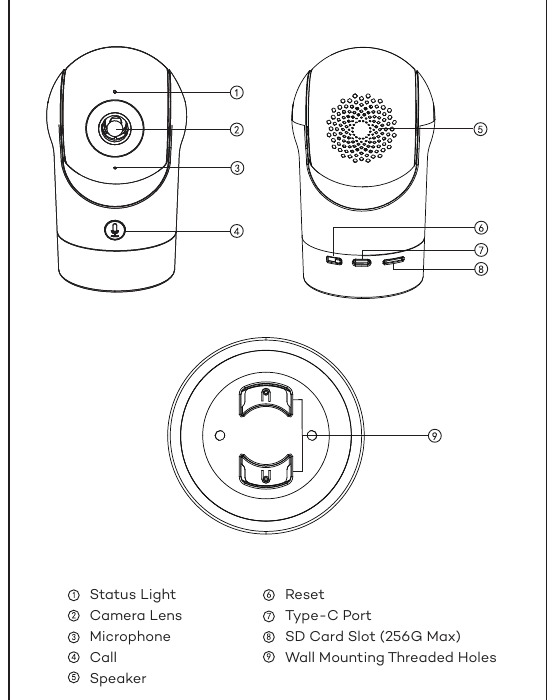
- Statuslys
- Kameralinse
- Mikrofon
- Anrop
- Høyttaler
- Tilbakestilling
- Type-C-port
- SD-kortspor (maks. 256 GB)
- Gjengede hull for veggmontering
3. Montering
Metode 1
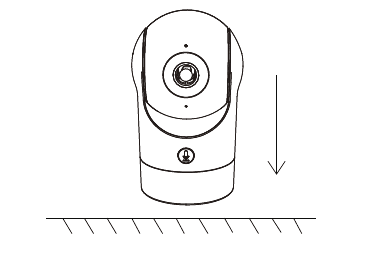
Plasser kameraet på en jevn overflate.
Metode 2
Bruk den medfølgende monteringsbraketten til å feste kameraet på en ren overflate.
Veggen må kunne bære minst 3 ganger kameraets totale vekt.
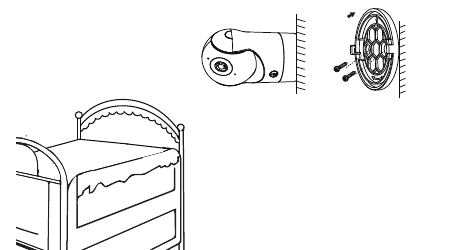
4. Tips for bruk av kameraet
- Sanntidsvisning av video — I kameraets kontrollgrensesnitt i appen kan du se kameraovervåkingen i sanntid, justere oppløsningen, ta bilder, ta opp video og bruke toveis kommunikasjon.
- Infrarødt nattsyn — Kameraet kan automatisk bytte til nattsynmodus (svart-hvitt) om natten avhengig av endringene i omgivelseslyset. Med innebygde røde infrarøde LED-lys kan nattsynavstanden nå 10 meter, og bildet er svært tydelig i mørket.
- Bevegelsesdeteksjon — Kameraet kan oppdage bevegelsesendringer innenfor kameraets synsfelt og sende varsel om bevegelsesendringene til appen. Stilles inn fra: APP >> Enhet (trykk på enheten for å gå til sanntidsvisningen) >> Innstillinger >> Varslingsinnstillinger >> Bevegelsesdeteksjon.
5. Tilkobling av kamera og app
Kameraet kan kobles både til monitoren og til appen. Som standard er det koblet til monitoren.
Følg trinnene nedenfor for å koble kameraet til appen:
Sørg for at Wi-Fi-nettverket er et 2,4 GHz-nettverk, ettersom kameraet ikke støtter 5 GHz Wi-Fi.
Last ned appen på telefonen din. Registrer en ny konto for å logge inn, eller logg inn direkte.
Tilbakestill kameraet med en pinne til statuslyset blinker raskt rødt. (Du må koble kameraet til appen innen 2 minutter, ellers må du tilbakestille kameraet på nytt.)
(Hvis du bruker monitoren, blir lyd og video midlertidig frakoblet og gjenopptas automatisk når kameraet er konfigurert mot nettverket. Maksimal tid er 2 minutter.)
Følg trinnanvisningene på smarttelefonen for å legge til monitoren, og skann QR-koden med kameraet.
Konfigurere en ruter
Ruteren støtter 2,4 GHz Wi-Fi (støtter ikke 5 GHz) og er koblet til Wi-Fi-nettverket. Still inn parameterne for ruteren før du kobler til Wi-Fi-nettverket, og noter SSID-en og passordet for Wi-Fi-et ditt.
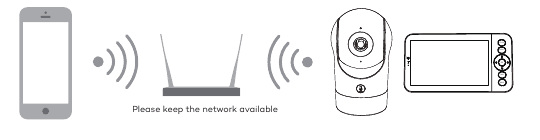
Koble til CloudEdge-appen
Skann QR-koden for å laste ned og installere CloudEdge-appen. Du kan også søke etter «CloudEdge» i App Store (iOS) eller Google Play (Android). Last ned og installer CloudEdge-appen. Åpne appens startside og trykk på «+» øverst til høyre. Følg veiledningen i appen for å legge til kameraet trinn for trinn.
Når tilkoblingen er vellykket, lyser indikatoren med fast blått lys.
6. Tips for bruk av monitoren
Paring av kamera og monitor
Slå på kameraet og monitoren, så kobles de sammen automatisk. Hvis tilkoblingen mislykkes, følg trinnene nedenfor for å pare dem. Paringen er avstandsbegrenset, så sørg for at avstanden mellom kameraet og monitoren ikke er større enn 200 m.
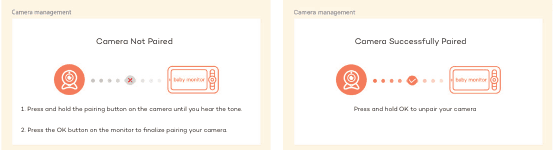
(1) Pare monitoren og kameraet:
(2) Fjerne paringen mellom monitoren og kameraet:
Metode for valg av kamera
- Avhengig av produktet kan du legge til 1 eller 2 kameraer. Hvis du har lagt til 2 kameraer, viser monitorskjermen 2 sanntidsvisninger samtidig.
- Hvis du vil stille inn parametere eller aktivere funksjoner for ett av kameraene, må du velge kameraet først.
På startsiden trykker du på Zoom-knappen for å bytte kamera mellom Cam1 og Cam2 hvis du har lagt til to kameraer.
Hvis du har lagt til to kameraer, velger du det kameraet du vil ha, og trykker på OK-knappen på monitoren for å gå inn i fullskjermvisning. Deretter kan du trykke på Zoom-knappen igjen for å zoome inn og ut. (Zoomfunksjonen virker ikke når skjermen ikke er i fullskjerm.)
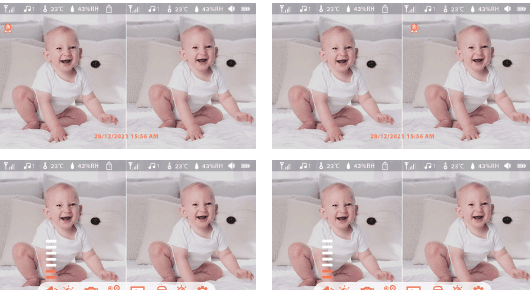
Rotere kameraet
Du kan justere overvåkingsvinkelen for bedre oversikt. Retningsknappene på monitorskjermen er tilgjengelige når kameraet er slått på. Trykk på retningsknappene for å rotere kameraet horisontalt og vertikalt for bedre oversikt.
Bilde og video
Ta et bilde — Du kan ta et bilde for å fange en morsom scene av babyen. Trykk på Meny-knappen på monitoren, velg kameraikonet og trykk på OK for å ta et bilde.
Ta opp en video — Du kan ta opp en video for å fange et betydningsfullt øyeblikk av babyen. Trykk på Meny på monitoren, velg videoikonet og trykk på OK for å ta opp en video.
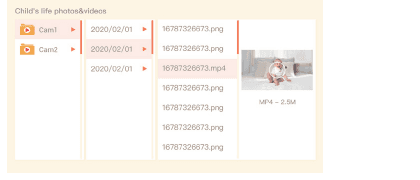
Se bildene og videoene du har tatt — Trykk på Meny-knappen på monitoren, velg avspillingsikonet og trykk på OK for å gå inn i grensesnittet. Velg kamera og dato, velg bildet eller videoen du vil se, og trykk på OK for å gå inn i forhåndsvisningsmodus.
For en video trykker du på OK for å spille av eller pause i forhåndsvisningsmodus. Trykk på tilbake-knappen for å gå ut av forhåndsvisningen eller tilbake til hovedmenyen.
Spille av musikk
Du kan spille av musikk for å roe babyen når babyen gråter eller sover. Trykk på Meny-knappen på monitorskjermen, velg musikkikonet og trykk på OK for å gå inn i musikkgrensesnittet. Du kan velge ulik musikk, endre avspillingssyklus for musikken eller justere musikkvolumet.
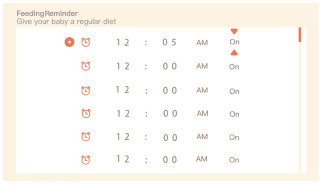
Måltidspåminnelse
Minner deg på å mate babyen når du har det travelt, eller når du vil gi babyen et fast måltidsmønster.
Smart omsorg
Du kan slå på funksjonene bevegelsesdeteksjon, støydeteksjon og gråtdeteksjon, slik at du umiddelbart kan vite hvordan babyen har det, uansett hva du holder på med.
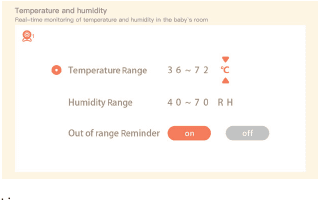
Temperatur- og luftfuktighetsdeteksjon
Du kan overvåke temperaturen og luftfuktigheten i babyrommet i sanntid. Når temperaturen og luftfuktigheten er utenfor området, får du varsler umiddelbart slik at du kan iverksette tiltak.
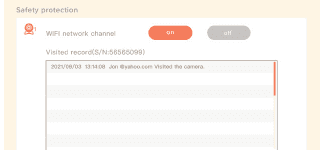
Sikkerhetsbeskyttelse
Du kan slå Wi-Fi-nettverkskanalen på eller av, slik at andre ikke kan se videoene i sanntid via appen når funksjonen er av. Du kan også se besøkshistorikken, ettersom alle besøk via appen blir registrert.
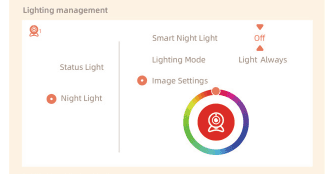
Nattlys
Du kan slå på nattlyset ved behov, og du kan stille inn lysmodus og lysfarge. Trykk på Meny på monitoren og velg nattlysikonet > Åpne. Eller trykk på Meny-knappen og velg innstillingsikonet > Lys > Nattlys.
7. Generelle innstillinger
- Stille inn lysstyrke — Trykk på Meny på monitoren, velg lysstyrkeikonet og trykk på OK for å gå inn. Trykk på OPP- og NED-knappene for å justere lysstyrken.
- Stille inn tid — Trykk på Meny på monitoren og velg innstillingsikonet > Tidsinnstilling. Trykk på retningsknappene for å endre dato, klokkeslett og tidsvisningsformat.
- Stille inn språk — Trykk på Meny på monitoren og velg innstillingsikonet > Språk. Velg språket du vil ha.
- Stille inn hvilemodus — Du kan stille inn hvilemodus for å øke ventetiden. Trykk på Meny på monitoren og velg innstillingsikonet > Hvilemodus. Velg hvilemodus som 1 minutt, 5 minutter, 10 minutter, 30 minutter, 60 minutter eller av.
- Slå statusindikatoren på og av — Hvis du slår på statusindikatoren, kan du se kameraets driftsstatus. Du kan også slå av statusindikatoren hvis du tror den vil forstyrre babyens søvn. Trykk på Meny på monitoren og velg nattlysikonet > Åpne. (Eller trykk på Meny-knappen og velg innstillingsikonet > Lys > Statuslys.)
- SD-kort — Trykk på Meny på monitoren og velg innstillingsikonet > SD-kortadministrasjon. Da kan du se total kapasitet og gjenværende kapasitet på SD-kortet. (Valgfritt) Du kan formatere SD-kortet ved behov, men sørg for at viktige data er sikkerhetskopiert.
- Oppgradering — Sørg for at kameraet er koblet til 2,4 GHz Wi-Fi. Du kan oppgradere kameraet når oppgraderingsvarselet vises. Eller trykk på Meny på monitoren og velg innstillingsikonet > Enhetsinformasjon for å se etter nye oppgraderinger.
- Varsel om lavt batterinivå — Når kameraet har lavt batterinivå, vises varselet om lavt batterinivå på monitorskjermen. Lad monitoren så snart som mulig.
8. Ofte stilte spørsmål
Hvordan deaktiverer jeg LED-indikatoren / det blå lyset på kameraet?
CloudEdge APP >> Enhet (trykk på enheten for å gå til sanntidsvisningen) >> Innstillinger >> Grunnfunksjon >> Nettverksindikator: Deaktiver den.
Hvordan slår jeg av sanntidsovervåkingen på kameraet og stopper opptak?
CloudEdge APP >> Enhet (trykk på enheten for å gå til sanntidsvisningen) >> Innstillinger >> Grunnfunksjon >> Personvern >> Linse AV.
Hvordan bytter jeg Wi-Fi eller oppdaterer Wi-Fi-passordet for enheten?
Slett kameraet i appen, trykk på «Legg til» og følg trinnene for å legge til kameraet på nytt med det nye Wi-Fi-nettverket.
Hvordan deler jeg CloudEdge-enheter med venner og familie?
CloudEdge APP >> Enhet (trykk på enheten for å gå til sanntidsvisningen) >> Innstillinger >> Enhetsdeling >> Legg til, og følg veiledningen for å dele enheten din.
Klarer ikke å åpne sanntidsvideoen, viser frakoblet?
Hvis dette ikke fungerer, kontakt [email protected] for å få hjelp.
9. Garanti
- 12 måneders garanti
- Livstidsstøtte
Merk: Denne garantien er ugyldig hvis feilen skyldes:
- Skade forårsaket av force majeure.
- Uhell, feil bruk, misbruk eller forsømmelse.
- Utløpt garantiperiode.
10. Spesifikasjoner
| Element | Spesifikasjon |
|---|---|
| Produktnavn | Babymonitor |
| Strøm | DC 5 V, 1 A |
| Forbruk | Opptil 4,5 W |
| Synsvinkel | 100° |
| Støttet operativsystem på telefon | iOS 9 / Android 5.0 og nyere |
| 2,4 GHz Wi-Fi | 2412–2472 MHz (maks. effekt < 20 dBm) |
| Driftstemperatur | 0 °C til 40 °C |
| Lokal lagring | Micro SD-kort (opptil 256 GB) |
Brukerhåndbok for GHB BABY6T babymonitor
Brukerhåndbok for GHB BABY6T videobabymonitor med 5-tommers skjerm og Wi-Fi-kamera, som dekker enhetsoppsett, hurtigstart, skjerminnstillinger, CloudEdge-appen og vanlige spørsmål.
Hurtigstartveiledning for ANRAN trådløst HD-kamera
Sett opp ANRAN trådløst HD-overvåkingskamera med CloudEdge-appen — maskinvareoversikt, kontoregistrering, Wi-Fi-paring, sentrale funksjoner og vanlige spørsmål.