 Τεκμηρίωση CloudEdge App
Κάμερα ασφαλείας WiFi (με μπαταρία) — Οδηγός γρήγορης εγκατάστασης
Οδηγός γρήγορης εγκατάστασης για την κάμερα ασφαλείας WiFi που λειτουργεί με μπαταρία· καλύπτει τα περιεχόμενα της συσκευασίας, την επισκόπηση του προϊόντος, τη φόρτιση, τη ρύθμιση της εφαρμογής και τη σύνδεση Wi-Fi, την ανίχνευση κίνησης, την αποθήκευση εγγραφών, την αναπαραγωγή βίντεο, την κοινή χρήση κάμερας και τις συχνές ερωτήσεις.
Σας ευχαριστούμε που επιλέξατε αυτήν την κάμερα ασφαλείας WiFi με μπαταρία. Ο παρών οδηγός γρήγορης εγκατάστασης σας καθοδηγεί βήμα προς βήμα στη ρύθμιση της κάμερας με την εφαρμογή CloudEdge — από τη φόρτιση και την εγκατάσταση της εφαρμογής ώς τη σύνδεση Wi-Fi, την ανίχνευση κίνησης, την αποθήκευση εγγραφών και την κοινή χρήση κάμερας.
Η κάμερα αυτή υποστηρίζει αποκλειστικά σήμα Wi-Fi 2,4 GHz — δεν λειτουργεί με Wi-Fi 5 GHz. Για περισσότερη βοήθεια, ανατρέξτε στις Συχνές ερωτήσεις για την κάμερα μπαταρίας.
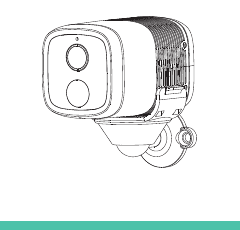
1. Περιεχόμενα συσκευασίας
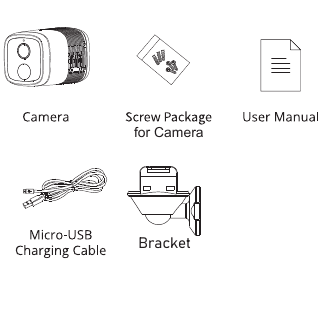
- Κάμερα
- Σετ βιδών για κάμερα
- Εγχειρίδιο χρήστη
- Καλώδιο φόρτισης Micro-USB
- Βάση στήριξης
2. Επισκόπηση προϊόντος
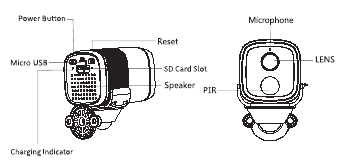
- Κουμπί λειτουργίας
- Micro USB
- Reset
- Υποδοχή κάρτας SD
- Ηχείο
- Ένδειξη φόρτισης
- Μικρόφωνο
- LENS
- PIR
| Στοιχείο | Περιγραφή |
|---|---|
| Θύρα τροφοδοσίας | DC 5V±10% |
| Ενεργοποίηση/Απενεργοποίηση | Πατήστε το κουμπί λειτουργίας για 3 δευτερόλεπτα για ενεργοποίηση/απενεργοποίηση |
| Φωτεινή ένδειξη κατάστασης | Σταθερό κόκκινο: η κάμερα ενεργοποιείται ή παρουσιάζει βλάβη |
| Αναβοσβήνει κόκκινο: αναμονή σύνδεσης Wi-Fi (αργό αναβόσβημα) / σύνδεση στο Wi-Fi (γρήγορο αναβόσβημα) | |
| Αναβοσβήνει μπλε: σύνδεση σε εξέλιξη | |
| Σταθερό μπλε: η κάμερα λειτουργεί κανονικά | |
| Υποδοχή κάρτας SD | Υποστηρίζει τοπική αποθήκευση σε κάρτα SD (μέγ. 128 GB) |
| Reset | Κρατήστε πατημένο για 5 δευτερόλεπτα για επαναφορά της κάμερας |
| Ένδειξη φόρτισης | Σταθερό κόκκινο: η μπαταρία φορτίζει / Σταθερό μπλε: η φόρτιση ολοκληρώθηκε |
| Μπαταρία | Ενσωματωμένες επαναφορτιζόμενες μπαταρίες |
3. Πώς να ρυθμίσετε την κάμερα
3.1 Λήψη και εγκατάσταση της εφαρμογής
Κατεβάστε την εφαρμογή «CloudEdge» από το App Store ή το Google Play. Εναλλακτικά, σαρώστε τον κωδικό QR για άμεση λήψη.
3.2 Δημιουργία λογαριασμού και σύνδεση
Ανοίξτε την εφαρμογή CloudEdge, επιλέξτε τη χώρα/περιοχή σας, κατά την πρώτη χρήση δημιουργήστε λογαριασμό με έγκυρη διεύθυνση e-mail και, στη συνέχεια, συνδεθείτε.
3.3 Διαμόρφωση δικτύου
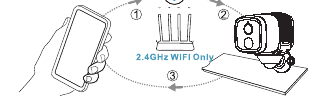
- Η κάμερα υποστηρίζει μόνο Wi-Fi 2,4 GHz και δεν υποστηρίζει Wi-Fi 5 GHz. Ελέγξτε τις ρυθμίσεις του δρομολογητή σας και βεβαιωθείτε ότι το δίκτυο λειτουργεί στα 2,4 GHz.
- Βεβαιωθείτε ότι ο κωδικός πρόσβασης Wi-Fi δεν περιέχει ειδικούς χαρακτήρες όπως &*%#@^.
- Για επιτυχημένη σύνδεση, τοποθετήστε την κάμερα και το τηλέφωνο όσο το δυνατόν κοντύτερα στον δρομολογητή — αυτό θα επιταχύνει τη διαδικασία διαμόρφωσης.
3.4 Σύνδεση της κάμερας στην εφαρμογή
Σημαντικές πληροφορίες:
- Πριν προσθέσετε τη συσκευή, βεβαιωθείτε ότι η κάμερα έχει επαρκή φόρτιση. Μπορείτε να χρησιμοποιήσετε φορτιστή 5V, 1,5A (ο φορτιστής δεν περιλαμβάνεται στη συσκευασία).
- Πατήστε παρατεταμένα το «κουμπί λειτουργίας» για 3–5 δευτερόλεπτα για ενεργοποίηση/απενεργοποίηση· μετά την ενεργοποίηση θα ακούσετε ήχο.
- Αν η σύζευξη κάμερας-τηλεφώνου ήταν επιτυχής, η «φωτεινή ένδειξη κατάστασης» θα αναβοσβήνει μπλε. Αν όχι, θα ανάψει κόκκινη. Σε αυτήν την περίπτωση, επαναφέρετε την κάμερα πατώντας το κουμπί «Reset» για 3–5 δευτερόλεπτα.
Βήματα σύνδεσης Wi-Fi
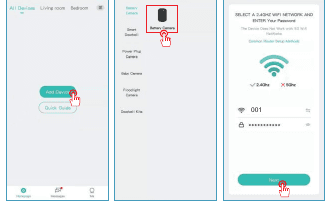
Ανοίξτε την εφαρμογή «CloudEdge» και πατήστε «Προσθήκη συσκευής». Επιλέξτε «Κάμερα μπαταρίας». Επιλέξτε το δίκτυο Wi-Fi σας, εισαγάγετε τον σωστό κωδικό πρόσβασης και πατήστε «Επόμενο».
Δείξτε τον κωδικό QR στην κάμερα από απόσταση 5–8 ιντσών. Θα ακουστεί ήχος όταν η σάρωση ολοκληρωθεί επιτυχώς.
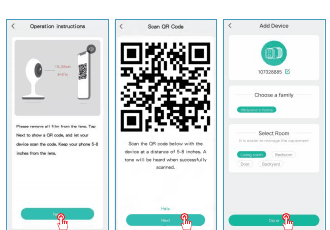
Δώστε ένα όνομα στην κάμερά σας και προσθέστε την σε τοποθεσία παρακολούθησης.
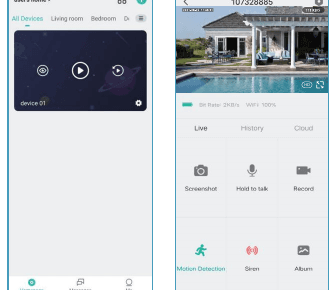
Ολοκληρώθηκε. Η κάμερα προστέθηκε επιτυχώς στο τηλέφωνό σας. Ξεκινήστε την παρακολούθηση του χώρου σας.
4. Φόρτιση της κάμερας
Συνιστάται να φορτίσετε πλήρως την μπαταρία πριν τοποθετήσετε την κάμερα.
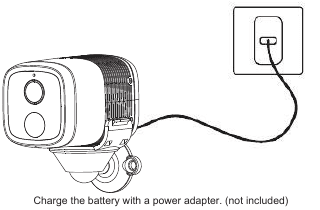
Φορτίστε την μπαταρία με προσαρμογέα ρεύματος. (δεν περιλαμβάνεται)
Ένδειξη φόρτισης:
- ΚΟΚΚΙΝΟ LED: Φόρτιση σε εξέλιξη
- Μπλε LED: Πλήρης φόρτιση
5. Εγκατάσταση κάμερας
α. Τοποθέτηση
Η κάμερα μπορεί να στερεωθεί στον τοίχο με διπλής όψης ταινία ή με βίδες.
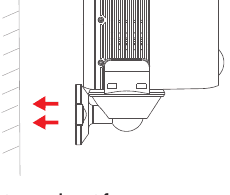
β. Επιλογή κατάλληλης θέσης για την κάμερα
Τοποθετήστε την κάμερα σε σημείο όπου το οπτικό πεδίο δεν εμποδίζεται, φροντίζοντας να βρίσκεται εντός εμβέλειας του δικτύου Wi-Fi.
6. Επισκόπηση λειτουργιών
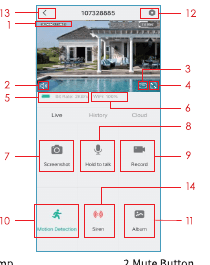
- Χρονοσφραγίδα
- Κουμπί σίγασης
- Κουμπί ανάλυσης
- Πλήρης οθόνη
- Ταχύτητα δικτύου
- Ισχύς σήματος Wi-Fi
- Λήψη στιγμιότυπου
- Μικρόφωνο
- Εγγραφή βίντεο
- Ενεργοποίηση/Απενεργοποίηση ανίχνευσης κίνησης
- Εύρεση βίντεο ή στιγμιότυπου
- Κουμπί ρυθμίσεων
- Επιστροφή στην αρχική σελίδα
- Έλεγχος σειρήνας
7. Ρύθμιση ανίχνευσης κίνησης
Η κάμερα δεν υποστηρίζει συνεχή εγγραφή 24/7. Μόλις ο αισθητήρας PIR εντοπίσει κίνηση, η κάμερα αρχίζει αυτόματα να εγγράφει βίντεο. Τα κλιπ αποθηκεύονται στην τοπική κάρτα Micro-SD ή στο cloud.
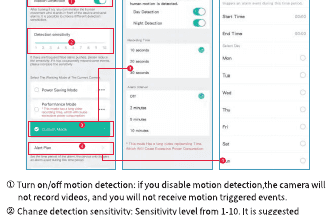
- Ενεργοποίηση/απενεργοποίηση ανίχνευσης κίνησης: εάν απενεργοποιήσετε την ανίχνευση κίνησης, η κάμερα δεν θα εγγράφει βίντεο και δεν θα λαμβάνετε ειδοποιήσεις για συμβάντα κίνησης.
- Αλλαγή ευαισθησίας ανίχνευσης: επίπεδο ευαισθησίας 1–10. Αρχικά συνιστάται υψηλότερο επίπεδο (6–10) για πιο λεπτομερή καταγραφή συμβάντων. Εάν οι ειδοποιήσεις είναι υπερβολικές, μειώστε την ευαισθησία για να περιορίσετε τους ψευδείς συναγερμούς.
- Πρόγραμμα ειδοποιήσεων: εάν χρειάζεται, ορίστε χρονικό διάστημα ενεργοποίησης της ανίχνευσης κίνησης.
8. Πώς να αποθηκεύσετε εγγραφές
1. Χειροκίνητη αποθήκευση
Μεταβείτε στη ζωντανή προβολή και ξεκινήστε ή σταματήστε χειροκίνητα την εγγραφή πατώντας το κουμπί «Εγγραφή». Η έξοδος από τη ζωντανή προβολή διακόπτει αυτόματα την εγγραφή.
2. Κάρτα μνήμης
Η κάμερα υποστηρίζει κάρτα Micro SD (ΔΕΝ ΠΕΡΙΛΑΜΒΑΝΕΤΑΙ) χωρητικότητας έως 128 GB.
3. Πρόγραμμα αποθήκευσης cloud
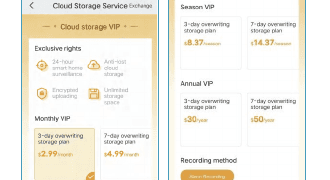
Με συνδρομή cloud μπορείτε να αποθηκεύετε όλα τα κλιπ βίντεο στο cloud και να τα προβάλλετε μέσα από την εφαρμογή CloudEdge. Επιλέξτε ανάμεσα σε Μηνιαίο VIP, Εποχιακό VIP ή Ετήσιο VIP. (Κάθε νέος λογαριασμός απολαμβάνει 7 ημέρες δωρεάν δοκιμής.)
9. Αναπαραγωγή βίντεο
1. Αναπαραγωγή βίντεο από κάρτα SD
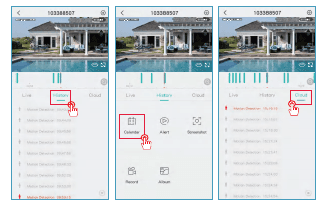
- Στην κύρια οθόνη πατήστε το εικονίδιο «Ιστορικό-Ειδοποίηση» για να δείτε τα σημερινά συμβάντα ανίχνευσης κίνησης. Πατήστε οποιοδήποτε βίντεο για αναπαραγωγή.
- Ανοίξτε το «Ημερολόγιο» για να αναζητήσετε και να αναπαράγετε παλαιότερες εγγραφές.
2. Αναπαραγωγή βίντεο από cloud
Στην κύρια οθόνη πατήστε το εικονίδιο «Cloud-Ειδοποίηση» για να δείτε τα σημερινά συμβάντα. Πατήστε οποιοδήποτε βίντεο για αναπαραγωγή.
10. Κοινή χρήση κάμερας
Αυτή η λειτουργία σας επιτρέπει να μοιράζεστε την πρόσβαση στην κάμερα με άλλα μέλη της οικογένειας ή φίλους. Μόνο ο διαχειριστής — αυτός που συνέδεσε πρώτος τον λογαριασμό του με την κάμερα — μπορεί να μοιράζεται τη συσκευή και να αλλάζει ρυθμίσεις. Τα υπόλοιπα μέλη μπορούν μόνο να βλέπουν τη ζωντανή προβολή ή τις αποθηκευμένες εγγραφές.
ΣΗΜΕΙΩΣΗ: Δεν είναι δυνατή η κοινή χρήση λογαριασμού μεταξύ διαφορετικών εγγεγραμμένων περιοχών.
Στη σελίδα ρυθμίσεων πατήστε «Κοινή χρήση συσκευής».
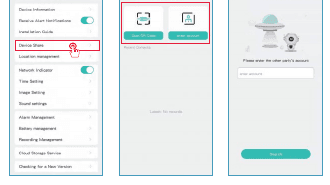
Πατήστε «Σάρωση κωδικού QR».
Σαρώστε τον κωδικό QR της κινητής συσκευής που θέλετε να προσθέσετε — θα λάβετε ειδοποίηση επιβεβαίωσης μετά την επιτυχή σάρωση. Η κοινή χρήση ολοκληρώνεται αφού εγκρίνετε το αίτημα. Εάν επιλέξετε «Εισαγωγή λογαριασμού», μπορείτε να αναζητήσετε τον λογαριασμό που θέλετε να προσθέσετε.
11. Τρόπος φόρτισης
Η εφαρμογή θα σας ειδοποιήσει να φορτίσετε την κάμερα όταν η μπαταρία αδειάσει. Συνδέστε το καλώδιο Micro USB στον φορτιστή 5V, 1,5A για να φορτίσετε την κάμερα. Κατά τη φόρτιση η ένδειξη φωτίζεται κόκκινη· όταν η φόρτιση ολοκληρωθεί, γίνεται σταθερά μπλε. Η πλήρης φόρτιση διαρκεί περίπου 8 ώρες.
Μπορείτε επίσης να χρησιμοποιείτε ηλιακό πάνελ για τη φόρτιση της κάμερας.
Σημείωση: Το ακριβές επίπεδο μπαταρίας εμφανίζεται στην ενότητα «Ρυθμίσεις — Διαχείριση μπαταρίας».
Οδηγίες ασφαλείας για τη χρήση της μπαταρίας
Η κάμερα δεν έχει σχεδιαστεί για συνεχή λειτουργία 24/7 σε πλήρη ισχύ ή για αδιάλειπτη ζωντανή μετάδοση. Έχει σχεδιαστεί για να εγγράφει συμβάντα κίνησης και να επιτρέπει ζωντανή προβολή εξ αποστάσεως μόνο όταν το χρειάζεστε.
- Η μπαταρία είναι ενσωματωμένη — μην την αφαιρείτε από την κάμερα.
- Φορτίζετε πάντα τη μπαταρία με έναν τυπικό, υψηλής ποιότητας φορτιστή DC 5V ή εγκεκριμένο ηλιακό πάνελ. Μη χρησιμοποιείτε ηλιακά πάνελ άλλων κατασκευαστών.
- Φορτίζετε τη μπαταρία σε θερμοκρασία από 0°C έως 45°C και χρησιμοποιείτε την πάντα σε θερμοκρασία από -20°C έως 60°C.
- Διατηρείτε τη θύρα φόρτισης USB στεγνή, καθαρή και χωρίς ξένα σώματα· όταν η μπαταρία φορτιστεί πλήρως, καλύψτε τη θύρα με το ελαστικό πώμα.
- Μην φορτίζετε, χρησιμοποιείτε ή φυλάσσετε τη μπαταρία κοντά σε πηγές ανάφλεξης, όπως φωτιά ή θερμαντικές συσκευές.
- Μην χρησιμοποιείτε τη μπαταρία εάν εκπέμπει οσμή, αναπτύσσει θερμότητα, αλλάζει χρώμα ή σχήμα ή παρουσιάζει οποιαδήποτε άλλη ανωμαλία. Αν συμβεί αυτό κατά τη χρήση ή τη φόρτιση, απομακρύνετε αμέσως τη μπαταρία από τη συσκευή ή τον φορτιστή.
- Κατά την απόρριψη χρησιμοποιημένης μπαταρίας, τηρείτε πάντα τους τοπικούς κανονισμούς για τα απόβλητα και την ανακύκλωση.
Η κάμερα δεν είναι κατάλληλη για συνεχή ζωντανή μετάδοση
Η κάμερα αυτή χρησιμοποιεί καινοτόμα τεχνολογία χαμηλής κατανάλωσης ενέργειας και η κατανάλωσή της ποικίλλει ανάλογα με το σενάριο χρήσης, εξασφαλίζοντας εκτεταμένο χρόνο αναμονής. Όταν δεν εντοπίζεται κίνηση, η κάμερα εισέρχεται σε κατάσταση αναστολής με την ελάχιστη δυνατή κατανάλωση. Μόλις ανιχνευθεί κίνηση, αφυπνίζεται αμέσως και ξεκινά την εγγραφή.
Σημειώσεις:
- Εάν η κάμερα είναι στραμμένη προς πολυσύχναστο δρόμο, θα αφυπνίζεται συχνά και θα καταγράφει πολλά συμβάντα, με αποτέλεσμα ταχύτερη κατανάλωση μπαταρίας.
- Η κατανάλωση μπαταρίας και ο χρόνος αναμονής εξαρτώνται άμεσα από τον αριθμό των ανιχνευόμενων κινήσεων ημερησίως. Όσο περισσότερα συμβάντα, τόσο ταχύτερη εξάντληση και μικρότερος χρόνος αναμονής.
- Η τυπική εκτιμώμενη διάρκεια ζωής μιας μπαταρίας ιόντων λιθίου ανέρχεται σε περίπου δύο έως τρία χρόνια ή 300–500 κύκλους φόρτισης, ανάλογα με το τι επέρχεται πρώτο. Ένας κύκλος φόρτισης είναι το διάστημα από πλήρη φόρτιση ώς πλήρη εκφόρτιση.
- Το συνιστώμενο περιβάλλον λειτουργίας είναι -4°F έως 140°F (-20°C έως 60°C). Σε χαμηλότερες θερμοκρασίες ενδέχεται να μειωθεί η απόδοση της μπαταρίας.
12. Συχνές ερωτήσεις
Ε1: Η κάμερα δεν ενεργοποιείται
Α1: Εάν η κάμερα δεν ενεργοποιείται, δοκιμάστε τα εξής:
- Βεβαιωθείτε ότι ο διακόπτης λειτουργίας είναι ανοιχτός.
- Φορτίστε τη μπαταρία με προσαρμογέα DC 5V/2A. Όταν ανάψει το μπλε φως, η μπαταρία είναι πλήρως φορτισμένη.
Ε2: Αποτυχία σάρωσης κωδικού QR με το τηλέφωνο
Α2: Εάν δεν μπορείτε να σαρώσετε τον κωδικό QR, δοκιμάστε τα εξής:
- Αφαιρέστε την προστατευτική μεμβράνη από τον φακό της κάμερας.
- Σκουπίστε τον φακό με στεγνό χαρτί, πανί ή χαρτομάντιλο.
- Δοκιμάστε διαφορετικές αποστάσεις μεταξύ κάμερας και τηλεφώνου για καλύτερη εστίαση.
- Σαρώστε τον κωδικό QR υπό επαρκείς συνθήκες φωτισμού.
- Εάν τίποτα δεν βοηθήσει, επικοινωνήστε με την τεχνική υποστήριξη.
Ε3: Αποτυχία σύνδεσης στο WiFi κατά την αρχική ρύθμιση
Α3: Εάν η κάμερα αδυνατεί να συνδεθεί στο WiFi, δοκιμάστε τα εξής:
- Ελέγξτε ότι εισαγάγατε τον σωστό κωδικό πρόσβασης WiFi.
- Βεβαιωθείτε ότι επιλέξατε σήμα WiFi 2,4 GHz.
- Τοποθετήστε την κάμερα πιο κοντά στον δρομολογητή για ισχυρότερο σήμα WiFi.
- Αλλάξτε τη μέθοδο κρυπτογράφησης WiFi σε WPA2-PSK/WPA-PSK (πιο ασφαλής κρυπτογράφηση) από τις ρυθμίσεις του δρομολογητή.
- Αλλάξτε το SSID ή τον κωδικό πρόσβασης WiFi· το SSID δεν πρέπει να υπερβαίνει τους 31 χαρακτήρες και ο κωδικός τους 64 χαρακτήρες.
Ε4: Η κάμερα θα εμφανίζει κόκκινα φώτα κατά τη νυχτερινή λειτουργία;
Α4: Οι ενσωματωμένες υπέρυθρες λυχνίες προκαλούν ένα αμυδρό κόκκινο φως κατά τη νυχτερινή λειτουργία, ωστόσο η ποιότητα εικόνας παραμένει ξεκάθαρη ακόμη και σε πλήρες σκοτάδι.
Ε5: Επέλεξα Wi-Fi 2,4 GHz και εισήγαγα τον σωστό κωδικό. Γιατί η κάμερα δεν συνδέεται;
Α5:
- Βεβαιωθείτε ότι η κάμερα και το τηλέφωνο χρησιμοποιούν το ίδιο δίκτυο.
- Ελέγξτε ότι ο δρομολογητής έχει ενεργοποιημένο το DHCP — συνδεθείτε στις ρυθμίσεις του δρομολογητή και επαληθεύστε. Εάν το DHCP είναι απενεργοποιημένο, δεν θα αποδοθεί διεύθυνση IP στην κάμερα και η σύνδεση θα αποτύχει.
- Βεβαιωθείτε ότι το δίκτυο είναι στα 2,4 GHz και όχι στα 5 GHz. Ορίστε τη μέθοδο ελέγχου ταυτότητας Wi-Fi σε wpa2-psk ή άλλη χαμηλότερου επιπέδου ασφαλείας. Απαιτείται κωδικός πρόσβασης.
- Η κάμερα δεν δέχεται ειδικούς χαρακτήρες &%##@A (ούτε στο όνομα δικτύου ούτε στον κωδικό).
- Εάν το δίκτυό σας έχει κωδικό διαχειριστή και κωδικό επισκέπτη, χρησιμοποιήστε τον κωδικό διαχειριστή για τη σύνδεση κάμερας.
- Ελέγξτε την ισχύ σήματος Wi-Fi στις ρυθμίσεις κάμερας — το σήμα πρέπει να είναι ισχυρό.
- Εάν η κάμερα δεν συνδέεται σωστά παρότι το δίκτυο λειτουργεί κανονικά, αφαιρέστε την κάρτα SD και δοκιμάστε ξανά — η κάρτα μπορεί να μην είναι συμβατή.
- Εάν είναι συνδεδεμένες υπερβολικά πολλές συσκευές στο δίκτυο Wi-Fi, μπορεί να υπάρξει σύγκρουση διευθύνσεων IP και αποτυχία σύνδεσης.
- Τηρείτε την κάμερα τουλάχιστον 1 μέτρο μακριά από ασύρματες συσκευές και μεταλλικά αντικείμενα για αποφυγή παρεμβολών, συμπεριλαμβανομένων δρομολογητών Wi-Fi και τηλεφώνων.
- Για αλλαγή δικτύου Wi-Fi, επαναφέρετε την κάμερα πατώντας «Reset» (διαμόρφωση δικτύου) μέχρι να ακούσετε μια σύντομη μελωδία· η ένδειξη θα αναβοσβήνει κόκκινη. Έπειτα επανασυνδέστε την κάμερα στην εφαρμογή. Αν η σύνδεση πετύχει, η ένδειξη θα γίνει μπλε.
Ε6: Σε ποια απόσταση από τον δρομολογητή πρέπει να τοποθετηθεί η κάμερα;
Α6: Βάσει δοκιμών, η εμβέλεια Wi-Fi μπορεί κανονικά να φτάσει τα 150 μέτρα σε ανοιχτό χώρο. Η πραγματική εμβέλεια εξαρτάται από την ισχύ του σήματος και το περιβάλλον — χοντροί τοίχοι, ηλεκτρομαγνητικές συσκευές και μεγάλα μεταλλικά αντικείμενα μπορεί να προκαλούν παρεμβολές. Εάν το σήμα είναι ασθενές ή ασταθές, τοποθετήστε την κάμερα όσο πιο κοντά γίνεται στον δρομολογητή.
Ε7: Ποια είναι η μέγιστη διάρκεια εγγραφής;
Α7: Ο χρόνος εγγραφής ρυθμίζεται από την εφαρμογή. Η κάμερα μπορεί να εγγράφει κλιπ σταθερής διάρκειας 10–30 δευτερολέπτων.
Ε8: Γιατί δεν λαμβάνω ειδοποιήσεις push στο τηλέφωνό μου;
Α8: Πρώτον, βεβαιωθείτε ότι η επιλογή «Λήψη ειδοποιήσεων συναγερμού» είναι ενεργοποιημένη στην εφαρμογή. Δεύτερον, ελέγξτε τις ρυθμίσεις τηλεφώνου και επιτρέψτε στην εφαρμογή να στέλνει ειδοποιήσεις push. Τρίτον, βεβαιωθείτε ότι η εφαρμογή εκτελείται στο παρασκήνιο (σύστημα Android).
Ε9: Γιατί δεν ακούω ήχο από την κάμερα;
Α9: Η κάμερα εγγράφει ήχο αυτόματα — κατά τη ζωντανή προβολή, ενεργοποιήστε το εικονίδιο ήχου για να τον ακούτε. Για διπλής κατεύθυνσης επικοινωνία, ενεργοποιήστε τη δίοδη ομιλία από τις ρυθμίσεις της κάμερας.
Ε10: Πρέπει το τηλέφωνό μου να είναι στο ίδιο δίκτυο Wi-Fi με την κάμερα; Χρειάζεται Wi-Fi για να βλέπω τη ζωντανή εικόνα;
Α10: Όχι. Εφόσον η κάμερα είναι σωστά συνδεδεμένη στο οικιακό Wi-Fi, μπορείτε να χρησιμοποιείτε οποιοδήποτε δίκτυο WLAN ή δεδομένα κινητής τηλεφωνίας.
Οδηγός γρήγορης εκκίνησης κάμερας ANRAN HD WiFi με μπαταρία (Type-C, 5V 1A)
Οδηγός γρήγορης εκκίνησης για την κάμερα ασφαλείας ANRAN HD WiFi με μπαταρία, που καλύπτει την παρουσίαση του προϊόντος, την εγκατάσταση της εφαρμογής και την εγγραφή λογαριασμού, την προσθήκη της κάμερας, τη σύνδεση Wi-Fi, τις ρυθμίσεις ανίχνευσης κίνησης PIR, τις προδιαγραφές και τις συχνές ερωτήσεις.
Εγχειρίδιο χρήσης κάμερας μπαταρίας BOIFUN DD201
Οδηγός εγκατάστασης και χρήσης για την ασύρματη κάμερα ασφαλείας WiFi με μπαταρία BOIFUN DD201 μέσω της εφαρμογής CloudEdge, που καλύπτει το περιεχόμενο συσκευασίας, την παρουσίαση του προϊόντος, την εγγραφή στην εφαρμογή, τη σύζευξη WiFi, το περιβάλλον της εφαρμογής, τις ρυθμίσεις ειδοποιήσεων, τη διαχείριση μπαταρίας, την εγκατάσταση και την αντιμετώπιση προβλημάτων.