 Τεκμηρίωση CloudEdge App
Κάμερα μπαταρίας ieGeek ZS-GX3S
Εγχειρίδιο χρήστη για την ασύρματη κάμερα μπαταρίας ieGeek ZS-GX3S, που καλύπτει τα μέρη της κάμερας, τη ρύθμιση της εφαρμογής, τη φόρτιση, την εγκατάσταση και συχνές ερωτήσεις.
Αυτός ο οδηγός εξηγεί πώς να ρυθμίσετε και να χρησιμοποιήσετε την ασύρματη κάμερα μπαταρίας ieGeek ZS-GX3S με την εφαρμογή ieGeek Cam / CloudEdge.
Για περισσότερη βοήθεια, δείτε τις Συχνές ερωτήσεις για κάμερες μπαταρίας. Μπορείτε επίσης να επικοινωνήσετε με την υποστήριξη της ieGeek στο [email protected].
Σημαντική υπενθύμιση:
- Πριν συνδέσετε αυτή την κάμερα στο WiFi, βεβαιωθείτε ότι η ισχύς του σήματος Wi-Fi είναι πάνω από 75%, ώστε να διατηρείται καλό σήμα Wi-Fi.
- Αυτή η ασύρματη κάμερα υποστηρίζει εγγραφή συμβάντων ακόμη και όταν το Wi-Fi είναι αποσυνδεδεμένο.
1. Παρουσίαση της κάμερας
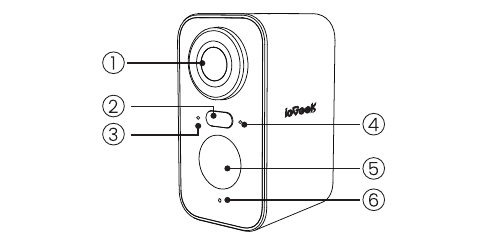
- 1. Φακός
- 2. Προβολέας
- 3. Ένδειξη κατάστασης λειτουργίας
- 4. Ένδειξη φόρτισης
- 5. PIR
- 6. Μικρόφωνο
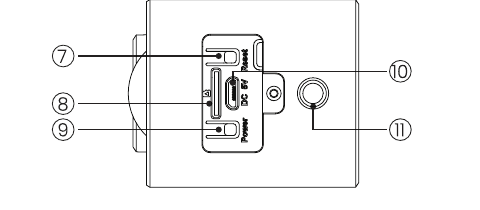
- 7. Επαναφορά
- 8. Υποδοχή κάρτας SD
- 9. Κουμπί λειτουργίας
- 10. Ειδική θύρα φόρτισης
- 11. Θύρα στήριξης βάσης
| Μέρος | Λειτουργία |
|---|---|
| Κουμπί λειτουργίας | Πατήστε παρατεταμένα για 5 δευτερόλεπτα για ενεργοποίηση/απενεργοποίηση της κάμερας |
| Επαναφορά | Πατήστε παρατεταμένα για 5 δευτερόλεπτα μέχρι να ακούσετε «Boogu» για επαναφορά ή επαναφορά στις εργοστασιακές ρυθμίσεις |
| Υποδοχή κάρτας SD | Υποστηρίζει τοπική αποθήκευση σε κάρτα SD (έως 128G) |
| Ένδειξη φόρτισης | Κόκκινο σημαίνει φόρτιση, μπλε σημαίνει πλήρως φορτισμένη |
Ένδειξη κατάστασης λειτουργίας
| Ένδειξη | Κατάσταση |
|---|---|
| Σταθερά αναμμένο κόκκινο | Πρόβλημα δικτύου |
| Αργό αναβόσβημα κόκκινου | Αναμονή σύνδεσης Wi-Fi και έναρξη προσθήκης συσκευών |
| Γρήγορο αναβόσβημα κόκκινου Wi-Fi | Σύνδεση Wi-Fi σε εξέλιξη |
| Σταθερά αναμμένο μπλε | Επιτυχής σύνδεση Wi-Fi, η κάμερα λειτουργεί κανονικά |
2. Λήψη εφαρμογής και εγγραφή λογαριασμού
Λήψη της εφαρμογής «ieGeek Cam»
- Μέθοδος 1: Κατεβάστε την εφαρμογή «ieGeek Cam» ή «CloudEdge» από το APP Store (iOS και Android).
- Μέθοδος 2: Σαρώστε τον κωδικό QR της εφαρμογής «ieGeek Cam» για να την κατεβάσετε.
Συμβουλές: Ενεργοποιήστε τις 2 παρακάτω άδειες κατά την πρώτη χρήση αυτής της εφαρμογής.
- Επιτρέψτε στην εφαρμογή «ieGeek Cam» να έχει πρόσβαση στα δεδομένα κινητής τηλεφωνίας και στο ασύρματο δίκτυο LAN, διαφορετικά δεν θα μπορέσει να προσθέσει την κάμερα IP.
- Επιτρέψτε στην εφαρμογή «ieGeek Cam» να λαμβάνει μηνύματα push, διαφορετικά το τηλέφωνο δεν θα λαμβάνει ειδοποιήσεις συναγερμού όταν ενεργοποιείται η ανίχνευση κίνησης ή ο ηχητικός συναγερμός.
Εγγραφή λογαριασμού
Οι νέοι χρήστες πρέπει να εγγραφούν μέσω email. Τα συγκεκριμένα βήματα είναι τα εξής:
Σημείωση:
- Κατά την εγγραφή νέου λογαριασμού, επιλέξτε την περιοχή στην οποία βρίσκεστε πραγματικά και τον σωστό κωδικό χώρας. (Διαφορετικές περιοχές εγγραφής δεν μπορούν να μοιραστούν την κάμερα.)
- Επιλέξτε εγγραφή μέσω email.
3. Πώς να προσθέσετε κάμερα στην εφαρμογή
Πριν από τη χρήση:
- Τοποθετήστε την κάρτα Micro SD πριν την ενεργοποίηση, διαφορετικά η κάρτα SD δεν θα ανιχνευτεί.
- Τοποθετήστε την κάμερα και το smartphone σε απόσταση 30-100 cm (1-3 ft) από τον δρομολογητή για τη ρύθμιση του Wi-Fi.
- Βεβαιωθείτε ότι η κάμερα χρησιμοποιεί Wi-Fi 2.4 GHz.
Βήματα σύνδεσης Wi-Fi
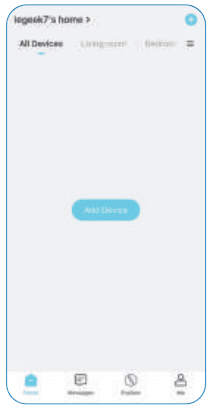
Πατήστε «+» για προσθήκη συσκευής
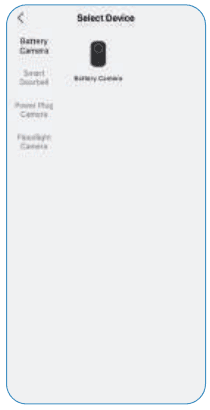
Επιλέξτε «Κάμερα μπαταρίας»
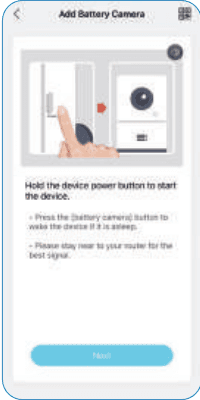
Ενεργοποίηση κάμερας — Κρατήστε πατημένο το κουμπί λειτουργίας της συσκευής για να την εκκινήσετε. Πατήστε το κουμπί (κάμερα μπαταρίας) για να αφυπνίσετε τη συσκευή αν βρίσκεται σε κατάσταση αναμονής. Παραμείνετε κοντά στον δρομολογητή σας για το καλύτερο σήμα.
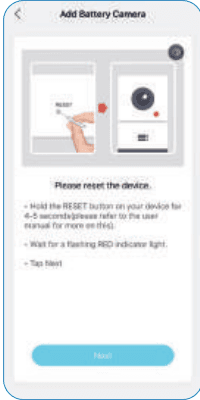
Επαναφορά συσκευής — Κρατήστε πατημένο το κουμπί RESET της συσκευής σας για 4-5 δευτερόλεπτα (ανατρέξτε στο εγχειρίδιο χρήστη για περισσότερες λεπτομέρειες). Περιμένετε να αναβοσβήσει η ΚΟΚΚΙΝΗ ενδεικτική λυχνία. Πατήστε «Επόμενο».
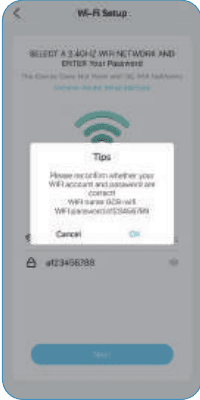
Εισαγωγή κωδικού Wi-Fi — Επιλέξτε ένα δίκτυο Wi-Fi 2.4 GHz και εισαγάγετε τον κωδικό σας. Επιβεβαιώστε ξανά ότι το όνομα και ο κωδικός του Wi-Fi σας είναι σωστά.
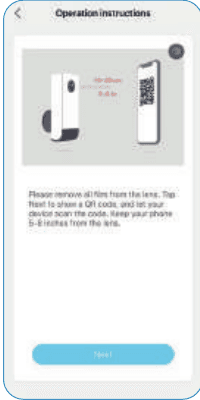
Σάρωση κωδικού QR — Αφαιρέστε όλη τη μεμβράνη από τον φακό. Πατήστε «Επόμενο» για να εμφανιστεί ένας κωδικός QR και αφήστε τη συσκευή σας να τον σαρώσει. Κρατήστε το τηλέφωνό σας σε απόσταση 5-8 ιντσών από τον φακό.
Αναμονή σύνδεσης — Βεβαιωθείτε ότι η συσκευή είναι ενεργοποιημένη, ότι είναι συνδεδεμένη στον δρομολογητή και ότι η συσκευή και το τηλέφωνο βρίσκονται στο ίδιο δίκτυο.
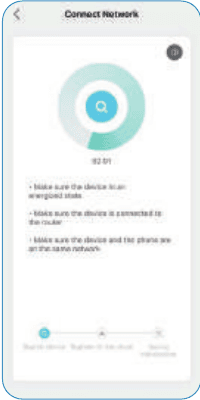
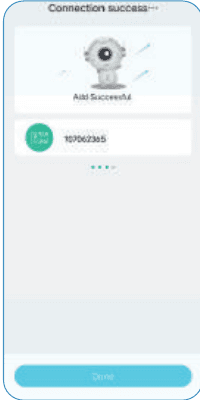
Η συσκευή προστέθηκε — Επιτυχής σύνδεση. Επιτυχής προσθήκη.
Σημείωση: Αν δεν είναι δυνατή η ενεργοποίηση, συνδέστε πρώτα έναν αντάπτορα ρεύματος DC 5V 2A για να φορτίσετε την κάμερα για 15 λεπτά.
Η κάμερά μου δεν συνδέεται στο Wi-Fi;
- Βεβαιωθείτε ότι το Wi-Fi στο οποίο είναι συνδεδεμένη η κάμερα είναι 2.4 GHz.
- Βεβαιωθείτε ότι ο κωδικός του Wi-Fi είναι σωστός. (Σημείωση: ο κωδικός του WiFi δεν μπορεί να περιέχει μονό εισαγωγικό, κάτω παύλα, κενό και πλάγια κάθετο (/).)
- Μόλις οι συσκευές που είναι συνδεδεμένες στον δρομολογητή σας υπερβούν το μέγιστο όριό του, οι υπόλοιπες συσκευές δεν θα μπορούν να συνδεθούν στον δρομολογητή.
- Βεβαιωθείτε ότι ο κωδικός QR στην οθόνη του τηλεφώνου είναι φυσιολογικός και ότι η απόσταση μεταξύ του τηλεφώνου και του φακού της κάμερας είναι 10-15 cm (3.9-5.9 ίντσες) κατά τη διάρκεια της σάρωσης.
- Αν η κάμερα δεν μπορεί να συνδεθεί στο Wi-Fi, δοκιμάστε να κατεβάσετε ξανά την εφαρμογή, να επαναφέρετε την κάμερα και να επανεκκινήσετε τον δρομολογητή, και στη συνέχεια να προσθέσετε ξανά την κάμερα.
- Αν δοκιμάσατε όλα τα βήματα αλλά δεν τα καταφέρατε, στείλτε την παραγγελία σας και το πρόβλημά σας στο [email protected].
4. Φόρτιση της μπαταρίας
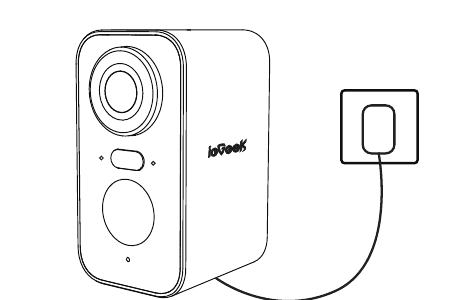
Φορτίστε την μπαταρία με αντάπτορα ρεύματος 5V 2A.
- Η μπαταρία είναι ενσωματωμένη και δεν μπορεί να αφαιρεθεί.
Φορτίστε την μπαταρία με το ηλιακό πάνελ ieGeek. Για στεγανότητα, καλύπτετε πάντα την ειδική θύρα φόρτισης με το ελαστικό πώμα μετά την ολοκλήρωση της φόρτισης της μπαταρίας.
Ένδειξη φόρτισης:
- Κόκκινο LED: Φόρτιση
- Μπλε LED: Πλήρως φορτισμένη
5. Οδηγίες εγκατάστασης
- Χρησιμοποιήστε το αδιάβροχο πώμα της κάμερας για καλύτερη στεγανότητα όταν εγκαθιστάτε την κάμερα σε εξωτερικό χώρο.
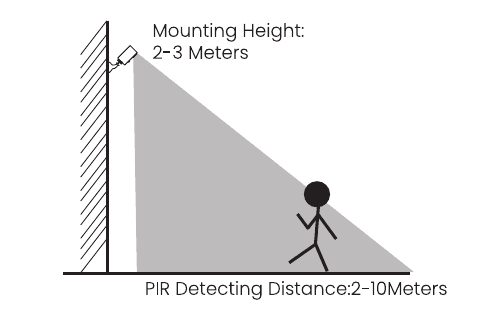
- Εγκαταστήστε την κάμερα 2-3 μέτρα (7-10 ft) πάνω από το έδαφος. Η εμβέλεια ανίχνευσης του αισθητήρα κίνησης μεγιστοποιείται σε αυτό το ύψος.
- Για αποτελεσματική ανίχνευση κίνησης, εγκαταστήστε την κάμερα υπό γωνία.
ΣΗΜΕΙΩΣΗ: Αν ένα κινούμενο αντικείμενο πλησιάζει τον αισθητήρα PIR κάθετα, η κάμερα ενδέχεται να μην ανιχνεύσει την κίνηση.
6. Σημειώσεις για τον αισθητήρα κίνησης PIR
Εμβέλεια ανίχνευσης του αισθητήρα PIR
Η εμβέλεια ανίχνευσης PIR μπορεί να προσαρμοστεί ώστε να καλύπτει τις συγκεκριμένες ανάγκες σας. Ανατρέξτε στον παρακάτω πίνακα για να τη ρυθμίσετε στις Ρυθμίσεις συσκευής μέσω της εφαρμογής ieGeek Cam.
| Ευαισθησία | Απόσταση ανίχνευσης (για κινούμενα και έμβια αντικείμενα) |
|---|---|
| Επίπεδο 1-3 (Χαμηλή) | Έως 2-5 μέτρα |
| Επίπεδο 4-7 (Μεσαία) | Έως 5-8 μέτρα |
| Επίπεδο 8-10 (Υψηλή) | Έως 8-10 μέτρα |
Σημαντικές σημειώσεις για τη μείωση των ψευδών συναγερμών
- Μη στρέφετε την κάμερα προς αντικείμενα με έντονο φως, όπως ηλιακό φως, έντονο φως λάμπας κ.λπ.
- Μην τοποθετείτε την κάμερα κοντά σε εξαερισμούς, όπως στόμια κλιματιστικού, εξόδους υγραντήρων, στόμια εξαγωγής θερμότητας προβολέων κ.λπ.
- Μην εγκαθιστάτε την κάμερα σε σημεία με ισχυρό άνεμο.
- Μη στρέφετε την κάμερα προς καθρέφτη.
- Κρατήστε την κάμερα τουλάχιστον 1 μέτρο μακριά από κάθε ασύρματη συσκευή, όπως δρομολογητές WiFi και τηλέφωνα, για να αποφύγετε ασύρματες παρεμβολές.
7. Συχνές ερωτήσεις
Για πιο αναλυτικές συχνές ερωτήσεις, συνδεθείτε στην εφαρμογή και αναζητήστε στο «Εγώ» - «FAQ» - «Έγγραφο βοήθειας» - «Κάμερα μπαταρίας».
Η συσκευή εμφανίζεται εκτός σύνδεσης;
- Ελέγξτε αν η συσκευή είναι ενεργοποιημένη και παρατηρήστε αν η ενδεικτική λυχνία λειτουργίας της συσκευής είναι κανονικά αναμμένη.
- Επιβεβαιώστε ότι η τρέχουσα τοποθεσία έχει καλή κάλυψη wifi και ότι το δίκτυο είναι σταθερό· βεβαιωθείτε ότι το σήμα wifi είναι πάνω από 75%.
- Μπορείτε να δοκιμάσετε να χρησιμοποιήσετε το εργαλείο ανάλυσης wifi τρίτων «wifi analyzer» για να αναλύσετε την τρέχουσα κάλυψη σήματος wifi και την κατάσταση παρεμβολών. Αν η κάλυψη είναι κακή και οι παρεμβολές μεγάλες, συνιστάται να αλλάξετε τη θέση εγκατάστασης της κάμερας ή να προσαρμόσετε τη θέση του δρομολογητή ή να χρησιμοποιήσετε δεύτερο δρομολογητή.
- Αποφύγετε τη χρήση επεκτάσεων wifi.
Ενημέρωση δρομολογητή ή κωδικού Wi-Fi;
Διαγράψτε την κάμερα από τον λογαριασμό σας CloudEdge. Μετά την επαναφορά της συσκευής, προσθέστε την ξανά χρησιμοποιώντας το νέο Wi-Fi και κωδικό.
Δεν συνδέεται στο WiFi;
- Το wifi στο οποίο είναι συνδεδεμένο αυτή τη στιγμή το κινητό τηλέφωνο είναι δίκτυο 2.4 GHz· η τρέχουσα τοποθεσία έχει καλή κάλυψη wifi και σταθερό δίκτυο (σήμα wifi μεγαλύτερο από 75%).
- Αποφύγετε τη χρήση επέκτασης wifi.
- Ελέγξτε αν ο κωδικός wifi έχει εισαχθεί σωστά.
Δεν αποκλείεται, στη σπάνια περίπτωση ειδικής ασυμβατότητας δικτύου, η εφαρμογή και η κάμερα να μην μπορούν να συνδεθούν σωστά. Σε αυτή την περίπτωση, η κάμερά μας δεν είναι συμβατή· επικοινωνήστε πρώτα με την υπηρεσία εξυπηρέτησης μετά την πώληση ([email protected]).
Γρήγορη κατανάλωση μπαταρίας;
- Σε περίπτωση κακής κάλυψης wifi (όπως σήμα κάτω από 75%), η κατανάλωση ενέργειας αυξάνεται.
- Η συχνότητα ενεργοποίησης του PIR είναι υψηλή και η κατανάλωση ενέργειας αυξάνεται όταν το νυχτερινό υπέρυθρο/λευκό φως είναι αναμμένο.
- Η συχνή απομακρυσμένη πρόσβαση στην κάμερα από το κινητό τηλέφωνο αυξάνει την κατανάλωση ενέργειας.
- Κατά την πρώτη χρήση, συνιστάται να χρησιμοποιήσετε τη μπαταρία έως το 10% και στη συνέχεια να τη φορτίσετε στο 100%, κάτι που βοηθά στην υγεία της μπαταρίας λιθίου.
Η κάμερα δεν ανιχνεύει κίνηση;
- Σε περίπτωση ασταθούς δικτύου, το μήνυμα ενδέχεται να μην αποσταλεί έγκαιρα μετά την ενεργοποίηση του PIR. Σε αυτή την περίπτωση, μπορείτε πρώτα να επιβεβαιώσετε την κατάσταση του δικτύου και να μετακινήσετε την κάμερα για έλεγχο και επιβεβαίωση σε περιβάλλον με καλή κάλυψη δικτύου.
- Η ακατάλληλη θέση εγκατάστασης θα έχει ως αποτέλεσμα το PIR να μην ενεργοποιείται και να μην ανιχνεύει. Αν η θέση είναι πολύ ψηλή, το αντικείμενο πολύ μακριά ή το αντικείμενο πολύ μικρό, η κάμερα δεν θα ενεργοποιηθεί· δοκιμάστε να προσαρμόσετε αρκετές φορές τη θέση εγκατάστασης σύμφωνα με τις απαιτήσεις ενεργοποίησης.
Η κάρτα SD δεν αναγνωρίζεται;
- Η υποστηριζόμενη χωρητικότητα είναι κάρτα micro SD 16~128GB.
- Πριν από τη χρήση, βεβαιωθείτε ότι έχετε διαμορφώσει την κάρτα micro SD σε σύστημα αρχείων FAT32 ή exFAT στον υπολογιστή, στη συνέχεια τοποθετήστε την στην κάμερα και τέλος εκτελέστε ξανά τη διαμόρφωση της κάρτας μνήμης στην κάμερα.
- Αν η κάρτα micro SD δεν αναγνωρίζεται κατά τη χρήση, πρόκειται γενικά για πρόβλημα ποιότητας της κάρτας micro SD και είναι απαραίτητο να αντικαταστήσετε την κάρτα μνήμης με μια πιο σταθερή σε ανάγνωση και εγγραφή.
ieGeek ZS-GQ1 Κάμερα Μπαταρίας
Εγχειρίδιο χρήστη για την ασύρματη κάμερα ασφαλείας μπαταρίας ieGeek ZS-GQ1, που καλύπτει τα χαρακτηριστικά προϊόντος, τη ρύθμιση εφαρμογής, την εγκατάσταση, τις ρυθμίσεις συναγερμού PIR και την αντιμετώπιση προβλημάτων.
Οδηγός γρήγορης εκκίνησης για κάμερα μπαταρίας Jennov
Οδηγός γρήγορης εκκίνησης για τις κάμερες μπαταρίας, ηλιακές και WiFi της σειράς Jennov C, που καλύπτει τα περιεχόμενα της συσκευασίας, την επισκόπηση του προϊόντος, την εγκατάσταση, τη στερέωση του ηλιακού πάνελ και τη σύζευξη μέσω της εφαρμογής CloudEdge.