 Τεκμηρίωση CloudEdge App
Κάμερα μπαταρίας XTU R1
Οδηγός γρήγορης εκκίνησης για την κάμερα μπαταρίας XTU R1, που καλύπτει τη διάταξη του προϊόντος, τη σύζευξη με την εφαρμογή, τη ζωντανή προβολή, την αναπαραγωγή βίντεο, τις ρυθμίσεις, τη φροντίδα της μπαταρίας και την τοποθέτηση στην εφαρμογή CloudEdge.
Αυτός είναι ο οδηγός γρήγορης εκκίνησης για την κάμερα μπαταρίας XTU R1, η οποία λειτουργεί με την εφαρμογή CloudEdge. Διαβάστε προσεκτικά αυτό το εγχειρίδιο πριν από τη χρήση και φυλάξτε το για μελλοντική αναφορά.
Χρειάζεστε περισσότερη βοήθεια; Δείτε τις Συχνές ερωτήσεις για κάμερες μπαταρίας ή επικοινωνήστε με την υποστήριξη πελατών της XTU στο [email protected].
Περιεχόμενα συσκευασίας
- Κάμερα R1
- Μεταλλική βάση
- Μαγνητική βάση
- Καλώδιο USB
- Βίδες (2 συσκευασίες)
- Εγχειρίδιο χρήστη
1. Επισκόπηση προϊόντος
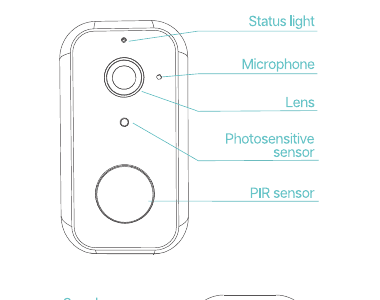
- Λυχνία κατάστασης
- Μικρόφωνο
- Φακός
- Φωτοευαίσθητος αισθητήρας
- Αισθητήρας PIR
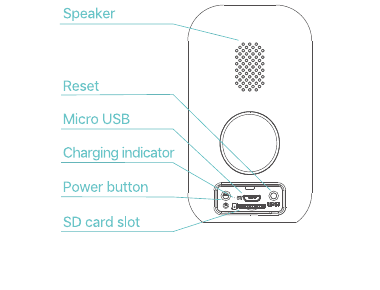
- Ηχείο
- Επαναφορά
- Micro USB
- Ένδειξη φόρτισης
- Κουμπί λειτουργίας
- Υποδοχή κάρτας SD
2. Σημειώσεις
- Τοποθετήστε την κάρτα microSD (δεν περιλαμβάνεται) πριν ενεργοποιήσετε την κάμερα. Αυτή η κάμερα υποστηρίζει κάρτα microSD χωρητικότητας έως 128G. Εάν χρειάζεστε κάρτα microSD, επικοινωνήστε μαζί μας ή προμηθευτείτε την από εξουσιοδοτημένο κατάστημα XTU.
- Πατήστε παρατεταμένα το κουμπί λειτουργίας για 5 δευτερόλεπτα για να ενεργοποιήσετε/απενεργοποιήσετε την κάμερα. Εάν δεν ενεργοποιηθεί, χρησιμοποιήστε προσαρμογέα USB (δεν περιλαμβάνεται) με τυπική έξοδο 5V για να τη φορτίσετε και δοκιμάστε ξανά.
- Πατήστε μία φορά το κουμπί λειτουργίας για να αφυπνίσετε την κάμερα από τη λειτουργία αναμονής.
- Εισαγάγετε τον πείρο επαναφοράς στην οπή επαναφοράς και πατήστε για 5 δευτερόλεπτα για να επαναφέρετε την κάμερα, εάν αποτύχει η σύνδεση ή εάν θέλετε να συνδέσετε την κάμερα με άλλον λογαριασμό CloudEdge. Μετά από μια επιτυχημένη επαναφορά, η κάμερα εκπέμπει έναν ήχο μπιπ.
- Αισθητήρας PIR: Παθητικός υπέρυθρος αισθητήρας. Αυτή η κάμερα δεν έχει σχεδιαστεί για συνεχή εγγραφή 24/7. Ξεκινά την εγγραφή βίντεο μόνο όταν ο αισθητήρας PIR της κάμερας ανιχνεύει κινήσεις ανθρώπινου σώματος.
- Τοποθετήστε το αδιάβροχο ελαστικό πώμα στο πίσω μέρος της κάμερας για να την προστατεύσετε από διαρροή νερού όταν χρησιμοποιείται σε εξωτερικό χώρο.
Κατάσταση LED
| Κατάσταση LED | Κατάσταση κάμερας |
|---|---|
| Σταθερή κόκκινη λυχνία αναμμένη | Η κάμερα ενεργοποιείται ή λειτουργεί πολυλειτουργικά |
| Κόκκινη λυχνία που αναβοσβήνει | Αναμονή για σύνδεση WiFi (αναβοσβήνει αργά)· σύνδεση στο WiFi (αναβοσβήνει γρήγορα) |
| Μπλε λυχνία που αναβοσβήνει | Σύνδεση σε εξέλιξη |
| Σταθερή μπλε λυχνία αναμμένη | Η κάμερα λειτουργεί σωστά |
3. Λήψη και εγκατάσταση της εφαρμογής
- Επιλογή 1: Αναζητήστε το CloudEdge στο App Store ή στο GooglePlay, στη συνέχεια κατεβάστε το και εγκαταστήστε το στην κινητή σας συσκευή.
- Επιλογή 2: Σαρώστε τους κωδικούς QR στο εγχειρίδιο για λήψη και εγκατάσταση.
Εγγραφή και σύνδεση λογαριασμού
Κατά την πρώτη χρήση της εφαρμογής CloudEdge, εγγραφείτε με μια έγκυρη διεύθυνση email και, στη συνέχεια, συνδεθείτε.
Μια έγκυρη διεύθυνση email είναι απαραίτητη για την επαναφορά του κωδικού πρόσβασης.
4. Σύνδεση με την εφαρμογή CloudEdge
Σημαντικό:
- Για να συνδέσετε επιτυχώς την κάμερα, επιτρέψτε στο CloudEdge να χρησιμοποιεί το WLAN και τα δεδομένα κινητής τηλεφωνίας κατά την πρώτη εκτέλεση της εφαρμογής.
- Η κάμερα υποστηρίζει μόνο Wi-Fi 2.4GHz.
- Βεβαιωθείτε ότι η κάμερα και η κινητή σας συσκευή βρίσκονται κοντά στον δρομολογητή.
- Πατήστε μία φορά το κουμπί λειτουργίας για να αφυπνίσετε την κάμερα από τη λειτουργία αναμονής και βεβαιωθείτε ότι η ένδειξη LED αναβοσβήνει αργά με ΚΟΚΚΙΝΟ χρώμα.
- Εισαγάγετε τον πείρο επαναφοράς στην οπή επαναφοράς και πατήστε για 5 δευτερόλεπτα για να επαναφέρετε την κάμερα. Μετά από μια επιτυχημένη επαναφορά, η κάμερα εκπέμπει έναν ήχο μπιπ.
Σύνδεση με σάρωση του κωδικού QR
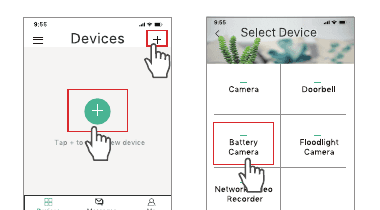
Βήμα 1: Συνδεθείτε στην εφαρμογή CloudEdge και πατήστε «+» για να προσθέσετε την κάμερα μπαταρίας.
Βήμα 2: Ξεκινήστε τη σύνδεση της κάμερας. Βεβαιωθείτε ότι η ένδειξη LED αναβοσβήνει αργά με ΚΟΚΚΙΝΟ χρώμα.
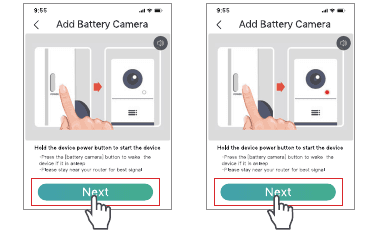
Εάν χρειάζεται, επαναφέρετε τη συσκευή, στη συνέχεια επιλέξτε το Wi-Fi του δρομολογητή σας και εισαγάγετε τον σωστό κωδικό πρόσβασης.
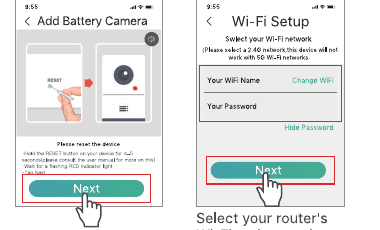
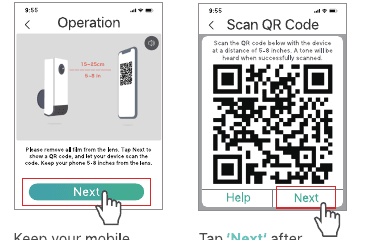
Βήμα 3: Ευθυγραμμίστε τον κωδικό QR στην κινητή σας συσκευή με τον φακό της κάμερας, διατηρώντας απόσταση 5-8 ιντσών. Κρατήστε την κινητή σας συσκευή ακίνητη και μετακινήστε ανάλογα την κάμερα. Πατήστε «Επόμενο» αφού ακούσετε τον ήχο μπιπ από την κάμερα.
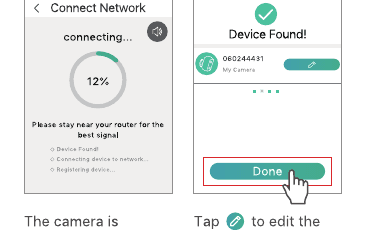
Βήμα 4: Περιμένετε τη σύνδεση μετά τη σάρωση. Η ένδειξη «Βρέθηκε συσκευή» σημαίνει επιτυχημένη σύνδεση· στη συνέχεια πατήστε Τέλος για να ξεκινήσετε. Η κάμερα συνδέεται στο Wi-Fi σας. Πατήστε το εικονίδιο επεξεργασίας για να αλλάξετε το όνομα της κάμερας.
5. Επισκόπηση λειτουργιών
Κύρια διεπαφή
Αφού συνδεθεί επιτυχώς η κάμερα στην εφαρμογή CloudEdge, η κάμερα θα εμφανιστεί στην κύρια διεπαφή.
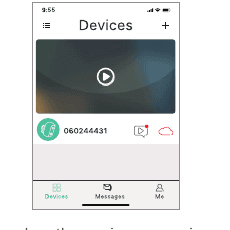
- Εικονίδιο απόκρυψης/εμφάνισης — απόκρυψη ή εμφάνιση της εικόνας προεπισκόπησης της κάμερας ή των καμερών.
- Εικονίδιο βίντεο — πρόσβαση στα βίντεο που έχουν εγγραφεί.
- Εικονίδιο νέφους — απευθείας είσοδος στη διεπαφή του Cloud.
Συσκευές: εμφανίζει όλες τις συνδεδεμένες κάμερες και τις κάμερες που είναι κοινόχρηστες.
Μηνύματα: Στα Μηνύματα συναγερμού εμφανίζονται όλα τα βίντεο που έχουν εγγραφεί, αφού πατήσετε στην εικόνα προεπισκόπησης της κάμερας που θέλετε να ελέγξετε· στη συνέχεια πατήστε το εικονίδιο αναπαραγωγής στα αριστερά για να παρακολουθήσετε τα εγγεγραμμένα βίντεο. Τα Μηνύματα συστήματος περιέχουν αρχεία καταγραφής λειτουργιών του συστήματος.
Φίλοι: προσθέστε έναν άλλο εγγεγραμμένο λογαριασμό CloudEdge και, στη συνέχεια, μεταβείτε στις Ρυθμίσεις > Κοινή χρήση για να μοιραστείτε με τον λογαριασμό που προσθέσατε στους Φίλους.
Εγώ: ελέγξτε τις φωτογραφίες και τα βίντεο που έχουν αποθηκευτεί στην κινητή σας συσκευή· επικοινωνήστε απευθείας με την ομάδα υποστήριξης του CloudEdge από την επιλογή Βοήθεια & Σχόλια· ελέγξτε την έκδοση της εφαρμογής· διαγράψτε την προσωρινή μνήμη της εφαρμογής· επαναφέρετε τον κωδικό πρόσβασης.
Ζωντανή προβολή
Πατήστε το εικονίδιο αναπαραγωγής στην κύρια διεπαφή για να εισέλθετε στη ζωντανή προβολή της κάμερας.
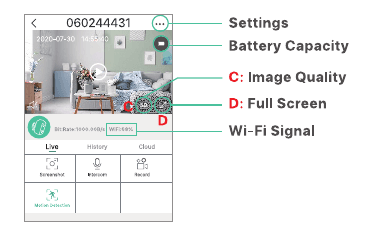
- Ρυθμίσεις
- Χωρητικότητα μπαταρίας
- C: Ποιότητα εικόνας
- D: Πλήρης οθόνη
- Σήμα Wi-Fi
Πατήστε στη ζωντανή προβολή για να εμφανιστούν τα C και D.
- Ρυθμίσεις: Πατήστε «…» για να εισέλθετε στις λεπτομερείς ρυθμίσεις της κάμερας. Μπορείτε να μάθετε περισσότερα στην ενότητα Ρυθμίσεις.
- Χωρητικότητα μπαταρίας: εμφανίζει την κατάσταση ενέργειας της κάμερας. Εάν η ισχύς είναι λιγότερη από 2 γραμμές, φορτίστε εγκαίρως την κάμερα.
- Ποιότητα εικόνας: πατήστε SD για εναλλαγή της ποιότητας εικόνας μεταξύ HD και SD. Η SD συνιστάται για ομαλότερη ροή.
- Σήμα Wi-Fi: εάν το ποσοστό είναι χαμηλότερο από 80%, η κάμερα ενδέχεται να αποσυνδεθεί· μετακινήστε την κάμερα πιο κοντά στον δρομολογητή σας για καλύτερο σήμα.
- Στιγμιότυπο οθόνης: πατήστε για να αποτυπώσετε την τρέχουσα ζωντανή εικόνα και να την αποθηκεύσετε στην κινητή σας συσκευή.
- Ενδοεπικοινωνία: κρατήστε πατημένο και μιλήστε σε ανθρώπους μέσω της κάμερας.
- Εγγραφή: πατήστε για να ξεκινήσετε την εγγραφή της τρέχουσας ζωντανής ροής· πατήστε ξανά για να τη σταματήσετε και να την αποθηκεύσετε στον εσωτερικό χώρο αποθήκευσης της κινητής σας συσκευής.
- Ανίχνευση σώματος: η επιλογή είναι ενεργοποιημένη από προεπιλογή. Όταν η κάμερα ανιχνεύει κινήσεις ανθρώπινου σώματος, θα ξεκινήσει την εγγραφή βίντεο. Εάν την απενεργοποιήσετε, μπορείτε μόνο να παρακολουθείτε τη ζωντανή εικόνα.
Αναπαραγωγή βίντεο
Πατήστε στο Ιστορικό για να αναπαράγετε τα βίντεο που έχουν εγγραφεί στην κάρτα microSD (δεν περιλαμβάνεται).
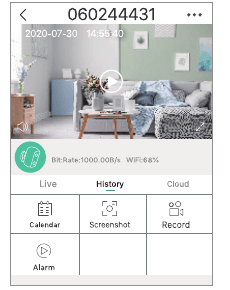
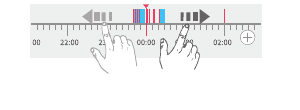
- Χρονογραμμή: σύρετε αριστερά και δεξιά στη χρονογραμμή για να παρακολουθήσετε το εγγεγραμμένο βίντεο. Το μπλε χρώμα υποδηλώνει τα εγγεγραμμένα βίντεο, ενώ το κενό τμήμα σημαίνει ότι δεν υπάρχει εγγεγραμμένο βίντεο.
- Ημερολόγιο: πατήστε για να εμφανιστεί ένα ημερολόγιο, στη συνέχεια πατήστε στην ημερομηνία με μπλε φόντο για να αναπαράγετε το βίντεο που εγγράφηκε την επιλεγμένη ημερομηνία.
- Στιγμιότυπο οθόνης: αφού σύρετε στο μπλε χρώμα της χρονογραμμής, πατήστε το εικονίδιο στιγμιότυπου οθόνης για να αποτυπώσετε μια εικόνα και να την αποθηκεύσετε στην κινητή σας συσκευή.
- Εγγραφή: αφού σύρετε στο μπλε χρώμα της χρονογραμμής, πατήστε το εικονίδιο εγγραφής για να ξεκινήσετε την εγγραφή του βίντεο, στη συνέχεια πατήστε ξανά για να τη σταματήσετε και να την αποθηκεύσετε στον εσωτερικό χώρο αποθήκευσης της κινητής σας συσκευής.
- Συναγερμός: ελέγξτε την ώρα έναρξης κάθε συναγερμού όταν η κάμερα ανιχνεύει κινήσεις ανθρώπινου σώματος.
Πατήστε στο «Cloud» για να αναπαράγετε τα βίντεο που έχουν εγγραφεί στο νέφος, εφόσον έχετε ενεργή συνδρομή σε πρόγραμμα νέφους. Εάν έχετε εγκαταστήσει κάρτα microSD και έχετε συνδρομή σε πρόγραμμα νέφους, τα βίντεο θα εγγράφονται ταυτόχρονα στην κάρτα microSD και στο νέφος.
6. Ρυθμίσεις
Πατήστε «…» για να εισέλθετε στη διεπαφή των λεπτομερών ρυθμίσεων της κάμερας.

- Όνομα συσκευής: πατήστε το εικονίδιο επεξεργασίας για να αλλάξετε το όνομα της κάμεράς σας.
- SN: Σειριακός αριθμός της κάμεράς σας. Ενδέχεται να ζητηθεί όταν χρειάζεστε τεχνική υποστήριξη.
- Λήψη ειδοποιήσεων: ενεργοποιήστε το και επιτρέψτε στην εφαρμογή CloudEdge να στέλνει ειδοποιήσεις push στην κινητή σας συσκευή αφού η κάμερα εγγράψει το βίντεο συναγερμού.
- Κοινή χρήση: αφού προσθέσετε έναν λογαριασμό στους Φίλους, πατήστε Κοινή χρήση και, στη συνέχεια, επιλέξτε τον λογαριασμό με τον οποίο σκοπεύετε να μοιραστείτε.
- Υπηρεσία αποθήκευσης στο νέφος (προαιρετική): πατήστε την για να εγγραφείτε σε ένα πρόγραμμα νέφους.
- Πληροφορίες δικτύου: ελέγξτε την ποιότητα του δικτύου σας.
- Κάρτα SD: ελέγξτε την υπολειπόμενη χωρητικότητα της κάρτας microSD ή διαμορφώστε την κάρτα.
- Περιστροφή προβολής: όταν είναι ενεργοποιημένη, αναστρέφει τη ζωντανή προβολή κατά την τοποθέτηση της κάμερας στην οροφή.
- Ανίχνευση σώματος: ρυθμίστε την ευαισθησία της κάμερας, με επιλογές Χαμηλή, Μεσαία και Υψηλή.
- Ένταση ηχείου: προσαρμόστε την ένταση του ηχείου της κάμερας.
- Έκδοση: ελέγξτε την έκδοση του υλικολογισμικού.
- Νυχτερινή λήψη: ενεργοποιήστε/απενεργοποιήστε τη νυχτερινή λήψη της κάμερας ή ορίστε την σε Αυτόματη ώστε να ενεργοποιείται όταν ο περιβάλλων φωτισμός είναι σκοτεινός.
- Διαχείριση ενέργειας: ελέγξτε την υπολειπόμενη μπαταρία της κάμερας κ.λπ.
7. Μπαταρία
Αυτή η κάμερα μπαταρίας χρησιμοποιεί προηγμένη τεχνολογία χαμηλής κατανάλωσης. Εάν δεν ανιχνευθούν κινήσεις ανθρώπινου σώματος ενώ η κάμερα είναι ενεργοποιημένη, η κάμερα θα μεταβεί σε λειτουργία αναμονής.
Με πλήρη φόρτιση, η κάμερα μπορεί να λειτουργήσει για περίπου 4 μήνες, εάν αφυπνίζεται/ανιχνεύει κινήσεις ανθρώπινου σώματος 10 φορές την ημέρα και λειτουργεί για 20 δευτερόλεπτα κάθε φορά.
Συμβουλές:
- Εάν η κάμερα αφυπνίζεται συχνά ή ανιχνεύει κινήσεις ανθρώπινου σώματος πολλές φορές, η ισχύς της κάμερας θα καταναλώνεται γρήγορα. Συνιστάται η τακτική φόρτιση της κάμερας. Η μπαταρία της κάμερας μπορεί να φορτιστεί 500 φορές. Εάν φορτίζουμε την κάμερα μία φορά την εβδομάδα, η διάρκεια ζωής της μπαταρίας μπορεί να ξεπεράσει τα 9 χρόνια.
- Συνιστάται ένα αποκλειστικό ηλιακό πάνελ για τη συνεχή φόρτιση της κάμερας. Επικοινωνήστε μαζί μας για περισσότερες πληροφορίες σχετικά με αυτό.
8. Μείωση των ψευδών συναγερμών
- Βεβαιωθείτε ότι ο αισθητήρας PIR της κάμερας δεν είναι στραμμένος προς έντονα φώτα (όπως ηλιακό φως, λαμπτήρες υψηλής φωτεινότητας κ.λπ.), καθρέφτες, παράθυρα ή γυαλί.
- Μην τοποθετείτε την κάμερα σε σημείο με κινούμενα οχήματα ή ροή ανθρώπων.
- Κρατήστε αποστάσεις από στόμια εξαερισμού κλιματιστικών ή πηγές θερμότητας, όπως σόμπες, φώτα και ψυγεία κ.λπ., για να μεγιστοποιήσετε την ακρίβεια των συναγερμών.
- Διατηρήστε την κάμερα τουλάχιστον 3,3 πόδια μακριά από ασύρματες συσκευές, όπως δρομολογητές, κινητές συσκευές κ.λπ., για να αποφύγετε τις ασύρματες παρεμβολές.
- Μην γρατζουνίζετε ή πιέζετε τον αισθητήρα PIR, ώστε να μην μειωθεί η ευαισθησία ανίχνευσής του.
- Συνιστάται ύψος τοποθέτησης 6,6 ποδιών για τη μείωση των ψευδών συναγερμών που προκαλούνται από κινήσεις μικρών ζώων στο έδαφος. Εάν χρειάζεται, τοποθετήστε την κάμερα σε ύψος περίπου 6,6 ποδιών.
- Κατά την τοποθέτηση της κάμερας, συνιστάται κατάλληλη γωνία μεταξύ του αισθητήρα PIR και της περιοχής παρακολούθησης.

Η ωφέλιμη απόσταση μεταξύ του αισθητήρα PIR της κάμερας και των κινούμενων αντικειμένων είναι από 6,6 πόδια έως 26,4 πόδια.
9. Εγκατάσταση κάμερας
Υπάρχουν 2 επιλογές για την τοποθέτηση της κάμερας.
Επιλογή 1: Τοποθέτηση με τη μαγνητική βάση
Βήμα 1: Τοποθετήστε τις βίδες στο στήριγμα.
Βήμα 2: Ευθυγραμμίστε την οπή της μαγνητικής βάσης με τη μαγνητική βάση για να στερεώσετε την κάμερα.
Επιλογή 2: Τοποθέτηση με τη μεταλλική βάση
Βήμα 1: Βιδώστε τη βάση στο κάτω μέρος της κάμερας, στη συνέχεια χαλαρώστε τη βίδα στην άρθρωση της βάσης για να ρυθμίσετε τη γωνία. Σφίξτε τη βίδα.
Βήμα 2: Στερεώστε τη βάση του στηρίγματος στον τοίχο/στην οροφή με τις παρεχόμενες βίδες.
10. Οδηγός αντιμετώπισης προβλημάτων
Ε1. Η κάμερα δεν μπορεί να συνδεθεί στο Wi-Fi.
- Βεβαιωθείτε ότι επιλέξατε το σωστό δίκτυο Wi-Fi και εισαγάγατε τον σωστό κωδικό πρόσβασης·
- Βεβαιωθείτε ότι το Wi-Fi σας είναι 2.4GHz·
- Βεβαιωθείτε ότι η κάμερα και η κινητή σας συσκευή βρίσκονται κοντά στον δρομολογητή.
Ε2. Πώς μπορώ να επαναφέρω την κάμερα;
- Εισαγάγετε τον πείρο επαναφοράς στην οπή επαναφοράς και πατήστε για 5 δευτερόλεπτα για να επαναφέρετε την κάμερα. Μετά από μια επιτυχημένη επαναφορά ακούγεται ένας ήχος μπιπ και η ΚΟΚΚΙΝΗ ένδειξη LED θα αναβοσβήνει αργά.
Ε3. Γιατί δεν λαμβάνω τις ειδοποιήσεις push των συναγερμών;
- Βεβαιωθείτε ότι έχετε επιτρέψει στην εφαρμογή CloudEdge να στέλνει ειδοποιήσεις push στις ρυθμίσεις της κινητής σας συσκευής και ότι έχετε ενεργοποιήσει την Ανίχνευση σώματος στις Ρυθμίσεις.
Ε4. Γιατί δεν υπάρχει εγγεγραμμένο βίντεο;
- Βεβαιωθείτε ότι έχετε εγκαταστήσει στην κάμερα μια κάρτα microSD με επαρκή χωρητικότητα ή ότι έχετε συνδρομή σε ένα πρόγραμμα νέφους.
Αυτή η συσκευή συμμορφώνεται με το μέρος 15 των κανόνων FCC. Η λειτουργία υπόκειται στις ακόλουθες δύο προϋποθέσεις: (1) αυτή η συσκευή δεν επιτρέπεται να προκαλεί επιβλαβείς παρεμβολές και (2) αυτή η συσκευή πρέπει να αποδέχεται κάθε παρεμβολή που λαμβάνει, συμπεριλαμβανομένων παρεμβολών που ενδέχεται να προκαλέσουν ανεπιθύμητη λειτουργία.
Κάμερα μπαταρίας Topcony ZS-GX1S
Εγχειρίδιο χρήστη για την ασύρματη κάμερα μπαταρίας Topcony ZS-GX1S, που καλύπτει τη διάταξη του υλικού, τη ρύθμιση της εφαρμογής, την προσθήκη της κάμερας στο Wi-Fi, την εγκατάσταση και τις συχνές ερωτήσεις.
YESKAMO Εγχειρίδιο χρήστη Smart Battery Powered IP Camera
Οδηγός ρύθμισης και χρήσης για την κάμερα YESKAMO έξυπνης μπαταρίας IP, που καλύπτει τη δομή του προϊόντος, τα κουμπιά και τις ενδείξεις LED, προδιαγραφές, σύζευξη εφαρμογών CloudEdge, κοινή χρήση με την οικογένεια, ανίχνευση κίνησης, αποθήκευση, φόρτιση, εγκατάσταση και αντιμετώπιση προβλημάτων.