 Τεκμηρίωση CloudEdge App
Εγχειρίδιο χρήστη κάμερας ieGeek ασύρματης μπαταρίας (αναδιπλούμενη βάση, combo προβολέας)
Εγχειρίδιο χρήστη ασύρματης μπαταριακής κάμερας ασφαλείας ieGeek — περιγραφή κάμερας, κατάσταση LED, λήψη εφαρμογής, σύζευξη μέσω Bluetooth και Wi-Fi, φόρτιση, εγκατάσταση, σημειώσεις για τον αισθητήρα κίνησης PIR και συχνές ερωτήσεις.
Αυτό το εγχειρίδιο εξηγεί πώς να ρυθμίσετε και να χρησιμοποιήσετε την ασύρματη μπαταριακή κάμερα ieGeek με την εφαρμογή ieGeek Cam / CloudEdge.
Χρειάζεστε περισσότερη βοήθεια; Ανατρέξτε στις Συχνές Ερωτήσεις για Μπαταριακή Κάμερα ή ανοίξτε την εφαρμογή και μεταβείτε στο «Εγώ» – «FAQ» – «Έγγραφα Βοήθειας» – «Μπαταριακή Κάμερα».
1. Παρουσίαση κάμερας
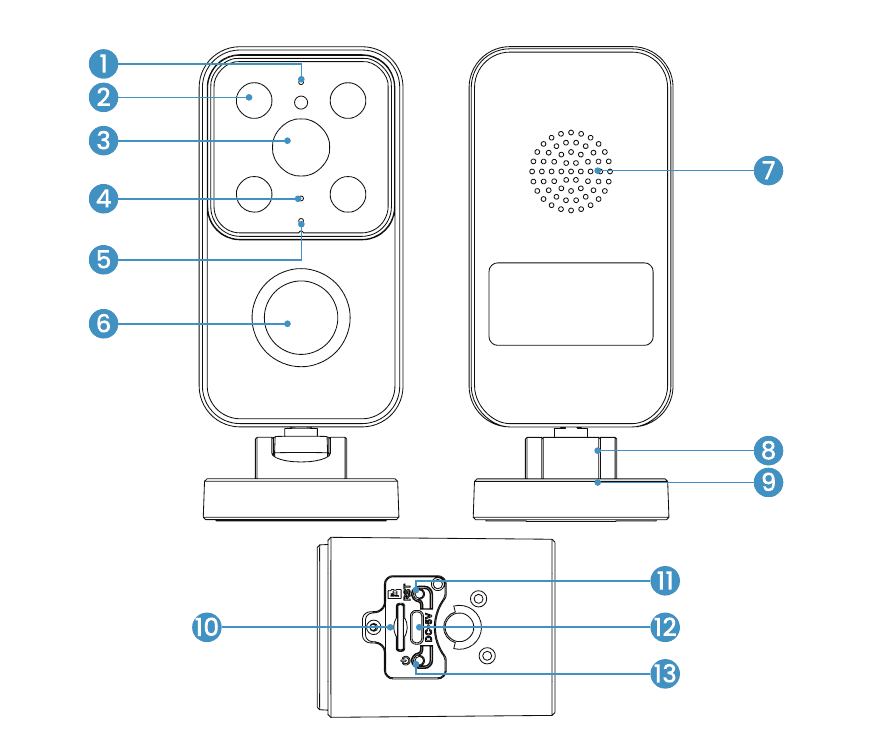
- Ενδεικτική λυχνία κατάστασης λειτουργίας
- Προβολέας + συνδυαστικό υπέρυθρο φως
- Φακός
- Μικρόφωνο
- Ενδεικτική λυχνία φόρτισης
- PIR
- Ηχείο
- Αναδιπλούμενη βάση
- Θύρα τοποθέτησης βραχίονα
- Υποδοχή κάρτας SD
- Κουμπί επαναφοράς
- Θύρα φόρτισης
- Κουμπί λειτουργίας
Λεπτομέρειες κουμπιών και ενδεικτικών λυχνιών
| Στοιχείο | Περιγραφή |
|---|---|
| Κουμπί λειτουργίας | Πατήστε παρατεταμένα για 5 δευτ. για ενεργοποίηση/απενεργοποίηση της κάμερας |
| Reset | Πατήστε παρατεταμένα για 5 δευτ. έως ότου ακουστεί ο ήχος «Boogu» για επαναφορά ή επαναφορά εργοστασιακών ρυθμίσεων |
| Υποδοχή κάρτας SD | Υποστηρίζει τοπική αποθήκευση σε κάρτα SD (έως 128 G) |
| Ενδεικτική λυχνία φόρτισης | Κόκκινο = φόρτιση, μπλε = πλήρως φορτισμένο |
Ενδεικτική λυχνία κατάστασης λειτουργίας
| Ενδεικτική λυχνία | Σημασία |
|---|---|
| Σταθερό κόκκινο | Το δίκτυο δεν είναι διαθέσιμο |
| Αργό κόκκινο αναλαμπές | Αναμονή σύνδεσης Wi-Fi· εκκίνηση προσθήκης συσκευής |
| Γρήγορο κόκκινο αναλαμπές | Εκτελείται σύνδεση Wi-Fi |
| Σταθερό μπλε | Wi-Fi συνδέθηκε επιτυχώς· η κάμερα λειτουργεί κανονικά |
2. Λήψη εφαρμογής και εγγραφή λογαριασμού
Λήψη εφαρμογής «ieGeek Cam»
- Μέθοδος 1: Κατεβάστε την εφαρμογή «ieGeek Cam» ή «CloudEdge» από το App Store (iOS και Android).
- Μέθοδος 2: Σαρώστε τον κωδικό QR της εφαρμογής «ieGeek Cam» που υπάρχει στο εγχειρίδιο.
Συμβουλή: Κατά την πρώτη χρήση της εφαρμογής, ενεργοποιήστε τα παρακάτω 2 δικαιώματα:
- Να επιτρέπεται στην εφαρμογή «ieGeek Cam» η πρόσβαση σε κινητά δεδομένα και ασύρματο δίκτυο, διαφορετικά δεν θα είναι δυνατή η προσθήκη κάμερας IP.
- Να επιτρέπεται στην εφαρμογή «ieGeek Cam» η αποστολή ειδοποιήσεων push, διαφορετικά το τηλέφωνό σας δεν θα λαμβάνει ειδοποιήσεις συναγερμού κατά τη λήψη κίνησης ή ηχητικής ειδοποίησης.
Εγγραφή λογαριασμού
Οι νέοι χρήστες πρέπει να εγγραφούν με email. Τα βήματα είναι τα εξής:
Πατήστε «Εγγραφή».
Ακολουθήστε τα βήματα για να ολοκληρώσετε την εγγραφή του λογαριασμού σας.
Συνδεθείτε.
- Κατά την εγγραφή νέου λογαριασμού, επιλέξτε την περιοχή στην οποία βρίσκεστε πραγματικά και τον σωστό κωδικό χώρας. (Η κάμερα δεν μπορεί να χρησιμοποιηθεί από κοινού μεταξύ διαφορετικών περιοχών εγγραφής.)
- Χρησιμοποιήστε email για την εγγραφή σας.
3. Πώς να προσθέσετε κάμερα στην εφαρμογή
Πριν από τη χρήση:
- Τοποθετήστε την κάρτα Micro SD πριν ενεργοποιήσετε την κάμερα, διαφορετικά η κάρτα δεν θα ανιχνευθεί.
- Κατά τη ρύθμιση Wi-Fi, τοποθετήστε την κάμερα και το smartphone σε απόσταση 30–100 cm (1–3 πόδια) από τον δρομολογητή.
- Βεβαιωθείτε ότι η κάμερα χρησιμοποιεί δίκτυο Wi-Fi 2,4 GHz.
Μέθοδος 1: Ρύθμιση μέσω Bluetooth (Συνιστάται)
Στην αρχική οθόνη, πατήστε «Προσθήκη» ή «+» στην επάνω δεξιά γωνία, και κατόπιν πατήστε «Προσθήκη Συσκευής».
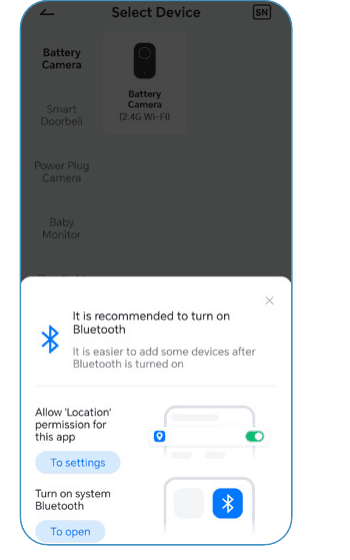
Αν το Bluetooth ή το Wi-Fi του τηλεφώνου δεν είναι ενεργοποιημένα, η εφαρμογή θα εμφανίσει αναδυόμενο παράθυρο· επιτρέψτε την ενεργοποίηση του Bluetooth.
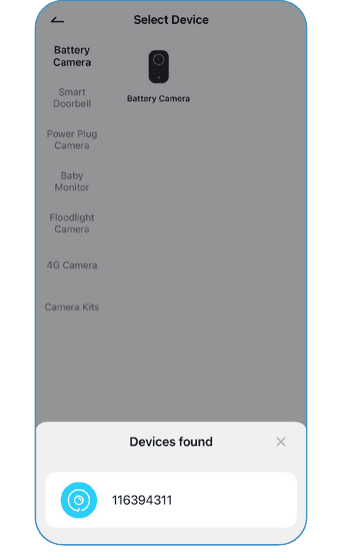
Μετά την ενεργοποίηση Bluetooth και Wi-Fi, η εφαρμογή θα αναζητήσει αυτόματα ενεργές και μη συζευγμένες συσκευές. Επιλέξτε τη συσκευή που θέλετε από τη λίστα, διαλέξτε το δίκτυο Wi-Fi 2,4 GHz και εισαγάγετε τον κωδικό πρόσβασης.


Μέθοδος 2: Σύνδεση μέσω Wi-Fi
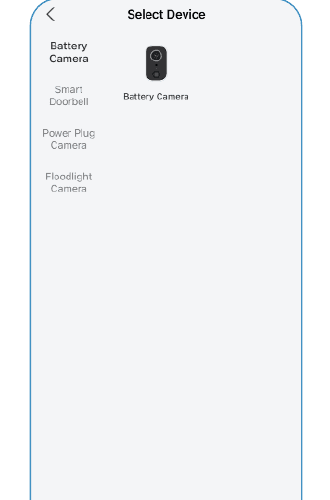
Πατήστε «+» για προσθήκη συσκευής.
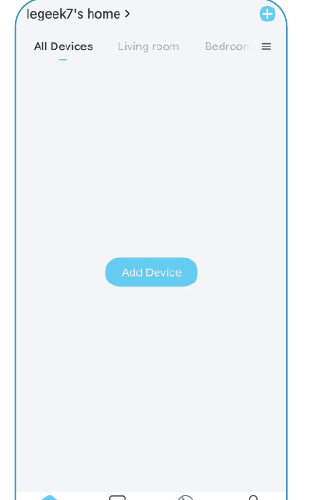
Επιλέξτε Μπαταριακή Κάμερα.
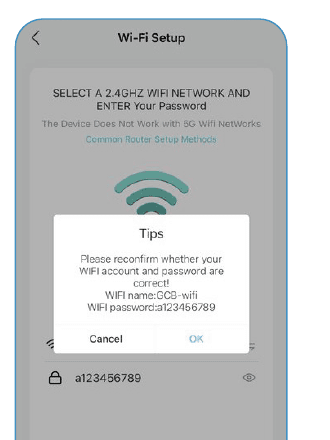
Εισαγάγετε τον κωδικό Wi-Fi. Επιβεβαιώστε ξανά ότι το όνομα δικτύου και ο κωδικός πρόσβασης είναι σωστά.
Σάρωση κωδικού QR. Αφαιρέστε τυχόν προστατευτικές μεμβράνες από τον φακό. Πατήστε Επόμενο για εμφάνιση κωδικού QR και αφήστε την κάμερα να τον σαρώσει. Κρατήστε το τηλέφωνό σας σε απόσταση 15–25 cm (5–8 ίντσες) από τον φακό.

Ενεργοποίηση κάμερας. Πατήστε παρατεταμένα το κουμπί λειτουργίας για εκκίνηση της συσκευής. Αν η συσκευή βρίσκεται σε αναστολή, πατήστε το κουμπί [μπαταριακή κάμερα] για αφύπνισή της. Μείνετε κοντά στον δρομολογητή για το καλύτερο σήμα.

Επαναφορά συσκευής. Κρατήστε πατημένο το κουμπί RESET για 4–5 δευτερόλεπτα (ανατρέξτε στο εγχειρίδιο για λεπτομέρειες). Περιμένετε να αναβοσβήνει η ΚΟΚΚΙΝΗ ενδεικτική λυχνία και κατόπιν πατήστε Επόμενο.

Αναμονή σύνδεσης. Βεβαιωθείτε ότι η συσκευή είναι σε ενεργοποιημένη κατάσταση, συνδεδεμένη στον δρομολογητή, και ότι η συσκευή με το τηλέφωνο βρίσκονται στο ίδιο δίκτυο.
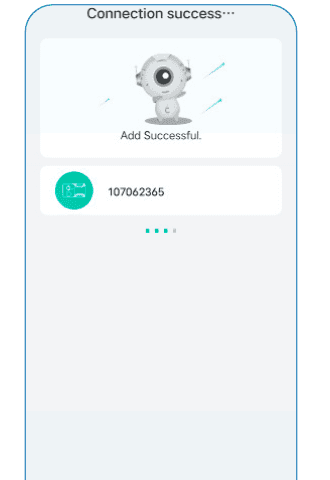
Η συσκευή προστέθηκε. Όταν εμφανιστεί το μήνυμα «Επιτυχής Προσθήκη», η κάμερα είναι συνδεδεμένη.
Σημείωση: Αν η κάμερα δεν ανάβει, συνδέστε την πρώτα σε τροφοδοτικό DC 5 V 2 A και φορτίστε την για τουλάχιστον 15 λεπτά.
Η κάμερα δεν συνδέεται στο Wi-Fi;
- Βεβαιωθείτε ότι το δίκτυο Wi-Fi στο οποίο συνδέεται η κάμερα λειτουργεί στα 2,4 GHz.
- Ελέγξτε αν ο κωδικός Wi-Fi είναι σωστός. (Σημείωση: ο κωδικός Wi-Fi δεν μπορεί να περιέχει απόστροφο, κάτω παύλα, κενό ή κάθετο (/).)
- Αν ο δρομολογητής έχει φτάσει στον μέγιστο αριθμό συνδεδεμένων συσκευών, άλλες συσκευές δεν θα μπορούν να συνδεθούν.
- Βεβαιωθείτε ότι ο κωδικός QR στην οθόνη του τηλεφώνου είναι ευανάγνωστος και ότι η απόσταση μεταξύ τηλεφώνου και φακού κάμερας είναι 10–15 cm (3,9–5,9 ίντσες) κατά τη σάρωση.
- Αν η κάμερα εξακολουθεί να μην συνδέεται, δοκιμάστε να επανεγκαταστήσετε την εφαρμογή, να επαναφέρετε την κάμερα, να επανεκκινήσετε τον δρομολογητή και να προσθέσετε την κάμερα εκ νέου.
- Αν δοκιμάσατε όλα τα βήματα χωρίς αποτέλεσμα, στείλτε μας τον αριθμό παραγγελίας σας και περιγραφή του προβλήματος στη διεύθυνση [email protected].
4. Φόρτιση μπαταρίας
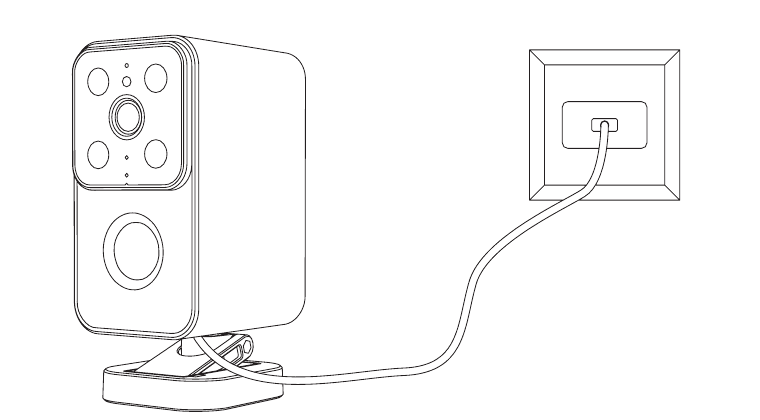
Φορτίστε την μπαταρία με τροφοδοτικό 5 V 2 A.
- Η μπαταρία είναι ενσωματωμένη και δεν αφαιρείται.
Φορτίστε πλήρως την κάμερα πριν τη χρησιμοποιήσετε. Για καλύτερη αδιαβροχοποίηση, καλύπτετε πάντα τη θύρα φόρτισης με το λαστιχένιο πώμα μετά την ολοκλήρωση της φόρτισης.
Ενδεικτική λυχνία φόρτισης:
- Κόκκινο LED — Φόρτιση
- Μπλε LED — Πλήρως φορτισμένο
5. Οδηγίες εγκατάστασης
Ο βραχίονας στο κάτω μέρος της κάμερας διαθέτει 4 οπές στήριξης. Μπορείτε να χρησιμοποιήσετε μόνο τις αριστερή και δεξιά οπή ή μόνο την πάνω και κάτω οπή, ώστε να σταθεροποιήσετε την κάμερα οριζόντια ή κατακόρυφα.

Πριν την εγκατάσταση, επιβεβαιώστε ότι το σημείο τοποθέτησης είναι αρκετά ανθεκτικό και ελέγξτε την εικόνα της κάμερας.
Μέθοδος 1: Αποσπώμενη εγκατάσταση (Συνιστάται – εύκολη αφαίρεση για φόρτιση)
Τραβήξτε τη βάση προς τα κάτω. Η κάμερα/βάση μπορεί να περιστρέφεται.
Επιλέξτε τη θέση εγκατάστασης (σημαδέψτε τις θέσεις των βιδών με μολύβι).
Ανοίξτε 2 τρύπες στον τοίχο με τρυπάνι (αριστερά και δεξιά).
Τοποθετήστε 2 βύσματα ανάρτησης στις τρύπες (αριστερά και δεξιά).
Βιδώστε 2 βίδες στις τρύπες. (Μην τις σφίγγετε τελείως – πρέπει να προεξέχουν ελαφρά.)
Ξεδιπλώστε τον αναδιπλούμενο βραχίονα για να ρυθμίσετε τη γωνία κάμερας.
Ευθυγραμμίστε την οπή στη βάση του βραχίονα κάμερας με τις βίδες και κρεμάστε την κάμερα.
Μέθοδος 2: Σταθερή εγκατάσταση
Ξεδιπλώστε τον αναδιπλούμενο βραχίονα για να ρυθμίσετε τη γωνία κάμερας. Η κάμερα/βάση μπορεί να περιστρέφεται. Ρυθμίστε τη βάση στη γωνία που φαίνεται στην εικόνα.
Επιλέξτε τη θέση εγκατάστασης (σημαδέψτε τις θέσεις των βιδών με μολύβι).
Ανοίξτε 2 τρύπες στον τοίχο με τρυπάνι (πάνω και κάτω).
Τοποθετήστε 2 βύσματα ανάρτησης στις τρύπες (πάνω και κάτω).
Ευθυγραμμίστε την κάμερα με τις τρύπες και βιδώστε 2 βίδες.
Ελέγξτε την εικόνα κάμερας και ρυθμίστε τη γωνία της.
- Κατά την εξωτερική εγκατάσταση, χρησιμοποιήστε το αδιάβροχο πώμα της κάμερας για καλύτερη προστασία από τις καιρικές συνθήκες.
- Εγκαταστήστε την κάμερα σε ύψος 2–3 μέτρων (7–10 πόδια) από το έδαφος. Σε αυτό το ύψος η εμβέλεια ανίχνευσης του αισθητήρα κίνησης είναι μέγιστη.
- Για αποτελεσματική ανίχνευση κίνησης, εγκαταστήστε την κάμερα υπό γωνία. Αν ένα κινούμενο αντικείμενο πλησιάζει τον αισθητήρα PIR κατακόρυφα, η κάμερα ενδέχεται να μην το εντοπίσει.

- Ύψος τοποθέτησης — 2–3 μέτρα
- Απόσταση ανίχνευσης PIR — 2–10 μέτρα
6. Σημειώσεις για τον αισθητήρα κίνησης PIR
Εμβέλεια ανίχνευσης αισθητήρα PIR
Η εμβέλεια ανίχνευσης PIR μπορεί να προσαρμοστεί στις ανάγκες σας. Ανατρέξτε στον παρακάτω πίνακα και ρυθμίστε την από τις Ρυθμίσεις Συσκευής στην εφαρμογή ieGeek Cam.
| Ευαισθησία | Απόσταση ανίχνευσης (κινούμενα και ζωντανά αντικείμενα) |
|---|---|
| Επίπεδο 1–3 (Χαμηλή) | Έως 2–5 μέτρα |
| Επίπεδο 4–7 (Μεσαία) | Έως 5–8 μέτρα |
| Επίπεδο 8–10 (Υψηλή) | Έως 8–10 μέτρα |
Σημαντικές συμβουλές για μείωση ψευδών συναγερμών
- Μην στρέφετε την κάμερα προς αντικείμενα με έντονο φωτισμό, συμπεριλαμβανομένου του ηλιακού φωτός, λαμπτήρων υψηλής έντασης κ.λπ.
- Μην τοποθετείτε την κάμερα κοντά σε εξόδους αέρα, όπως εξαερισμό κλιματιστικών, υγραντήρων ή προβολέων.
- Μην εγκαθιστάτε την κάμερα σε σημεία με ισχυρό άνεμο.
- Μην στρέφετε την κάμερα απευθείας σε καθρέφτη.
- Κρατήστε την κάμερα σε απόσταση τουλάχιστον 1 μέτρου από ασύρματες συσκευές, συμπεριλαμβανομένων δρομολογητών Wi-Fi και τηλεφώνων, για αποφυγή παρεμβολών.
7. Συχνές ερωτήσεις
Για λεπτομερέστερες απαντήσεις σε συχνές ερωτήσεις, συνδεθείτε στην εφαρμογή και μεταβείτε: «Εγώ» – «FAQ» – «Έγγραφα Βοήθειας» – «Μπαταριακή Κάμερα».
Η συσκευή εμφανίζεται εκτός σύνδεσης;
- Ελέγξτε αν η συσκευή είναι ενεργοποιημένη και παρατηρήστε αν η ενδεικτική λυχνία λειτουργίας ανάβει κανονικά.
- Επιβεβαιώστε ότι στην τρέχουσα τοποθεσία υπάρχει καλή κάλυψη Wi-Fi και σταθερό δίκτυο – το σήμα Wi-Fi πρέπει να υπερβαίνει το 75%.
- Μπορείτε να χρησιμοποιήσετε εργαλείο ανάλυσης Wi-Fi τρίτου κατασκευαστή, όπως «WiFi Analyzer», για να αξιολογήσετε την κάλυψη και τις παρεμβολές. Αν η κάλυψη είναι κακή ή οι παρεμβολές υψηλές, συνιστάται να αλλάξετε τη θέση της κάμερας, να ρυθμίσετε τον δρομολογητή ή να χρησιμοποιήσετε δευτερεύοντα δρομολογητή.
- Αποφύγετε τη χρήση επεκτατών Wi-Fi.
Αλλαγή δρομολογητή ή κωδικού Wi-Fi;
Διαγράψτε την κάμερα από τον λογαριασμό σας στο CloudEdge. Αφού επαναφέρετε τη συσκευή, προσθέστε την ξανά με το νέο δίκτυο Wi-Fi και κωδικό πρόσβασης.
Αδυναμία σύνδεσης στο Wi-Fi;
- Βεβαιωθείτε ότι το Wi-Fi του κινητού σας λειτουργεί σε δίκτυο 2,4 GHz και ότι στην τρέχουσα τοποθεσία υπάρχει καλή κάλυψη και σταθερό σήμα (Wi-Fi > 75%).
- Αποφύγετε τη χρήση επεκτάτη Wi-Fi.
- Ελέγξτε αν ο κωδικός Wi-Fi έχει εισαχθεί σωστά.
Σε σπάνιες περιπτώσεις ασυμβατότητας δικτύου, η εφαρμογή και η κάμερα ενδέχεται να μην μπορούν να συνδεθούν σωστά. Σε αυτή την περίπτωση η κάμερά μας δεν είναι συμβατή – επικοινωνήστε με την υπηρεσία εξυπηρέτησης ([email protected]).
Γρήγορη εξάντληση μπαταρίας;
- Σε περίπτωση κακής κάλυψης Wi-Fi (σήμα κάτω του 75%), η κατανάλωση ενέργειας αυξάνεται.
- Η συχνή ενεργοποίηση PIR και η χρήση υπέρυθρου ή λευκού φωτός τη νύχτα αυξάνουν την κατανάλωση.
- Η συχνή απομακρυσμένη πρόσβαση στην κάμερα από το τηλέφωνο αυξάνει επίσης την κατανάλωση.
- Κατά την πρώτη χρήση, συνιστάται να αφήσετε την μπαταρία να εξαντληθεί στο 10% και στη συνέχεια να την φορτίσετε πλήρως στο 100% – αυτό βοηθά στη διατήρηση της υγείας της λιθίου μπαταρίας.
Η κάμερα δεν εντοπίζει κίνηση;
- Σε ασταθές δίκτυο, οι ειδοποιήσεις μετά την ενεργοποίηση PIR ενδέχεται να μην αποστέλλονται εγκαίρως. Ελέγξτε πρώτα την κατάσταση δικτύου και δοκιμάστε την κάμερα σε χώρο με καλή κάλυψη.
- Ακατάλληλη θέση εγκατάστασης μπορεί να εμποδίσει την ενεργοποίηση PIR. Αν η κάμερα είναι πολύ ψηλά, το αντικείμενο πολύ μακριά ή πολύ μικρό, ενδέχεται να μην εντοπιστεί κίνηση. Δοκιμάστε να αλλάξετε τη θέση εγκατάστασης επανειλημμένως με βάση τις συνθήκες ανίχνευσης.
Η κάρτα SD δεν αναγνωρίζεται;
- Υποστηριζόμενες χωρητικότητες: 16–128 GB (Micro SD κάρτα).
- Πριν τη χρήση, μορφοποιήστε την κάρτα Micro SD σε υπολογιστή με σύστημα αρχείων FAT32 ή exFAT, τοποθετήστε την στην κάμερα και εκτελέστε εκ νέου μορφοποίηση κάρτας μνήμης απευθείας στην κάμερα.
- Αν η κάρτα Micro SD σταματήσει να αναγνωρίζεται κατά τη χρήση, αυτό συνήθως υποδηλώνει πρόβλημα ποιότητας της κάρτας – αντικαταστήστε την με μια κάρτα με πιο σταθερές επιδόσεις ανάγνωσης/εγγραφής.
Εγχειρίδιο χρήστη κάμερας ieGeek Battery Camera (ευαισθησία PIR επίπεδο 1–10, μπαταρία 90–120 ημέρες)
Ρύθμιση, σύζευξη Wi-Fi, λειτουργίες εφαρμογής, ειδοποιήσεις κίνησης, φόρτιση, εγκατάσταση και αντιμετώπιση προβλημάτων για την ασύρματη κάμερα ασφαλείας μπαταρίας ieGeek με την εφαρμογή CloudEdge.
Εγχειρίδιο χρήστη κάμερας ieGeek Battery Camera (συμβατή με ηλιακό πάνελ)
Οδηγός ρύθμισης, φόρτισης, εγκατάστασης και αντιμετώπισης προβλημάτων για την ασύρματη κάμερα μπαταρίας ieGeek, σε συνδυασμό με την εφαρμογή CloudEdge.