 Τεκμηρίωση CloudEdge App
Εγχειρίδιο χρήστη ασύρματης κάμερας μπαταρίας ieGeek (ενσωματωμένο ηλιακό πάνελ)
Διάταξη προϊόντος, λήψη εφαρμογής και εγγραφή λογαριασμού, σύζευξη Wi-Fi, φόρτιση μπαταρίας, εγκατάσταση, ρυθμίσεις κίνησης PIR και συχνές ερωτήσεις για την ασύρματη κάμερα μπαταρίας ieGeek με την εφαρμογή CloudEdge.
Αυτός ο οδηγός καλύπτει την ασύρματη κάμερα μπαταρίας ieGeek και τον τρόπο ρύθμισής της με την εφαρμογή CloudEdge, συμπεριλαμβανομένων της διάταξης του προϊόντος, της λήψης της εφαρμογής και της εγγραφής λογαριασμού, της σύζευξης Wi-Fi, της φόρτισης, της εγκατάστασης, των συμβουλών για τον αισθητήρα κίνησης PIR και των συχνών ερωτήσεων.
Για περισσότερη βοήθεια, δείτε τις Συχνές ερωτήσεις για την κάμερα μπαταρίας. Μπορείτε επίσης να επικοινωνήσετε με την ieGeek μέσω του email εξυπηρέτησης μετά την πώληση στο [email protected] — οι περισσότερες ερωτήσεις μπορούν να απαντηθούν μέσω του διαδικτυακού κέντρου υποστήριξης στο www.iegeek.com.
Συμβουλή προειδοποίησης:
- Πριν συνδέσετε αυτήν την κάμερα στο Wi-Fi, βεβαιωθείτε ότι η ισχύς του σήματος Wi-Fi είναι πάνω από 75%, ώστε να διατηρηθεί καλό σήμα Wi-Fi.
- Αυτή η ασύρματη κάμερα υποστηρίζει εγγραφή συμβάντων όταν το Wi-Fi είναι αποσυνδεδεμένο.
1. Παρουσίαση προϊόντος

| # | Εξάρτημα | # | Εξάρτημα |
|---|---|---|---|
| 1 | Ηλιακό πάνελ | 2 | Φακός |
| 3 | Υπέρυθρο φως | 4 | Ένδειξη φόρτισης |
| 5 | Ανακλαστήρας | 6 | Μικρόφωνο |
| 7 | Ένδειξη κατάστασης λειτουργίας | 8 | Αισθητήρας PIR |
| 9 | Κουμπί επαναφοράς | 10 | Ειδική θύρα φόρτισης |
| 11 | Κουμπί λειτουργίας | 12 | Ηχείο |
| 13 | Θύρα στήριξης βάσης | 14 | Υποδοχή κάρτας SD |
Κουμπιά και ενδείξεις
| Στοιχείο | Περιγραφή |
|---|---|
| Κουμπί λειτουργίας | Πατήστε παρατεταμένα το κουμπί λειτουργίας για 5 δευτερόλεπτα για να ενεργοποιήσετε / απενεργοποιήσετε την κάμερα |
| Κουμπί επαναφοράς | Πατήστε παρατεταμένα για 5 δευτερόλεπτα μέχρι να ακούσετε «boogu» για επαναφορά ή αποκατάσταση των εργοστασιακών ρυθμίσεων |
| Υποδοχή κάρτας SD | Υποστηρίζει τοπική αποθήκευση σε κάρτα SD (μέγιστο 128 GB) |
| Ένδειξη τροφοδοσίας | Πορτοκαλί υποδεικνύει φόρτιση, πράσινο υποδεικνύει πλήρη φόρτιση |
| Ένδειξη κατάστασης λειτουργίας | Σημασία |
|---|---|
| Σταθερό κόκκινο | Το δίκτυο της κάμερας παρουσιάζει ανωμαλία |
| Κόκκινο που αναβοσβήνει αργά | Αναμονή για σύνδεση Wi-Fi |
| Κόκκινο που αναβοσβήνει γρήγορα | Σύνδεση Wi-Fi σε εξέλιξη |
| Σταθερό μπλε | Η κάμερα λειτουργεί κανονικά |
2. Λήψη της εφαρμογής και εγγραφή του λογαριασμού
Λήψη της εφαρμογής «ieGeek Cam»
- Μέθοδος 1: Κατεβάστε τις εφαρμογές «ieGeek Cam» και «CloudEdge» από το App Store (iOS) ή το Google Play (Android).
- Μέθοδος 2: Σαρώστε τον κωδικό QR της εφαρμογής «ieGeek Cam» για να την κατεβάσετε.
Σημείωση: Όταν χρησιμοποιείτε την εφαρμογή για πρώτη φορά, επιτρέψτε τις παρακάτω 2 εξουσιοδοτήσεις.
- Επιτρέψτε στην «ieGeek Cam» να έχει πρόσβαση στα δεδομένα κινητής τηλεφωνίας και στο WLAN, διαφορετικά δεν θα μπορείτε να προσθέσετε συσκευές.
- Επιτρέψτε στην «ieGeek Cam» να λαμβάνει ειδοποιήσεις push, διαφορετικά το τηλέφωνο δεν θα λαμβάνει ειδοποιήσεις push όταν ενεργοποιείται η ανίχνευση κίνησης ή οι ηχητικοί συναγερμοί.
Εγγραφή του λογαριασμού
Οι νέοι χρήστες πρέπει να εγγραφούν μέσω email. Τα συγκεκριμένα βήματα είναι τα εξής:
Συμβουλές:
- Χρησιμοποιήστε τη σωστή διεύθυνση email.
- Επιλέξτε το σωστό διεθνές πρόθεμα.
- Κατά την εγγραφή ενός νέου λογαριασμού, επιλέξτε την τρέχουσα περιοχή σας. (Οι κάμερες δεν μπορούν να κοινοποιηθούν μεταξύ διαφορετικών εγγεγραμμένων περιοχών.)
3. Πώς να προσθέσετε την κάμερα στην εφαρμογή
Πριν ξεκινήσετε:
- Τοποθετήστε την κάρτα Micro SD πριν την ενεργοποίηση, διαφορετικά η κάρτα SD δεν θα μπορεί να ανιχνευθεί.
- Τοποθετήστε την κάμερα και το smartphone σε απόσταση 1-3 ποδιών (30-100 cm) από τον δρομολογητή για τη ρύθμιση του Wi-Fi.
- Βεβαιωθείτε ότι η κάμερα χρησιμοποιεί Wi-Fi 2.4 GHz.
Μέθοδος 2: Σύνδεση με σάρωση του κωδικού
Στην αρχική σελίδα, πατήστε «Προσθήκη» ή «+» στην επάνω δεξιά γωνία και, στη συνέχεια, πατήστε «Προσθήκη συσκευής».
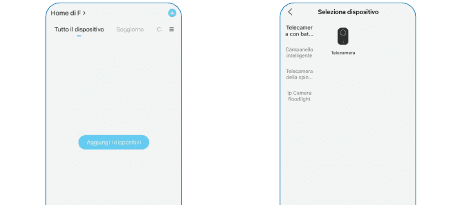
Εάν το Bluetooth του τηλεφώνου σας δεν είναι ενεργοποιημένο, η εφαρμογή θα εμφανίσει ένα αναδυόμενο παράθυρο· επιτρέψτε την ενεργοποίηση του Bluetooth.
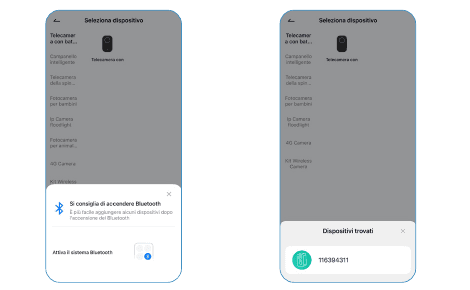
Ενεργοποιήστε την κάμερα. Πατήστε παρατεταμένα το κουμπί λειτουργίας (μπαταρίας κάμερας) για να ξεκινήσετε τη συσκευή. Τοποθετήστε την κοντά στον δρομολογητή για καλύτερο σήμα.

Εισαγάγετε τον κωδικό πρόσβασης Wi-Fi. Επιλέξτε ένα δίκτυο Wi-Fi 2.4 GHz και εισαγάγετε τον κωδικό πρόσβασης, στη συνέχεια επιβεβαιώστε.

Περιμένετε για τη σύνδεση. Η εφαρμογή εμφανίζει την πρόοδο της σύνδεσης. Βεβαιωθείτε ότι η συσκευή είναι ενεργοποιημένη, ότι η συσκευή είναι συνδεδεμένη στον δρομολογητή και ότι η συσκευή και το τηλέφωνο βρίσκονται στο ίδιο δίκτυο.
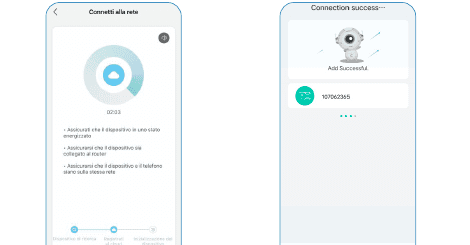
Σημείωση: Εάν η κάμερα δεν μπορεί να ενεργοποιηθεί, συνδέστε πρώτα έναν τροφοδοτικό DC 5V 2A για να φορτίσετε την κάμερα για 15 λεπτά.
Η κάμερά μου δεν μπορεί να συνδεθεί στο Wi-Fi;
4. Φόρτιση της μπαταρίας

- Φορτίστε την μπαταρία με τροφοδοτικό 5V 2A. Η μπαταρία είναι ενσωματωμένη και δεν μπορεί να αφαιρεθεί.
- Φορτίστε την μπαταρία με το ηλιακό πάνελ ieGeek.
- Για να βοηθήσετε την κάμερα να αντέχει καλύτερα στις καιρικές συνθήκες, καλύπτετε την ειδική θύρα φόρτισης με το ελαστικό βύσμα κάθε φορά μετά τη φόρτιση της μπαταρίας.
| Ένδειξη φόρτισης | Σημασία |
|---|---|
| Πορτοκαλί LED | Φόρτιση σε εξέλιξη |
| Πράσινο LED | Η φόρτιση ολοκληρώθηκε |
5. Συμβουλές εγκατάστασης της κάμερας
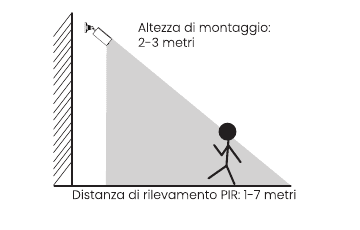
- Ύψος τοποθέτησης: 2-3 μέτρα.
- Απόσταση ανίχνευσης PIR: 1-7 μέτρα.
Συμβουλές:
- Χρησιμοποιήστε το προστατευτικό κάλυμμα για να βοηθήσετε την κάμερα να αντέχει καλύτερα στις καιρικές συνθήκες όταν την εγκαθιστάτε σε εξωτερικό χώρο.
- Εγκαταστήστε την κάμερα σε ύψος 2-3 μέτρων (7-10 πόδια) από το έδαφος. Αυτό το ύψος μεγιστοποιεί το πεδίο ανίχνευσης του αισθητήρα κίνησης.
- Για αποτελεσματική ανίχνευση κίνησης, εγκαταστήστε την κάμερα υπό γωνία.
Προειδοποίηση: Εάν ένα κινούμενο αντικείμενο πλησιάζει τον αισθητήρα PIR κάθετα, η κάμερα ενδέχεται να μην μπορεί να το ανιχνεύσει.
6. Συμβουλές για τον αισθητήρα κίνησης PIR
Απόσταση ανίχνευσης αισθητήρα PIR
Το εύρος ανίχνευσης του αισθητήρα PIR μπορεί να προσαρμοστεί ανάλογα με τις ανάγκες σας. Μπορείτε να ανατρέξετε στον παρακάτω πίνακα για να το διαμορφώσετε στις ρυθμίσεις της συσκευής μέσω της εφαρμογής ieGeek Cam.
| Ευαισθησία | Απόσταση ανίχνευσης (για κινούμενα και έμβια αντικείμενα) |
|---|---|
| Επίπεδο 1-3 (Χαμηλή) | Έως 2-5 μέτρα |
| Επίπεδο 4-7 (Μεσαία) | Έως 5-8 μέτρα |
| Επίπεδο 8-10 (Υψηλή) | Έως 8-10 μέτρα |
Σημαντικές σημειώσεις για τη μείωση των ψευδών συναγερμών
- Μην στρέφετε την κάμερα προς οποιοδήποτε αντικείμενο με έντονο φως, συμπεριλαμβανομένου του ηλιακού φωτός και του έντονου φωτός λάμπας κ.λπ.
- Μην τοποθετείτε την κάμερα κοντά σε οποιονδήποτε αεραγωγό, συμπεριλαμβανομένων των αεραγωγών κλιματιστικού, αφυγραντήρα, αεραγωγών μεταφοράς θερμότητας προβολέα κ.λπ.
- Μην εγκαθιστάτε την κάμερα σε μέρη με ισχυρό άνεμο.
- Μην στρέφετε την κάμερα προς καθρέφτη.
- Διατηρείτε την κάμερα σε απόσταση τουλάχιστον 1 μέτρου από οποιαδήποτε ασύρματη συσκευή, συμπεριλαμβανομένων των δρομολογητών Wi-Fi και των τηλεφώνων, για να αποφύγετε τις ασύρματες παρεμβολές.
7. Συχνές ερωτήσεις
Για πιο αναλυτικές συχνές ερωτήσεις, ανοίξτε την εφαρμογή και αναζητήστε στο «Εγώ» - «Βοήθεια και ερωτήσεις» - «Κάμερα μπαταρίας».
Γιατί η συσκευή είναι εκτός σύνδεσης;
Ενημέρωση του κωδικού πρόσβασης του δρομολογητή ή του Wi-Fi;
Διαγράψτε την κάμερα από τον λογαριασμό σας ieGeek Cam. Αφού κάνετε επαναφορά της συσκευής, χρησιμοποιήστε το νέο Wi-Fi ή τον νέο κωδικό πρόσβασης για να την προσθέσετε ξανά.
Δεν μπορεί να συνδεθεί στο Wi-Fi;
Γρήγορη κατανάλωση ενέργειας
Η κάμερα δεν ανιχνεύει;
Η κάρτα SD δεν αναγνωρίζεται;
Εγχειρίδιο χρήστη κάμερας ieGeek ασύρματης μπαταρίας (προβολέας, μαγνητική βάση)
Οδηγός εγκατάστασης και χρήσης για την ασύρματη κάμερα μπαταρίας ieGeek που καλύπτει τη διάταξη της κάμερας, τη σύνδεση με την εφαρμογή, τη φόρτιση της μπαταρίας, την τοποθέτηση, τον αισθητήρα κίνησης PIR και συχνές ερωτήσεις με την εφαρμογή CloudEdge.
Εγχειρίδιο χρήστη κάμερας ieGeek Battery Camera (ευαισθησία PIR επίπεδο 1–10, μπαταρία 90–120 ημέρες)
Ρύθμιση, σύζευξη Wi-Fi, λειτουργίες εφαρμογής, ειδοποιήσεις κίνησης, φόρτιση, εγκατάσταση και αντιμετώπιση προβλημάτων για την ασύρματη κάμερα ασφαλείας μπαταρίας ieGeek με την εφαρμογή CloudEdge.