 Τεκμηρίωση CloudEdge App
Εγχειρίδιο χρήστη κάμερας μπαταρίας DEATTI GX5S
Εγχειρίδιο χρήστη της ασύρματης κάμερας μπαταρίας DEATTI GX5S — περιγραφή προϊόντος, ενδεικτική LED κατάστασης, ρύθμιση στην εφαρμογή CloudEdge, σύζευξη Wi-Fi, εγκατάσταση, διεπαφή ζωντανής προβολής, ανίχνευση κίνησης, κοινή χρήση κάμερας και αντιμετώπιση προβλημάτων.
Η κάμερα μπαταρίας DEATTI GX5S είναι μια ασύρματη κάμερα ασφαλείας χωρίς καλώδιο τροφοδοσίας, με αισθητήρα PIR ανίχνευσης κίνησης, που διαχειρίζεται μέσω της εφαρμογής CloudEdge. Αυτός ο οδηγός αποτελεί απομαγνητοφώνηση της αγγλικής ενότητας του πολύγλωσσου εγχειριδίου χρήστη.
Διαβάστε προσεκτικά αυτό το εγχειρίδιο πριν χρησιμοποιήσετε την ασύρματη κάμερα ασφαλείας. Εάν χρειάζεστε βοήθεια, επικοινωνήστε με τη DEATTI πριν επιστρέψετε το προϊόν. Οι περισσότερες ερωτήσεις απαντώνται μέσω του κέντρου υποστήριξης στο www.deatti.com ή στο e-mail εξυπηρέτησης μετά την πώληση [email protected]. Για περισσότερη βοήθεια, δείτε τις Συχνές ερωτήσεις για κάμερες μπαταρίας.
Προειδοποίηση: Πριν συνδέσετε την κάμερα στο Wi-Fi, βεβαιωθείτε ότι η ισχύς σήματος Wi-Fi υπερβαίνει το 85% για σταθερή σύνδεση. Η ασύρματη κάμερα υποστηρίζει εγγραφή συμβάντων ακόμα και όταν αποσυνδεθεί από το Wi-Fi.
1. Επισκόπηση προϊόντος

- Μικρόφωνο
- Φακός
- PIR
- Type-C
- Κουμπί λειτουργίας
- Ενδεικτικό φόρτισης
- Reset
- Υποδοχή κάρτας Micro SD
- Ενδεικτικό κατάστασης λειτουργίας
- Βάση
| Στοιχείο ελέγχου | Λειτουργία |
|---|---|
| Κουμπί λειτουργίας | Πατήστε και κρατήστε για 5 δ για ενεργοποίηση/απενεργοποίηση της κάμερας. |
| Reset | Πατήστε και κρατήστε για 5 δ έως ότου ακούσετε τον ήχο «Boogu» για επαναφορά ή επαναφορά εργοστασιακών ρυθμίσεων. |
| Υποδοχή κάρτας Micro SD | Υποστηρίζει τοπική αποθήκευση σε κάρτα SD (έως 128 GB). |
| Ενδεικτικό φόρτισης | Κόκκινο = φόρτιση· μπλε = πλήρης φόρτιση. |
| Χωρητικότητα μπαταρίας | 2400 mAh |
| Ενδεικτικό κατάστασης λειτουργίας | Κατάσταση |
|---|---|
| Σταθερό κόκκινο | Βλάβη συσκευής |
| Αργά αναβοσβήνον κόκκινο | Αναμονή σύνδεσης Wi-Fi — προσθήκη συσκευής |
| Γρήγορα αναβοσβήνον κόκκινο | Σύνδεση σε Wi-Fi |
| Σταθερό μπλε | Επιτυχής σύνδεση Wi-Fi, η κάμερα λειτουργεί κανονικά |
2. Εγκατάσταση εφαρμογής και δημιουργία λογαριασμού
1. Λήψη της εφαρμογής «CloudEdge»
- Μέθοδος 1: Κατεβάστε την εφαρμογή «CloudEdge» από το App Store (iOS) ή το Google Play (Android).
- Μέθοδος 2: Σαρώστε τον κωδικό QR της εφαρμογής «CloudEdge» για λήψη.
Συμβουλές: Κατά την πρώτη χρήση της εφαρμογής, ενεργοποιήστε τα παρακάτω δύο δικαιώματα.
- Να επιτρέπεται στην εφαρμογή CloudEdge η πρόσβαση σε κινητά δεδομένα και ασύρματο LAN, διαφορετικά δεν θα είναι δυνατή η προσθήκη IP κάμερας.
- Να επιτρέπεται στην εφαρμογή CloudEdge η αποστολή ειδοποιήσεων push, διαφορετικά το τηλέφωνο δεν θα λαμβάνει ειδοποιήσεις συναγερμού κατά την ανίχνευση κίνησης ή ηχητικό συναγερμό.

2. Εγγραφή λογαριασμού
Οι νέοι χρήστες πρέπει να εγγραφούν με e-mail ή αριθμό τηλεφώνου. Τα βήματα είναι τα εξής:
Πατήστε «Εγγραφή».
Ακολουθήστε τα βήματα για να ολοκληρώσετε την εγγραφή του λογαριασμού.
Συνδεθείτε.
Σημείωση:
- Κατά την εγγραφή νέου λογαριασμού, επιλέξτε την περιοχή στην οποία βρίσκεστε πραγματικά και τον σωστό κωδικό χώρας. (Οι κάμερες δεν μπορούν να κοινοποιηθούν μεταξύ χρηστών από διαφορετικές περιοχές εγγραφής.)
- Συνιστούμε εγγραφή με e-mail.
3. Πώς να προσθέσετε την κάμερα στην εφαρμογή
Πριν ξεκινήσετε:
- Εισάγετε την κάρτα Micro SD πριν ενεργοποιήσετε την κάμερα — διαφορετικά η κάρτα δεν θα αναγνωριστεί.
- Τοποθετήστε την κάμερα και το smartphone σε απόσταση 30–50 cm από τον router κατά τη ρύθμιση του Wi-Fi.
- Βεβαιωθείτε ότι η κάμερα συνδέεται σε δίκτυο Wi-Fi 2,4 GHz.
Βήματα σύνδεσης Wi-Fi
Πατήστε «+» για προσθήκη συσκευής.
Επιλέξτε «Κάμερα μπαταρίας».
Ενεργοποιήστε την κάμερα — πατήστε παρατεταμένα το κουμπί λειτουργίας για εκκίνηση της συσκευής. Εάν η συσκευή βρίσκεται σε αδρανοποίηση, πατήστε το κουμπί [κάμερα μπαταρίας] για αφύπνιση και τοποθετηθείτε κοντά στον router για καλύτερο σήμα.

Επαναφέρετε τη συσκευή — πατήστε παρατεταμένα το κουμπί RESET στη συσκευή για 4–5 δευτερόλεπτα (ανατρέξτε στο εγχειρίδιο χρήστη), περιμένετε έως ότου αρχίσει να αναβοσβήνει αργά το κόκκινο ενδεικτικό, και στη συνέχεια πατήστε Επόμενο.
Εισάγετε κωδικό Wi-Fi — επιλέξτε δίκτυο Wi-Fi 2,4 GHz και εισάγετε τον κωδικό πρόσβασης. Η συσκευή δεν λειτουργεί με δίκτυο Wi-Fi 5G.
Σαρώστε τον κωδικό QR — αφαιρέστε τυχόν προστατευτική μεμβράνη από τον φακό, πατήστε Επόμενο για να εμφανιστεί ο κωδικός QR και αφήστε τη συσκευή να τον σαρώσει. Κρατήστε το τηλέφωνό σας σε απόσταση 5–8 ίντσες (10–15 cm) από τον φακό.

Περιμένετε τη σύνδεση — βεβαιωθείτε ότι η συσκευή είναι ενεργοποιημένη, συνδεδεμένη στον router και ότι η συσκευή και το τηλέφωνο βρίσκονται στο ίδιο δίκτυο.
Η συσκευή προστέθηκε.

Σημείωση: Εάν δεν είναι δυνατή η ενεργοποίηση, φορτίστε πρώτα την κάμερα με τροφοδοτικό DC 5 V για 15 λεπτά.
Γιατί η κάμερα δεν συνδέεται στο Wi-Fi;
- Πριν προσθέσετε τη συσκευή, βεβαιωθείτε ότι το κόκκινο ενδεικτικό αναβοσβήνει αργά. Εάν η κατάσταση του ενδεικτικού είναι μη φυσιολογική, επαναφέρετε τη συσκευή στις εργοστασιακές ρυθμίσεις (πατήστε παρατεταμένα το κουμπί RESET έως ότου ακούσετε τον ήχο «boogu»).
- Βεβαιωθείτε ότι το δίκτυο Wi-Fi στο οποίο συνδέεται η κάμερα λειτουργεί στα 2,4 GHz. Σύμφωνα με την εμπειρία μας, οι περισσότερες αποτυχίες σύνδεσης οφείλονται στη χρήση δικτύου Wi-Fi 5 GHz.
- Ελέγξτε ότι ο κωδικός Wi-Fi είναι σωστός. Σημείωση: ο κωδικός Wi-Fi δεν μπορεί να περιέχει μονό εισαγωγικό, κάτω παύλα, κενό ή κάθετο (/).
- Ελέγξτε τον αριθμό των συσκευών που είναι συνδεδεμένες στον router. Γενικά, οι router έχουν όριο συνδέσεων — όταν αυτό υπερβαίνεται, νέες συσκευές δεν μπορούν να συνδεθούν.
- Βεβαιωθείτε ότι ο κωδικός QR στην οθόνη του τηλεφώνου είναι ευανάγνωστος και ότι η απόσταση μεταξύ τηλεφώνου και φακού κάμερας είναι 10–15 cm (3,9–5,9 ίντσες) κατά τη σάρωση.
- Εάν μετά τον έλεγχο όλων των παραπάνω η κάμερα εξακολουθεί να μην συνδέεται στο Wi-Fi, δοκιμάστε να επανεγκαταστήσετε την εφαρμογή, να επαναφέρετε την κάμερα και να επανεκκινήσετε τον router, και στη συνέχεια να προσθέσετε ξανά την κάμερα.
4. Οδηγός εγκατάστασης

Εισάγετε το παρεχόμενο βύσμα ανάρτησης στον τοίχο και βιδώστε τη βίδα.
Αφήστε την κεφαλή της βίδας να εξέχει ελαφρώς από τον τοίχο.
Ευθυγραμμίστε την οπή σε σχήμα κλειδαρότρυπας στο πίσω μέρος της βάσης κάμερας με τη βίδα και κρεμάστε την κάμερα.
5. Επισκόπηση λειτουργιών
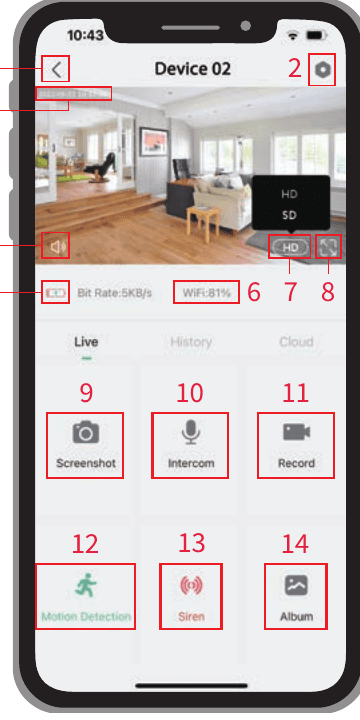
- Επιστροφή στην αρχική σελίδα
- Ρυθμίσεις
- Χρονική σήμανση
- Κουμπί σίγασης
- Πληροφορίες μπαταρίας
- Ισχύς σήματος Wi-Fi
- Κουμπί ανάλυσης
- Πλήρης οθόνη
- Λήψη στιγμιότυπου οθόνης
- Μικρόφωνο
- Εγγραφή βίντεο
- Ρυθμίσεις ανίχνευσης κίνησης
- Σειρήνα (ενεργοποίηση σειρήνας)
- Αποθήκευση βίντεο και στιγμιότυπων
6. Ρυθμίσεις ανίχνευσης κίνησης
Πατήστε «Ρυθμίσεις → Διαχείριση συναγερμών → Ανίχνευση κίνησης».

Ενεργοποίηση/απενεργοποίηση ανίχνευσης κίνησης — εάν απενεργοποιήσετε την ανίχνευση κίνησης, η κάμερα δεν θα εγγράφει βίντεο και δεν θα λαμβάνετε ειδοποιήσεις για συμβάντα κίνησης.
Αλλαγή ευαισθησίας ανίχνευσης — επίπεδο ευαισθησίας από 1 έως 10. Αρχικά συνιστάται υψηλότερο επίπεδο (6–10) για περισσότερες λεπτομερείς ειδοποιήσεις. Εάν οι ειδοποιήσεις σας ενοχλούν, μπορείτε να μειώσετε τον αριθμό τους και να περιορίσετε τις ψευδείς ειδοποιήσεις.
Πατήστε «Λειτουργία συναγερμού» — μπορείτε να προσαρμόσετε τον τρόπο λειτουργίας του συναγερμού: η ανίχνευση ανθρώπινων σιλουετών ημέρα/νύχτα μπορεί να ενεργοποιηθεί ή να απενεργοποιηθεί.
Συμβουλή: Εάν θέλετε να ανιχνεύετε και άλλα κινούμενα αντικείμενα, όπως οχήματα, απενεργοποιήστε την επιλογή ανίχνευσης ανθρώπινων σιλουετών.
Πρόγραμμα ειδοποιήσεων — ορίστε χρονικό διάστημα ενεργοποίησης της ανίχνευσης κίνησης εάν χρειάζεται.
Πατήστε «Ζώνη συναγερμού για ανθρώπινες σιλουέτες» — μπορείτε να προσαρμόσετε τη ζώνη παρακολούθησης για το χώρο που θέλετε να επιτηρείτε.
7. Κοινή χρήση κάμερας
Εάν θέλετε να επιτρέψετε σε άλλα μέλη της οικογένειας ή σε φίλους να βλέπουν την κάμερα, χρησιμοποιήστε αυτή τη λειτουργία. Μόνο ο διαχειριστής, του οποίου ο λογαριασμός συνδέθηκε πρώτα με την κάμερα, μπορεί να την κοινοποιεί και να διαμορφώνει τις ρυθμίσεις της. Τα υπόλοιπα μέλη μπορούν μόνο να παρακολουθούν ζωντανά ή να αναπαράγουν εγγεγραμμένα αρχεία.
ΣΗΜΕΙΩΣΗ: Δεν είναι δυνατή η κοινή χρήση λογαριασμών μεταξύ διαφορετικών περιοχών εγγραφής.

Στη σελίδα ρυθμίσεων, πατήστε «Κοινή χρήση συσκευής».
Σαρώστε τον κωδικό QR του τηλεφώνου που θέλετε να προσθέσετε — μετά την επιτυχή κοινοποίηση θα λάβετε ειδοποίηση επιβεβαίωσης. Η κοινή χρήση ολοκληρώνεται μετά την αποδοχή. Εάν επιλέξετε «Εισαγωγή λογαριασμού», μπορείτε να αναζητήσετε τον λογαριασμό που θέλετε να προσθέσετε.
8. Συχνές ερωτήσεις
Η συσκευή εμφανίζει κατάσταση εκτός σύνδεσης;
- Ελέγξτε αν η συσκευή είναι ενεργοποιημένη και παρακολουθήστε αν το ενδεικτικό λειτουργίας ανάβει κανονικά.
- Ελέγξτε την ποιότητα του δικτύου Wi-Fi και επανεκκινήστε τον router.
- Εάν η συσκευή βρίσκεται πολύ μακριά από τον router και δεν μπορεί να λάβει επαρκές σήμα Wi-Fi, συνιστάται να μετακινήσετε τον router πιο κοντά ή να εξασφαλίσετε ισχύ σήματος Wi-Fi άνω του 85% για βελτίωση της απόδοσης του οικιακού δικτύου.
- Αφαιρέστε την κάμερα από τον λογαριασμό CloudEdge και προσθέστε την ξανά μετά από επαναφορά της συσκευής. Ελέγξτε αν το firmware της συσκευής και η εφαρμογή είναι στην πιο πρόσφατη έκδοση.
Αλλαγή router ή κωδικού Wi-Fi;
Αφαιρέστε την κάμερα από τον λογαριασμό CloudEdge. Μετά την επαναφορά της συσκευής, προσθέστε την ξανά χρησιμοποιώντας το νέο Wi-Fi και τον νέο κωδικό.
Πολύ συχνές ειδοποιήσεις push;
- Στην εφαρμογή, μειώστε την ευαισθησία του συναγερμού ανίχνευσης κίνησης.
- Ελέγξτε αν υπάρχουν αντικείμενα που παρεμβαίνουν στον αισθητήρα PIR και προκαλούν ψευδείς συναγερμούς εντός του οπτικού πεδίου της συσκευής — π.χ. εξωτερική μονάδα κλιματιστικού, διερχόμενα οχήματα ή πεζοί. Ρυθμίστε κατάλληλα τη γωνία της κάμερας για να αποφύγετε αυτές τις πηγές παρεμβολής.
- Ενεργοποιήστε την «ανίχνευση κίνησης ανθρώπων» και χρησιμοποιήστε τον αλγόριθμο αναγνώρισης σιλουετών για φιλτράρισμα των περιττών συναγερμών.
Πόσο μακριά από τον router πρέπει να τοποθετηθεί η κάμερα;
Βάσει δοκιμών, η εμβέλεια Wi-Fi σε ανοιχτό χώρο μπορεί να φτάσει έως 150 μέτρα. Η πραγματική εμβέλεια εξαρτάται από την ισχύ του σήματος Wi-Fi και το περιβάλλον (χοντροί τοίχοι, ηλεκτρομαγνητικές συσκευές και μεγάλα μεταλλικά αντικείμενα μπορεί να δημιουργούν παρεμβολές). Εάν το σήμα σύνδεσης είναι ασθενές ή ασταθές, τοποθετήστε την κάμερα όσο πιο κοντά γίνεται στον router.
Γιατί δεν λαμβάνω ειδοποιήσεις push στο τηλέφωνο;
Αρχικά, βεβαιωθείτε ότι η επιλογή «Λήψη ειδοποιήσεων συναγερμού» είναι ενεργοποιημένη στην εφαρμογή. Κατόπιν, ελέγξτε τις ρυθμίσεις τηλεφώνου και επιτρέψτε στην εφαρμογή να στέλνει ειδοποιήσεις push. Τέλος, βεβαιωθείτε ότι η εφαρμογή λειτουργεί στο παρασκήνιο (σύστημα Android) για να λαμβάνει ειδοποιήσεις.
Γιατί δεν ακούω ήχο από την κάμερα;
Η κάμερα εγγράφει ήχο αυτόματα — ενεργοποιήστε το εικονίδιο ήχου εάν θέλετε να ακούτε ήχο κατά τη ζωντανή προβολή. Για τη λειτουργία αμφίδρομης επικοινωνίας, θυμηθείτε να ενεργοποιήσετε την αμφίδρομη ομιλία στην κάμερα.
Για πιο αναλυτικές συχνές ερωτήσεις, συνδεθείτε στην εφαρμογή και αναζητήστε στο Εγώ → «FAQ» → «Έγγραφο βοήθειας» → «Κάμερα μπαταρίας». Χρειάζεστε επιπλέον βοήθεια; Επισκεφθείτε τη σελίδα Συχνές ερωτήσεις κάμερας μπαταρίας ή επικοινωνήστε με την υποστήριξη DEATTI στο [email protected].
Έξυπνη Κάμερα Μπαταρίας DEATTI
Οδηγός εγκατάστασης και χρήσης για την Έξυπνη Κάμερα Μπαταρίας DEATTI, που καλύπτει τη διάταξη του προϊόντος, τη σύζευξη με την εφαρμογή, τη φόρτιση, τις λειτουργίες ζωντανής προβολής, την ανίχνευση κίνησης και την κοινή χρήση κάμερας στην εφαρμογή CloudEdge.
DIHOOM Κάμερα Μπαταρίας
Εγχειρίδιο χρήστη για την έξυπνη IP κάμερα μπαταρίας DIHOOM — περιγραφή κάμερας, ενδεικτικές λυχνίες, τεχνικά χαρακτηριστικά, ρύθμιση στην εφαρμογή CloudEdge, εγγραφή σε κάρτα SD, κοινή χρήση συσκευής, εγκατάσταση και αντιμετώπιση προβλημάτων.