 Τεκμηρίωση CloudEdge App
Έξυπνη Κάμερα Ασφαλείας Εξωτερικού Χώρου WiFi MECO ELEVERDE
Οδηγός γρήγορης εκκίνησης για την 100% ασύρματη κάμερα εξωτερικού χώρου με μπαταρία MECO ELEVERDE, που καλύπτει την επισκόπηση προϊόντος, τη λήψη της εφαρμογής, την εγγραφή λογαριασμού, τη σύζευξη της κάμερας, τη ζωντανή προβολή, την αναπαραγωγή ιστορικού, το cloud, τις ρυθμίσεις, την κοινή χρήση, την ανίχνευση PIR, την εγκατάσταση και συμβουλές νυχτερινής όρασης.
Αυτός ο οδηγός εξηγεί πώς να ρυθμίσετε και να χρησιμοποιήσετε την Έξυπνη Κάμερα Ασφαλείας Εξωτερικού Χώρου WiFi MECO ELEVERDE, μια 100% ασύρματη κάμερα εξωτερικού χώρου με επαναφορτιζόμενη μπαταρία, μέσω της εφαρμογής CloudEdge.
Χρειάζεστε περισσότερη βοήθεια; Δείτε τις Συχνές Ερωτήσεις για την Κάμερα Μπαταρίας.
1. Επισκόπηση Προϊόντος

Μπροστά:
- Ένδειξη Κατάστασης Λειτουργίας
- Φακός
- PIR
- Μικρόφωνο
- Υποδοχή βίδας
- Επιτοίχια Βάση με Μεταλλική Σφαίρα
Πίσω:
- Ηχείο
- Υποδοχή Κάρτας TF
- Πλήκτρο Επαναφοράς
- Πλήκτρο Λειτουργίας
- Θύρα USB DC5V
- Φωτεινή Ένδειξη LED
- Πλήκτρο Λειτουργίας: Πατήστε παρατεταμένα για 5 δευτερόλεπτα για ενεργοποίηση/απενεργοποίηση. Σύντομο πάτημα 1 δευτερολέπτου για αφύπνιση.
- Πλήκτρο Επαναφοράς: Πατήστε παρατεταμένα για 5 δευτερόλεπτα και η συσκευή θα επαναφερθεί και θα επανεκκινήσει.
Κατάσταση LED:
| Κατάσταση LED | Σημασία |
|---|---|
| Σταθερά αναμμένο μπλε | Σύνδεση Wi-Fi, κανονική λειτουργία |
| Αργό αναβόσβημα κόκκινο | Αναμονή σύνδεσης Wi-Fi |
| Γρήγορο αναβόσβημα κόκκινο | Η συσκευή παρουσιάζει σφάλμα και χρειάζεται επαναφορά |
2. Λήψη της Εφαρμογής
Κατεβάστε την εφαρμογή CloudEdge από το App Store ή το Google Play (σαρώστε τους κωδικούς QR που είναι τυπωμένοι στο εγχειρίδιο).
Παρακαλούμε ΕΠΙΤΡΕΨΤΕ τις παρακάτω 2 άδειες κατά την πρώτη εκτέλεση της εφαρμογής:
- Επιτρέψτε στην CloudEdge να χρησιμοποιεί δεδομένα κινητής τηλεφωνίας και ασύρματο δίκτυο LAN (αν δεν επιτραπεί, η προσθήκη της κάμερας IP θα αποτύχει).
- Επιτρέψτε στην CloudEdge να λαμβάνει άδειες ειδοποιήσεων push του συστήματος (όταν η κάμερα ενεργοποιεί την ανίχνευση κίνησης ή τον ηχητικό συναγερμό, το τηλέφωνο μπορεί να λάβει ειδοποίηση συναγερμού).
Εγγραφή Λογαριασμού
Οι νέοι χρήστες πρέπει να εγγραφούν μέσω email. Κάντε κλικ στο «Sign Up», εισαγάγετε τη διεύθυνση email σας και ορίστε το Ψευδώνυμο και τον Κωδικό Πρόσβασής σας για να ολοκληρώσετε την εγγραφή.

Προσθήκη Κάμερας
Αφού συνδεθείτε, κάντε κλικ στο «+» και στο «Battery Camera».
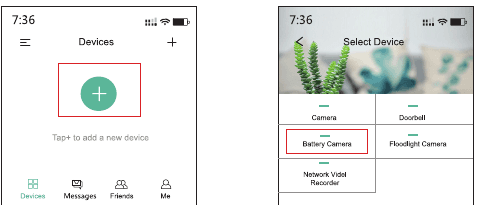
Πατήστε παρατεταμένα για 5 δευτερόλεπτα για ενεργοποίηση· βεβαιωθείτε ότι η ένδειξη LED αναβοσβήνει αργά με ΚΟΚΚΙΝΟ χρώμα.

Επιλέξτε το Wi-Fi του δρομολογητή και εισαγάγετε τον σωστό κωδικό πρόσβασης. (Σημείωση: Το Wi-Fi υποστηρίζει μόνο 2.4G, δεν υποστηρίζει 5G.) Τοποθετήστε τον κωδικό QR μπροστά από τον φακό της κάμερας σε απόσταση 4-6 ιντσών και, στη συνέχεια, πατήστε «Next» αφού ακούσετε το «Bugu».

Μετά τη σάρωση του κωδικού, περιμένετε να εμφανιστεί η ένδειξη «Device Found»· εδώ μπορείτε να επεξεργαστείτε το όνομα της κάμερας και, στη συνέχεια, να κάνετε κλικ στο «Done».

3. Επισκόπηση Λειτουργιών
Συσκευές

- Απόκρυψη ή εμφάνιση της εικόνας προεπισκόπησης της κάμερας/των καμερών.
- Πρόσβαση στα καταγεγραμμένα βίντεο.
- Άμεση είσοδος στη διεπαφή του Cloud.
- Προσθήκη νέας κάμερας.
Μηνύματα
- Device Share — Εμφανίζει τη λίστα φίλων και την κάμερα που έχετε μοιραστεί.
- Alarm Message — Εμφανίζει όλα τα καταγεγραμμένα βίντεο αφού πατήσετε την εικόνα προεπισκόπησης της κάμερας που θέλετε να ελέγξετε· στη συνέχεια, πατήστε το > στα αριστερά για να παρακολουθήσετε τα καταγεγραμμένα βίντεο.
- System Messages — Εμφανίζει ειδοποιήσεις προσθήκης φίλων, καθώς και άλλες πληροφορίες συστήματος.
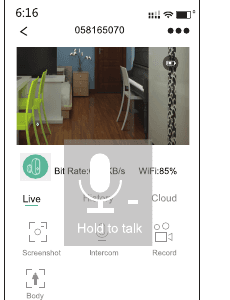
Ζωντανή Προβολή

- A. Ρυθμίσεις
- B. Χωρητικότητα μπαταρίας
- C. Εναλλαγή ποιότητας SD / HD
- D. Πλήρης οθόνη
- E. Ισχύς σήματος
Χειριστήρια ζωντανής προβολής:
- Ποιότητα βίντεο — Η SD είναι 720P για να διασφαλίζεται η ομαλότητα του βίντεο. Η HD στα 1080P προσφέρει καλύτερη ευκρίνεια, αλλά απαιτεί ισχύ σήματος άνω του 90% και σταθερότητα δικτύου.
- Στιγμιότυπο οθόνης — Κάντε κλικ για να τραβήξετε φωτογραφίες σε πραγματικό χρόνο που αποθηκεύονται στο τηλέφωνό σας.
- Ενδοεπικοινωνία — Πατήστε παρατεταμένα το κουμπί φωνής για να μιλήσετε σε άλλα άτομα μέσω της κάμερας.
- Ανίχνευση Σώματος — Η επιλογή είναι ενεργοποιημένη από προεπιλογή. Η κάμερα θα στείλει μήνυμα συναγερμού στο κινητό σας τηλέφωνο μετά την ενεργοποίηση της ανίχνευσης κίνησης. Αν την απενεργοποιήσετε, θα μπορείτε μόνο να παρακολουθείτε το ζωντανό βίντεο.
- Χωρητικότητα μπαταρίας — Αν η χωρητικότητα της μπαταρίας είναι μικρότερη από δύο, φορτίστε το συντομότερο δυνατό. (Όταν η μπαταρία της κάμερας πέσει κάτω από 20%, θα σας υπενθυμίζει επίσης να τη φορτίσετε το συντομότερο δυνατό.)
- Σήμα Wi-Fi — Βεβαιωθείτε ότι η ισχύς του σήματος είναι μεγαλύτερη από 80%, διαφορετικά είναι πιθανό να προκληθεί κακή σύνδεση. Φέρτε την κάμερα πιο κοντά στον δρομολογητή για καλύτερο σήμα.
- Εγγραφή — Κάντε κλικ για να ξεκινήσετε την εγγραφή του ζωντανού βίντεο, κάντε κλικ ξανά για να τη σταματήσετε, και το βίντεο θα αποθηκευτεί αυτόματα στο τηλέφωνό σας.
Ιστορικό
Αν θέλετε να παρακολουθήσετε την αναπαραγωγή της εγγραφής, πρέπει να τοποθετήσετε μια κάρτα μνήμης CLASS 10 στην κάμερα.

Χρονογραμμή: Μπορείτε να κάνετε μεγέθυνση ή σμίκρυνση στο βίντεο αναπαραγωγής συναγερμού. Η μπλε περιοχή αντιπροσωπεύει τη διάρκεια της εγγραφής, η κόκκινη γραμμή αντιπροσωπεύει το σημείο συναγερμού και η κενή θέση υποδεικνύει ότι δεν υπάρχει εγγραφή συναγερμού.

- Ημερολόγιο — Όταν η ημερομηνία στο ημερολόγιο είναι μπλε, σημαίνει ότι υπάρχει βίντεο συναγερμού εκείνη την ημέρα· μπορείτε να κάνετε κλικ για να το επιλέξετε και να το αναπαραγάγετε.
- Στιγμιότυπο οθόνης — Υπάρχουν φωτογραφίες στο βίντεο αναπαραγωγής που πρέπει να αποθηκευτούν. Μπορείτε να κάνετε κλικ στην Παύση και, στη συνέχεια, στην Αποθήκευση στο Τηλέφωνο.
- Εγγραφή — Υπάρχει βίντεο που πρέπει να αποθηκευτεί στο βίντεο αναπαραγωγής. Κάντε κλικ στην Έναρξη, κάντε κλικ ξανά για να τη σταματήσετε, και το βίντεο θα αποθηκευτεί στο τηλέφωνο.
- Συναγερμός — Περιέχει όλα τα χρονικά σημεία συναγερμού· κάντε κλικ για να παρακολουθήσετε το βίντεο συναγερμού.
Cloud
- Η πρώτη αγορά περιλαμβάνει δωρεάν υπηρεσία cloud 7 ημερών, την οποία μπορείτε να δοκιμάσετε και να χρησιμοποιήσετε απευθείας.
- Αν τοποθετήσετε μια κάρτα μνήμης και ενεργοποιήσετε μια υπηρεσία cloud, το βίντεο θα καταγράφεται τόσο στην κάρτα μνήμης όσο και στην υπηρεσία cloud.
Ρυθμίσεις
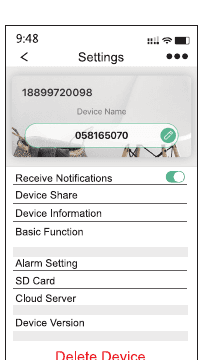
- Όνομα συσκευής — Κάντε κλικ για να αλλάξετε το όνομα της κάμεράς σας.
- Λήψη ειδοποιήσεων — Η κάμερα δεν στέλνει ειδοποίηση συναγερμού στο τηλέφωνο όταν είναι απενεργοποιημένη.
- Κοινή χρήση συσκευής — Κάντε κλικ στο Share για να στείλετε αυτή τη συσκευή στην οικογένειά σας.
- Πληροφορίες συσκευής — Δείτε την ισχύ σήματος, τον κωδικό SN και τη διεύθυνση IP.
Βασικές Λειτουργίες:
- Περιστροφή Προβολής — Όταν την τοποθετείτε ανάποδα στην οροφή, κάντε κλικ στο ON για να περιστρέψετε την οθόνη κατά 180°.
- Νυχτερινή Όραση — Απενεργοποιήστε ή ενεργοποιήστε τη νυχτερινή όραση, ή ρυθμίστε την σε Αυτόματη λειτουργία για εναλλαγή.
- Ένταση Ηχείου — Ρυθμίστε την ένταση του ηχείου της κάμερας.
- Διαχείριση Ενέργειας — Υπολειπόμενη μπαταρία της κάμερας.
Άλλες ρυθμίσεις:
- Ρύθμιση Συναγερμού — Προσαρμόστε την ευαισθησία σε υψηλή ή χαμηλή. Συναγερμός μόνο όταν εμφανίζονται άτομα.
- Κάρτα SD — Ελέγξτε τη χωρητικότητα της κάρτας μνήμης και διαμορφώστε την κάρτα μνήμης.
- Διακομιστής Cloud — Πατήστε το για να εγγραφείτε στο πρόγραμμα cloud.
- Έκδοση Συσκευής — Δείτε την έκδοση του υλικολογισμικού.
4. Άλλες Λειτουργίες
Πώς να Μοιραστείτε την Κάμερα
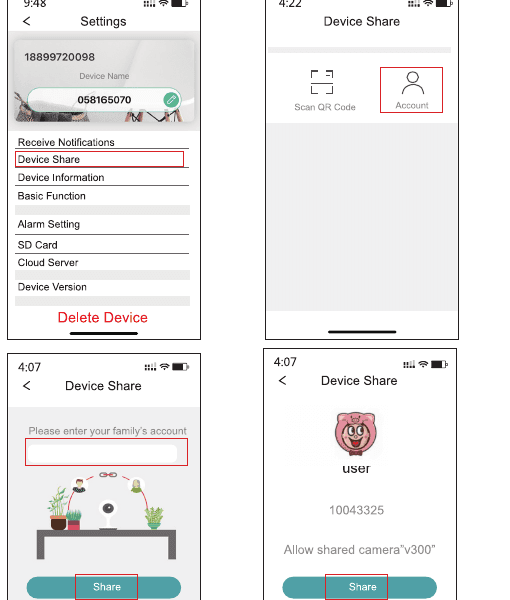
Το κινητό τηλέφωνο της οικογένειάς σας πρέπει επίσης να κατεβάσει την εφαρμογή «CloudEdge» και να δημιουργήσει έναν νέο λογαριασμό χρησιμοποιώντας το email του.
Μετά την επιτυχή εγγραφή, μεταβείτε στην κάμερα και κάντε κλικ στις Ρυθμίσεις «...».
Κάντε κλικ στο Device Share - Add - Account και εισαγάγετε τον λογαριασμό email της οικογένειάς σας.
Κάντε κλικ στο Share μετά την αναζήτηση, και τότε η οικογένειά σας θα μπορεί να τη χρησιμοποιεί.
Λειτουργία PIR
Παρακαλούμε μην το αγγίζετε και μην το πιέζετε.
Η μέγιστη απόσταση ανίχνευσης του PIR είναι 10 μέτρα. Μπορείτε επίσης να ρυθμίσετε την ευαισθησία σε Υψηλή ή Χαμηλή στις ρυθμίσεις.
Αρχή λειτουργίας: Όταν η θερμοκρασία του ανιχνευόμενου αντικειμένου είναι υψηλότερη από 20°, η κάμερα αφυπνίζεται. Αν ανιχνευτεί ότι το αντικείμενο είναι άνθρωπος, θα στείλει το μήνυμα συναγερμού στο κινητό τηλέφωνο και θα καταγράψει το βίντεο ανίχνευσης στην κάρτα μνήμης.

| Ευαισθησία | Απόσταση Ανίχνευσης (για κινούμενα και ζωντανά αντικείμενα) |
|---|---|
| Υψηλή | Έως 5 μέτρα (16 ft) |
| Χαμηλή | Έως 10 μέτρα (33 ft) |
Πώς να Εγκαταστήσετε την Κάμερα
Μειώστε τους ψευδείς συναγερμούς ή τις καθυστερήσεις συναγερμού. Η εγκατάσταση της κάμερας πρέπει να γίνεται υπό κλίση, κάτι που μπορεί να βελτιώσει αποτελεσματικά το εύρος παρακολούθησης και να αποτρέψει το ενδεχόμενο ένα κινούμενο αντικείμενο να κινείται πολύ γρήγορα ώστε να μην καταγραφεί.
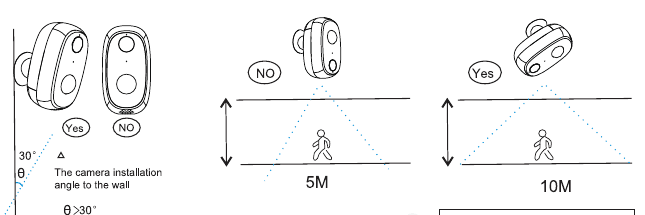
- Η γωνία εγκατάστασης της κάμερας ως προς τον τοίχο: θ > 30°.
Ομιλία προς την κάμερα και ακρόαση από την κάμερα;
Πατήστε παρατεταμένα το κουμπί ενδοεπικοινωνίας για να μιλήσετε, και το άτομο μπροστά από την κάμερα μπορεί να ακούσει τον ήχο από την κάμερα.
Πώς να Πετύχετε Καλύτερη Νυχτερινή Όραση
Μην αφήνετε άμεσο φωτισμό στον φακό, μην τον καλύπτετε και μην τον τοποθετείτε μπροστά από γυαλί, και μην υπάρχουν εμπόδια εντός 1 μέτρου από τον φακό.
Η καλύτερη θέση για νυχτερινή όραση:

5. Συμβουλές
Παρακαλούμε τοποθετήστε την κάρτα microSD (δεν περιλαμβάνεται) πριν ενεργοποιήσετε την κάμερα. Αυτή η κάμερα υποστηρίζει κάρτα microSD με χωρητικότητα έως 128G. Αν χρειάζεστε κάρτα microSD, επικοινωνήστε μαζί μας στο [email protected] για να λάβετε μια δωρεάν κάρτα microSD 32G.
Πατήστε παρατεταμένα το Πλήκτρο Λειτουργίας για 5 δευτερόλεπτα για να ενεργοποιήσετε/απενεργοποιήσετε την κάμερα. Αν δεν ενεργοποιηθεί, χρησιμοποιήστε έναν προσαρμογέα USB (δεν περιλαμβάνεται) με τυπική έξοδο 5V 1A/2A για να τη φορτίσετε και, στη συνέχεια, δοκιμάστε ξανά.
Πατήστε μία φορά το Πλήκτρο Λειτουργίας για να αφυπνίσετε την κάμερα από τη λειτουργία αναμονής.
Η κάμερα δεν έχει σχεδιαστεί για συνεχή καταγραφή 24 ώρες το 24ωρο· ξεκινά να καταγράφει βίντεο μόνο όταν ο αισθητήρας PIR ανιχνεύσει κινήσεις ανθρώπινου σώματος.
Κάμερα μπαταρίας JouSecu ZS-GX5
Οδηγός χρήσης για την ασύρματη επαναφορτιζόμενη κάμερα ασφαλείας μπαταρίας JouSecu ZS-GX5, που καλύπτει τη ρύθμιση στην εφαρμογή CloudEdge, την ανίχνευση PIR, τη νυχτερινή όραση, τη διαχείριση μπαταρίας και την αντιμετώπιση προβλημάτων.
Κάμερα μπαταρίας Topcony ZS-GX1S
Εγχειρίδιο χρήστη για την ασύρματη κάμερα μπαταρίας Topcony ZS-GX1S, που καλύπτει τη διάταξη του υλικού, τη ρύθμιση της εφαρμογής, την προσθήκη της κάμερας στο Wi-Fi, την εγκατάσταση και τις συχνές ερωτήσεις.