 Τεκμηρίωση CloudEdge App
Εγχειρίδιο χρήστη κάμερας μπαταρίας COOAU ZS-GX2S
Οδηγός εγκατάστασης και χρήσης της κάμερας ασφαλείας μπαταρίας COOAU ZS-GX2S με την εφαρμογή CloudEdge – καλύπτει την παρουσίαση του προϊόντος, την εγκατάσταση της εφαρμογής και την εγγραφή, την προσθήκη της κάμερας μέσω Wi-Fi, την τοποθέτηση, το περιβάλλον εργασίας της εφαρμογής, την εγγραφή σε κάρτα SD, τη διαχείριση συναγερμών, τη διαχείριση μπαταρίας και συχνές ερωτήσεις.
Αυτός ο οδηγός εξηγεί πώς να εγκαταστήσετε και να χρησιμοποιήσετε την κάμερα ασφαλείας μπαταρίας COOAU ZS-GX2S με την εφαρμογή CloudEdge.
Χρειάζεστε περισσότερη βοήθεια; Δείτε τις Συχνές ερωτήσεις για κάμερες μπαταρίας.
1. Υποστήριξη μετά την πώληση
Αγαπητοί φίλοι,
Σας ευχαριστούμε πολύ για την υποστήριξή σας στην COOAU! Παρακαλούμε διαβάστε προσεκτικά αυτό το εγχειρίδιο πριν χρησιμοποιήσετε την ασύρματη κάμερα ασφαλείας. Αν αντιμετωπίσετε οποιοδήποτε πρόβλημα, αποστείλετε τον αριθμό παραγγελίας σας και περιγραφή του προβλήματος στο [email protected] ή [email protected]. Μόλις λάβουμε το μήνυμά σας, θα σας παρέχουμε γρήγορη λύση εντός 24 ωρών.
Μην ανησυχείτε. Στην πραγματικότητα, πολλά προβλήματα επιλύονται εύκολα μέσω ρυθμίσεων, όπως αποτυχία σύνδεσης δικτύου, καθυστέρηση ανίχνευσης κίνησης, φόρτιση ηλιακού πάνελ, ψευδείς συναγερμοί, διαχείριση μπαταρίας κ.ά. Σας εγγυόμαστε ότι όλες οι κάμερες ελέγχθηκαν και συσκευάστηκαν προσεκτικά πριν την αποστολή.
Παρέχουμε τεχνική υποστήριξη για τη διάρκεια ζωής της κάμερας και είμαστε στη διάθεσή σας για κάθε δυνατή βοήθεια. Αν έχετε απορίες κατά τη χρήση, επικοινωνήστε μαζί μας ελεύθερα. Θα προσπαθήσουμε να βρούμε λύση με τη βοήθεια των μηχανικών κάμερας μας.
Με εκτίμηση, Ομάδα υποστήριξης COOAU
Σημείωση:
- Η κάμερα υποστηρίζει μόνο Wi-Fi 2,4 GHz. Δεν υποστηρίζει Wi-Fi 5 GHz.
- Πριν συνδέσετε την κάμερα στο Wi-Fi, βεβαιωθείτε ότι η ισχύς σήματος Wi-Fi υπερβαίνει το 85%. Αν η κάμερα βρίσκεται μακριά από την πηγή σήματος, η σύνδεση την πρώτη φορά ενδέχεται να αποτύχει.
- Αν ο δρομολογητής σας έχει συνδεδεμένες πολλές συσκευές, η κάμερα ενδέχεται να αποτύχει να συνδεθεί λόγω σύγκρουσης διευθύνσεων IP.
- Αυτή η ασύρματη κάμερα υποστηρίζει εγγραφή συμβάντων ακόμα και όταν το Wi-Fi είναι αποσυνδεδεμένο.
2. Παρουσίαση προϊόντος

- Κεραία Wi-Fi
- Φακός
- Ενδεικτική λυχνία λειτουργίας
- Αισθητήρας PIR
- Προβολείς και υπέρυθρα φώτα
- Μικρόφωνο
- Βάση στήριξης
- Θύρα φόρτισης DC 5V
- Υποδοχή κάρτας SD
- Κουμπί λειτουργίας
- Ηχείο
- Ενδεικτική λυχνία φόρτισης
- Κουμπί επαναφοράς
| Εξάρτημα | Λειτουργία |
|---|---|
| Κουμπί λειτουργίας | Πατήστε και κρατήστε για 5 δ για ενεργοποίηση / απενεργοποίηση της κάμερας. |
| Κουμπί επαναφοράς | Πατήστε και κρατήστε για 5 δ για επαναφορά ή επιστροφή στις εργοστασιακές ρυθμίσεις. |
| Υποδοχή κάρτας SD | Υποστηρίζει τοπική αποθήκευση σε κάρτα SD (έως 128 GB). |
| Λυχνία λειτουργίας | Κόκκινη = φόρτιση, μπλε = πλήρης φόρτιση. |
| Μικρόφωνο | Καταγράφει ήχο για τα βίντεό σας. |
| Ενδεικτική λυχνία λειτουργίας | Σταθερό κόκκινο: Ανώμαλη λειτουργία δικτύου. Αργό κόκκινο αναλαμπές: Αναμονή σύνδεσης Wi-Fi, έτοιμη για προσθήκη συσκευής. Γρήγορο κόκκινο αναλαμπές: Σύνδεση Wi-Fi σε εξέλιξη. Σταθερό μπλε: Επιτυχής σύνδεση Wi-Fi, κανονική λειτουργία κάμερας. |
| Ηχείο | Έξοδος ήχου αμφίδρομης επικοινωνίας. |
| Θύρα φόρτισης | Χρησιμοποιήστε καλώδιο φόρτισης 5V/2A για τη φόρτιση της κάμερας. |
3. Εγκατάσταση εφαρμογής και εγγραφή λογαριασμού
3.1 Λήψη εφαρμογής
Σαρώστε τον κωδικό QR για να κατεβάσετε την εφαρμογή από το App Store (iOS) ή το Google Play (Android).

Συμβουλές: Κατά την πρώτη χρήση της εφαρμογής, παραχωρήστε τα εξής 2 δικαιώματα.
- Επιτρέψτε στην εφαρμογή πρόσβαση σε κινητά δεδομένα και ασύρματο LAN – διαφορετικά δεν θα είναι δυνατή η προσθήκη κάμερας IP.
- Επιτρέψτε στην εφαρμογή να λαμβάνει push ειδοποιήσεις – αλλιώς το τηλέφωνο δεν θα λαμβάνει ειδοποιήσεις συναγερμού κατά την ανίχνευση κίνησης ή ηχητικού συναγερμού.

3.2 Εγγραφή λογαριασμού
Οι νέοι χρήστες πρέπει να εγγραφούν με email. Τα βήματα είναι τα εξής:
Σημείωση:
- Κατά την εγγραφή νέου λογαριασμού, επιλέξτε την περιοχή στην οποία βρίσκεστε πραγματικά και τον σωστό κωδικό χώρας. (Χρήστες διαφορετικών περιοχών εγγραφής δεν μπορούν να μοιραστούν την κάμερα.)
- Επιλέξτε εγγραφή μέσω email.
4. Πώς να προσθέσετε κάμερα στην εφαρμογή
4.1 Εισαγωγή κάρτας Micro SD
Εισαγάγετε κάρτα Micro SD για εγγραφή βίντεο κατά την ανίχνευση κίνησης και αναπαραγωγή. (Η κάρτα Micro SD δεν συμπεριλαμβάνεται· η κάμερα υποστηρίζει κάρτες έως 128 GB.)

Σημείωση: Εισαγάγετε την κάρτα Micro SD πριν ενεργοποιήσετε τη συσκευή, διαφορετικά η κάρτα δεν θα εντοπιστεί.
4.2 Ενεργοποίηση κάμερας
Πατήστε και κρατήστε το κουμπί λειτουργίας για 5 δ για να ενεργοποιήσετε την κάμερα (αν δεν ενεργοποιείται, συνδέστε πρώτα τον τροφοδοτικό προσαρμογέα DC 5V/2A και φορτίστε την κάμερα για τουλάχιστον 15 λεπτά).

Δεν ενεργοποιείται η κάμερα;
- Φορτίστε την κάμερα και δοκιμάστε ξανά να την ενεργοποιήσετε.
- Πατήστε και κρατήστε το κουμπί λειτουργίας μέχρι να ενεργοποιηθεί η κάμερα. (Μπορείτε να δοκιμάσετε πολλές φορές.)
Αν ακολουθήσατε τα παραπάνω βήματα αλλά χωρίς αποτέλεσμα, αποστείλετε τον αριθμό παραγγελίας σας και περιγραφή του προβλήματος στο [email protected] ή [email protected].
4.3 Σύνδεση κάμερας

Σημείωση:
- Κατά τη ρύθμιση Wi-Fi, τοποθετήστε την κάμερα και το smartphone σε απόσταση 30 έως 100 cm (1 έως 3 πόδια) από τον δρομολογητή.
- Η κάμερα υποστηρίζει μόνο Wi-Fi 2,4 GHz. Δεν υποστηρίζει Wi-Fi 5 GHz.
4.4 Βήματα σύνδεσης Wi-Fi
Κρατήστε τον κωδικό QR μπροστά από τον φακό της κάμερας σε απόσταση 15–25 cm. Ο φακός της συσκευής πρέπει να είναι στραμμένος στον κωδικό QR στην οθόνη του τηλεφώνου σε απόσταση 15–25 cm. Όταν η συσκευή αναγνωρίσει τον κωδικό QR, η κάμερα θα εκπέμψει τον ήχο «Boogu». Αφού τον ακούσετε, πατήστε «Επόμενο».

Η κάμερα δεν συνδέεται στο Wi-Fi;
- Βεβαιωθείτε ότι το Wi-Fi της κάμερας λειτουργεί στα 2,4 GHz. Σύμφωνα με την εμπειρία μας, η αποτυχία σύνδεσης δικτύου οφείλεται τις περισσότερες φορές στη χρήση Wi-Fi 5 GHz.
- Ελέγξτε αν ο κωδικός πρόσβασης Wi-Fi είναι σωστός. (Σημείωση: ο κωδικός Wi-Fi δεν μπορεί να περιέχει απλό εισαγωγικό, κάτω παύλα, κενό ή κάθετο (/).)
- Ελέγξτε τον αριθμό συσκευών που είναι συνδεδεμένες στον δρομολογητή. Οι δρομολογητές έχουν γενικά όριο συνδέσεων — εάν οι συνδεδεμένες συσκευές ξεπερνούν το όριο, άλλες συσκευές δεν μπορούν να συνδεθούν.
- Βεβαιωθείτε ότι ο κωδικός QR στην οθόνη του τηλεφώνου είναι ευκρινής και η απόσταση μεταξύ τηλεφώνου και φακού κάμερας είναι 15–25 cm (5,9–9,8 ίντσες) κατά τη σάρωση.
- Εάν εξακολουθεί να υπάρχει πρόβλημα, δοκιμάστε να επανεγκαταστήσετε την εφαρμογή, να επαναφέρετε την κάμερα στις εργοστασιακές ρυθμίσεις και να επανεκκινήσετε τον δρομολογητή, έπειτα προσθέστε ξανά την κάμερα.
- Αν έχετε δοκιμάσει όλα τα παραπάνω χωρίς αποτέλεσμα, αποστείλετε τον αριθμό παραγγελίας σας και περιγραφή του προβλήματος στο [email protected] ή [email protected].
5. Εγκατάσταση κάμερας
Τρόπος εγκατάστασης:

Συμβουλές:
- Βεβαιωθείτε ότι ο τοίχος ή η επιφάνεια στην οποία θέλετε να εγκαταστήσετε την κάμερα είναι επίπεδος/η. Για ευκολότερη εγκατάσταση, συνιστάται η χρήση τρυπανιού. Ο τσιμεντένιος τοίχος ενδέχεται να μην είναι κατάλληλος για εγκατάσταση.
- Μην εγκαθιστάτε την κάμερα κοντά σε πηγές θερμότητας, όπως εξωτερικές μονάδες κλιματιστικών ή εξαγωγές καπνού κουζίνας.
- Αποφύγετε την εγκατάσταση του προϊόντος κοντά σε πολυσύχναστους δρόμους. Τα συχνά περάσματα πεζών και οχημάτων θα ενεργοποιούν διαρκώς την κάμερα, με αποτέλεσμα συχνά μηνύματα συναγερμού και ταχεία κατανάλωση μπαταρίας.
- Μην εγκαθιστάτε την κάμερα σε σημείο μακριά από τον δρομολογητή. Το προϊόν χρειάζεται καλό σήμα Wi-Fi για να λειτουργεί σωστά.
- Κατά την εγκατάσταση, δεν συνιστάται ο αισθητήρας PIR να αντικρίζει κατακόρυφα το κινούμενο αντικείμενο, καθώς ενδέχεται να μην εντοπίσει τα γεγονότα κίνησης. Συνιστάται η γωνία μεταξύ του αισθητήρα PIR και του εντοπισμένου αντικειμένου να είναι μεγαλύτερη από 15 μοίρες.

Σύσταση: Η βέλτιστη κλίση του φακού προς τα κάτω είναι 30° για το καλύτερο εύρος ανίχνευσης συναγερμού.
6. Παρουσίαση λειτουργιών
6.1 Παρουσίαση περιβάλλοντος εφαρμογής
Αρχική οθόνη

| # | Λειτουργία |
|---|---|
| 1 | Παρακολούθηση πολλαπλών συσκευών — Παρακολουθήστε έως 4 κάμερες ταυτόχρονα σε μία οθόνη. |
| 2 | Προσθήκη κάμερας — Προσθέστε νέα κάμερα στον λογαριασμό σας. |
| 3 | Διαχείριση λίστας — Πατήστε για αλλαγή του τρόπου προβολής της λίστας κάμερας. |
| 4 | Κατάσταση κάμερας |
| 5 | Ισχύς μπαταρίας |
| 6 | Απόκρυψη ή εμφάνιση της τρέχουσας προεπισκόπησης |
| 7 | Μετάβαση στη σελίδα λεπτομερειών παρακολούθησης |
| 8 | Αναπαραγωγή ιστορικού |
| 9 | Όνομα συσκευής |
| 10 | Ρυθμίσεις — Ειδοποιήσεις, κοινή χρήση συσκευής, μηνύματα συναγερμού, βοήθεια και ανατροφοδότηση, ρυθμίσεις ανίχνευσης. |
Οθόνη μηνυμάτων

| # | Λειτουργία |
|---|---|
| 11 | Μηνύματα συναγερμού — Ειδοποιήσεις από το ιστορικό ανίχνευσης κίνησης. |
| 12 | Ιστορικό κοινής χρήσης — Έλεγχος ιστορικού κοινόχρηστων συσκευών. |
| 13 | Μηνύματα συστήματος — Έλεγχος ιστορικού ειδοποιήσεων συστήματος. |
Οθόνη προφίλ

| # | Λειτουργία |
|---|---|
| 14 | Λογαριασμός — Προβολή στοιχείων λογαριασμού, κωδικός QR, αποσύνδεση εφαρμογής, αλλαγή κωδικού πρόσβασης. |
| 15 | Διαχείριση οικογένειας — Κατηγοριοποίηση κάμερων. |
| 16 | Κοινόχρηστα — Ιστορικό κοινής χρήσης για όλες τις κάμερες αυτού του λογαριασμού. |
| 17 | Άλμπουμ — Προβολή εικόνων/βίντεο αποθηκευμένων στο smartphone σας. |
| 18 | Βοήθεια & Ανατροφοδότηση — Συχνές ερωτήσεις, αναφορά προβλημάτων. |
| 19 | Ρυθμίσεις — Βασικές ρυθμίσεις, επιβεβαίωση έκδοσης εφαρμογής, εκκαθάριση buffer, απενεργοποίηση λογαριασμού. |
Ζωντανή προβολή

| # | Λειτουργία |
|---|---|
| 1 | Άνοιγμα λεπτομερών ρυθμίσεων — Διάφορες λεπτομερείς ρυθμίσεις για την κάμερα. |
| 2 | Ηχείο κάμερας ενεργό/ανενεργό — Όταν είναι ενεργοποιημένο, μπορείτε να ακούτε τον ήχο από την πλευρά της κάμερας. |
| 3 | Ρύθμιση ποιότητας βίντεο — Επιλέξτε ποιότητα βίντεο/εικόνων μεταξύ SD και FHD. |
| 4 | Πλήρης οθόνη — Πατήστε για προβολή σε πλήρη οθόνη και μεγέθυνση λεπτομερειών. |
| 5 | Αναπαραγωγή βίντεο από κάρτα SD |
| 6 | Αναπαραγωγή βίντεο από αποθηκευτικό χώρο cloud |
| 7 | Στιγμιότυπο — Αποτυπώστε ζωντανό βίντεο ως εικόνα και αποθηκεύστε την στο τηλέφωνό σας. |
| 8 | Ενδοεπικοινωνία — Κρατήστε πατημένο ενώ μιλάτε και θα ακουστεί η φωνή σας από την κάμερα. |
| 9 | Εγγραφή — Εγγράψτε χειροκίνητα το βίντεο που χρειάζεστε οποιαδήποτε στιγμή. Αποθηκεύεται στο τηλέφωνό σας. |
| 10 | Ανίχνευση κίνησης — Ενεργοποίηση/απενεργοποίηση ανίχνευσης κίνησης. |
| 11 | Φως — Πατήστε για ενεργοποίηση ή απενεργοποίηση του φωτός. |
| 12 | Σειρήνα — Πατήστε για ενεργοποίηση ή απενεργοποίηση του συναγερμού. |

| # | Λειτουργία |
|---|---|
| 13 | Ηχητικοί και φωτεινοί συναγερμοί — Ενεργοποίηση/απενεργοποίηση ηχητικού και φωτεινού συναγερμού. Τρεις λειτουργίες: ηχητικός και φωτεινός συναγερμός, μόνο φωτεινός συναγερμός και μόνο ηχητικός συναγερμός. |
| 14 | Λειτουργίες νυχτερινής όρασης — Έξυπνη νυχτερινή όραση, νυχτερινή όραση πλήρους χρώματος, ασπρόμαυρη νυχτερινή όραση. |
| 15 | Άλμπουμ — Στιγμιότυπα και χειροκίνητα εγγεγραμμένα αρχεία βίντεο αποθηκευμένα στο τηλέφωνο. |
Ιστορικό (αναπαραγωγή)

| # | Λειτουργία |
|---|---|
| 1 | Χρονολόγιο βίντεο — Σύρετε για επιλογή ημερομηνίας σε χρονολόγιο 24 ωρών. |
| 2 | Κουμπί ζουμ χρονολογίου — Πατήστε και σύρετε πάνω-κάτω για αλλαγή χρονικού διαστήματος χρονολογίου. |
| 3 | Ημερολόγιο — Επιλέξτε και αναπαράγετε εγγεγραμμένο βίντεο ανά ημερομηνία. |
| 4 | Συναγερμός — Προβολή βίντεο μηνύματος συναγερμού. |
| 5 | Στιγμιότυπο — Λήψη στιγμιότυπου βίντεο. |
| 6 | Εγγραφή — Πρώτο πάτημα για έναρξη εγγραφής, δεύτερο για τερματισμό. |
| 7 | Άλμπουμ — Αποθήκευση στιγμιότυπων και χειροκίνητων αρχείων βίντεο. |
Ρυθμίσεις

| # | Λειτουργία |
|---|---|
| 1 | Τροποποίηση ονόματος κάμερας. |
| 2 | Λήψη ή μη ειδοποιήσεων συναγερμού. |
| 3 | Ιστορικό κοινής χρήσης αυτής της κάμερας. |
| 4 | Πληροφορίες συσκευής — Πληροφορίες δικτύου, ισχύς σήματος, εικονικό ID, IP, διεύθυνση Mac, ζώνη ώρας. |
| 5 | Οδηγός εγκατάστασης — Χρησιμοποιήστε «Διάγνωση δικτύου» για εύρεση θέσεων εγκατάστασης με ισχυρότερο σήμα Wi-Fi. |
| 6 | Βασική λειτουργία — Ενεργοποίηση/απενεργοποίηση ενδεικτικής λυχνίας δικτύου, ένταση ήχου ηχείου, αρχεία οθόνης, νυχτερινή όραση, διαχείριση ενέργειας. |
| 7 | Ρύθμιση εξοικονόμησης ενέργειας — Ορισμός «Διαστήματος συναγερμού» και «Χρόνου εγγραφής». |
| 8 | Ανίχνευση κίνησης — Ευαισθησία ανίχνευσης, διάστημα συναγερμού, ώρα συναγερμού, περιοχή συναγερμού, ήχος και φωτεινός ήχος. |
| 9 | Διαχείριση εγγραφών — Ρύθμιση χρόνου εγγραφής, έλεγχος χωρητικότητας κάρτας SD. |
| 10 | Υπηρεσία αποθήκευσης cloud |
| 11 | Έκδοση firmware κάμερας. |
| 12 | Διαγραφή συσκευής από τον λογαριασμό σας. |
6.2 Κοινή χρήση συσκευής

Βήματα κοινής χρήσης κάμερας με άλλους χρήστες:
Συμβουλή: Κατά την κοινή χρήση, βεβαιωθείτε ότι ο λογαριασμός σας στην εφαρμογή είναι εγγεγραμμένος στην ίδια περιοχή. Διαφορετικά, η κοινή χρήση δεν θα είναι δυνατή.
6.3 Νυχτερινή όραση

- Έξυπνη όραση — Ο προβολέας ενεργοποιείται αυτόματα τη νύχτα για έγχρωμη νυχτερινή όραση μόνο όταν εντοπιστεί άτομο.
- Νυχτερινή όραση πλήρους χρώματος — Τη νύχτα, ο προβολέας ενεργοποιείται αυτόματα για έγχρωμη νυχτερινή όραση, είτε κατά την παρακολούθηση σε πραγματικό χρόνο μέσω της εφαρμογής για κινητά είτε όταν η κάμερα εντοπίζει άτομο.
- Ασπρόμαυρη νυχτερινή όραση — Ενεργοποιεί τον ηχητικό και φωτεινό συναγερμό και ο προβολέας ενεργοποιείται αυτόματα όταν εντοπιστεί άτομο τη νύχτα. Με τον ηχητικό και φωτεινό συναγερμό απενεργοποιημένο, ο προβολέας δεν ενεργοποιείται αυτόματα όταν εντοπιστεί άτομο τη νύχτα.
Συμβουλή: Η αυτόματη ενεργοποίηση του προβολέα ελέγχεται από τη λειτουργία νυχτερινής όρασης και τη λειτουργία ηχητικού και φωτεινού συναγερμού. Ο προβολέας ενεργοποιείται αυτόματα όταν πληρείται μία από τις συνθήκες της έγχρωμης νυχτερινής όρασης ή της λειτουργίας ηχητικού συναγερμού. Ο προβολέας δεν ενεργοποιείται αυτόματα στην ασπρόμαυρη νυχτερινή όραση και όταν ο φωτεινός συναγερμός είναι απενεργοποιημένος.
| Προβολέας | Φωτεινός συναγερμός ενεργός | Φωτεινός συναγερμός ανενεργός |
|---|---|---|
| Έξυπνη όραση | Ενεργός | Ενεργός |
| Νυχτερινή όραση πλήρους χρώματος | Ενεργός | Ενεργός |
| Ασπρόμαυρη νυχτερινή όραση | Ενεργός | Ανενεργός |
7. Εγγραφή σε κάρτα SD
Το προϊόν δεν περιλαμβάνει κάρτα SD. Αν χρειάζεστε κάρτα SD για αποθήκευση αρχείων, αγοράστε την ξεχωριστά.
Απαιτήσεις κάρτας SD:
Σημείωση: Εισαγάγετε την κάρτα μνήμης στην υποδοχή κάρτας SD της συσκευής και η συσκευή θα αρχίσει αυτόματα να αποθηκεύει βίντεο.
Πώς να παρακολουθήσετε βίντεο στην κάρτα SD;
- Μέθοδος 1: Πατήστε το κουμπί «Ιστορικό» ή «Αναπαραγωγή βίντεο» του εικονιδίου πληροφοριών συναγερμού στην εφαρμογή για πρόσβαση στη διεπαφή αναπαραγωγής βίντεο. Σύρετε το χρονολόγιο ή επιλέξτε σημείο συναγερμού για να βρείτε την εγγραφή του αντίστοιχου χρονικού διαστήματος.
- Μέθοδος 2: Εισαγάγετε την κάρτα SD στον υπολογιστή και μετατρέψτε τη μορφή βίντεο σε MP4 μέσω εφαρμογής τρίτου κατασκευαστή. Σε μορφή MP4, μπορείτε να παρακολουθήσετε το βίντεο απευθείας στον υπολογιστή.
8. Διαχείριση συναγερμών
Στην εφαρμογή, μεταβείτε σε «Ρυθμίσεις» → «Διαχείριση συναγερμών».

| Ευαισθησία | Απόσταση ανίχνευσης (κινούμενα αντικείμενα) |
|---|---|
| Επίπεδο 1–3 (Χαμηλή) | Έως 4–5 μέτρα |
| Επίπεδο 4–7 (Μεσαία) | Έως 5–8 μέτρα |
| Επίπεδο 8–10 (Υψηλή) | Έως 8–13 μέτρα |
- Ανίχνευση κίνησης — Ενεργοποίηση ή απενεργοποίηση ανίχνευσης κίνησης.
- Ευαισθησία ανίχνευσης — Ρυθμίστε το επίπεδο ευαισθησίας ανάλογα με την επιθυμητή συχνότητα ενεργοποίησης.
- Λειτουργία εργασίας συναγερμού — Λειτουργία εξοικονόμησης ενέργειας, λειτουργία επιδόσεων, προσαρμοσμένη λειτουργία.
- Πρόγραμμα συναγερμού — Επιλέξτε τον χρόνο συναγερμού για αποφυγή υπερβολικών διακοπών.
- Περιοχή συναγερμού — Ορίστε τις ζώνες παρακολούθησης συναγερμού.
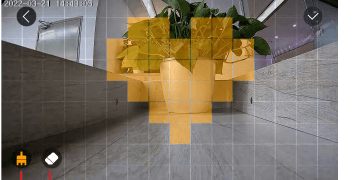
- προσθήκη τετραγωνικής περιοχής
- αφαίρεση τετραγωνικής περιοχής
6. Ηχητική προειδοποίηση και φλας
- Ηχητική προειδοποίηση — Αν εντοπιστεί κίνηση ή ανθρώπινη μορφή, η κάμερα θα εκπέμψει ηχητικό συναγερμό. (Μπορείτε να ρυθμίσετε την ένταση.)
- Προειδοποίηση λευκού φωτός — Αν εντοπιστεί κίνηση ή ανθρώπινη μορφή, η κάμερα θα εκπέμψει φωτεινή προειδοποίηση.
- Ηχητική προειδοποίηση και φλας — Αν εντοπιστεί κίνηση ή ανθρώπινη μορφή, η κάμερα θα εκπέμψει ηχητικό συναγερμό με φως.
Χρήσιμη συμβουλή: Όταν αντιμετωπίζετε τα παρακάτω προβλήματα κατά τη χρήση αυτής της κάμερας, μπορείτε να ρυθμίσετε την ευαισθησία ανίχνευσης κίνησης για να τα επιλύσετε.
Σημείωση:
- Συνιστάται να ορίσετε την ευαισθησία συναγερμού σε επίπεδο 8–10 αν παρατηρείτε συχνά χαμένους ή καθυστερημένους συναγερμούς.
- Συνιστάται να ορίσετε την ευαισθησία συναγερμού σε επίπεδο 1–3 αν παρατηρείτε συχνούς ψευδείς συναγερμούς.
- Συνιστάται να μειώσετε την ευαισθησία. Υψηλή ευαισθησία και μεγάλη απόσταση ανίχνευσης αυξάνουν την ευαισθησία σε καιρικές συνθήκες και ψευδείς ενεργοποιήσεις. Τον χειμώνα, ο μεγάλος θερμοκρασιακός εύρος μπορεί να προκαλέσει ψευδείς συναγερμούς. Επίσης, ο συναγερμός PIR μπορεί να επηρεαστεί από τον καιρό και τη θερμοκρασία.
- Συνιστάται να αυξήσετε την ευαισθησία. Το καλοκαίρι, το μικρό θερμοκρασιακό εύρος μπορεί να προκαλέσει χαμένους ή καθυστερημένους συναγερμούς.
- Αν παρατηρείτε χαμηλή απόδοση ανίχνευσης κίνησης σε νυχτερινό περιβάλλον, δοκιμάστε να απενεργοποιήσετε την «Ανίχνευση νύχτας».
Λειτουργία εργασίας συναγερμού

Στην Προσαρμοσμένη λειτουργία μπορείτε να ρυθμίσετε:
- Ανίχνευση ανθρώπων — Μπορείτε να ενεργοποιήσετε αυτήν την επιλογή για αποκλειστική ανίχνευση ανθρώπων, φιλτράρισμα άλλων κινήσεων, και επιλογή χρονικής περιόδου ανίχνευσης.
- Χρόνος εγγραφής — Επιλέξτε το μήκος εγγραφής για κάθε ενεργοποίηση.
- Διάστημα συναγερμού — Ορίστε το διάστημα μεταξύ συναγερμών αν χρειάζεται.
9. Διαχείριση μπαταρίας
9.1 Φόρτιση κάμερας
Συνιστάται η χρήση τροφοδοτικού προσαρμογέα 5V/2A για φόρτιση. Χρησιμοποιήστε το καλώδιο φόρτισης που περιλαμβάνεται στη συσκευασία.
Σημείωση: Αν δεν διαθέτετε τροφοδοτικό 5V/2A, μπορείτε να χρησιμοποιήσετε και άλλους φορτιστές 5V.
Πώς να ελέγξετε αν η φόρτιση είναι επιτυχής;
Η ενδεικτική λυχνία φόρτισης της συσκευής ανάβει κόκκινη, που σημαίνει ότι φορτίζει. Η μπλε λυχνία σημαίνει ότι η φόρτιση ολοκληρώθηκε. Η πλήρης φόρτιση απαιτεί περίπου 10 ώρες ή και περισσότερο.
Τι να κάνω αν η φόρτιση αποτύχει;
- Ελέγξτε αν ο τροφοδοτικός προσαρμογέας λειτουργεί, δοκιμάστε έναν άλλο.
- Ελέγξτε αν το καλώδιο φόρτισης είναι σε καλή κατάσταση· αν όχι, δοκιμάστε άλλο.
- Η ενδεικτική λυχνία φόρτισης ενδέχεται να είναι ελαττωματική· ελέγξτε την κατάσταση φόρτισης στην εφαρμογή.
- Βεβαιωθείτε ότι το καλώδιο φόρτισης έχει καλή επαφή με τη θύρα φόρτισης της συσκευής.
- Η συσκευή διαθέτει μονάδα προστασίας φόρτισης από χαμηλές θερμοκρασίες. Μην φορτίζετε τη συσκευή σε χαμηλές θερμοκρασίες.
- Επικοινωνήστε με την εξυπηρέτηση πελατών: [email protected] ή [email protected].
9.2 Διάρκεια μπαταρίας
Εάν η συσκευή δεν εντοπίσει κινούμενο αντικείμενο, θα εισέλθει σε κατάσταση αναμονής, μειώνοντας την κατανάλωση ενέργειας. Εάν η συσκευή εντοπίσει κινούμενο αντικείμενο, ξυπνά γρήγορα και εκκινεί εντός 1 δευτερολέπτου, αποθηκεύοντας στιγμιότυπο και εγγράφοντας βίντεο.
Χρήσιμη συμβουλή: Όταν η θερμοκρασία πέφτει κάτω από −20°C, η μπαταρία ενδέχεται να εισέλθει σε λειτουργία αυτοπροστασίας, προκαλώντας αυτόματη απενεργοποίηση της κάμερας. Με την άνοδο της θερμοκρασίας, η μπαταρία επιστρέφει αυτόματα στην κανονική κατάσταση. Σε χαμηλές θερμοκρασίες, αν χρειαστεί να φορτίσετε την κάμερα, αφήστε την πρώτα σε εσωτερικό χώρο για αρκετές ώρες. Σε θερμοκρασία δωματίου, η λειτουργία αυτοπροστασίας της μπαταρίας θα απενεργοποιηθεί αυτόματα και μπορείτε να φορτίσετε την κάμερα με ασφάλεια.
Γιατί η μπαταρία της συσκευής μου εξαντλείται γρήγορα;
- Ελέγξτε αν ο αριθμός των συναγερμών είναι υπερβολικά υψηλός. Ο χρόνος λειτουργίας της συσκευής καθορίζει τη διάρκεια της μπαταρίας. Όσο πιο συχνές οι αφυπνίσεις PIR, τόσο πιο γρήγορα καταναλώνεται η μπαταρία λόγω μεγαλύτερου χρόνου λειτουργίας. Συνιστάται να μειώσετε κατάλληλα την ευαισθησία ανίχνευσης κίνησης και να ορίσετε διάστημα συναγερμού και πρόγραμμα χρόνου συναγερμού. (Σημείωση: Εξωτερικές μονάδες κλιματιστικών, κινούμενα αυτοκίνητα και διερχόμενοι πεζοί μπορεί να προκαλούν συχνούς συναγερμούς. Ρυθμίστε κατάλληλα τη γωνία της συσκευής για να αποφύγετε αυτά τα αντικείμενα.)
- Σε κρύο καιρό, η χωρητικότητα της μπαταρίας μειώνεται, επηρεάζοντας την αυτονομία της συσκευής.
Επικοινωνήστε με την εξυπηρέτηση πελατών: [email protected] ή [email protected].
10. Συχνές ερωτήσεις
Για πιο λεπτομερείς συχνές ερωτήσεις, συνδεθείτε στην εφαρμογή και αναζητήστε στην ενότητα «Εγώ» → «FAQ» → «Έγγραφο βοήθειας» → «Κάμερα μπαταρίας». Μπορείτε επίσης να επισκεφτείτε τις Συχνές ερωτήσεις για κάμερες μπαταρίας.
Η συσκευή εμφανίζει μήνυμα εκτός σύνδεσης;
- Ελέγξτε αν η συσκευή είναι ενεργοποιημένη και παρατηρήστε αν η ενδεικτική λυχνία λειτουργίας ανάβει κανονικά.
- Ελέγξτε αν το δίκτυο Wi-Fi λειτουργεί κανονικά και επανεκκινήστε τον δρομολογητή.
- Αν η συσκευή βρίσκεται πολύ μακριά από τον δρομολογητή και δεν μπορεί να λάβει καλό σήμα Wi-Fi, συνιστάται να μετακινήσετε τον δρομολογητή πιο κοντά ή να προσθέσετε ενισχυτή Wi-Fi για βελτίωση της κάλυψης.
- Διαγράψτε την κάμερα από τον λογαριασμό σας και προσθέστε την ξανά αφού επαναφέρετε τη συσκευή. Ελέγξτε αν το firmware της συσκευής και η εφαρμογή είναι στην τελευταία έκδοση.
Αλλάξατε δρομολογητή ή κωδικό Wi-Fi;
Διαγράψτε την κάμερα από τον λογαριασμό σας. Αφού επαναφέρετε τη συσκευή, προσθέστε την ξανά χρησιμοποιώντας το νέο Wi-Fi και τον νέο κωδικό πρόσβασης.
Δεν είναι δυνατή η αναπαραγωγή ιστορικού βίντεο;
- Ελέγξτε την κατάσταση της κάρτας SD στις «Ρυθμίσεις» για να βεβαιωθείτε ότι η κάρτα SD έχει αναγνωριστεί επιτυχώς.
- Αφαιρέστε και επανατοποθετήστε την κάρτα SD.
- Μορφοποιήστε την κάρτα SD μέσω της εφαρμογής.
- Δοκιμάστε μια άλλη καινούρια κάρτα SD.
Συχνές ειδοποιήσεις συναγερμού;
- Στην εφαρμογή, μειώστε την ευαισθησία του συναγερμού ανίχνευσης κίνησης.
- Ελέγξτε αν υπάρχουν αντικείμενα που παρεμβαίνουν στο πεδίο ορατότητας της συσκευής και ενεργοποιούν τον αισθητήρα PIR, όπως εξωτερικές μονάδες κλιματιστικών, κινούμενα αυτοκίνητα, διερχόμενοι πεζοί κ.λπ. Μπορείτε να ρυθμίσετε κατάλληλα τη γωνία της συσκευής για να αποφύγετε αυτά τα ενοχλητικά αντικείμενα.
- Ενεργοποιήστε «Ανίχνευση κίνησης ανθρώπων» και χρησιμοποιήστε τον αλγόριθμο ανθρωπόμορφης αναγνώρισης για φιλτράρισμα ανεπιθύμητων συναγερμών.
Το τηλέφωνο δεν λαμβάνει ειδοποιήσεις συναγερμού;
- Ενεργοποιήστε όλα τα δικαιώματα push ειδοποιήσεων της εφαρμογής στις ρυθμίσεις συστήματος του κινητού σας.
- Βεβαιωθείτε ότι η λειτουργία ανίχνευσης κίνησης της συσκευής είναι ενεργοποιημένη επιτυχώς.
- Επανεκκινήστε το τηλέφωνο και εκκαθαρίστε την κρυφή μνήμη σε τηλέφωνα Android.
- Ελέγξτε αν η σύνδεση δικτύου είναι καλή.
Κάμερα Ασφαλείας Μπαταρίας COOAU ZS-GQ1
Ρύθμιση, σύζευξη με την εφαρμογή, εγκατάσταση, επισκόπηση λειτουργιών, εγγραφή σε κάρτα SD, διαχείριση συναγερμών και φροντίδα μπαταρίας για την ασύρματη κάμερα μπαταρίας COOAU ZS-GQ1.
Έξυπνη Κάμερα Μπαταρίας DEATTI
Οδηγός εγκατάστασης και χρήσης για την Έξυπνη Κάμερα Μπαταρίας DEATTI, που καλύπτει τη διάταξη του προϊόντος, τη σύζευξη με την εφαρμογή, τη φόρτιση, τις λειτουργίες ζωντανής προβολής, την ανίχνευση κίνησης και την κοινή χρήση κάμερας στην εφαρμογή CloudEdge.