 CloudEdge App Documentatie
Ankway X5-P6 Videodeurbel Gebruikershandleiding
Installatie- en gebruiksgids voor de Ankway X5 / P6 videodeurbel en draadloze deurbel met de CloudEdge-app, inclusief productoverzicht, opladen, wifi-koppeling, deurbel, installatie en probleemoplossing.
Deze handleiding legt uit hoe u de Ankway X5 / P6 videodeurbel en de bijbehorende draadloze deurbel instelt en gebruikt met de CloudEdge-app, inclusief productoverzicht, opladen, wifi-koppeling, draadloze deurbel, installatie en probleemoplossing.
Meer hulp nodig? Bekijk de Deurbel FAQ. Klantenservice na aankoop: ankway.com/pages/warranty — [email protected]
1. Productoverzicht
Maak kennis met uw videodeurbel
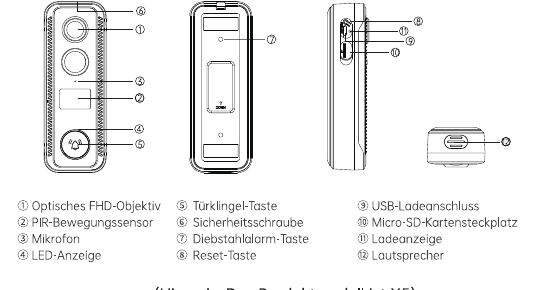
- ① Optische FHD-lens
- ② PIR-bewegingssensor
- ③ Microfoon
- ④ LED-indicator
- ⑤ Deurbel knop
- ⑥ Beveiligingsschroef
- ⑦ Antidiefstal alarmknop
- ⑧ Reset-knop
- ⑨ USB-oplaadpoort
- ⑩ Micro-SD-kaartslot
- ⑪ Laadindicator
- ⑫ Luidspreker
Opmerking: Dit productmodel is de X5.
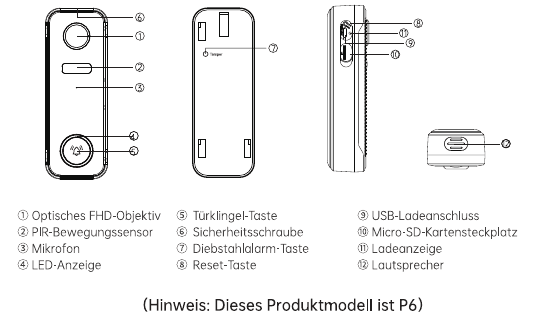
- ① Optische FHD-lens
- ② PIR-bewegingssensor
- ③ Microfoon
- ④ LED-indicator
- ⑤ Deurbel knop
- ⑥ Beveiligingsschroef
- ⑦ Antidiefstal alarmknop
- ⑧ Reset-knop
- ⑨ USB-oplaadpoort
- ⑩ Micro-SD-kaartslot
- ⑪ Laadindicator
- ⑫ Luidspreker
Opmerking: Dit productmodel is de P6.
Beschrijving van de onderdelen
| Onderdeel | Beschrijving |
|---|---|
| Deurbel knop | Kort indrukken (langer dan 1 seconde) om het apparaat in te schakelen; ingedrukt houden (langer dan 5 seconden) om het apparaat uit te schakelen. |
| Reset-knop | Houd RESET 5 seconden ingedrukt om het apparaat te resetten. Wanneer de reset geslaagd is, hoort u een „Bugu"-toon van het apparaat. |
| Micro-SD-kaartslot | Ondersteunt lokale opslag met Micro-SD-kaart (maximaal 128 GB). |
| Laadindicator | Rood: aan het opladen / Blauw: volledig opgeladen. |
| LED-indicator | Rood licht: het apparaat werkt niet goed. Langzaam rood knipperen: klaar voor wifi-koppeling. Snel rood knipperen: wifi-verbinding tot stand gebracht. Blauw licht: wifi-verbinding geslaagd. |
| Microfoon | Neemt geluid op voor uw video's. |
| PIR-sensor | Kan bewegende objecten tot op 10 m (35 ft) afstand detecteren. |
| Luidspreker | Twee-weg audio-uitvoer. |
| USB-oplaadpoort | Gebruik een USB-kabel of een 5V/2A USB-lader (niet standaard meegeleverd) om de videodeurbel op te laden. |
2. De draadloze deurbel leren kennen
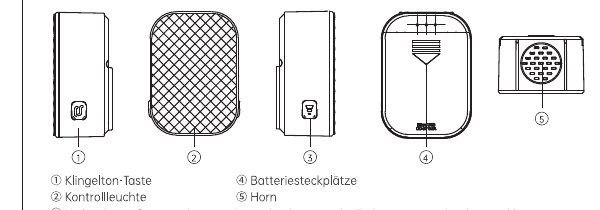
- ① Beltoets-knop
- ② Controlelampje
- ③ Koppel-/volumeknop — Ingedrukt houden om de deurbel te koppelen; kort indrukken om het volume aan te passen (5 volumetrappen).
- ④ Batterijhouders
- ⑤ Luidspreker
3. App downloaden en apparaat instellen
App installeren
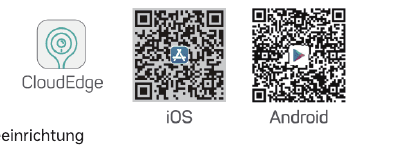
Zoek in de app stores naar „CloudEdge" of scan de onderstaande QR-code om de app te downloaden.
Apparaat instellen
Tik op „Apparaat toevoegen".
Selecteer „Slimme deurbel" en tik vervolgens op „Slimme videodeurbel".
Druk de deurbel knop kort in (ongeveer 1 seconde) om het apparaat in te schakelen.
Tik op „Volgende".
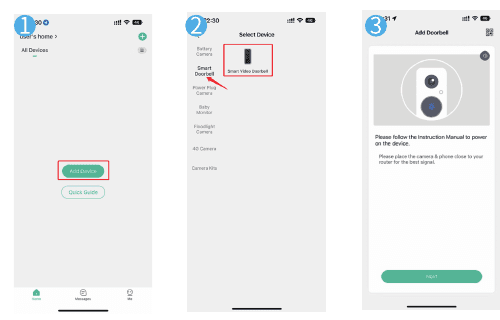
Stel uw deurbel in door de instructies in de app te volgen.
Tips:
- Plaats de videodeurbel binnen bereik van een goed wifi-signaal.
- Zorg ervoor dat uw telefoon verbonden is met een 2,4 GHz wifi-netwerk met het juiste wachtwoord.
- Zorg ervoor dat de deurbel is ingeschakeld en de LED-indicator rood knippert. Als dit niet het geval is, houd dan de RESET-knop 5 seconden ingedrukt.
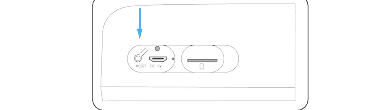
LED-status
| LED-STATUS | BETEKENIS |
|---|---|
| Continu rood | Het apparaat werkt niet goed |
| Rood knipperend (eenmaal/sec.) | Klaar voor wifi-instelling |
| Rood knipperend (tweemaal/sec.) | Wifi-verbinding tot stand gebracht |
| Continu blauw | Het apparaat is online |
| Blauw knipperend (eenmaal/sec.) | Live beeld van de deurbelcamera |
| Blauw knipperend (tweemaal/sec.) | Firmware-update |
4. Verbinding maken met de draadloze deurbel
Houd de koppel-/volumeknop ingedrukt; het controlelampje knippert blauw, wat betekent dat de draadloze deurbel klaar is om te koppelen.
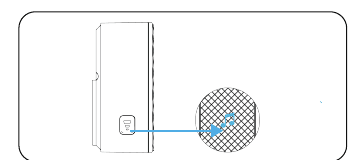
Druk kort op de videodeurbel knop om de verbinding tot stand te brengen. De deurbel klinkt, wat betekent dat de verbinding geslaagd is.
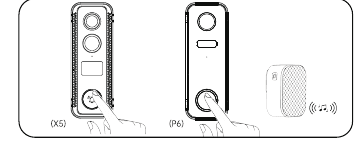
5. Deurbel instellingen
Druk kort op de koppel-/volumeknop om het volume te wijzigen.
Druk kort op de beltoets-knop om uw favoriete beltoon te selecteren.
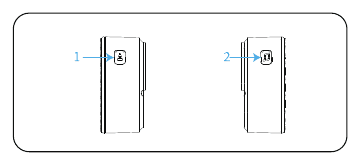
Tip: Houd de koppel-/volumeknop ingedrukt om de deurbel koppelklaar te maken of de verbinding met een gekoppelde videodeurbel te verbreken.
6. Uw videodeurbel installeren
Verwijder de montageplaat van de videodeurbel.
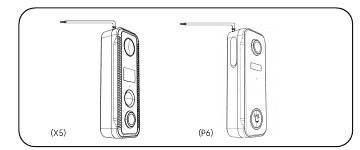
Markeer de schroefgaten met behulp van de deurbelhouder.
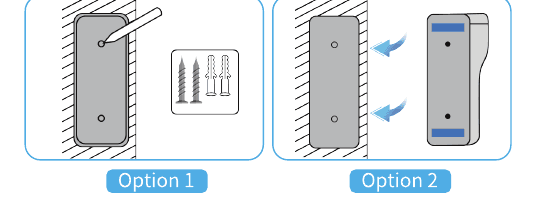
- Optie 1 — Monteer de deurbel met schroeven en gereedschap.
- Optie 2 — Gebruik de zelfklevende stickers om de deurbel op vlakke oppervlakken te bevestigen.
Bevestig het apparaat in de vaste houder.
Draai de beveiligingsschroef aan de onderzijde van de houder vast.
Klaar! Druk op de deurbel knop om een test uit te voeren.
Gebruik een 5V/2A USB-kabel (meegeleverd) of een 5V/2A USB-lader (niet meegeleverd) om de videodeurbel op te laden. (Volledig opladen duurt ongeveer 8–12 uur.)
Tijdens het opladen brandt het rode lampje naast de USB-poort; wanneer de batterij volledig opgeladen is, brandt het blauwe lampje naast de USB-poort.
Tips:
- Vanwege veiligheidsvereisten voor verzending is de ingebouwde batterij niet volledig opgeladen en is het apparaat uitgeschakeld.
- Laad het apparaat VOLLEDIG op vóór het eerste gebruik.
7. Probleemoplossing
1. De app kan niet succesvol worden geregistreerd
- Controleer of het netwerk van uw telefoon normaal werkt.
- Activeer de softwareserviceovereenkomst en het privacybeleid.
- Controleer of de bevestigingscode in uw spam-map staat.
- Gebruik wifi voor registratie als het mobiele netwerk niet werkt. Als zowel het mobiele netwerk als wifi het serveradres niet kunnen bereiken, controleer dan of andere software normaal werkt.
- Geef de app tijdens de installatie toegang tot uw locatie en alle benodigde machtigingen. Het systeem wijst u automatisch de beste server toe.
- Als de bovenstaande oplossingen nog steeds niet werken, raden we aan de app te verwijderen en opnieuw te installeren. Verleen tijdens de installatie alle locatie- en overige machtigingen.
2. Kan geen verbinding maken met het netwerk
① Kan geen verbinding maken met wifi:
- Schakel DHCP in op de router.
- Zorg ervoor dat de camera niet op de zwarte lijst staat in de MAC-instellingen van de router.
- Schakel de 5 GHz wifi op de router uit (opmerking: neem contact op met de routerfabrikant als de 5 GHz wifi niet kan worden uitgeschakeld).
- Controleer na verbinding met de 2,4 GHz wifi of uw telefoon toegang heeft tot internet.
- Zorg ervoor dat het netwerk van uw mobiele apparaat via dezelfde router loopt als de camera.
- Zodra het netwerk weer normaal werkt, reset de camera en herstel de verbinding.
② Problemen met wifi-wachtwoord:
- Controleer of het wifi-wachtwoord van de camera overeenkomt met het wifi-wachtwoord van de verbonden router.
- Controleer of het ingevoerde wifi-wachtwoord spaties of speciale tekens (@, #, %, &) bevat.
③ Het 5 GHz wifi is gescheiden en kan geen verbinding maken:
- Schakel het 5 GHz-netwerk op de router uit en houd het 2,4 GHz-netwerk actief.
- Verbreek de verbinding met de router en herstart de camera.
- De wifi-naam mag geen aanduiding voor 5 GHz bevatten.
3. Geen pop-upmelding bij bewegingsdetectie-alarmen
- Schakel de meldingsmachtiging in de systeeminstellingen van uw mobiele apparaat in, zodat de app pushmeldingen kan ontvangen.
- Sommige Android-telefoons kunnen geen pushmeldingen voor alarmen ontvangen.
- Schakel bewegingsdetectie in de app in.
- Sms- en e-mailherinneringen worden momenteel niet ondersteund.
4. Bewegingsdetectiemeldingen verschijnen te vaak
- Als de gevoeligheid van de bewegingsdetectie te hoog is, kunnen ook lichtwisselingen een alarm activeren.
- Verlaag de alarmgevoeligheid (een lagere waarde wordt aanbevolen).
5. Cloudopslag en SD-kaartopslag?
- U kunt kiezen voor een lokale SD-kaart of de cloud om uw video's op te slaan. Dit product wordt niet geleverd met een SD-kaart. Als u een SD-kaart nodig heeft om uw bestanden te archiveren, schaf er dan zelf een aan. De SD-kaart moet een capaciteit van 8–128 GB en het FAT32-formaat ondersteunen. Een Class 10 SD-kaart wordt aanbevolen.
- U kunt ook de basis cloudopslag gebruiken (gratis voor een cyclus van 7 dagen, zonder abonnementskosten) of een abonnement kiezen op basis van uw behoeften. Dit is optioneel.
6. Na het plaatsen van de SD-kaart wordt „beschadigd" weergegeven
- Verbreek de stroomverbinding voordat u de SD-kaart plaatst. Sluit de stroomvoorziening aan nadat de kaart is geplaatst.
- De SD-kaart moet worden geformatteerd op een computer voordat u hem gebruikt.
7. Hoe kan ik het apparaat delen?
Deze functie is bereikbaar via „Apparaat delen".
- Eerst moet uw familie de app installeren, een nieuw account registreren, inloggen met het nieuwe account en de QR-code van het nieuwe account opzoeken in de app.
- Open uw apparaat, log in op uw „CloudEdge"-account, ga naar de instellingenpagina en tik op „Apparaat delen". Tik vervolgens op „Toevoegen" en daarna op „QR-code scannen". Scan de QR-code van het nieuwe account waarmee u wilt delen met de camera van uw telefoon.
8. FCC-conformiteitsverklaring
Dit apparaat voldoet aan deel 15 van de FCC-regels. Het gebruik is onderworpen aan de volgende twee voorwaarden:
- Dit apparaat mag geen schadelijke storingen veroorzaken.
- Dit apparaat moet alle ontvangen storingen accepteren, inclusief storingen die een ongewenste werking kunnen veroorzaken.
Waarschuwing: Wijzigingen of aanpassingen die niet uitdrukkelijk zijn goedgekeurd door de partij die verantwoordelijk is voor naleving, kunnen het recht van de gebruiker om het apparaat te bedienen nietig verklaren.
Opmerking: Dit apparaat is getest en voldoet aan de limieten voor een klasse B digitaal apparaat, conform deel 15 van de FCC-regels. Deze limieten bieden redelijke bescherming tegen schadelijke storingen bij installatie in een woonomgeving. Dit apparaat genereert, gebruikt en kan radiofrequentie-energie uitstralen en kan, indien niet geïnstalleerd en gebruikt volgens de instructies, schadelijke storingen veroorzaken in radiocommunicatie. Er is echter geen garantie dat er geen storingen optreden bij een bepaalde installatie. Als dit apparaat schadelijke storingen veroorzaakt bij radio- of televisieontvangst – wat kan worden vastgesteld door het apparaat uit en aan te zetten – wordt de gebruiker aangemoedigd de storingen te verhelpen door een of meer van de volgende maatregelen:
- Richt of verplaats de ontvangstantenne.
- Vergroot de afstand tussen het apparaat en de ontvanger.
- Sluit het apparaat aan op een stopcontact op een ander circuit dan dat waarop de ontvanger is aangesloten.
- Raadpleeg de dealer of een ervaren radio-/tv-technicus voor hulp.
9. Garantie
- 12 maanden garantie
- Levenslange technische klantenservice
Garantiedetails: ankway.com/pages/warranty — [email protected]
Gebruikershandleiding
Producthandleidingen voor CloudEdge-compatibele apparaten, geordend op producttype.
BOIFUN Bell J1 Draadloze Video-Deurbel
Gebruikershandleiding voor de BOIFUN Bell J1 draadloze video-deurbel — hardware-overzicht, app-installatie, Wi-Fi-koppeling, live weergave, afspelen, spraakberichten, delen, bel koppelen, installatie, specificaties en veelgestelde vragen.