 CloudEdge App Documentatie
COOAU BELL J6 PLUS Videodeurbel
Volledige gebruikershandleiding voor de draadloze videodeurbel COOAU BELL J6 PLUS – instellen met de CloudEdge-app, live weergave, opname, koppeling van de gong, installatie en probleemoplossing.
Deze handleiding legt uit hoe u de COOAU BELL J6 PLUS Videodeurbel instelt en gebruikt met de CloudEdge-app.

Meer hulp nodig? Bekijk de veelgestelde vragen over deurbellen. Voor vragen kunt u ook een e-mail sturen naar [email protected].
1. Klantenservice
Geachte klant,
Hartelijk dank voor uw keuze voor COOAU!
Lees deze handleiding zorgvuldig door voordat u deze draadloze videodeurbel in gebruik neemt. Als u problemen ondervindt, stuur dan uw bestelnummer en een beschrijving van het probleem naar [email protected]. Na ontvangst van uw bericht bieden wij u binnen 24 uur een snelle oplossing.
Veel problemen zijn eenvoudig op te lossen via de instellingen, zoals mislukte netwerkverbindingen, vertraging bij bewegingsdetectie, installatie en opladen, valse alarmen, accubeheer enzovoort. Wij garanderen dat alle camera's zorgvuldig zijn gecontroleerd en verpakt vóór verzending.
Wij bieden levenslange technische ondersteuning voor uw deurbel en helpen u graag op alle mogelijke manieren. Als u tijdens het gebruik vragen of onduidelijkheden heeft, aarzel dan niet om contact met ons op te nemen. Samen met onze gespecialiseerde camera-ingenieurs zoeken we naar de beste oplossing.
Met vriendelijke groet,
COOAU-serviceteam
Let op:
- De deurbel ondersteunt alleen 2,4 GHz wifi. 5 GHz wifi wordt niet ondersteund.
- Zorg er vóór het verbinden van de deurbel met het wifi-netwerk voor dat de wifisignaalsterkte meer dan 85% bedraagt. Als de deurbel te ver van de signaalbron is verwijderd, lukt de eerste verbinding mogelijk niet.
- Als er te veel apparaten op uw router zijn aangesloten, kan de deurbel geen verbinding maken met het wifi-netwerk vanwege een IP-adresconflict.
2. Inhoud van de verpakking
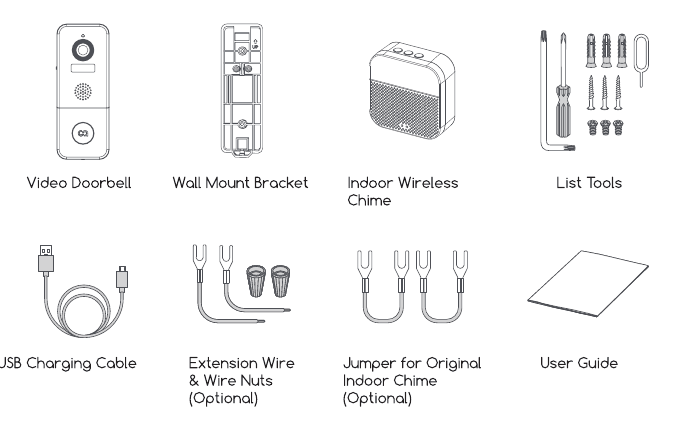
- Videodeurbel
- Wandmontagebeugel
- Draadloze binnengong
- Montagegereedschap
- USB-oplaadkabel
- Verlengkabel & lasdoppen (optioneel)
- Overbrugger voor bestaande binnengong (optioneel)
- Gebruikershandleiding
3. Kennismaking met de deurbel
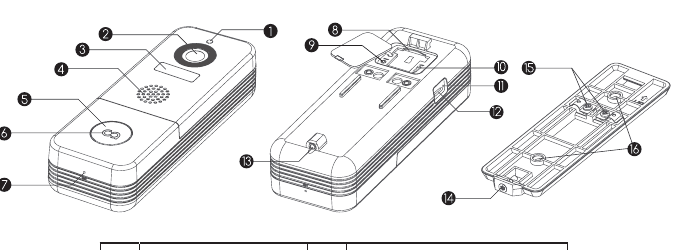
| # | Onderdeel | # | Onderdeel |
|---|---|---|---|
| 1 | Lichtgevoelige lens | 9 | Resetknop |
| 2 | Camera | 10 | Aan-/uitschakelaar |
| 3 | PIR-bewegingssensor | 11 | Oplaadlampje |
| 4 | Luidspreker | 12 | Micro-USB-poort |
| 5 | Belknop | 13 | Beveiligingsschroefgat |
| 6 | LED-lampje | 14 | Beveiligingsschroef |
| 7 | Microfoon | 15 | Bekabelingsaansluitingen |
| 8 | Geheugenkaartgleuf | 16 | Schroefgaten voor wandmontagebeugel |
4. Kennismaking met de gong

| # | Onderdeel | # | Onderdeel |
|---|---|---|---|
| 1 | Beltoonkeuze | 5 | Blauw LED-lampje |
| 2 | Volumeregelaar | 6 | Batterijvak |
| 3 | Instelling (Koppelen / Resetten) | 7 | Micro-USB-voedingspoort |
| 4 | Rood LED-lampje | 8 | AA-batterij × 3 |
Uitleg knopfuncties
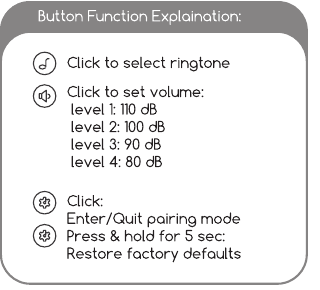
- Beltoonkeuze — Druk om een beltoon te selecteren.
- Volumeregelaar — Druk om het volume in te stellen: niveau 1: 110 dB, niveau 2: 100 dB, niveau 3: 90 dB, niveau 4: 80 dB.
- Instelling — Eénmaal drukken: koppelingmodus activeren/verlaten. 5 seconden ingedrukt houden: fabrieksstandaard herstellen.
5. Uw deurbel instellen

Zet de deurbel aan met de aan-/uitschakelaar op de achterzijde van de deurbel. Houd "RESET" 5 seconden ingedrukt om de fabrieksstandaard te herstellen. Het lampje op de deurbel knippert rood, wat aangeeft dat uw deurbel klaar is voor de wifi-configuratie.
Download en installeer de app op uw smartphone. Start de app en maak een account aan met uw mobiele telefoonnummer of e-mailadres. De deurbel werkt met de CloudEdge-app (beschikbaar voor iOS en Android).
Voer de configuratie uit in de buurt van uw wifi-router.
Start de wifi-configuratie aan de hand van de instructies in de app of de onderstaande stappen.
App-configuratiestappen

- Tik op "+" om een apparaat toe te voegen
- Selecteer Deurbel
- Controleer de voedingsstatus
- Activeer de deurbel

- Apparaat resetten
- Wifi-wachtwoord invoeren — Selecteer uw 2,4 GHz wifi-netwerk. (Dit apparaat werkt niet met 5 GHz wifi-netwerken.)
- QR-codescan voorbereiden
- QR-code genereren

- Wachten op verbinding
- Apparaat toegevoegd
Houd het apparaat bij het genereren van de QR-code op een afstand van 12–20 cm van de QR-code. U hoort een toon wanneer de scan is geslaagd. Plaats de camera en uw telefoon zo dicht mogelijk bij uw router voor het beste signaal.
Uitleg LED-lampje

| LED-status | Betekenis |
|---|---|
| Constant Rood | Apparaat heeft een fout. |
| Langzaam Rood Knipperend | Klaar voor wifi-configuratie. |
| Snel Rood Knipperend | Apparaat maakt verbinding met wifi. |
| Constant Blauw | Succesvol verbonden met wifi-netwerk. |
| Snel Blauw Knipperend | Firmware wordt bijgewerkt. |
| Uit | Stand-bymodus / Uitgeschakeld. |
6. Live weergave
Tik op de afspeelknop op de startpagina om de live weergave van uw deurbel te bekijken.

| # | Functie | # | Functie |
|---|---|---|---|
| 1 | Live weergave verlaten | 9 | Accustatus |
| 2 | Instellingsmenu | 10 | Screenshot-knop |
| 3 | Datum- en tijdwatermerk | 11 | Intercomknop |
| 4 | Geluid aan/uit | 12 | Opnemen op de telefoon |
| 5 | FHD/SD-omschakelaar | 13 | Bewegingsdetectie aan/uit |
| 6 | Volledige schermweergave | 14 | Foto-/videoalbum |
| 7 | Streambitsnelheid | 15 | Geschiedenisweergave |
| 8 | Wifi-signaalstatus | 16 | Cloudopslagdienst |
Let op: Live weergave activeert geen apparaatopname.
7. Instellingen
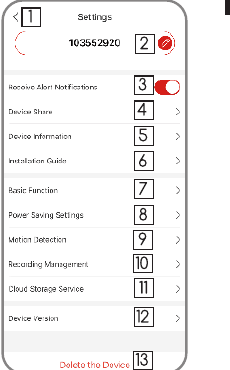
| # | Instelling | # | Instelling |
|---|---|---|---|
| 1 | Terug naar live weergave | 8 | Energiebesparingsinstellingen |
| 2 | Apparaatnaam bewerken | 9 | Instellingen bewegingsdetectie |
| 3 | Meldingen ontvangen/blokkeren | 10 | Opnamebeheer |
| 4 | Apparaat delen met andere gebruikers | 11 | Cloudopslaginstelling |
| 5 | Apparaatinformatie | 12 | Apparaatversie |
| 6 | Installatiegids | 13 | Apparaat verwijderen |
| 7 | Basisfunctie |
8. Opnames
Als de micro-SD-kaart correct is geplaatst, kunt u videoclips afspelen die zijn gemaakt na bewegingsevenementen of bezoekersoproepen. (Live weergave activeert geen apparaatopname.) U kunt videoclips ook opslaan in de cloud, mits u de cloudopslagdienst heeft geactiveerd (betaald na een gratis proefperiode van 7 dagen).

- Video zoeken op datum
- Video zoeken op evenement
- Tijdlijn inzoomen / uitzoomen
- Cloudopslag-interface — Activeer om cloudopname in te schakelen.
9. Geschiedenisweergave
Tik op "Geschiedenis" om de videoclips af te spelen die zijn opgeslagen op de microSD-kaart.
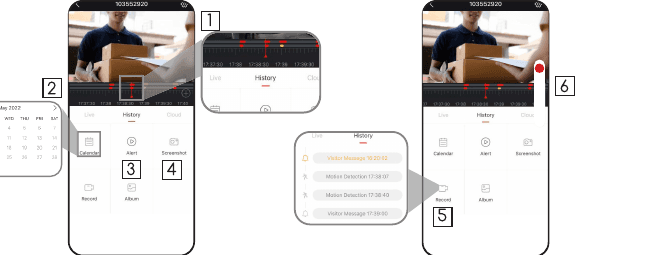
- Tijdlijn: Schuif de tijdlijn naar links of rechts om videoopnames op basis van tijdvak te vinden. De rode balk erboven toont de videolengte. De gele stip markeert het alarmmoment wanneer iemand op de belknop heeft gedrukt. De rode stip markeert het alarmmoment wanneer beweging is gedetecteerd.
- Kalender: Bekijk de videogeschiedenis per datum. De groen gemarkeerde cijfers tonen de datums waarop videoopnames beschikbaar zijn.
- Screenshot: Tik om een foto te maken en op te slaan onder Ik → Foto's & Video's, waar u deze kunt delen met anderen.
- Opname: Tik om een video-opname te starten; tik nogmaals om te stoppen en op te slaan onder Ik → Foto's & Video's, waar u de videoclips kunt delen met anderen.
- Alarm: Tik op de vermelde alarmrecords om snel elk alarmvideo te vinden en weer te geven. Het belpictogram staat voor bezoekersoproepgebeurtenissen; het looppictogram staat voor bewegingsdetectie-opnames.
- Tijdlijnzoom: Omhoog schuiven om in te zoomen op de tijdlijn en omlaag schuiven om uit te zoomen.
10. De gong verbinden
1. De gong van stroom voorzien
De gong kan worden gevoed door 3 AA-batterijen (meegeleverd) of een DC5V-1A-voedingsadapter.

Druk op de resetknop — Druk eenmaal op RESET. Het lampje van de gong knippert rood, wat aangeeft dat de gong in koppelingmodus staat.
Druk op de belknop — Druk op de belknop; de gong klinkt en de blauwe LED knippert. De koppeling is gelukt, gefeliciteerd!

Let op:
- Uw deurbel communiceert met de gong via radiofrequentie (RF), niet via wifi.
- U kunt naar wens verschillende gongs toewijzen.
- Houd de RESET-knop op de gong 5 seconden ingedrukt totdat het rode lampje 3 keer knippert om de verbinding tussen de gong en de bijbehorende deurbel te verbreken.
11. Installatie
Uw deurbel heeft een ingebouwd oplaadbaar accupakket en werkt ook met een bestaande 12V-24V AC-bekabeling. Hierdoor kunt u de bestaande deurbelverdrahting gebruiken voor een retrofitinstallatie.
Let op: Voor een retrofitinstallatie dient u uw bestaande mechanische binnengong te overbruggen om voldoende stroom te leveren aan de nieuwe videodeurbel.
11.1 Retrofitinstallatie (optioneel)
Volg de onderstaande stappen om uw bestaande deurbel en mechanische gong te vervangen:
Zet de hoofdzekering in uw woning uit.
Overbruggen uw binnengong met de meegeleverde overbrugger.
In de meeste gevallen ziet het bestaande deurbelcircuit er vergelijkbaar uit als de onderstaande afbeelding. Verwijder het deksel van de binnengong en maak de klemschroeven "FRONT" en "TRANS" los. Verbind de twee klemmen met de meegeleverde overbrugger en plaats het gongedeksel terug.

Kies een locatie voor uw videodeurbel.
Bepaal de montagepositie van de deurbel. Controleer of u de bestaande gaten in de muur kunt hergebruiken. Zo niet, boor dan nieuwe gaten voor de montage. Het wordt aanbevolen om de deurbel op minimaal 4 voet (120 cm) boven de grond te monteren voor een optimale kijkhoek en de beste bewegingsdetectieprestaties.

Vervang uw bestaande deurbel.
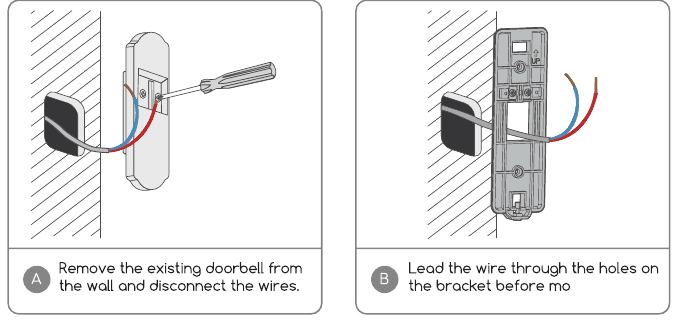
- A — Verwijder de bestaande deurbel van de muur en koppel de draden los.
- B — Leid de draad door de gaten in de beugel vóór de montage.
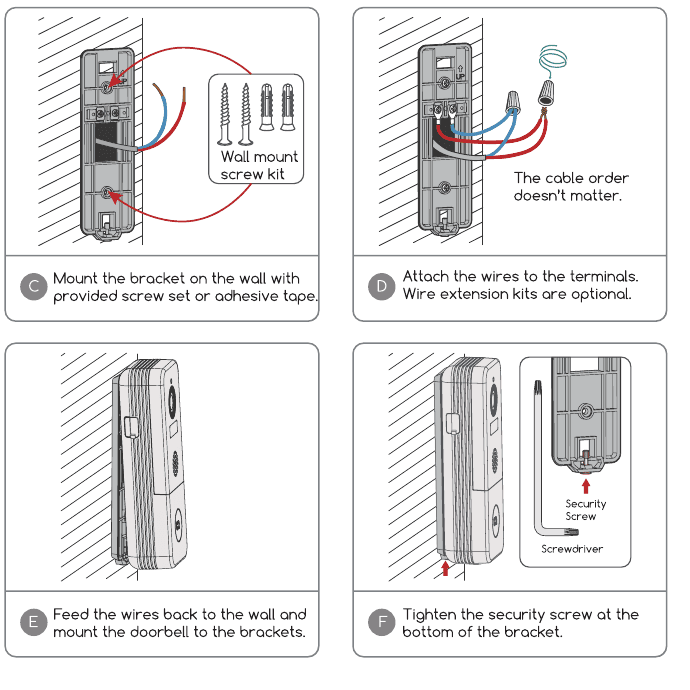
- C — Monteer de beugel op de muur met het meegeleverde schroevenpakket of plakband.
- D — Sluit de draden aan op de klemmen. Verlengkabelsets zijn optioneel. De volgorde van de kabels maakt niet uit.
- E — Voer de draden terug in de muur en monteer de deurbel op de beugel.
- F — Draai de beveiligingsschroef aan de onderkant van de beugel vast.
Herstel de stroom bij de zekering en uw deurbel is klaar voor gebruik.
11.2 Draadloze installatie

- A — Maak de beugel met het meegeleverde gereedschap los van de deurbel.
- B — Markeer de schroefgaten en monteer de beugel op uw muur met schroeven.
- C — Plakband is meegeleverd om de beugel op vlakke oppervlakken te bevestigen. (optioneel)
- D — Bevestig de deurbel op de vaste montagebeugel.

- E — Draai de beveiligingsschroef aan de onderkant van de beugel vast.
- F — Klaar! Druk op de belknop om een test uit te voeren.
12. Probleemoplossing
V1: Werkt de videodeurbel op een accu?
A1: Ja, er is een grote ingebouwde lithium-ionaccu van 10.000 mAh aanwezig. Dankzij de energiezuinige technologie gaat een volledige lading in onze labortestomgeving meer dan 3 maanden mee. (20 gebeurtenissen per dag, 15 seconden video-opname per gebeurtenis)
V2: Hoe sluit ik de bekabeling aan op de deurbel? Maakt de volgorde van de kabels uit?
A2: Uw deurbel werkt met zowel DC 12V als AC 12V–24V bekabeling. Er zijn 2 bekabelingsklemschroeven op de beugel; sluit elke draad aan op een klemschroef. De volgorde van de kabels maakt niet uit.
V3: Ik zie een micro-USB-poort aan de linkerkant, waarvoor dient die?
A3: Dit is de oplaadpoort. U dient uw deurbel af en toe op te laden.
V4: Wat is het wifi-bereik van de videodeurbel?
A4: De videodeurbel werkt met elke 2,4 GHz draadloze wifi-router, mesh-systeem of modem. In buitentests werkt hij goed in de meeste woningen tot ongeveer 280 m². Het wifi-bereik kan variëren afhankelijk van de wifi-zendsterkte, transmissieafstand en tussenliggende muurblokken.
V5: Ik heb mijn videodeurbel geïnstalleerd, maar de video- of audiokwaliteit is slecht. Waarom?
A5: In de live weergave-interface wordt de wifi-status weergegeven. Het wordt aanbevolen om de wifi-status boven 70% te houden zodat uw deurbel naar verwachting functioneert. Als het probleem wordt veroorzaakt door een zwak wifi-signaal, probeer dan uw wifi-router dichter bij te plaatsen of voeg een wifi-versterker toe om het wifi-bereik te vergroten.
V6: Werkt de videodeurbel samen met een bestaande mechanische binnengong?
A6: Nee. De deurbel wordt geleverd met een draadloze, op batterijen werkende gong om personen te waarschuwen wanneer een bezoeker op de belknop drukt. Als u een bestaande binnengong heeft, gebruik dan de meegeleverde overbrugger om de bestaande gong te overbruggen en de nieuwe videodeurbel van voldoende stroom te voorzien. Onze draadloze gong is 100% draadloos en kan vrijwel overal worden geplaatst. De transmissieafstand in open ruimte bedraagt meer dan 100 meter (328 voet).
V7: Hoeveel draadloze gongs kunnen aan één videodeurbel worden gekoppeld?
A7: U kunt naar wens zoveel draadloze gongs aan één videodeurbel toevoegen als u wilt.
V8: Is de gevoeligheid van de bewegingsdetectie instelbaar?
A8: Ja. Er zijn 5 gevoeligheidsniveaus beschikbaar in de deurbelinstellingen.
V9: Hoe detecteert de videodeurbel bewegingen? Kan bewegingsdetectie worden uitgeschakeld?
A9: De deurbelcamera detecteert beweging via de nieuwste PIR-bewegingssensor; vervolgens wordt een mensvormerkenning uitgevoerd om het aantal valse alarmen te verminderen. U kunt de gevoeligheid van de bewegingsdetectie aanpassen, alarmintervallen plannen en bewegingsdetectie uitschakelen afhankelijk van de gebruikssituatie.
V10: Ik heb een 16 GB geheugenkaart geplaatst. Hoeveel dagen aan evenementopnames worden opgeslagen?
A10: De videobitsnelheid bedraagt ongeveer 100 KB/s. Bij 10 evenementopnames per dag met elk 20 seconden video, kan een 16 GB geheugenkaart 24 maanden aan videoopnames bevatten.
V11: Ondersteunt de deurbel cloudopslag?
A11: Uw deurbel ondersteunt zowel lokale video-opslag via een micro-SD-kaart als cloudopslag. U kunt de cloudopslagdienst activeren in de app. Er is een gratis proefperiode van 7 dagen voor cloudopname.
CloudEdge Videodeurbel Gebruikershandleiding
Instellen, opladen, koppelen en installeren van de op accu werkende CloudEdge videodeurbel en de draadloze binnenbel, met LED-status, volume-instellingen, sabotagemelding en probleemoplossing.
EUKI J10 Videodeurbel
Gebruikershandleiding voor de EUKI J10 1080P-videodeurbel met batterij, inclusief installatie, koppelen van de gong, montage en probleemoplossing.