 CloudEdge App Documentatie
Victure VD300 Videodeurbel
Gebruikershandleiding voor de Victure VD300 videodeurbel op accu met bekabeld installatiekit – inhoud van de verpakking, SD-kaart en accu plaatsen, opladen, koppelen via de CloudEdge-app, bedrading van de gongkit, montage en dagelijks gebruik.
Deze handleiding beschrijft de Victure VD300 videodeurbel (met bekabeld installatiekit), die wordt ingesteld en beheerd via de CloudEdge-app.
Meer hulp nodig? Raadpleeg de deurbel-FAQ's of neem contact op met Victure-ondersteuning via [email protected] om uw garantie te verlengen naar 24 maanden. Levenslange professionele technische ondersteuning wordt geleverd door Victure.
1. Inhoud van de verpakking

- (1) VD300 Deurbel
- (2) Montagebracket
- (3) Bekabeld installatiekit
- (4) USB-kabel
- (5) Batterijen
- (6) Dubbelzijdig tape
- (7) Reset-pin & veiligheidsschroef
- (8) Schroeven
- (9) Schroevendraaier
- (10) Gebruikershandleiding
Details van het bekabeld installatiekit

- (1) Gongkit
- (2) Kabelverlengingen
- (3) Dubbelzijdig tape
- (4) Lasklem
- (5) 2 metalen onderdelen en 2 schroeven
2. Maak kennis met de deurbel

- (1) Camera
- (2) PIR-bewegingssensor
- (3) Luidsprekers
- (4) Statusindicator
- (5) Deurbelbknop
- (6) Microfoon
- (7) Laadindicator
- (8) Micro-USB-poort
- (9) Reset-opening
- (10) Bekabelde stroomaansluiting
- (11) SD-kaartsleuf
- (12) Batterijvak
3. Voorbereiding
SD-kaart plaatsen
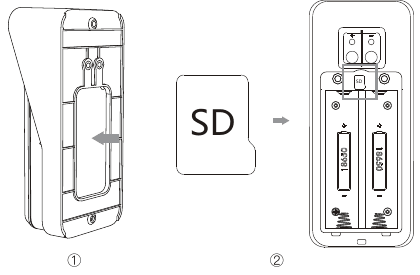
Verwijder de montagebracket door van de achterkant van de deurbel te drukken.
Schroef het deksel van het batterijvak los met de meegeleverde schroevendraaier.
Plaats de Micro-SD-kaart in de SD-kaartsleuf.
Tip: De deurbel ondersteunt Micro-SD-kaarten van klasse 10 van 8 G tot 128 G. Formatteer de SD-kaart vóór gebruik in het formaat 'FAT32'. Plaats de SD-kaart zonder de camera in te schakelen.
Batterij plaatsen
Plaats de nieuwe batterij met de juiste polariteit in het batterijvak en sluit het deksel goed af met de schroeven.
Tip: Zorg ervoor dat het deksel van het batterijvak goed is vastgeschroefd, zodat er geen water kan binnendringen.
Uw Victure-deurbel opladen

Laad de deurbel vóór installatie op met de meegeleverde USB-kabel. De kleine laadindicator naast de USB-poort gaat blauw branden zodra de accu volledig opgeladen is.
Als u niet kunt wachten, kunt u de deurbel alvast instellen. We raden echter aan hem eerst ongeveer 8–10 uur volledig op te laden vóór installatie.
Tip: De accuduur van een deurbelsysteem wordt beïnvloed door de mate van activering (zoals verkeersintensiteit of bevolkingsdichtheid in de buurt).
4. Instellen via de app
App downloaden

De CloudEdge-app begeleidt u bij het instellen en beheren van uw Victure Videodeurbel. Zoek naar 'CloudEdge' in de Apple Store of Google Play. U kunt de app ook downloaden door de QR-code te scannen.
Houd uw wifi-wachtwoord voor het 2,4 GHz-netwerk bij de hand. Dit is nodig voor de installatie via de app. Schrijf het op zodat u het snel kunt vinden.
VD300 instellen in de buurt van uw router
Tip:
- De deurbel ondersteunt momenteel alleen 2,4 GHz wifi-netwerken (5G wordt niet ondersteund).
- Het wifi-wachtwoord mag geen speciale tekens bevatten zoals @%, *.
- Zet uw wifi-router dichter bij de deur of gebruik een wifi-versterker voor een sterker signaal en betere videokwaliteit.
Stappen
Registreren of inloggen met een bestaand account.
Registreer in de CloudEdge-app een nieuw account met uw e-mailadres of log in met een bestaand account.
Tip: Tijdens de accountregistratie hebt u een verificatiecode nodig die naar uw e-mailadres wordt gestuurd. Als u de code niet in uw inbox kunt vinden, controleer dan uw map Ongewenste e-mail of een ander tabblad van uw e-mailprogramma. U kunt ook een nieuw e-mailadres proberen.
Deurbel toevoegen
Tik op het '+'-pictogram om het apparaat toe te voegen. Selecteer 'deurbel' wanneer daarom wordt gevraagd en kies de VD300-deurbel.

Deurbel resetten en beschermfolie verwijderen
Als u de deurbel op een nieuw netwerk aansluit, voert u een volledige reset uit: steek de reset-pin in de reset-opening van de deurbel en houd hem 5 seconden ingedrukt. U hoort een geluid en de statusindicator knippert rood zodra de reset is voltooid.
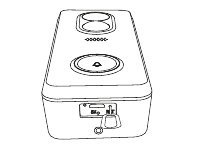
Verwijder de beschermfolie van de behuizing van de deurbel en volg de instructies in de app om de deurbel te koppelen.
Handleiding voor de statusindicator van de deurbel
| Actie | Indicatorlampje |
|---|---|
| Koppelingsmodus | Langzaam rood knipperen |
| Verbinding maken met wifi | Snel rood knipperen |
| Deurbelstoring of netwerkstoring | Constant rood |
| Deurbel verbonden met wifi en werkt correct | Constant blauw |
Tip:
- Pas de hoek en de afstand tussen de deurbel en uw smartphone langzaam aan om een succesvolle koppeling te garanderen.
- Als u de deurbel niet kunt koppelen met de app, controleer dan of uw netwerk 2,4 GHz is en of het signaal sterk genoeg is.
Uitproberen!
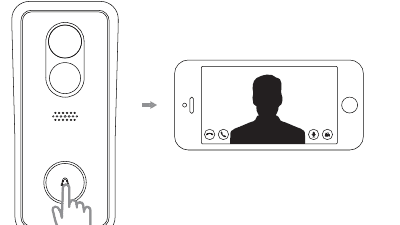
Druk na de installatie op de knop aan de voorkant van uw Victure-deurbel om het camerabeeld in de CloudEdge-app te zien.
Tip:
- De camera moet de eerste keer via wifi met uw smartphone worden verbonden. Daarna kunt u de video in de app ook via mobiele data bekijken.
- Als de videokwaliteit buiten slechter is dan binnen, moet u mogelijk uw router dichter bij de deur plaatsen of een wifi-versterker aanschaffen. Stuur een e-mail naar ons garantieteam voor meer informatie.
5. Bekabelde installatie
Hoe het werkt
Stel uw Victure videodeurbel eerst in via de app. Raadpleeg de gebruikershandleiding of volg de instructies in de app voor meer informatie over het koppelen van de deurbel.
Let op: Kies in de app 'Nee' voor de optie mechanische deurbel als u de deurbel NIET aansluit op een mechanisch deurbelsysteem. Een verkeerde selectie kan de deurbel beschadigen.
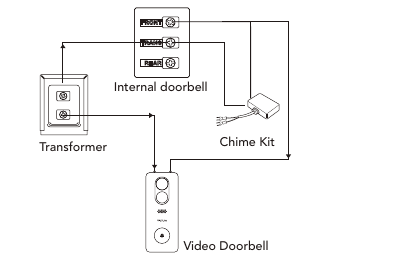
Gongkit bedraden
Schakel de groepenschakelaar van uw interne deurbel uit.
Het aansluiten op een interne deurbel is optioneel. Als u dit doet, controleer dan eerst of uw bestaande deurbeldraden werken en schakel daarna de stroom uit bij de zekeringkast voordat u de bestaande draden aansluit op de kleine klemmen in de montagebracket. Druk opnieuw op de deurbel om te bevestigen dat de stroom is uitgeschakeld.
Verwijder de afdekking van uw interne deurbel.
Maak de klemschroeven los van de voorste aansluiting van de interne deurbel (gewoonlijk aangeduid als "FRONT", "F", "1" of "C1") en de transformatoraansluiting (gewoonlijk aangeduid als "TRANS", "T", "AC" of "0"). Sluit één draad van de gongkit aan op de "Front"-klem en de andere draad op de "Transformer"-klem, zonder de bestaande deurbeldraden te verwijderen. Draai daarna de schroeven weer vast. Het maakt niet uit welke draad van de gongkit op welke klem is aangesloten.

TIP: De draad van de gongkit kan op zowel de "Trans"- als de "Front"-klem worden aangesloten, omdat het wisselstroom betreft.
Plaatst de gongkit in uw interne deurbel, uit de buurt van bewegende onderdelen. Bevestig de gongkit indien gewenst met het dubbelzijdige tape.
Zet de afdekking van uw interne deurbel er weer op.
Installatielocatie markeren
Als er op de gewenste installatieplaats al een inbouwdoos aanwezig is, sla dan de volgende stappen over en schroef de deurbel er direct op. Is er geen inbouwdoos, teken dan de omtrek van de meegeleverde sjabloon na en zaag een rechthoekig gat in de muur om ruimte te maken voor de montagebracket.
Let op: Schakel de groepenschakelaar van uw interne deurbel UIT!

Tips: Als u uw Victure-deurbel monteert op een huis met gevelbeplating of bij een deur bovenaan een trap, schaf dan een extra wigmontage aan om de deurbel naar beneden te kantelen. De aanbevolen montagehoogte is 4 voet (120 cm).
Montagebracket bevestigen
Accessoires die in deze stappen worden getoond en niet afzonderlijk zijn gemarkeerd, zijn inbegrepen in het deurbelkitmeer pakket.
Verwijder de montagebracket door de deurbel van de achterkant weg te duwen.

Markeer de plekken voor de schroeven.
Pluggen plaatsen (optioneel).
Tip: Als u monteert op een hard oppervlak zoals stucwerk, steen of beton, markeer dan de schroefgaten. Boor gaten in de muur met de juiste boor en steek de pluggen erin. Bij hout kunt u deze stap overslaan.
Metalen onderdelen en draden verbinden met de montagebracket
Sluit de draden uit de muur aan op de schroeven op de achterkant van uw Victure-deurbel. Beide draden kunnen op beide schroeven worden aangesloten. De volgorde maakt niet uit.
Kabelverlengingen bevestigen (optioneel)
Als het moeilijk is de wanddraden aan de achterkant van de deurbel te bevestigen, gebruik dan de kabelverlenging en lasklemmen (beide inbegrepen in dit bekabeld accessoirekit).

Duw alle draden (en eventuele lasklemmen) in de muur en bevestig de montagebracket aan de muur met twee schroeven. Draai de schroeven vast totdat ze gelijk liggen met de montagebracket en de bracket vlak tegen de muur rust.
Bevestig de deurbel en zet hem vast met de veiligheidsschroef.
Tip: Als u de deurbel wilt verwijderen, schroef dan eerst de veiligheidsschroef los en verwijder de deurbel aan de onderkant.
6. Uw deurbel gebruiken
Tik in de CloudEdge-app op uw Victure-deurbel om de instellingen te openen. Hier kunt u de deurbel aanpassen aan uw wensen.

- Intercom — spreek met bezoekers en hoor wat ze te zeggen hebben.
- Personendetectie — actief beweging detecteren met de PIR-sensor inschakelen.
- Schermafbeelding/Opname — maak een live schermafbeelding of video om een moment vast te leggen.
- Geschiedenis — bekijk opnames opnieuw en controleer meldingen met tijdlijnweergave.
- Automatische energiebesparingsmodus — wanneer de deurbel gedurende lange tijd niets detecteert, schakelt hij over naar de energiebesparingsmodus. U kunt de deurbel op afstand opnieuw activeren en bedienen via de CloudEdge-app.
Schakel deze functies in of uit op dit scherm.
Deurbel beantwoorden

- Livestream
- Apparaatnaam
- Luidspreker — inschakelen om de bezoeker te horen.
- Microfoon — inschakelen om met de bezoeker te spreken. Schakel deze functie uit voor een hoger volume van de bezoeker.
Instellingen

- Apparaat delen — laat familie of vrienden live-gebeurtenissen beantwoorden en opnames bekijken door het gebruikersaccount als vriend toe te voegen en de gebruiker te selecteren voor delen. (De gedeelde gebruiker moet uw vriendschapsverzoek goedkeuren in het berichtgedeelte voordat u het apparaat kunt delen.)
- Afwezigheidsbericht — een vooraf opgenomen antwoord als u het gesprek niet kunt beantwoorden.
- Cloudopslagservice — er worden extra abonnementskosten in rekening gebracht als u opnames in de cloud wilt opslaan.
- SD-kaart — formatteer de SD-kaart vóór gebruik. Deze deurbel maakt gebruik van doorlopende opname op de SD-kaart.
- Alarminstelling — pas de gevoeligheid van de bewegingssensor aan voor het detectiebereik.
- Luidspreker volume — pas het volume van de bezoeker aan. Voor een hoger bezoekersvolume kunt u de microfoon dempen.
- Nachtzicht — heldere beelden, zowel overdag als 's nachts. Een externe lichtbron wordt aanbevolen voor betere nachtzichtkwaliteit.
- Draadloze gong — koppel de optionele draadloze gong. Neem contact op met ons garantieteam voor korting op dit accessoire.
7. Probleemoplossing
V: Ik heb mijn deurbel geïnstalleerd, maar hij gaat niet aan?
A: Controleer of de deurbel voldoende stroom krijgt. Als u de deurbel via draden van stroom voorziet, zorg er dan voor dat de stroomkitkit correct is aangesloten en dat de aangesloten spanning 12 V–24 V AC is. Als alles is gecontroleerd maar u nog steeds onvoldoende stroom krijgt, moet u mogelijk uw interne deurbel omzeilen.
V: Ik kan de deurbel niet verbinden met mijn wifi-netwerk?
A: Tips
- De deurbel ondersteunt momenteel alleen 2,4 GHz wifi-netwerken (5G wordt niet ondersteund). Zorg ervoor dat het wifi-netwerk niet onversleuteld (open) is.
- Het wifi-wachtwoord mag geen speciale tekens bevatten zoals @% en *.
- Zet uw wifi-router dichter bij de deur of gebruik een wifi-versterker voor een sterker signaal.
- Test uw wifi-netwerk met andere apparaten zoals uw smartphone of smart-tv om te controleren of het correct werkt.
- Reset de deurbel vóór koppeling met de app. Zorg dat de deurbel in koppelingsmodus staat. Volg de koppelingsinstructies op het scherm zorgvuldig en sla geen stappen over.
- Controleer of uw wifi-router MAC-filtering gebruikt. Als u MAC-filtering niet kunt uitschakelen, moet u het MAC-adres van de deurbel toevoegen aan de witte lijst van toegestane apparaten van de router. Het MAC-adres van de deurbel staat op een label aan de achterkant van het apparaat.
8. Hulp nodig?
Voor vragen, ondersteuning of garantieclaims kunt u contact met ons opnemen via het onderstaande adres of govicture.com bezoeken. Vermeld uw Amazon-bestelnummer en het modelnummer van het product.
E-mail: [email protected]
9. FCC-certificeringsinformatie
Waarschuwing: Wijzigingen of aanpassingen aan dit apparaat die niet uitdrukkelijk zijn goedgekeurd door de partij die verantwoordelijk is voor naleving, kunnen de gebruikersrechten om het apparaat te bedienen nietig verklaren.
Dit apparaat voldoet aan deel 15 van de FCC-regels. De werking is onderworpen aan de volgende twee voorwaarden: (1) Dit apparaat mag geen schadelijke interferentie veroorzaken, en (2) dit apparaat moet alle ontvangen interferentie accepteren, inclusief interferentie die ongewenste werking kan veroorzaken.
Dit apparaat is getest en voldoet aan de limieten voor een digitaal apparaat van klasse B, conform deel 15 van de FCC-regels. Deze limieten zijn ontworpen om redelijke bescherming te bieden tegen schadelijke interferentie in een woonomgeving. Dit apparaat genereert, gebruikt en kan radiofrequentie-energie uitstralen. Als het niet wordt geïnstalleerd en gebruikt in overeenstemming met de instructies, kan het schadelijke interferentie veroorzaken bij radiocommunicatie. Er is echter geen garantie dat interferentie niet zal optreden in een bepaalde installatie. Als dit apparaat schadelijke interferentie veroorzaakt bij radio- of televisieontvangst – wat kan worden vastgesteld door het apparaat uit en weer in te schakelen – wordt de gebruiker aangespoord de interferentie op te lossen via een of meer van de volgende maatregelen:
- Heroriënteer of verplaats de ontvangstantenne.
- Vergroot de afstand tussen het apparaat en de ontvanger.
- Sluit het apparaat aan op een stopcontact in een ander circuit dan dat waarop de ontvanger is aangesloten.
- Raadpleeg de dealer of een ervaren radio-/tv-technicus.
Verklaring inzake naleving van RF-blootstelling: Dit apparaat is geëvalueerd om te voldoen aan de algemene vereisten voor RF-blootstelling. Het kan worden gebruikt in draagbare omstandigheden zonder beperkingen.
tmezon Draadloze slimme deurbel
Gebruikershandleiding voor de tmezon Draadloze Smart Video Deurbel - met daarin specificaties, opladen, WiFi-installatie met de CloudEdge app, installatie, sabotagewaarschuwing, belkoppeling, probleemoplossing en het delen van apparaten.
100% draadloze videodeurbel & gong
Snelstartgids voor de 100% draadloze videodeurbel (model Bell J7) en de draadloze binnengong (model Chime06), met instructies voor opladen, gongvoeding, app-instelling, LED-statussen, gongkoppeling, montage, sabotagemelding en specificaties.