 CloudEdge App Documentatie
ieGeek Wireless Video Doorbell – Snelstartgids
Inhoud van de doos, overzicht van deurbel en chime, opladen, app-installatie, wifi-koppeling, chime-koppeling, installatie en probleemoplossing voor de ieGeek Wireless Video Doorbell met de CloudEdge-app.
Deze snelstartgids behandelt de ieGeek Wireless Video Doorbell en de bijbehorende draadloze binnenbel (chime), in te stellen en te bedienen via de CloudEdge-app (ook beschikbaar als „ieGeek Cam"-app).
Meer hulp nodig? Raadpleeg de veelgestelde vragen over de deurbel. U kunt ieGeek ook bereiken via het officiële e-mailadres [email protected].
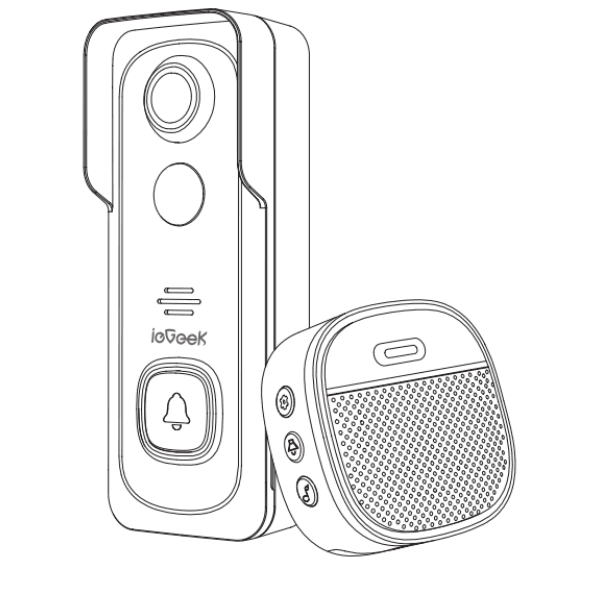
1. Wat zit er in de doos?
Controleer de onderstaande lijst om te verifiëren of alle onderdelen aanwezig zijn.
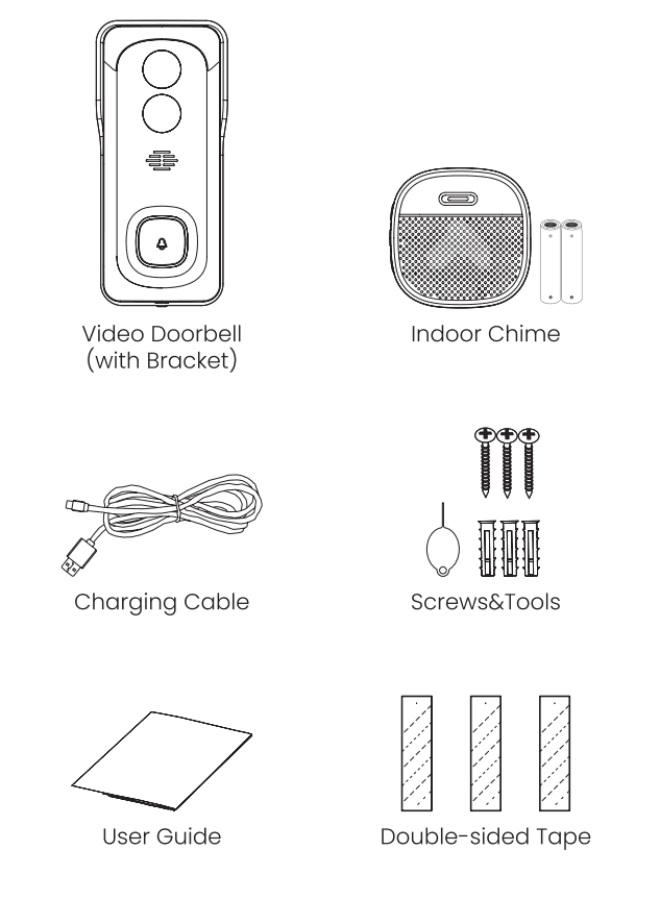
- Videodeurbel (met beugel)
- Binnenbel
- Oplaadkabel
- Schroeven en gereedschap
- Gebruikershandleiding
- Dubbelzijdig tape
2. Kennismaking met de deurbel
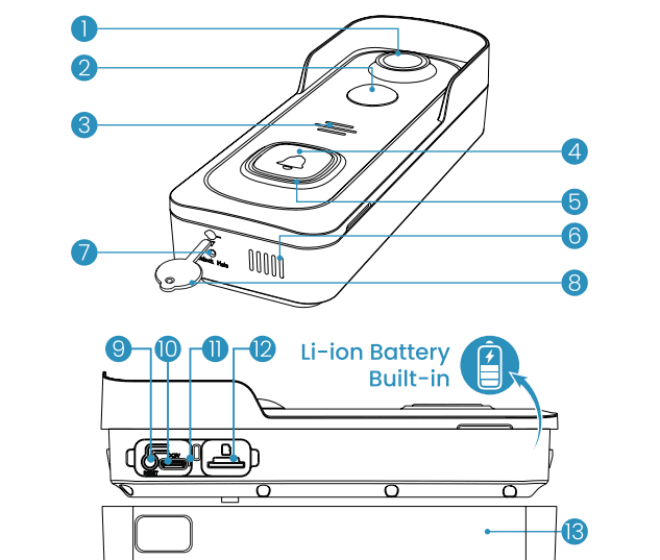
| # | Onderdeel | # | Onderdeel |
|---|---|---|---|
| 1 | Lens | 2 | PIR-bewegingssensor |
| 3 | Microfoon | 4 | Deurbel-knop (aan/uit-knop) |
| 5 | LED-indicator | 6 | Luidspreker |
| 7 | Ontgrendelingsopening | 8 | Ontgrendelingspin |
| 9 | Reset-knop | 10 | Oplaadpoort |
| 11 | Laadindicator | 12 | Micro-SD-kaartsleuf |
| 13 | Deurbelbeugel |
De deurbel heeft een ingebouwde Li-ionbatterij.
*Bij levering zijn de deurbel en de beugel al aan elkaar bevestigd.
3. Kennismaking met de binnenbel
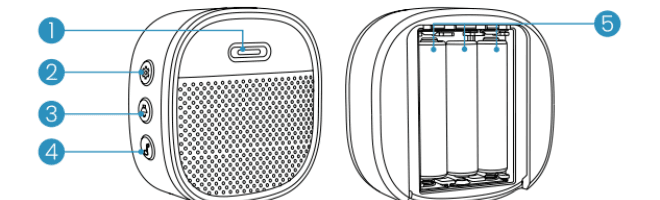
| # | Onderdeel | # | Onderdeel |
|---|---|---|---|
| 1 | LED-indicator | 2 | Instelling |
| 3 | Volumebediening | 4 | Beltoon kiezen |
| 5 | AAA-batterijen |
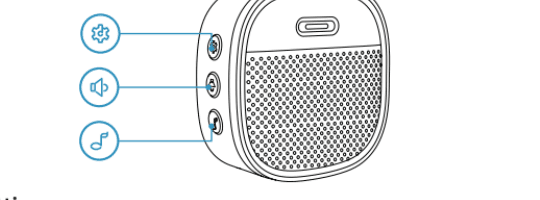
 Instellingen. Eenmaal drukken om de koppelingsmodus te starten/stoppen; 5 seconden ingedrukt houden om de fabrieksinstellingen te herstellen.
 Volumeknop. Drukken om het volume te regelen: niveau 1: 110 dB; niveau 2: 100 dB; niveau 3: 90 dB; niveau 4: 80 dB.
 Beltoonkeuze. Drukken om de beltoon te wijzigen (4 beltonen beschikbaar).
4. De deurbel opladen
| LED-status | Betekenis |
|---|---|
| Constant rood | Batterij wordt opgeladen |
| Constant blauw | Volledig opgeladen |
Compatibele oplader (niet inbegrepen): USB-compatibele mobiele telefoonoplader (DC 5V, 1A–2A).
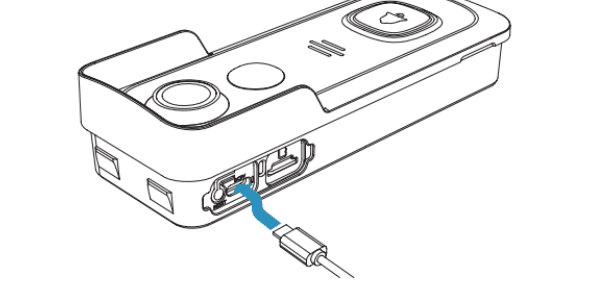
Batterijduur: 1–2 maanden
In laboratoriumomstandigheden werkt de draadloze deurbel bij 20 activeringen per dag ongeveer 2 maanden op één lading.
Tip: De batterijduur is afhankelijk van de temperatuur, de PIR-activeringshäufigkeit en de leeftijd van de batterij.
5. App downloaden
Zoek naar „ieGeek Cam" in de App Store of scan de QR-codes in de handleiding om de app te downloaden. (Ook de „CloudEdge"-app wordt ondersteund.)
Meerdere apparaten verbinden
U kunt meerdere apparaten toevoegen in de ieGeek Cam-app voor eenvoudig beheer.
Apparaat delen
U kunt het camerascherm met andere gebruikers delen door een QR-code te scannen of een ander account in te voeren.
- Pad: Instellingen – Apparaat delen – Volg de instructies in de app.
Opmerkingen
- Hetzelfde account kan niet tegelijkertijd op meerdere apparaten worden gebruikt.
- Alleen het hoofdaccount kan de camera-instellingen aanpassen; gedeelde accounts kunnen de instellingen niet wijzigen.
6. De deurbel instellen
6.1 Micro-SD-kaart plaatsen (niet inbegrepen)
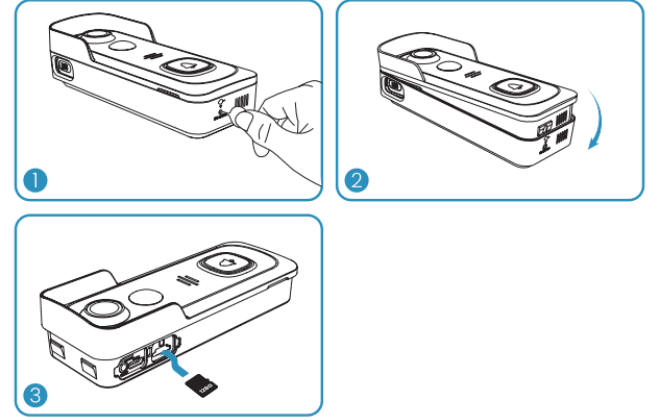
Opmerkingen over de Micro-SD-kaart
- Plaats de Micro-SD-kaart vóór het inschakelen, anders wordt de kaart niet herkend.
- De ieGeek-deurbel ondersteunt Micro-SD-kaarten tot 128 GB.
- Vereisten: lees- en schrijfsnelheid minimaal Class 10, bestandsformaat FAT32 (vóór gebruik formatteren).
6.2 De deurbel verbinden met wifi
Druk op de deurbelknop om de deurbel te activeren; de LED-indicator knippert rood (eenmaal per seconde). Als dit niet het geval is, houdt u de reset-knop 5 seconden ingedrukt om de fabrieksinstellingen te herstellen.
Methode 1: Instellen via Bluetooth
Methode 2: QR-code scannen
Tips:
- Voer de instellingen uit in de buurt van uw wifi-router.
- Zorg ervoor dat uw telefoon is verbonden met 2,4 GHz wifi.
- Zorg ervoor dat de deurbel is ingeschakeld en dat de LED-indicator rood knippert. Als dit niet het geval is, houdt u RESET 5 seconden ingedrukt.
- Zorg voor een goed wifi-signaal en controleer of het wifi-wachtwoord correct is.
| LED-status | Betekenis |
|---|---|
| Constant rood | Apparaat heeft een storing |
| Knippert rood (1×/sec.) | Gereed voor wifi-configuratie |
| Knippert rood (2×/sec.) | Verbinding met wifi wordt gemaakt |
| Constant blauw | Apparaat is online |
| Knippert blauw (1×/sec.) | Live weergave van deurbelcamera |
| Knippert blauw (2×/sec.) | Firmware-update wordt uitgevoerd |
7. Koppelen met de binnenbel
Bij levering zijn de binnenbel en de deurbel standaard al aan elkaar gekoppeld. Als de binnenbel niet gekoppeld is aan de deurbel, kunt u dit handmatig doen als volgt:
Druk op de SETTING-knop op de binnenbel. De binnenbel gaat gedurende 20 seconden in de koppelingsmodus; de rode LED knippert.
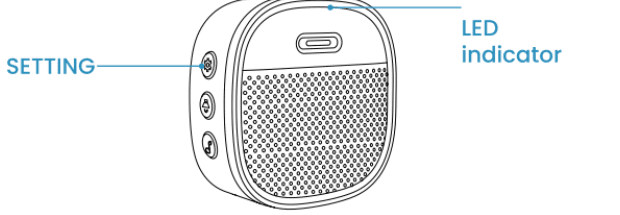
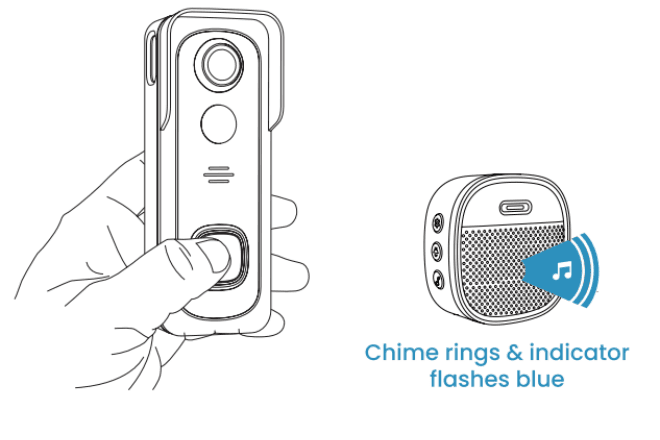
Druk op de deurbelknop om een koppelsignaal te sturen. De binnenbel klinkt en de blauwe LED knippert. De koppeling is geslaagd.
8. De deurbel installeren
Een locatie kiezen
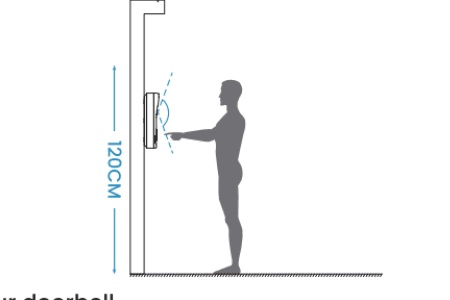
Het wordt aanbevolen de deurbel op minimaal 4 voet (120 cm) boven de grond te monteren voor een optimale kijkhoek en de beste bewegingsdetectie.
De deurbel monteren
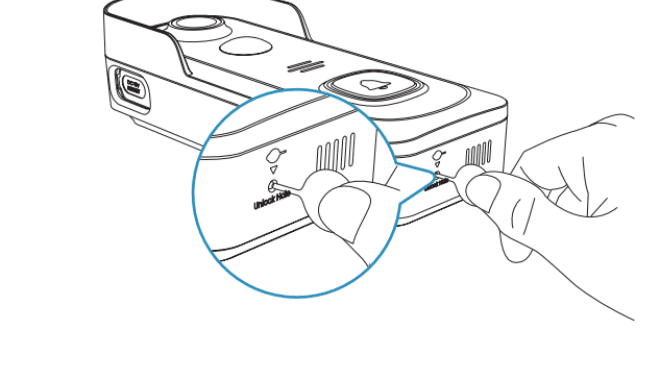
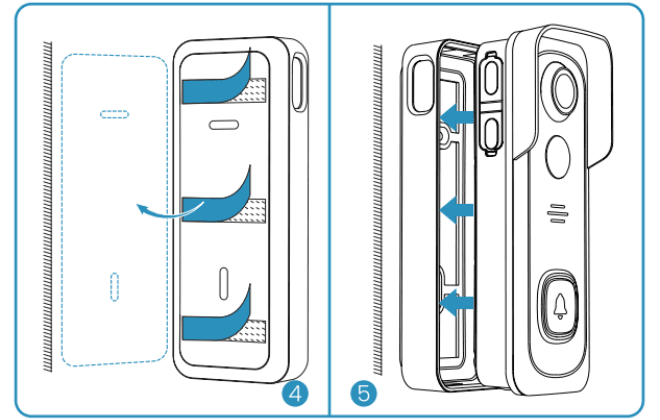
Maak de achterste beugel los met de ontgrendelingspin.
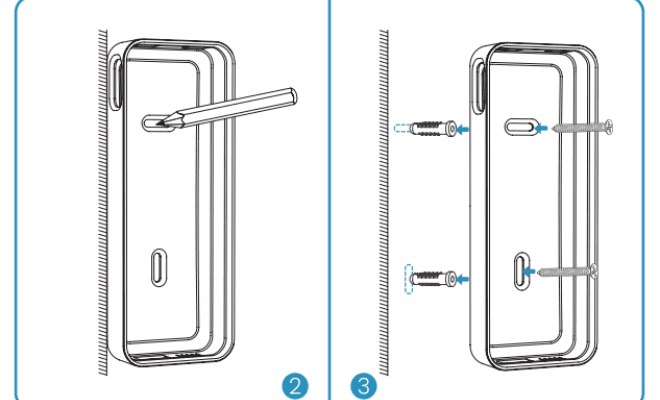
Bevestig de achterste beugel aan de muur met schroeven en gereedschap.
Bevestig de deurbel aan de achterste beugel en druk hem omhoog om te vergrendelen.
Als u vragen heeft, neem dan contact met ons op via e-mail: [email protected].
9. Probleemoplossing
V1: Wordt de videodeurbel op batterijen gevoed? A1: Ja, er is een ingebouwde Li-ionbatterij. Dankzij de energiezuinige technologie gaat een volle lading in onze laboratoriumtest ongeveer 2 maanden mee (testomstandigheden: 10 gebeurtenissen per dag, 15 seconden video-opname per gebeurtenis). Bij lage temperaturen neemt het stroomverbruik toe.
V2: Ondersteunt de deurbel een bekabelde stroomvoorziening? A2: Nee, dat wordt niet ondersteund.
V3: Ondersteunt de deurbel 5 GHz wifi? A3: Nee, alleen 2,4 GHz wifi wordt ondersteund.
V4: Hoeveel draadloze binnenbellen kunnen aan de deurbel worden gekoppeld? A4: U kunt meerdere draadloze binnenbellen aan uw videodeurbel koppelen.
V5: Ondersteunt de deurbel aangepaste bewegingsdetectiezones? A5: Ja. U kunt de detectiezone aanpassen in de deurbel-instellingen.
V6: Ondersteunt de deurbel cloudopslag? A6: Uw deurbel ondersteunt lokale video-opslag via een Micro-SD-kaart. U kunt ook gratis cloudopslag activeren in de app. Gratis cloudopslag ondersteunt 6 seconden video-opname en de bewaartijd is zeven dagen.
- Instelling: Instellingen → Cloudopslagdienst → Basis cloudopslag → Scroll naar de onderkant van de pagina → Inschakelen.
V7: Hoe plaats ik een Micro-SD-kaart? A7: Gebruik de meegeleverde pin om deze in het kleine gaatje aan de onderkant van de deurbel te steken, zodat de deurbel loskomt van de beugel. De SD-kaartsleuf bevindt zich aan de linkerkant. (Bij levering zijn de deurbel en de beugel aan elkaar bevestigd.)
ieGeek Draadloze Video-Deurbel
Snelstartgids voor de ieGeek Draadloze Video-Deurbel en binnenbel: inhoud van de doos, opladen, app-installatie, Wi-Fi-koppeling, bel koppelen, montage en probleemoplossing.
P10 Slimme Draadloze Dual-Camera Videodeurbel
Volledige gebruikshandleiding voor de draadloze P10 dual-camera videodeurbel, met instructies voor opladen, app-instelling, koppeling met de draadloze gong, installatie en probleemoplossing in de CloudEdge-app.