 CloudEdge App Documentatie
BOIFUN Video-Deurbel
Volledige gebruikshandleiding voor de BOIFUN slimme video-deurbel, inclusief het opladen van de batterij, app-configuratie met de CloudEdge app, live weergave, terugkijken, spraakberichten, apparaat delen, koppelen van de binnenbel, installatie, technische specificaties en probleemoplossing.
In deze handleiding leest u hoe u de BOIFUN slimme video-deurbel instelt en gebruikt met de CloudEdge app.
Meer hulp nodig? Raadpleeg de Deurbel-FAQ's. Voor vragen of suggesties kunt u ons ook een bericht sturen via Amazon of een e-mail sturen naar [email protected].
1. Service na aankoop
Hartelijk dank voor de aankoop van onze BOIFUN slimme video-deurbel. Wij bieden een garantie van 24 maanden. Als u een probleem ondervindt of een suggestie heeft, kunt u ons bereiken via een Amazon-bericht of door een e-mail te sturen naar ons officiële e-mailadres ([email protected]). Wij staan voor u klaar met de best mogelijke service.
Let op:
- De slimme video-deurbel ondersteunt alleen 2,4 GHz wifi en is niet compatibel met 5 GHz wifi.
- Let bij het plaatsen en verwijderen van de batterij op de plus- en minpool om explosies te voorkomen.
- Het batterijmodel is 18650.
- Zorg ervoor dat de wifiverbinding sterker is dan 75%. Als de slimme video-deurbel ver van de router staat, lukt de verbinding mogelijk niet bij de eerste poging.
- Als uw router verbonden is met te veel apparaten, kan de slimme video-deurbel geen verbinding maken met wifi vanwege een IP-adresconflict.
- Deze slimme video-deurbel is niet compatibel met een pc-browser of pc-software.
- Deze slimme video-deurbel ondersteunt gebeurtenisopname wanneer de wifiverbinding is verbroken.
- Videoterugkijk werkt uitsluitend in de CloudEdge app en is niet compatibel met mediaspelers van derden.
- Screenshot- en opnamebestanden worden opgeslagen op de telefoon. Schermafbeeldingen van gebeurtenissen worden opgeslagen in de cloud. Gebeurtenisopnamen worden opgeslagen op de Micro SD-kaart.
- Het batterijniveau daalt wanneer u live beelden of opgenomen video's van de SD-kaart bekijkt.
2. Inhoud van de verpakking
Controleer alle onderdelen aan de hand van de onderstaande lijst.
- Video-deurbel
- USB-kabel
- Gebruikershandleiding
- Schroeven & gereedschap
- Dubbelzijdig tape
3. De deurbel van dichtbij bekijken

| # | Onderdeel | # | Onderdeel |
|---|---|---|---|
| 1 | 3MP-camera | 9 | Veiligheidsborgschroefgat |
| 2 | Bewegingssensor | 10 | Microfoon |
| 3 | Luidspreker | 11 | Stroomcontacten |
| 4 | Belknop | 12 | Kabelklemmen |
| 5 | LED-indicator | 13 | Micro SD-kaartsleuf |
| 6 | Laadindicator | 14 | Ingebouwde 18650-batterij |
| 7 | Micro USB-poort | 15 | Veiligheidsborgschroef |
| 8 | Micro-reset | 16 | Montageschroefgaten |
4. De binnenbel van dichtbij bekijken
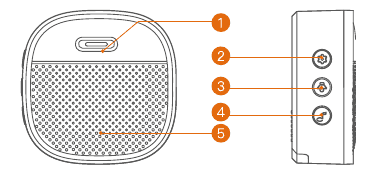
| # | Onderdeel |
|---|---|
| 1 | LED-indicator |
| 2 | Reset |
| 3 | Volume |
| 4 | Beltoon |
| 5 | Luidsprekers |
5. De batterij opladen
De batterijen in de deurbel zijn in verband met transportveiligheidsvoorschriften niet volledig opgeladen. Laad de batterijen vóór de installatie op met een USB-compatibele wandoplader (niet inbegrepen) en de meegeleverde USB-kabel gedurende ongeveer 8–10 uur.
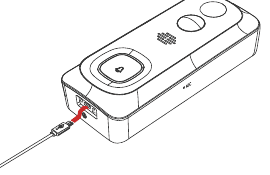
Batterijbeheer: De batterijduur hangt af van hoe vaak de deurbel wordt geactiveerd. Met de volgende eenvoudige instellingen vermijdt u onnodig energieverlies:
6. De app downloaden
Download en installeer de "CloudEdge"-app via Google Play™ of de App Store™. U kunt de app ook downloaden door de QR-codes te scannen met de QR-codescanner van uw smartphone.
Google Play™ is een handelsmerk van Google Inc. App Store™ is een dienstmerk van Apple Inc.
7. Wifi configureren
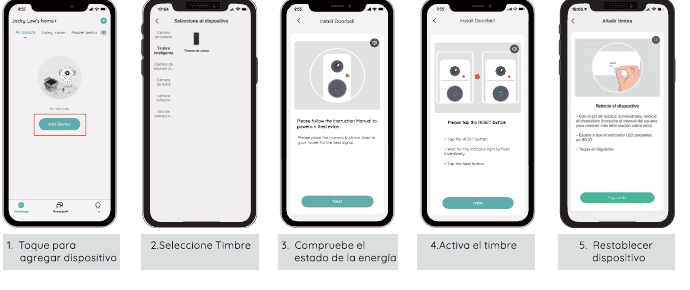
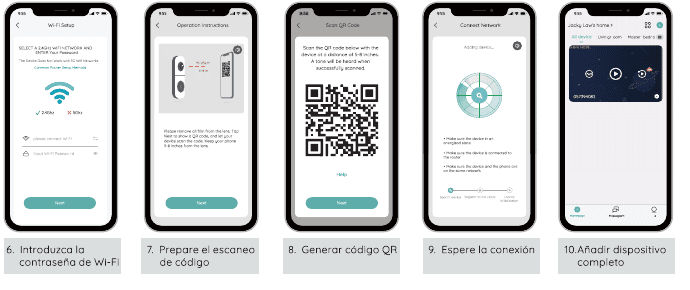
Installatiestappen
Installatietips:
- Zorg ervoor dat het apparaat zich binnen een bereik van 10 meter of 30 voet van uw router bevindt.
- Controleer of uw router actief en werkend is, en voer de installatie uit in de buurt van uw wifirouter.
- Zorg ervoor dat het apparaat niet in de buurt staat van apparaten die storing veroorzaken (zoals magnetrons, babyfoons of andere elektronische apparaten).
- Als uw router afzonderlijke netwerknamen heeft voor de 2,4 GHz- en 5 GHz-banden, zorg er dan voor dat u verbonden bent met het 2,4 GHz-netwerk.
- Vermijd speciale tekens of symbolen zoals
@ ~ ! # $% ^ & * ...in uw wifinetwerknaam of wachtwoord.
Als uw probleem nog niet is opgelost, stuur dan gerust een e-mail naar [email protected].
8. Een test uitvoeren
Tik na de installatie op het live weergavevenster in de app om een test uit te voeren. Neem de deurbel vervolgens mee naar de installatielocatie bij de voordeur en voer daar ook een test uit. Zorg ervoor dat de installatielocatie wordt gedekt door een sterk 2,4 GHz-wifisignaal.
Let op: Als de videokwaliteit van de deurbel buiten minder goed is dan binnen, moet u de router mogelijk dichter bij de installatielocatie plaatsen of investeren in een wifiversterker.
9. Live weergave
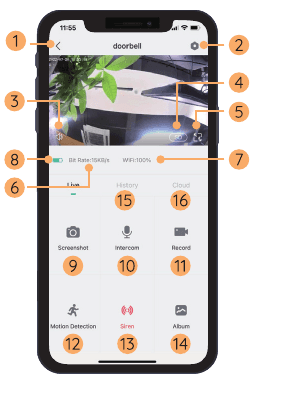
| # | Functie | # | Functie |
|---|---|---|---|
| 1 | Live weergave afsluiten | 9 | Schermafbeelding maken |
| 2 | Instellingenmenu | 10 | Praten met de bezoeker |
| 3 | Geluid aan/uit | 11 | Opnemen op de telefoon |
| 4 | HD / SD wisselen | 12 | Bewegingsdetectie aan/uit |
| 5 | Volledig scherm | 13 | Sirene |
| 6 | Bitrate | 14 | Fotoalbum |
| 7 | Wifisignaalstatus | 15 | Video terugkijken |
| 8 | Batterijstatus | 16 | Cloudopslagdienst |
Let op: Live weergave activeert geen video-opname.
10. Terugkijken
Als de Micro SD-kaart correct is geplaatst, kunt u videoclips terugkijken die zijn opgenomen na gedetecteerde beweging of wanneer een bezoeker belt. (Live weergave activeert geen apparaatopname.) U kunt videoclips ook back-uppen naar de cloud, mits u de cloudopslagdienst heeft geactiveerd (gratis proefperiode van 7 dagen beschikbaar).
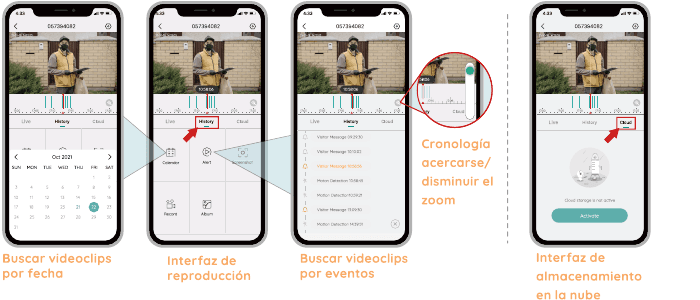
- Videoclips zoeken op datum
- Terugkijk-interface
- Videoclips zoeken op gebeurtenis
- Cloudopslag-interface
- De tijdlijn kan worden in- of uitgezoomd.
11. Spraakberichten achterlaten
U kunt maximaal 3 spraakberichten (max. 10 seconden per bericht) vooraf opnemen in de deurbel. Zo kunt u snel reageren op bezoekers wanneer het niet uitkomt om de deurbel zelf te beantwoorden.
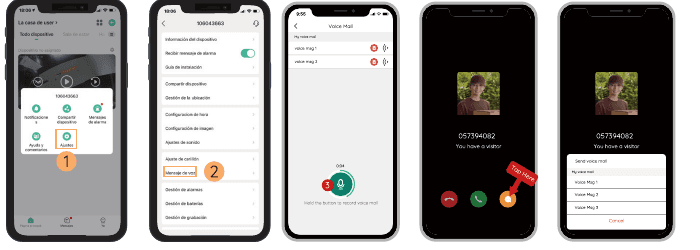
Stappen
12. Uw apparaat delen
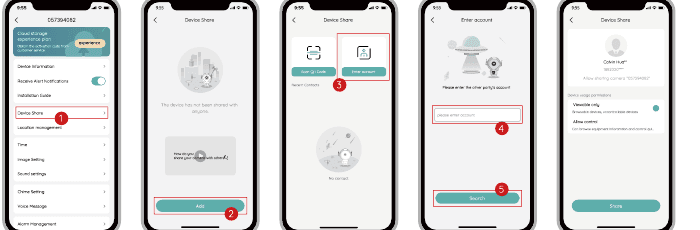
Delen via zoeken op account
Stappen: Instellingen → Apparaat delen → Tik op "Toevoegen" → Tik op "Account" → Voer de account-ID in → Bevestig het delen.
Delen via QR-code scannen
Nieuwe gebruikers kunnen hun QR-code aan de beheerder tonen om het apparaat te delen via het scannen van de QR-code.
Uw QR-code vinden: Open de CloudEdge app → Tik op Ik → "Gebruikersnaam" → "Mijn QR-code" → Laat de beheerder uw QR-code scannen.

Let op:
- Vraag uw gezinsleden om de CloudEdge app te downloaden, te installeren en een account aan te maken voordat u het apparaat deelt.
- Er is geen limiet aan het aantal gebruikers dat één apparaat deelt.
- Alleen de beheerder heeft toegang tot het instellingenmenu. Andere gebruikers kunnen alleen live bekijken en terugkijken.
- Alle gebruikers ontvangen deurbelmeldingen en alarmmeldingen.
- Meerdere gebruikers kunnen de deurbel tegelijkertijd bekijken, voor live weergave of terugkijken.
13. De binnenbel verbinden
1) De deurbel inschakelen
De binnenbel werkt op 3 AAA-batterijen van 1,5 V.

2) De resetknop indrukken
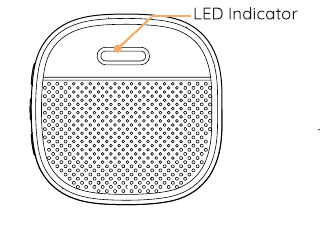
Druk de RESET-knop op de draadloze binnenbel eenmaal in. De LED-indicator knippert dan blauw, wat aangeeft dat de binnenbel in koppelingsmodus staat.
3) De belknop indrukken
Druk op de belknop en de binnenbel klinkt ter bevestiging. De koppeling is geslaagd wanneer de indicator van de binnenbel continu blauw oplicht.

4) Instellingen van de binnenbel
Via de onderstaande installatiestappen komt u op de instellingenpagina van de binnenbel. Daar kunt u de belherinnering dempen, beltonen selecteren, het volume aanpassen of de verbinding met de binnenbel verbreken.

Let op:
- Uw deurbel communiceert met de binnenbel via radiofrequentie, niet via wifi. U kunt ze zelfs koppelen vóór het instellen van de deurbel.
- U kunt meerdere binnenbellen aan één deurbel koppelen en andersom.
- Houd de RESET-knop op de binnenbel 5 seconden ingedrukt totdat de indicator 3 keer blauw knippert; zo verbreekt u ook de verbinding tussen de binnenbel en de gekoppelde deurbel.
14. Installatie
Locatie kiezen
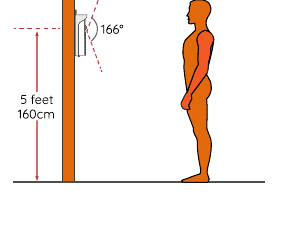
Uw deurbel heeft een kijkhoek van 166 graden en een menselijk detectiebereik van 120 graden.
Het wordt aangeraden de deurbel op minimaal 5 voet (160 cm) boven de grond te monteren voor de beste kijkhoek en bewegingsdetectieprestaties.
De deurbel aansluiten (optioneel)
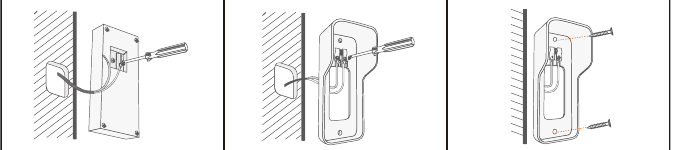
De deurbel werkt met 12 V ~ 24 V wisselstroom en 12 V gelijkstroom als vaste bedrading. Beide draden kunnen op willekeurige klemmen worden aangesloten. De volgorde van de draden maakt niet uit.
- Sluit de deurbel aan onder begeleiding van een vakkundige.
- De deurbel werkt met een 12 V – 24 V wisselstroom- of 12 V gelijkstroombron. Beide draden kunnen op willekeurige klemmen worden aangesloten. De volgorde maakt niet uit.
- Als uw deurbel uitsluitend op batterijen werkt, moet u deze van tijd tot tijd opladen. In het laboratorium geteste batterijduur: 12 maanden stand-by, 6 maanden normaal gebruik (20 activeringen per dag). De werkelijke batterijduur kan variëren afhankelijk van de activeringsfrequentie.
Bedrade installatie

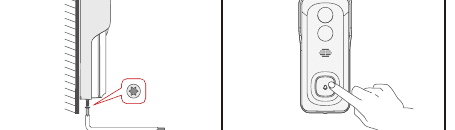
Draadloze installatie

15. Specificaties
Video-deurbel
Video & audio
| Item | Waarde |
|---|---|
| Beeldsensor | 1/2,7" CMOS (2,0MP) |
| OS | Lite-OS |
| Resolutie | 2304 × 1296 px |
| Stream | Dubbele stream HD / SD |
| Infrarood-LED | Krachtige IR-LED met ICR |
| Lens | 1,7 mm / F2,0 |
| Gezichtshoek | 166° |
| Min. belichting | Kleur: 0,01 Lux; Zwart-wit: 0,001 Lux |
| WDR | Digitale WDR |
| Audio | Tweerichtingsaudio met ruisonderdrukking |
Opslag
| Item | Waarde |
|---|---|
| Opslagtype | Micro SD-kaart (max. 128 G) |
| Cloudopslag | Ondersteund |
| Opname | Geactiveerd door de PIR-bewegingssensor |
Netwerk
| Item | Waarde |
|---|---|
| Wififrequentie | 2,4 GHz ~ 2,4835 GHz |
| Standaarden | IEEE 802.11 b/g/n |
| Live weergavesnelheid | Binnen 3 ~ 4 seconden |
Software
| Item | Waarde |
|---|---|
| App-naam | CloudEdge |
| OS | iOS, Android |
| Externe weergave | Binnen 2 ~ 4 seconden |
| Melding | Pushmelding binnen 2 ~ 4 seconden |
Algemeen
| Item | Waarde |
|---|---|
| Werktemperatuur & luchtvochtigheid | -20°C ~ 50°C; <90% (niet-condenserend) |
| Voedingsbron | Lithium 18650-batterij (3,5 V, 3350 mAh) × 2 / Wisselstroom 12 V – 24 V / Gelijkstroom 12 V vaste bedrading |
| Stand-bystroom | 300 μA |
| Werkstroom | 250 mA |
| Stand-bytijd | 4 ~ 6 maanden |
| Gebruiksduur | 2 ~ 3 maanden (20 activeringen per dag) |
| Batterijoplading | DC 5 V 1 A ~ 2 A (Micro USB-poort) |
| Firmware-update | OTA (over the air) |
| Afmetingen (mm) | 61 × 41 × 144 |
| Gewicht (gram) | 145 + 90 (batterijgewicht) |
Binnenbel
Algemeen
| Item | Waarde |
|---|---|
| Voedingsbron | AAA 1,5 V × 3 stuks |
| Verbruik | 0,4 W |
| Beltonen | 4 keuzemogelijkheden |
| Volume | Max. 100 dB |
| Volumebeheer | Laag (stil), middel, hoog |
| Verbindingstype | Radiofrequentie |
| Frequentie | 433 MHz–868 MHz |
| Gebruikslocatie | Binnenshuis |
| LED | Blauw knipperend: koppelingsmodus Continu blauw: ingeschakeld / koppeling geslaagd Twee keer blauw knipperen: fabrieksinstellingen hersteld |
| Temperatuur | -10°C ~ 70°C |
| Luchtvochtigheid | < 90%, niet-condenserend |
| Afmetingen (mm) | 65 × 65 × 27 mm |
| Gewicht (gram) | 55 |
16. Probleemoplossing
V1: Waarom kon ik geen wifi configureren voor de deurbel?
A1:
- Het apparaat werkt alleen met 2,4 GHz wifi en is niet compatibel met 5 GHz wifi.
- Het wifisignaal is zwak – houd de camera tijdens de configuratie dicht bij de router.
- Het wifi-wachtwoord is onjuist. Controleer of er speciale tekens in het wachtwoord staan, of dat het netwerk speciaal versleuteld is.
V2: Hoe kan ik de batterijduur verbeteren?
A2:
- Stel de opnametijd in op 20–30 seconden; dat is voldoende voor dagelijks gebruik.
- Het is aan te raden de gevoeligheid van "Bewegingsdetectie" te verlagen of de functie "Menselijke bewegingsdetectie" in te schakelen.
- Als de deurbel uitkijkt op de hoofdweg, is het raadzaam de hoek van de deurbel aan te passen om onnodige activering te voorkomen.
- Zorg ervoor dat de wifisignaalsterkte boven de 75% ligt. Als die lager is, wordt de deurbel voortdurend geactiveerd. Zet de camera dichter bij de router of gebruik een wifiversterker om het thuisnetwerk te verbeteren.
V3: Hoe weet ik of ik 2,4 GHz- of 5 GHz-wifi heb?
A3: Raadpleeg de gebruikershandleiding van uw router of neem contact op met uw internetprovider.
V4: Moet ik op hetzelfde wifi-netwerk zijn om de camera te bekijken, of kan dat ook via internet van elders?
A4: U kunt de camera van overal bekijken, zolang uw camera goed verbonden is met internet.
V5: Worden opnamen opgeslagen in de cloud of voornamelijk op de ingebouwde SD-kaart?
A5: De deurbel ondersteunt zowel SD-kaartopname als cloudopslag. U kunt de cloudopslagdienst activeren in de app.
V6: Wat gebeurt er als de SD-kaart vol is?
A6: Wanneer de geheugenkaart vol is, verwijdert de camera automatisch de oudste opnamen.
V7: Werkt het met Google Home of Alexa?
A7: Helaas is dit model niet compatibel met Google Home of Alexa.
V8: Waarom verliest het de wifiverbinding?
A8: Controleer de netwerkverbinding van uw telefoon en de wifirouter. Als de signaalsterkte lager is dan 75%, wordt de deurbel voortdurend geactiveerd. Zet de camera dichter bij de router of gebruik een wifiversterker om het thuisnetwerk te verbeteren.
V9: Kan bewegingsdetectie worden uitgeschakeld?
A9: Ja, uiteraard. Opnames worden geactiveerd door gedetecteerde beweging. U kunt de gevoeligheid instellen of bewegingsdetectie uitschakelen in het instellingenmenu.
V10: Is er een oplader voor de batterijen meegeleverd?
A10: De batterijoplader is niet inbegrepen. Laad de batterijen op met een USB-compatibele oplader (DC 5 V 1 A ~ 2 A) gedurende ongeveer 8–10 uur.
V11: Kunnen we 2 of meer deurbellen in hetzelfde huis gebruiken?
A11: Ja, u kunt meerdere apparaten toevoegen in hetzelfde huis.
V12: Als ik andere vragen heb, wat kan ik dan doen?
A12: Als u een ander probleem ondervindt, stuur uw bestelling en probleemomschrijving naar [email protected].
BOIFUN Bell J1 Draadloze Video-Deurbel
Gebruikershandleiding voor de BOIFUN Bell J1 draadloze video-deurbel — hardware-overzicht, app-installatie, Wi-Fi-koppeling, live weergave, afspelen, spraakberichten, delen, bel koppelen, installatie, specificaties en veelgestelde vragen.
CloudEdge Videodeurbel en draadloze gong
Snelstartgids voor de CloudEdge Videodeurbel en draadloze gong — inhoud van de verpakking, productoverzicht, app-installatie, koppelen van de gong, installatie, opladen en probleemoplossing.