 CloudEdge App Documentatie
P10 Slimme Draadloze Dual-Camera Videodeurbel
Volledige gebruikshandleiding voor de draadloze P10 dual-camera videodeurbel, met instructies voor opladen, app-instelling, koppeling met de draadloze gong, installatie en probleemoplossing in de CloudEdge-app.
Deze handleiding legt uit hoe u de P10 Slimme Draadloze Dual-Camera Videodeurbel instelt en gebruikt met de CloudEdge-app.
Meer hulp nodig? Raadpleeg de Deurbel FAQ. Voor vragen kunt u ook een e-mail sturen naar [email protected].
1. Kennismaking met de deurbel

- Camera
- PIR-bewegingssensor
- Lichtsensor
- Microfoon
- Belknop
- LED-indicator
- Camera
- LED-indicator
- Ingebouwde Li-ion-accu

- Laadindicator
- Verwijdergat / Ontgrendelingspen
- Resetknop
- USB-C-poort
- Micro-SD-kaartsleuf
2. Kennismaking met de gong

- LED-indicator
- USB-laadpoort
- Ringtone-knop
- Verbindings-/volumeknop — lang indrukken om de deurbel te koppelen, kort indrukken om het volume te wijzigen (5 volumeniveaus)
- Luidspreker
3. Deurbel opladen
Laad de deurbel vóór de installatie gedurende circa 8–10 uur op, totdat de laad-LED van ROOD naar BLAUW verandert.
| LED-STATUS | BETEKENIS |
|---|---|
| Continu rood | Accu wordt opgeladen |
| Continu blauw | Volledig opgeladen |
Geschikt oplader (niet meegeleverd): USB type C-telefoonoplader (DC 5V⎓1A~2A)

4. App downloaden
Zoek naar 'CloudEdge' in de app store of scan de onderstaande QR-code om de app te downloaden.

5. Deurbel instellen
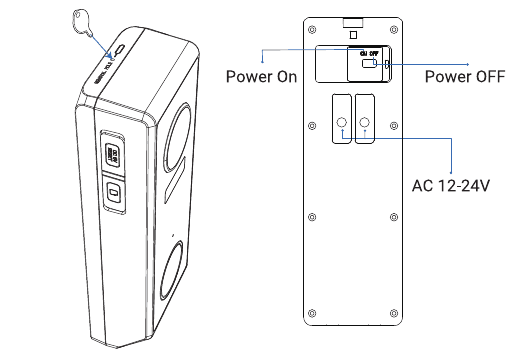
Druk de meegeleverde pen voorzichtig in het kleine verwijdergat bovenaan de deurbel om de achterplaat los te maken. Open vervolgens de afdekking van de aan-/uitschakelaar en zet de schakelaar op 'AAN' om de deurbel in te schakelen.
Start de instelling van uw deurbel door de instructies in de app te volgen.
Tips
- Voer de instelling uit in de buurt van uw Wi-Fi-router.
- Zorg ervoor dat uw telefoon verbonden is met een 2,4GHz Wi-Fi-netwerk.
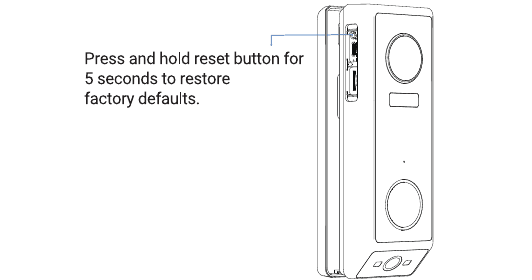
- Controleer of de deurbel is ingeschakeld en het LED-lampje rood knippert. Als dat niet het geval is, houdt u RESET 5 seconden ingedrukt.
- Zorg voor een goed Wi-Fi-signaal en voer het juiste Wi-Fi-wachtwoord in.
| LED-STATUS | BETEKENIS |
|---|---|
| Continu rood | Apparaat werkt niet naar behoren. |
| Rood knipperen (eenmaal/sec.) | Gereed voor Wi-Fi-configuratie. |
| Rood knipperen (tweemaal/sec.) | Verbinding maken met Wi-Fi |
| Continu blauw | Apparaat is online |
| Blauw knipperen (eenmaal/sec.) | Live-weergave van de deurbelcamera |
| Blauw knipperen (tweemaal/sec.) | Firmware wordt bijgewerkt |
6. Koppelen met uw binnengong
Gong inschakelen
Steek de USB-laadpoort van de gong in een bijbehorende USB-aansluiting of USB-oplader. (Voeding via DC 5,0V via USB.)

Houd de verbindings-/volumeknop 4 seconden lang ingedrukt. De LED-indicator gaat branden en er klinkt een 'Di'-toon, wat aangeeft dat de gong klaar is om te koppelen.
Druk binnen 5 seconden na het voltooien van stap 2 kort op de knop van de videodeurbel om te koppelen. De gong knippert en speelt een melodie af, wat betekent dat de verbinding geslaagd is. (Houd de videodeurbel vóór het koppelen dicht bij de gong.)

Gonginstellingen
 Om het volume van de gong te wijzigen, drukt u kort op de verbindings-/volumeknop.
 Om de ringtone van de gong te wijzigen, drukt u kort op de ringtone-knop van de binnengong om uw gewenste toon te kiezen. Koppel daarna de binnengong opnieuw met de deurbel (zie stappen 2 en 3 onder 'Koppelen met uw binnengong').
Tips
- U kunt een onbeperkt aantal gongs aan één videodeurbel koppelen en vice versa.
- Houd de verbindings-/volumeknop lang ingedrukt om de gong klaar te maken voor koppeling of om de verbinding met de gekoppelde videodeurbel te verbreken.
7. Deurbel installeren
Kies de installatielocatie voor uw deurbel.
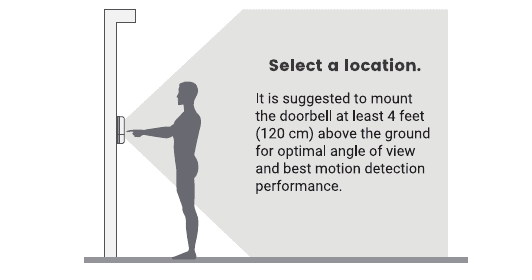
Wij adviseren de deurbel op minimaal 4 voet (120 cm) boven de grond te monteren voor de optimale kijkhoek en de beste bewegingsdetectie.
Deurbel monteren.
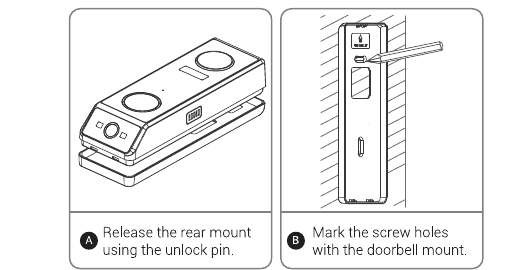
- A. Maak de achterbeugel los met de ontgrendelingspen.
- B. Markeer de schroefgaten met de deurbelbeugel.
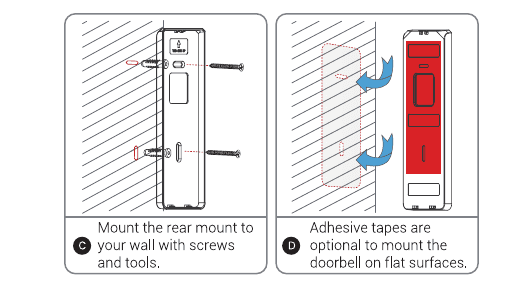
- C. Bevestig de achterbeugel met schroeven en gereedschap aan de muur.
- D. Op gladde oppervlakken kunt u de deurbel optioneel met plakstrips monteren.
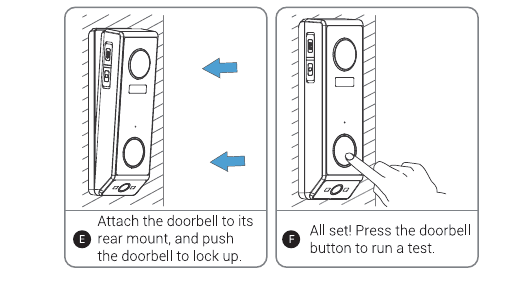
- E. Plaats de deurbel op de achterbeugel en druk hem vast totdat hij op zijn plek klikt.
- F. Klaar! Druk op de belknop om een test uit te voeren.
8. Probleemoplossing
V1: Werkt de videodeurbel op een accu?
A1: Ja, er zit een ingebouwde Li-ion-accu in. Dankzij de energiezuinige technologie gaat een volledig opgeladen accu in onze labortestomgeving meer dan 2 à 3 maanden mee (testcondities: 10 gebeurtenissen per dag, 15 seconden video-opname per gebeurtenis).
V2: Kan de gevoeligheid van de PIR-sensor van deze deurbel worden aangepast?
A2: Ja, u kunt de gevoeligheid van de PIR-sensor aanpassen aan uw wensen. Om overlast door valse alarmen te beperken, raden wij aan de PIR-gevoeligheid na de installatie af te stemmen op de werkelijke situatie.
V3: Werkt de deurbel samen met een bestaande mechanische bel?
A3: Nee. De deurbel wordt geleverd met een draadloze gong op batterijen die personen waarschuwt wanneer een bezoeker op de belknop drukt. Onze draadloze gong is 100% draadloos en kan vrijwel overal worden geplaatst. Het bereik in open ruimte is meer dan 100 meter (328 voet).
V4: Hoeveel draadloze gongs kunnen aan de deurbel worden toegevoegd?
A4: U kunt meerdere draadloze gongs aan uw videodeurbel koppelen. Eén gong kan met maximaal 8 videodeurbellen worden verbonden.
V5: Worden aangepaste bewegingsdetectiezones ondersteund?
A5: Ja. U kunt de detectiezone aanpassen in de instellingen van de deurbel.
V6: Ondersteunt de deurbel cloudopslag?
A6: Uw deurbel ondersteunt lokale video-opslag via een TF-kaart. Daarnaast kunt u de cloudopslagservice in de app activeren om videoclips op de cloudserver op te slaan. Er is een gratis proefperiode van 7 dagen voor cloudopname.
V7: Wordt Alexa of Google Home ondersteund?
A7: De deurbel ondersteunt Alexa en Google Home. U kunt de integratie naar eigen wens instellen.
ieGeek Wireless Video Doorbell – Snelstartgids
Inhoud van de doos, overzicht van deurbel en chime, opladen, app-installatie, wifi-koppeling, chime-koppeling, installatie en probleemoplossing voor de ieGeek Wireless Video Doorbell met de CloudEdge-app.
SAMZUY 2K (bekabelde) videodeurbel
Snelstartgids voor de SAMZUY 2K bedrade videodeurbel, waarin de installatie, Wi-Fi-configuratie, liveweergave, opname, belkoppeling, retrofit- en hardwire-installatie en probleemoplossing worden behandeld.