 CloudEdge App Documentatie
ieGeek Draadloze Video-Deurbel
Snelstartgids voor de ieGeek Draadloze Video-Deurbel en binnenbel: inhoud van de doos, opladen, app-installatie, Wi-Fi-koppeling, bel koppelen, montage en probleemoplossing.
Deze handleiding beschrijft de ieGeek Draadloze Video-Deurbel en de bijbehorende binnenbel, die worden ingesteld via de ieGeek Cam-app (de CloudEdge-app wordt ook ondersteund).
Meer hulp nodig? Raadpleeg de deurbel-FAQ's. Voor vragen over verkoop of klantenservice kunt u een e-mail sturen naar [email protected].
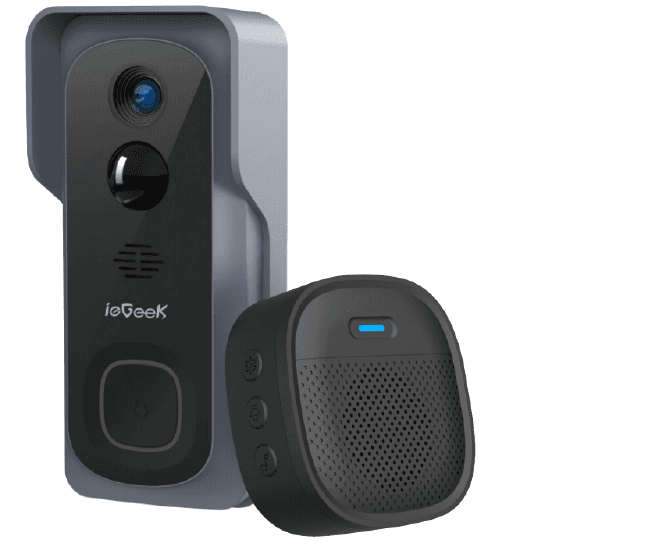
1. Inhoud van de doos
Controleer alle onderdelen aan de hand van de onderstaande lijst.

- Video-Deurbel (met beugel)
- Binnenbel
- Oplaadkabel
- Schroeven en gereedschap
- Gebruikershandleiding
- Dubbelzijdig tape
2. De deurbel nader bekeken
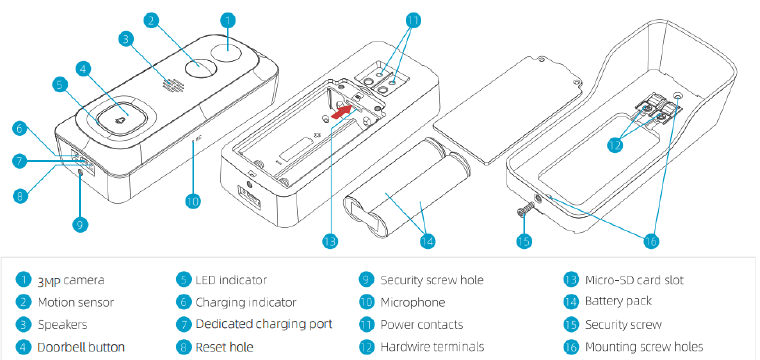
- Lens
- PIR-bewegingssensor
- Microfoon
- Belknop (aan-/uitknop)
- LED-indicator
- Luidspreker
- Ontgrendelingsopening
- Ontgrendelingspin
- Resetknop
- Laadpoort
- Laadindicator
- Micro-SD-kaartgleuf
- Deurbelbeugel
De deurbel heeft een ingebouwde lithium-ionbatterij. Bij levering zijn de deurbel en de beugel al aan elkaar bevestigd.
3. De binnenbel nader bekeken
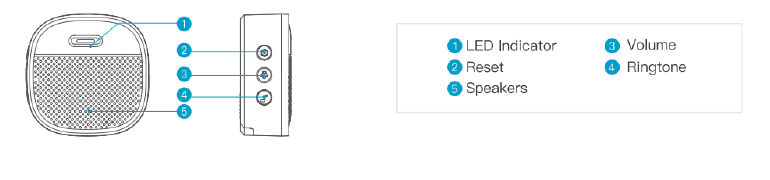
- LED-indicator
- Instelling
- Volumeknop
- Beltoon selecteren
- AAA-batterijen
| Knop | Functie |
|---|---|
| Setting | Eén keer drukken om de koppelingsmodus te activeren/verlaten; 5 seconden ingedrukt houden om de fabrieksinstellingen te herstellen. |
| Volume Control | Eén keer drukken om het volume aan te passen: niveau 1: 110 dB; niveau 2: 100 dB; niveau 3: 90 dB; niveau 4: 80 dB. |
| Select Ringtone | Eén keer drukken om de beltoon te wijzigen (4 beltonen beschikbaar). |
4. De deurbel opladen
| LED-status | Betekenis |
|---|---|
| Constant rood | Batterij wordt opgeladen |
| Constant blauw | Volledig opgeladen |
Geschikte lader (niet inbegrepen): USB-oplader voor mobiele telefoons (DC 5 V, 1 A–2 A).
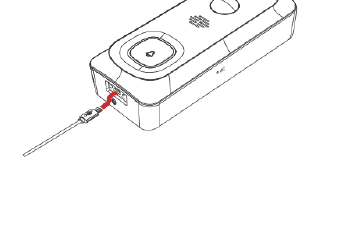
Batterijduur: 1–2 maanden. Onder laboratoriumomstandigheden werkt de draadloze deurbel bij 20 activaties per dag 2 maanden lang. De batterijduur is afhankelijk van temperatuur, de frequentie waarmee de PIR-sensor wordt geactiveerd en de veroudering van de batterij.
5. App downloaden
Zoek naar 'ieGeek Cam' in de App Store of scan de QR-code in de gedrukte handleiding om de app te downloaden. (De 'CloudEdge'-app wordt ook ondersteund.)
- Meerdere apparaten verbinden: U kunt meerdere apparaten toevoegen aan de ieGeek Cam-app voor eenvoudig beheer.
- Apparaat delen: U kunt het camerascherm delen met andere gebruikers via een QR-code of door een ander account in te voeren. Pad: Instellingen → Apparaat delen → Volg de instructies in de app.
Opmerkingen:
- Met hetzelfde account kunt u niet tegelijkertijd op meerdere apparaten inloggen.
- Alleen het hoofdaccount kan de camera-instellingen aanpassen; het gedeelde account kan de instellingen niet wijzigen.
6. De deurbel instellen
6.1 Micro-SD-kaart plaatsen (niet inbegrepen)
- Gebruik de meegeleverde ontgrendelingspin en steek deze in het kleine gaatje aan de onderkant.
- Verwijder de deurbel uit de beugel.
- Steek de Micro-SD-kaart in de kaartgleuf aan de linkerkant van de deurbel.
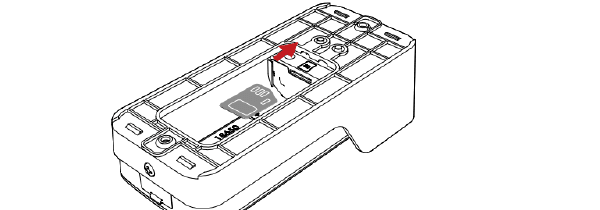
Opmerkingen voor de Micro-SD-kaart:
- Plaats de Micro-SD-kaart vóór het inschakelen van het apparaat, anders wordt de kaart niet herkend.
- De ieGeek deurbel ondersteunt Micro-SD-kaarten tot 128 GB.
- Vereisten: lees- en schrijfsnelheid van klasse 10 en FAT32-bestandsformaat (voor gebruik formatteren).
6.2 De deurbel verbinden met Wi-Fi
Druk op de belknop om de deurbel te activeren. De LED-indicator knippert rood (één keer per seconde). Als dit niet het geval is, houdt u de resetknop 5 seconden ingedrukt om de fabrieksinstellingen te herstellen.
Methode 1: Instellen via Bluetooth
- Tik op de startpagina op 'Toevoegen' of '+' rechtsboven en tik vervolgens op 'Apparaat toevoegen'.
- Als Bluetooth op de telefoon niet is ingeschakeld, verschijnt er een melding in de app; geef toestemming om Bluetooth in te schakelen.
- Zodra Bluetooth is ingeschakeld, zoekt de app automatisch naar apparaten die aan staan en nog niet gekoppeld zijn. Selecteer het gewenste apparaat in de zoeklijst.
Methode 2: QR-code scannen
- Tik op de startpagina op 'Toevoegen' of '+' rechtsboven en tik vervolgens op 'Apparaat toevoegen'.
- Kies 'Smart Doorbell (2.4G Wifi)' en volg de instructies in de app.
Tips:
- Voer de instellingen uit in de buurt van uw Wi-Fi-router.
- Zorg dat uw telefoon verbonden is met 2,4 GHz Wi-Fi.
- Zorg dat de deurbel is ingeschakeld en de LED-indicator rood knippert. Als dit niet het geval is, houdt u RESET 5 seconden ingedrukt.
- Zorg voor een goed Wi-Fi-signaal en controleer of het Wi-Fi-wachtwoord correct is.
| LED-status | Betekenis |
|---|---|
| Constant rood | Apparaat heeft een fout |
| Knippert rood (één keer/sec.) | Gereed voor Wi-Fi-configuratie |
| Knippert rood (twee keer/sec.) | Verbinding met Wi-Fi wordt gemaakt |
| Constant blauw | Apparaat is online |
| Knippert blauw (één keer/sec.) | Live weergave van deurbelcamera |
| Knippert blauw (twee keer/sec.) | Firmware-update wordt uitgevoerd |
7. De binnenbel koppelen
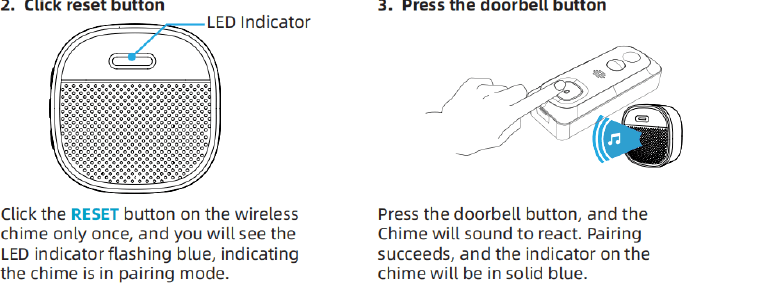
Bij levering zijn de binnenbel en de deurbel standaard al gekoppeld. Als de binnenbel niet verbonden is met de deurbel, kunt u ze als volgt handmatig koppelen:
- Druk op de SETTING-knop op de binnenbel. De binnenbel gaat gedurende 20 seconden in de koppelingsmodus, waarbij de rode LED knippert.
- Druk op de belknop om een koppelingssignaal te sturen. De binnenbel klinkt als bevestiging en de blauwe LED knippert. De koppeling is geslaagd.
8. De deurbel installeren
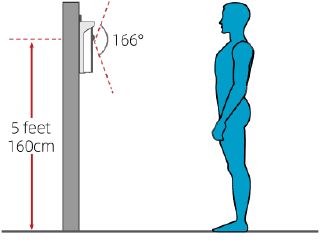
Locatie kiezen
Het wordt aanbevolen de deurbel op minimaal 4 voet (120 cm) boven de grond te bevestigen voor een optimale kijkhoek en de beste bewegingsdetectie.
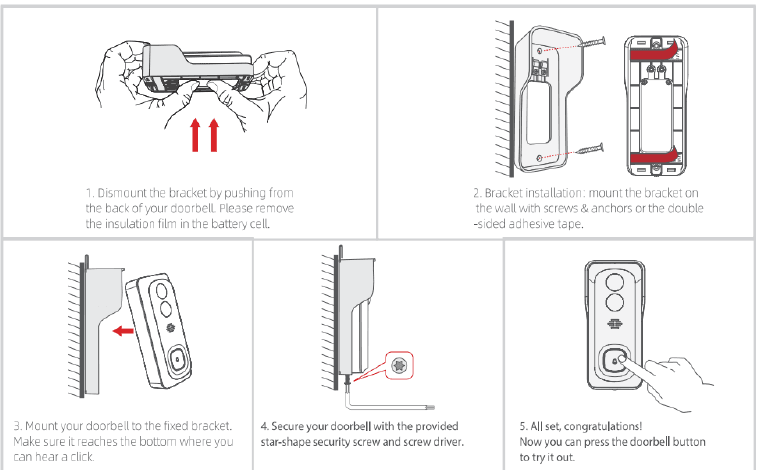
De deurbel bevestigen
9. Probleemoplossing
V1: Werkt de video-deurbel op een batterij? A1: Ja, er is een ingebouwde lithium-ionbatterij. Dankzij de energiebesparende technologie gaat een volledige lading in onze laboratoriumtest ongeveer 2 maanden mee (testomstandigheid: 10 gebeurtenissen per dag, 15 seconden video-opname per gebeurtenis). Bij lage temperaturen neemt het stroomverbruik toe.
V2: Ondersteunt de deurbel een vaste bekabeling? A2: Nee, dat wordt niet ondersteund.
V3: Ondersteunt de deurbel 5 GHz Wi-Fi? A3: Nee, de deurbel ondersteunt alleen 2,4 GHz Wi-Fi.
V4: Hoeveel draadloze binnenbellen kunnen worden gekoppeld aan de deurbel? A4: U kunt meerdere draadloze binnenbellen koppelen aan uw video-deurbel.
V5: Worden aangepaste bewegingsdetectiezones ondersteund? A5: Ja. U kunt de detectiezone aanpassen in de deurbel-instellingen.
V6: Ondersteunt de deurbel cloudopslag? A6: Uw deurbel ondersteunt lokale video-opslag via een Micro-SD-kaart. U kunt ook de gratis cloudopslagdienst activeren in de app. Gratis cloudopslag ondersteunt 6 seconden video-opname met een bewaartijd van zeven dagen. Instellingspad: Instellingen → Cloudopslagdienst → Basis cloudopslag → Scroll naar de onderkant van de pagina → Tik om in te schakelen.
V7: Hoe plaatst u de Micro-SD-kaart? A7: Gebruik de meegeleverde pin en steek deze in het kleine gaatje aan de onderkant van de deurbel om de deurbel uit de beugel te verwijderen. De SD-kaartgleuf bevindt zich aan de linkerkant. (Bij levering zijn de deurbel en de beugel al aan elkaar bevestigd.)
ieGeek Bell J10 videodeurbel
Beknopte handleiding voor de draadloze ieGeek Bell J10 videodeurbel – inhoud van de doos, opladen, wifi-instelling, koppeling met binnenbel, installatie en probleemoplossing.
ieGeek Wireless Video Doorbell – Snelstartgids
Inhoud van de doos, overzicht van deurbel en chime, opladen, app-installatie, wifi-koppeling, chime-koppeling, installatie en probleemoplossing voor de ieGeek Wireless Video Doorbell met de CloudEdge-app.