 CloudEdge App Documentatie
CloudEdge Videodeurbel en draadloze gong
Snelstartgids voor de CloudEdge Videodeurbel en draadloze gong — inhoud van de verpakking, productoverzicht, app-installatie, koppelen van de gong, installatie, opladen en probleemoplossing.
Deze snelstartgids beschrijft de CloudEdge Videodeurbel en de bijbehorende draadloze gong in combinatie met de CloudEdge-app.
Meer hulp nodig? Bekijk de veelgestelde vragen over de deurbel.
1. Inhoud van de verpakking
- Videodeurbel
- Boorsjabloon
- Gong met 3 AAA-batterijen
- Schroeven en gereedschap
- 2 x Stickers
- Micro-USB-laadkabel
- Gebruikershandleiding
2. Productoverzicht
De videodeurbel van dichtbij
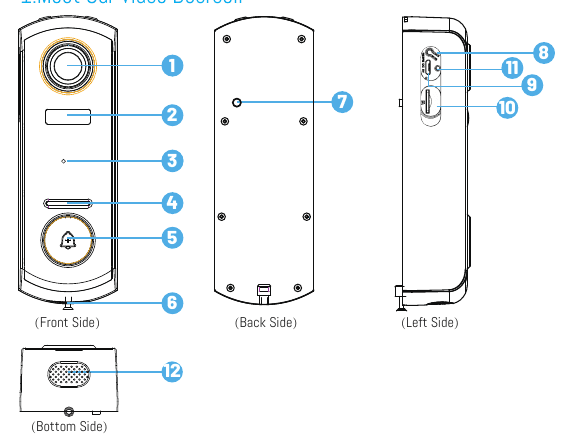
- 1 — FHD-objectief
- 2 — PIR-bewegingssensor
- 3 — Microfoon
- 4 — LED-indicator
- 5 — Belknop
- 6 — Veiligheidsschroef
- 7 — Anti-diefstalalarmknop
- 8 — Reset-knop
- 9 — USB-laadpoort
- 10 — Micro-SD-kaartsleuf
- 11 — Laadindicator
- 12 — Luidspreker
| Onderdeel | Beschrijving |
|---|---|
| Belknop | Kort indrukken (langer dan 1 seconde) om het apparaat in te schakelen; lang indrukken (langer dan 5 seconden) om het apparaat uit te schakelen. |
| Reset-knop | Houd RESET 5 seconden ingedrukt om het apparaat te resetten. Een „Bugu"-geluid geeft aan dat het resetten is gelukt. |
| Micro-SD-kaartsleuf | Ondersteunt lokale micro-SD-kaartopslag (maximaal 128 GB). |
| Laadindicator | Rood: aan het opladen. Blauw: volledig opgeladen. |
| LED-indicator | Constant rood: apparaat heeft een storing. Langzaam rood knipperend: klaar voor Wi-Fi-verbinding. Snel rood knipperend: Wi-Fi verbinden. Constant blauw: Wi-Fi succesvol verbonden. |
| Microfoon | Neemt geluid op voor uw video's. |
| PIR-sensor | Detecteert bewegende objecten tot 15 m afstand. |
| Luidspreker | Twee-weg audio-uitvoer. |
| USB-laadpoort | Gebruik een micro-USB-kabel of een 5V/2A-USB-lader (niet inbegrepen) om de videodeurbel op te laden. |
De draadloze gong van dichtbij
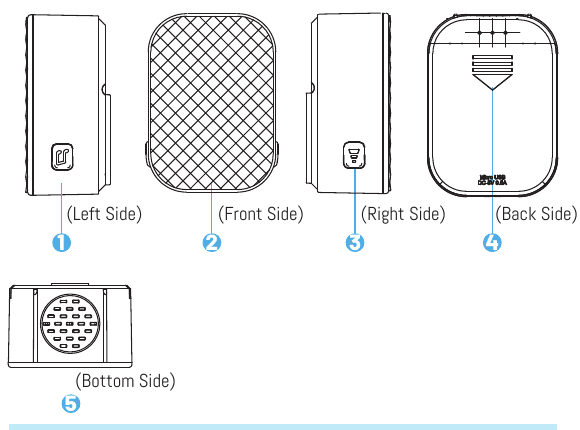
- 1 — Beltoonsknop
- 2 — Indicatielampje
- 3 — Verbindings-/volumeknop: lang indrukken om te koppelen met de deurbel; kort indrukken om het volume te wijzigen (3 volumeniveaus)
- 4 — Batterijhouder
- 5 — Luidspreker
3. App downloaden en apparaat instellen
App installeren
- Methode 1: Download de 'CloudEdge'-app uit de App Store (iOS) of Google Play (Android).
- Methode 2: Zoek naar de CloudEdge-app of scan de QR-code in de app stores om te downloaden.
Sta de onderstaande twee machtigingen toe bij het eerste gebruik van de app.
- Sta toe dat 'CloudEdge' toegang heeft tot mobiele data en Wi-Fi, anders kunt u geen apparaten toevoegen.
- Sta toe dat 'CloudEdge' berichten ontvangt, anders ontvangt de telefoon geen pushmeldingen wanneer de bewegingssensor wordt geactiveerd of de belknop wordt ingedrukt.
Account aanmaken
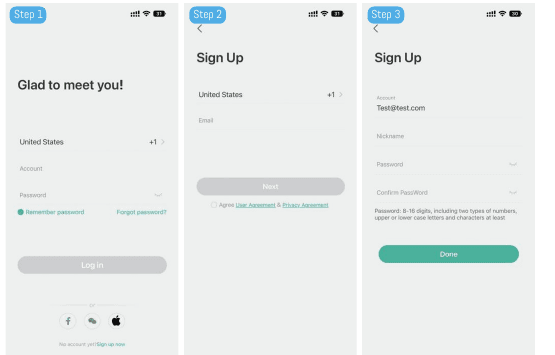
Open de app en tik op 'Nu registreren'. Als u al een account heeft, tikt u op 'Inloggen'.
Voer uw e-mailadres of telefoonnummer in (e-mailadres wordt aanbevolen) en ga akkoord met de privacyovereenkomst. Stel vervolgens uw bijnaam en wachtwoord in.
- Tik op 'Akkoord' bij de 'Gebruiksovereenkomst en het Privacybeleid'.
- Als de verificatiecode verloopt, probeer het dan later opnieuw.
- Als u de verificatiecode niet in uw e-mail kunt vinden, controleer dan de map Ongewenste e-mail.
Apparaat instellen
Tik op 'Apparaat toevoegen'.
Selecteer 'Slimme deurbel' en tik op 'Slimme videodeurbel'.
Druk de belknop kort in (ongeveer 1 seconde) om het apparaat in te schakelen.
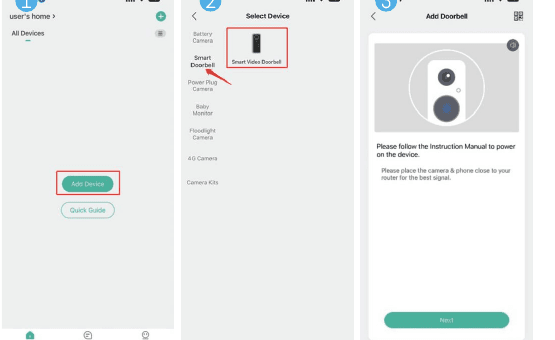
Tik op 'Volgende'.
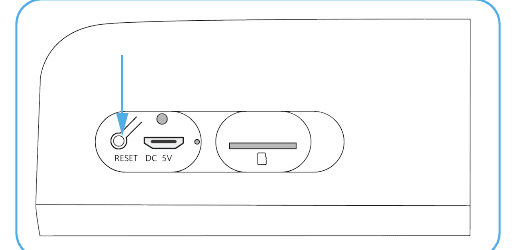
Houd de reset-knop ingedrukt om het apparaat te resetten en wacht tot de LED-indicator ROOD begint te knipperen. Tik daarna op 'Volgende'. (Als u de reset-knop niet kunt vinden, raadpleeg dan tip (3) aan het einde van dit onderdeel.)
Selecteer uw 2,4 GHz-Wi-Fi-netwerk en voer het Wi-Fi-wachtwoord correct in. (Als uw Wi-Fi een gecombineerd 2,4 GHz/5 GHz-netwerk is, raadpleeg dan tip (4) aan het einde van dit onderdeel.)
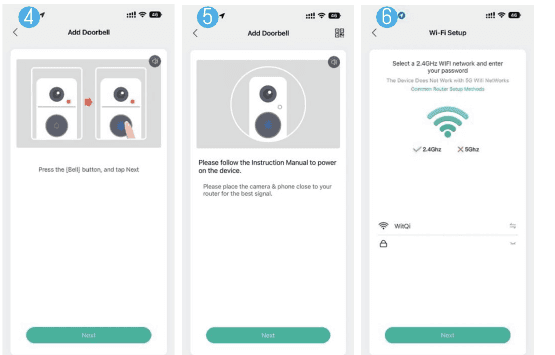
QR-codescan voorbereiden.
Gebruik de camera van de deurbel om de QR-code op uw telefoonscherm te scannen (niet de QR-code in deze handleiding).
Wacht tot de verbinding tot stand is gebracht.
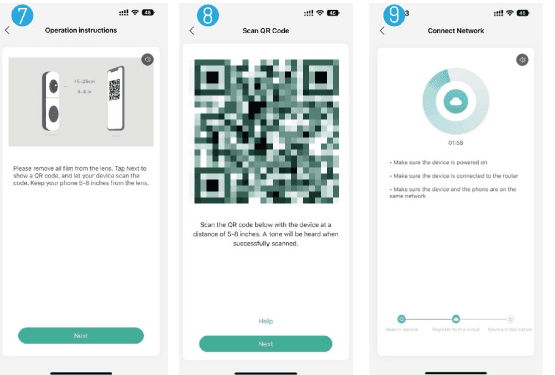
Verbinding geslaagd!
Bevestig de camera.
Tips:
- Stel de videodeurbel in binnen bereik van een goed Wi-Fi-signaal. Plaats de videodeurbel tijdens de installatie bij voorkeur dicht bij de Wi-Fi-router.
- Druk de belknop kort in (langer dan 1 seconde) om het apparaat in te schakelen.
- Gebruik een pennenclip of een balpen om de reset-knop ingedrukt te houden. Een 'Bugu'-geluid geeft aan dat het resetten is gelukt. Wacht dan tot de LED-indicator ROOD knippert. Om de reset-knop te vinden, verwijdert u de bevestigingsbeugel van het apparaat, opent u het siliconenkapje aan de linkerzijde van het apparaat en dan vindt u de reset-knop.
- Let op: ons apparaat ondersteunt alleen 2,4 GHz-Wi-Fi. Selecteer in stap 6 het 2,4 GHz-netwerk. Als uw Wi-Fi een gecombineerd 2,4 GHz/5 GHz-netwerk is, splits dit dan op in twee afzonderlijke netwerken. Volg hiervoor de onderstaande stappen:
- a. Ga naar de pagina 'Draadloze netwerkinstellingen' van uw router.
- b. Open de 2,4 GHz-instellingen, wijzig de Wi-Fi-naam (SSID) in 'XX-24G' en sla de instellingen op.
- c. Open de 5 GHz-instellingen, wijzig de Wi-Fi-naam (SSID) in 'XX-5G' en sla de instellingen op.
- d. Na de naamswijziging kunt u 'XX-24G' en 'XX-5G' afzonderlijk zien in de Wi-Fi-zoekpagina van uw telefoon.
4. Draadloze gong koppelen
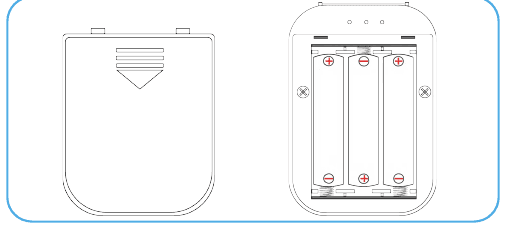
Draadloze gong inschakelen. Verwijder eerst het beschermfolie van de AAA-batterijen en plaats de batterijen in de juiste richting volgens de plus- en minusmarkering in de batterijhouder. (De gong gebruikt AAA-batterijen — vervangende batterijen zijn verkrijgbaar in de winkel. AAA-batterijen zijn niet oplaadbaar.)
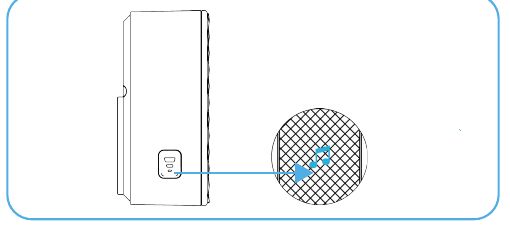
Houd de verbindings-/volumeknop ingedrukt totdat het indicatielampje blauw knippert — de draadloze gong is nu klaar om te koppelen.
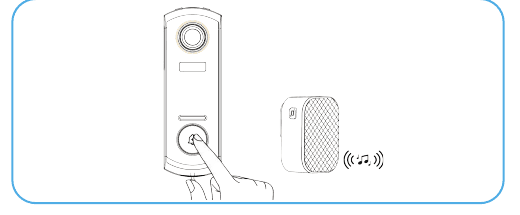
Druk binnen 5 seconden na stap 2 kort op de knop van de videodeurbel om te koppelen. De gong speelt een melodie — dit geeft aan dat de verbinding geslaagd is. (Plaats de videodeurbel vóór de koppeling dicht bij de draadloze gong.)
Gong instellen.
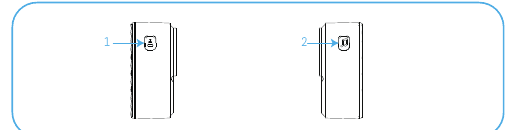
- Om het volume van de draadloze gong te wijzigen, drukt u kort op de verbindings-/volumeknop.
- Om de beltoon van de draadloze gong te wijzigen, drukt u kort op de beltoonsknop.
Tips:
- U kunt een onbeperkt aantal gongs aan één videodeurbel koppelen, en vice versa.
- Houd de verbindings-/volumeknop ingedrukt om de gong koppelklaar te maken of de verbinding met de gekoppelde videodeurbel te verbreken.
5. De videodeurbel installeren
Verwijder de bevestigingsbeugel van de videodeurbel.
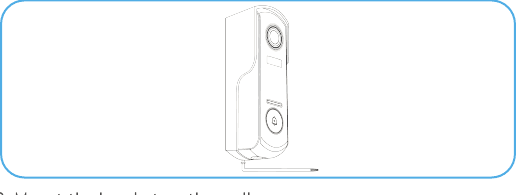
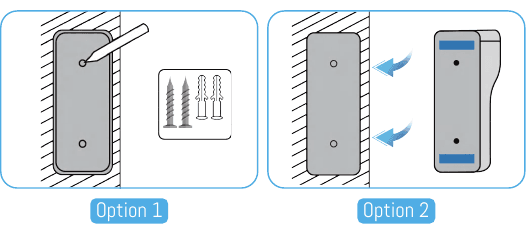
Bevestig de beugel aan de muur:
- Optie 1: Markeer de schroefgaten en bevestig de beugel aan de muur met de meegeleverde schroeven.
- Optie 2: Gebruik de meegeleverde stickers, die zeer sterk hechten. Let op: de stickers bereiken na ongeveer 1 uur de helft van de maximale hechtkracht en na 72 uur de volledige hechtkracht.
Bevestig het apparaat in de gemonteerde beugel.
Draai de veiligheidsschroef aan de onderkant van de beugel vast.
Klaar! Druk op de belknop om de installatie te testen.
6. De videodeurbel opladen
Gebruik een 5V/2A-micro-USB-kabel (inbegrepen) of een 5V/2A-USB-lader (niet inbegrepen) om de videodeurbel op te laden. (Volledig opladen duurt ongeveer 8–12 uur.)
Wanneer de batterij wordt opgeladen, brandt het rode lampje naast de USB-poort; wanneer de batterij volledig is opgeladen, brandt het blauwe lampje naast de USB-poort.
Tips:
- De ingebouwde batterij is om veiligheidsredenen tijdens transport niet volledig opgeladen en het apparaat is uitgeschakeld.
- Laad het apparaat VOLLEDIG op vóór het eerste gebruik.
7. Probleemoplossing
1. App-registratie mislukt
- Controleer of de netwerkverbinding van de smartphone werkt.
- Accepteer de softwareserviceovereenkomst en het privacybeleid.
- Controleer of de verificatiecode in de map Ongewenste e-mail staat.
- Probeer te registreren via Wi-Fi als het mobiele netwerk niet werkt. Als noch het mobiele netwerk noch Wi-Fi een serveradres kan ophalen, controleer dan of andere apps normaal werken.
- Sta tijdens de installatie toe dat de app toegang heeft tot uw locatie en alle machtigingen — het systeem kiest dan automatisch de beste server.
- Als de bovenstaande oplossingen niet helpen, raden we aan de app te verwijderen en opnieuw te installeren; sta daarbij toegang tot locatie en alle machtigingen toe.
2. Kan geen verbinding maken met het netwerk
1) Geen Wi-Fi-verbinding:
- Schakel DHCP in op de router.
- Zorg dat de camera niet op de MAC-blokkeringslijst van de router staat.
- Schakel de 5 GHz-Wi-Fi op de router uit (opmerking: neem contact op met de routerfabrikant als u de 5 GHz-Wi-Fi niet kunt uitschakelen).
- Controleer na verbinding met het 2,4 GHz-Wi-Fi of uw smartphone toegang heeft tot internet.
- Zorg dat uw mobiele apparaat en de camera hetzelfde netwerk gebruiken.
- Reset de camera nadat het netwerk normaal werkt en maak opnieuw verbinding.
2) Wi-Fi-wachtwoord:
- Controleer of het Wi-Fi-wachtwoord van de camera overeenkomt met het wachtwoord van de router.
- Controleer of het ingevoerde Wi-Fi-wachtwoord spaties of speciale tekens bevat (@, #, %, &).
3) 5 GHz-Wi-Fi uitgeschakeld, maar toch geen Wi-Fi-verbinding:
- Schakel het 5 GHz-netwerk uit en behoud het 2,4 GHz-netwerk.
- Verbreek de verbinding met de router en start de camera opnieuw op.
- De Wi-Fi-naam mag het woord '5Ghz' niet bevatten.
3. Geen pop-upmelding bij bewegingsdetectie
- Schakel in de systeeminstellingen van uw mobiele apparaat de toestemming in voor pushmeldingen van de app.
- Sommige Android-telefoons kunnen alarmmeldingen mogelijk niet ontvangen.
- Schakel bewegingsdetectie in de app in.
- SMS- en e-mailmeldingen worden momenteel niet ondersteund.
4. Bewegingsdetectie geeft te vaak een melding
- Als de gevoeligheid van de bewegingsdetectie te hoog is, kunnen ook lichtveranderingen een alarm veroorzaken.
- Verlaag de alarmgevoeligheid (lage instelling wordt aanbevolen).
5. Cloudopslag en SD-kaartopslag
- U kunt video's opslaan op een lokale SD-kaart of in de cloud. Dit product bevat geen SD-kaart. Als u een SD-kaart wilt gebruiken, schaf deze dan apart aan. De SD-kaart moet een capaciteit van 8–128 GB hebben en geformatteerd zijn in FAT32-indeling. Een standaard SD-kaart van klasse 10 wordt aanbevolen.
- U kunt ook cloudopslag gebruiken (7 dagen gratis), daarna is een abonnement vereist. Dit is optioneel.
6. SD-kaart wordt als beschadigd weergegeven
- Verbreek de stroomverbinding vóór het plaatsen van de SD-kaart. Sluit het apparaat opnieuw aan op stroom nadat de kaart is geplaatst.
- De SD-kaart moet vóór gebruik op een computer worden geformatteerd.
7. Het apparaat delen
Deze functie is beschikbaar via 'Apparaat delen'.
- Uw familielid moet eerst de app installeren, een nieuw account aanmaken, inloggen en de QR-code van het nieuwe account in de app openen.
- Open uw apparaat, log in op uw 'Cloudedge'-account, ga naar de instellingenpagina, tik op 'Apparaat delen', vervolgens op 'Toevoegen' en 'QR-code scannen'. Scan met de camera van uw telefoon de QR-code van het account waarmee u wilt delen.
Productinformatie
| Eigenschap | Details |
|---|---|
| Productnaam | Videodeurbel |
| Merk | UCOCARE |
| Modelnummer/-type | P1 |
BOIFUN Video-Deurbel
Volledige gebruikshandleiding voor de BOIFUN slimme video-deurbel, inclusief het opladen van de batterij, app-configuratie met de CloudEdge app, live weergave, terugkijken, spraakberichten, apparaat delen, koppelen van de binnenbel, installatie, technische specificaties en probleemoplossing.
CloudEdge Videodeurbel Gebruikershandleiding
Instellen, opladen, koppelen en installeren van de op accu werkende CloudEdge videodeurbel en de draadloze binnenbel, met LED-status, volume-instellingen, sabotagemelding en probleemoplossing.