 CloudEdge App Documentatie
Videodeurbel en draadloze gong – Snelstartgids
Instellen van de CloudEdge videodeurbel en draadloze gong – productoverzicht, app downloaden, apparaat en gong koppelen, installatie, opladen en probleemoplossing.
Deze gids behandelt het instellen van de videodeurbel en draadloze gong met de CloudEdge-app, inclusief koppelen, installatie, opladen en probleemoplossing.
Meer hulp nodig? Raadpleeg de veelgestelde vragen over de deurbel.
1. Productoverzicht
Maak kennis met onze videodeurbel
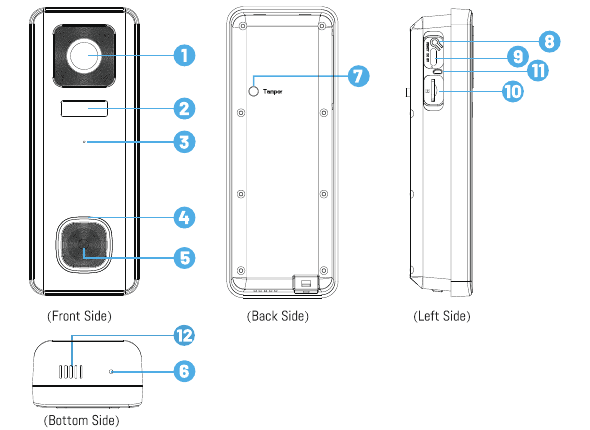
- 1. FHD-optische lens
- 2. PIR-bewegingssensor
- 3. Microfoon
- 4. LED-indicator
- 5. Deurbelbknop
- 6. Veiligheidsslot
- 7. Anti-diefstalknop
- 8. Reset-knop
- 9. USB-oplaadpoort
- 10. Micro-SD-kaartslot
- 11. Laadindicator
- 12. Luidspreker
| Onderdeel | Beschrijving |
|---|---|
| Deurbelbknop | Kort indrukken (langer dan 1 seconde) om het apparaat in te schakelen; lang indrukken (langer dan 5 seconden) om het apparaat uit te schakelen. |
| Reset-knop | RESET minstens 5 seconden ingedrukt houden om het apparaat te resetten. U hoort een 'Bugu'-geluid als het resetten is geslaagd. |
| Micro-SD-kaartslot | Ondersteunt lokale micro-SD-kaartopslag (maximaal 128 G). |
| Laadindicator | Rood: aan het opladen. Blauw: volledig opgeladen. |
| LED-indicator | Constant rood: apparaat functioneert niet normaal. Langzaam rood knipperend: klaar voor Wi-Fi-verbinding. Snel rood knipperend: Wi-Fi verbinden. Constant blauw: Wi-Fi succesvol verbonden. |
| Microfoon | Neemt geluid op voor uw video's. |
| PIR-sensor | Kan bewegende objecten detecteren tot op 50 FT afstand. |
| Luidspreker | Tweerichtingsaudio-uitvoer. |
| USB-oplaadpoort | Gebruik een USB-kabel of een 5V/2A USB-lader (niet inbegrepen) om de videodeurbel op te laden. |
Maak kennis met onze gong
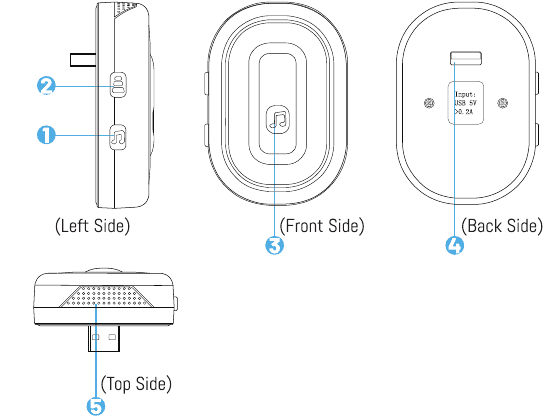
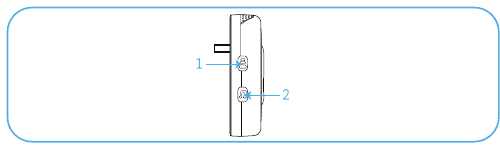
- 1. Beltoonknop
- 2. Verbindings-/volumeknop — lang indrukken om de deurbel te koppelen; kort indrukken om het volume te wijzigen (5 volumeniveaus)
- 3. LED-indicator
- 4. USB-oplaadpoort
- 5. Luidspreker
2. App downloaden en apparaat instellen
App installeren
- Methode 1: Download de 'CloudEdge'-app uit de App Store (iOS) of Google Play (Android).
- Methode 2: Scan de onderstaande QR-code om de app te downloaden.
Verleen bij het eerste gebruik van de app de volgende twee machtigingen.
- Sta 'CloudEdge' toe toegang te krijgen tot mobiele data en WLAN, anders kunt u geen apparaten toevoegen.
- Sta 'CloudEdge' toe berichten te ontvangen, anders ontvangt de telefoon geen pushmeldingen wanneer de bewegingssensor wordt geactiveerd of de deurbelbknop wordt ingedrukt.
Account aanmaken
Stap 1: Open de app en tik op 'Nu registreren'. Als u al een account hebt, tik dan op 'Inloggen'.
Stap 2: Voer uw e-mailadres of telefoonnummer in (e-mailadres aanbevolen) en accepteer de privacyovereenkomst. Voer daarna een bijnaam en wachtwoord in.
- Tik op 'Akkoord' bij de 'Gebruikersovereenkomst en het Privacybeleid'.
- Als de verificatiecode verloopt, probeer het dan later opnieuw.
- Als u de verificatiecode niet in uw inbox vindt, controleer dan uw spammap.
Apparaat instellen
Tik op 'Apparaat toevoegen'.
Selecteer 'Slimme deurbel' en tik op 'Slimme videodeurbel'.
Druk de deurbelbknop kort in (ongeveer 1 seconde) om het apparaat in te schakelen.
Tik op 'Volgende'.
Houd de reset-knop lang ingedrukt om het apparaat te resetten en wacht totdat de LED-indicator ROOD begint te knipperen. Tik op 'Volgende'. (Als u de reset-knop niet kunt vinden, raadpleeg dan tip 3 hieronder.)
Selecteer uw 2,4 GHz-wifi-netwerk en voer het wifi-wachtwoord correct in. (Als uw wifi een gecombineerd 2,4 GHz/5 GHz-netwerk is, raadpleeg dan tip 4 hieronder.)
Maak u klaar voor het scannen van de QR-code.
Gebruik de camera van de deurbel om de QR-code op uw telefoonscherm te scannen (niet de QR-code in deze handleiding).
Wacht op de verbinding.
Verbinding geslaagd!
Plaats de camera.
Tips:
- Stel de videodeurbel in binnen het bereik van een goed wifi-signaal. Het wordt aanbevolen de videodeurbel tijdens de installatie dicht bij de wifi-router te plaatsen.
- Druk de deurbelbknop kort in (langer dan 1 seconde) om het apparaat in te schakelen.
Tip 3) De reset-knop vinden en gebruiken
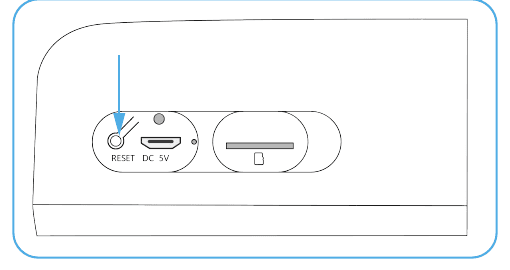
Gebruik een kaartspeld of balpen om de reset-knop ingedrukt te houden en het apparaat te resetten. U hoort een 'Bugu'-geluid van het apparaat – dit betekent dat het apparaat succesvol is gereset. Wacht totdat de LED-indicator ROOD begint te knipperen. Om de reset-knop te vinden, verwijdert u de montageplaat van het apparaat, opent u de siliconenafdekking aan de linkerkant van het apparaat, en u vindt de reset-knop.
Tip 4) Een gecombineerd 2,4 GHz/5 GHz-netwerk splitsen
Houd er rekening mee dat ons apparaat alleen het 2,4 GHz-wifi-netwerk ondersteunt. Selecteer in stap 6 het 2,4 GHz-wifi-netwerk. Als uw wifi een gecombineerd 2,4 GHz/5 GHz-netwerk is, wijzig dit dan in twee afzonderlijke netwerken. Hieronder staan de stappen om het gecombineerde netwerk op te splitsen:
Ga naar de pagina 'Draadloze netwerkinstellingen' van de router.
Open de 2,4 GHz-instellingenpagina, wijzig de Wi-Fi-naam (SSID) naar 'xx-24G' en sla de instellingen op.
Open de 5 GHz-instellingenpagina, wijzig de Wi-Fi-naam (SSID) naar 'XX-5G' en sla de instellingen op.
Na de naamswijziging vindt u 'XX-24G' en 'XX-5G' afzonderlijk in de Wi-Fi-zoekpagina van uw telefoon.
3. Draadloze gong verbinden
De gong inschakelen
Sluit de USB-oplaadpoort van de gong aan op een USB-aansluiting of USB-lader. (Voeding via DC 5,0 V via USB.)
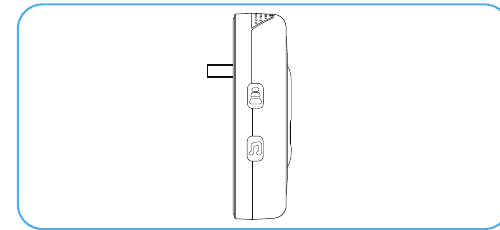
Koppelen met uw binnengong
Houd de verbindings-/volumeknop 4 seconden lang ingedrukt. De LED-indicator licht op en u hoort een 'Di'-geluid – dit betekent dat de gong klaar is om te koppelen.
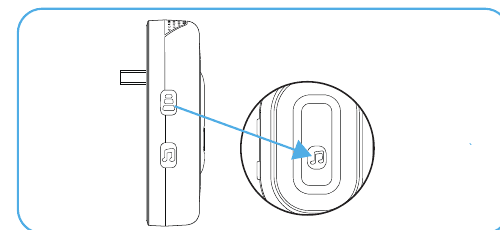
Druk binnen 5 seconden na de vorige stap kort op de knop van de videodeurbel om te koppelen. De gong knippert en speelt een melodie – dit betekent dat de verbinding geslaagd is. (Plaats de videodeurbel vlak bij de gong voordat u de verbinding instelt.)
Gonginstellingen
- Het volume van de gong wijzigen: Druk de verbindings-/volumeknop kort in om het volume te wijzigen.
- De beltoon van de gong wijzigen: Druk de beltoonknop van de binnengong kort in om uw favoriete beltoon te selecteren. Koppel daarna de binnengong opnieuw met de deurbel (raadpleeg de koppelstappen hierboven).
Tips:
- U kunt een onbeperkt aantal gongs koppelen aan één videodeurbel en omgekeerd.
- Houd de verbindings-/volumeknop lang ingedrukt om de gong klaar te maken voor koppeling of de verbinding met de gekoppelde videodeurbel te verbreken.
4. De videodeurbel installeren
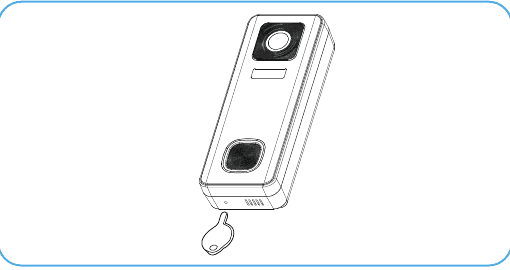
Verwijder de montageplaat van de videodeurbel.
Bevestig de plaat aan de muur:
- Optie 1: Markeer de schroefgaten en bevestig de plaat aan de muur met de meegeleverde schroeven.
- Optie 2: Gebruik de zelfklevende stickers, die zeer sterk hechten. Houd er rekening mee dat de stickers ongeveer 1 uur nodig hebben om de helft van hun maximale hechtsterkte te bereiken en 72 uur voor de uiteindelijke hechtsterkte.
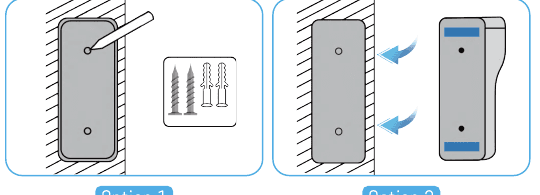
Plaats het apparaat in de bevestigde montageplaat.
Draai de veiligheidsschroef aan de onderkant van de plaat vast.
Klaar! Druk op de deurbelbknop om te testen.
5. De videodeurbel opladen
Gebruik een 5V/2A USB-kabel (inbegrepen) of een 5V/2A USB-lader (niet inbegrepen) om de videodeurbel op te laden. (Volledig opladen duurt ongeveer 8–12 uur.)
Terwijl de accu wordt opgeladen, brandt het rode lampje naast de USB-poort; wanneer de accu volledig is opgeladen, brandt het blauwe lampje naast de USB-poort.
Tips:
- De ingebouwde accu is vanwege veiligheidseisen tijdens het transport niet volledig opgeladen en het apparaat is uitgeschakeld.
- Laad het apparaat VOLLEDIG op vóór het eerste gebruik.
6. Probleemoplossing
1. App-registratie mislukt
- Controleer of de netwerkverbinding van de mobiele telefoon normaal is.
- Vink de gebruiksovereenkomst en het privacybeleid aan.
- Controleer of de verificatiecode in de spammap staat.
- Probeer te registreren via WLAN als het mobiele netwerk niet werkt. Als noch het mobiele netwerk noch WLAN het serveradres kan ophalen, controleer dan of andere apps normaal werken.
- Sta de app tijdens de installatie toe uw locatie en alle machtigingen te gebruiken – het systeem selecteert automatisch de beste server.
- Als bovenstaande oplossingen niet helpen, raden wij aan de app te verwijderen en opnieuw te installeren. Sta daarbij alle machtigingen en locatietoegang toe.
2. Geen netwerkverbinding mogelijk
1) Geen Wi-Fi-verbinding mogelijk:
- Schakel DHCP in op de router.
- Zorg ervoor dat de camera niet op de MAC-zwarte lijst van de router staat.
- Schakel de 5 GHz-Wi-Fi op de router uit (opmerking: neem contact op met de routerfabrikant als u de 5 GHz-Wi-Fi niet kunt uitschakelen).
- Controleer na verbinding met de 2,4 GHz-Wi-Fi of de mobiele telefoon internettoegang heeft.
- Zorg ervoor dat het mobiele apparaat en de camera op hetzelfde netwerk (dezelfde router) zijn aangesloten.
- Reset de camera nadat de netwerkverbinding is hersteld en maak opnieuw verbinding.
2) Problemen met het Wi-Fi-wachtwoord:
- Controleer of het Wi-Fi-wachtwoord van de camera overeenkomt met het wachtwoord van de verbonden router.
- Controleer of het ingevoerde Wi-Fi-wachtwoord spaties of speciale tekens bevat (@, #, %, &).
3) 5 GHz-Wi-Fi verbroken, maar geen Wi-Fi-verbinding mogelijk:
- Schakel het 5 GHz-netwerk uit en houd alleen het 2,4 GHz-netwerk actief.
- Koppel de router los en start de camera opnieuw op.
- De Wi-Fi-naam mag geen woorden als '5Ghz' bevatten.
3. Geen pop-upmelding bij bewegingsdetectie
- Schakel in de systeeminstellingen van het mobiele apparaat de machtiging in voor pushmeldingen van de app.
- Sommige Android-telefoons kunnen geen alarmmeldingen ontvangen.
- Schakel bewegingsdetectie in de app in.
- SMS- en e-mailmeldingen worden momenteel niet ondersteund.
4. Frequent bewegingsdetectiemeldingen
- Als de gevoeligheid van de bewegingsdetectie te hoog is, kunnen ook lichtveranderingen alarm veroorzaken.
- Verlaag de alarmgevoeligheid (lage instelling aanbevolen).
5. Cloudopslag en SD-kaartopslag
- U kunt kiezen voor een lokale SD-kaart of de cloud om video's op te slaan. Dit product bevat geen SD-kaart. Koop er zo nodig een apart. De SD-kaart moet 8–128 G capaciteit en FAT32-formaat ondersteunen. Een standaard Class 10 SD-kaart wordt aanbevolen.
- U kunt ook cloudopslag gebruiken (7 dagen gratis), maar daarna is een abonnement vereist. Dit is optioneel.
6. SD-kaart wordt na het plaatsen als beschadigd weergegeven
- Verbreek de stroomverbinding voordat u de SD-kaart plaatst. Sluit de stroom opnieuw aan nadat de kaart is geplaatst.
- De SD-kaart moet vóór gebruik op de computer worden geformatteerd.
7. Het apparaat delen
Deze functie is beschikbaar via 'Apparaat delen'.
Uw gezinslid moet eerst de app installeren, een nieuw account aanmaken, inloggen op het nieuwe account en de QR-code van het nieuwe account in de app opzoeken.
Open uw apparaat, log in op uw 'CloudEdge'-account, ga naar de instellingenpagina en tik op 'Apparaat delen', dan op 'Toevoegen' en 'QR-code scannen'. Scan met de camera van uw telefoon de QR-code van het account waarmee u wilt delen.
ieGeek Video-deurbel
Gebruikershandleiding voor de draadloze, op accu werkende video-deurbel van ieGeek met binnenbel – met informatie over de inhoud van de verpakking, apparaatoverzicht, opladen, app-installatie, Wi-Fi-configuratie, bel koppelen, montage en probleemoplossing.
XTU J10 Videodeurbel
Gebruikershandleiding voor de XTU J10 3MP-videodeurbel met accu, inclusief instructies voor installatie, opladen, koppeling van de bel, montage, accessoires en probleemoplossing.