 เอกสาร CloudEdge App
คู่มือเริ่มต้นใช้งานกล้อง ANRAN Solar
คู่มือเริ่มต้นใช้งานกล้องรักษาความปลอดภัยไร้สายพลังงานแสงอาทิตย์ ANRAN C3 ครอบคลุมภาพรวมฮาร์ดแวร์ การตั้งค่าแอป การเชื่อมต่อ Wi-Fi การตั้งค่า PIR ข้อมูลจำเพาะ การติดตั้ง และคำถามที่พบบ่อย
คู่มือนี้อธิบายวิธีติดตั้งและใช้งานกล้องรักษาความปลอดภัยไร้สายพลังงานแสงอาทิตย์ ANRAN C3 ผ่านแอป ANRAN สำหรับอุปกรณ์อื่นที่จัดการใน CloudEdge โปรดดูที่เอกสาร CloudEdge App
สำหรับการแก้ไขปัญหาและเคล็ดลับเกี่ยวกับกล้องแบตเตอรี่ โปรดดูที่คำถามที่พบบ่อยเกี่ยวกับกล้องแบตเตอรี่
1. แนะนำผลิตภัณฑ์
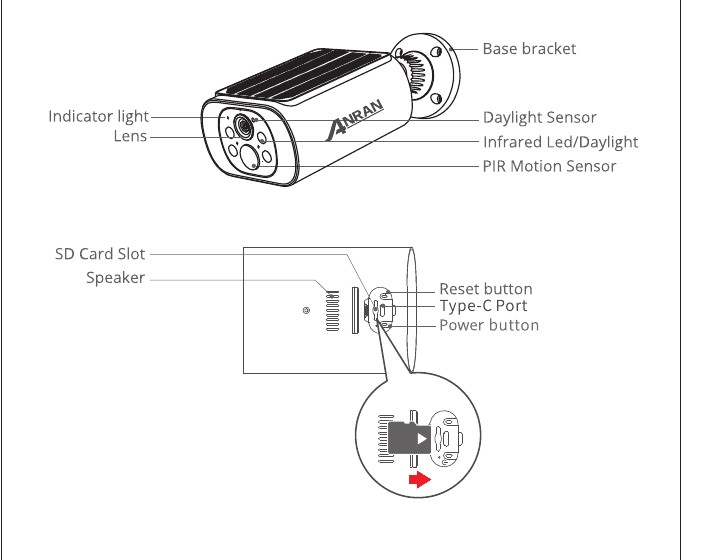
- ไฟแสดงสถานะ
- เลนส์
- ขาตั้งฐาน
- เซ็นเซอร์แสง
- ไฟ LED อินฟราเรด / แสงสว่าง
- เซ็นเซอร์ตรวจจับความเคลื่อนไหว PIR
- ช่องเสียบการ์ด SD
- ลำโพง
- ปุ่มรีเซ็ต
- พอร์ต Type-C
- ปุ่มเปิด/ปิด
โปรดใส่การ์ด Micro SD ตามทิศทางที่ระบุในแผนภาพ หากใส่ผิดทิศทาง การ์ด Micro SD อาจติดค้างและทำให้อุปกรณ์เสียหายได้
- พอร์ตการ์ด SD — รองรับการ์ด Micro SD สำหรับจัดเก็บข้อมูลในเครื่อง (สูงสุด 128GB)
- ปุ่มรีเซ็ต — ใช้คืนค่ากล้องเป็นการตั้งค่าจากโรงงาน (กดค้างไว้ 5–8 วินาที)
- ความจุการ์ดที่รองรับ — 8–128GB
- ความเร็วในการอ่าน/เขียน — ระดับ Class10 ขึ้นไป
- รูปแบบไฟล์ — FAT32
2. การติดตั้งแอปและลงทะเบียนบัญชี
2.1 ดาวน์โหลดแอป「ANRAN」
- วิธีที่ 1: ดาวน์โหลดแอป「ANRAN」จาก App Store (iOS) หรือ Play Store (Android)
- วิธีที่ 2: สแกน QR Code ของแอป「ANRAN」เพื่อดาวน์โหลด
เมื่อใช้งานแอปครั้งแรก โปรดเปิดสิทธิ์ต่อไปนี้ 2 รายการ:
- อนุญาตให้แอป「ANRAN」เข้าถึงข้อมูลมือถือและ Wi-Fi มิฉะนั้นจะไม่สามารถเพิ่มกล้อง IP ได้
- อนุญาตให้แอป「ANRAN」รับการแจ้งเตือนแบบ Push มิฉะนั้นโทรศัพท์จะไม่ได้รับการแจ้งเตือนเมื่อตรวจพบการเคลื่อนไหวหรือเมื่อมีการเตือนภัย
2.2 ลงทะเบียนบัญชี
ผู้ใช้ใหม่ต้องลงทะเบียนด้วยอีเมล กดปุ่ม "ลงทะเบียน" และทำตามขั้นตอนจนครบ จากนั้นเข้าสู่ระบบ
เมื่อลงทะเบียนบัญชีใหม่ โปรดเลือกภูมิภาคที่คุณอยู่จริง (บัญชีที่ลงทะเบียนต่างภูมิภาคไม่สามารถแชร์กล้องร่วมกันได้) โปรดเลือกลงทะเบียนด้วยอีเมล
3. วิธีเพิ่มกล้องในแอป
โปรดใส่การ์ด Micro SD ก่อนเปิดเครื่อง มิฉะนั้นระบบจะไม่สามารถตรวจพบการ์ด SD ได้
3.1 เปิดกล้อง
- กดปุ่มเปิด/ปิดค้างไว้ 5 วินาทีเพื่อเปิดกล้อง
- ไฟแสดงสถานะกะพริบสีแดงช้า ๆ หมายความว่ากล้องเริ่มทำงานสำเร็จแล้ว
3.2 เชื่อมต่อกล้อง
วางกล้องและสมาร์ทโฟนไว้ห่างจากเราเตอร์ไม่เกิน 1–3 ฟุต (30–100 ซม.) เพื่อตั้งค่า Wi-Fi
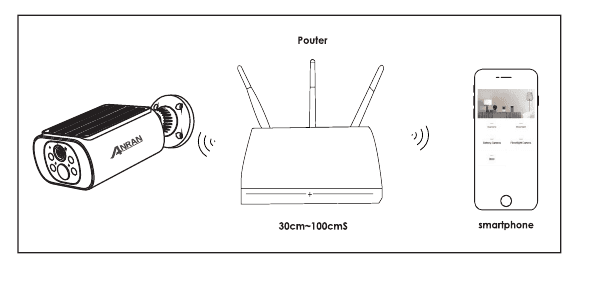
คำเตือน:
- กล้องรองรับเฉพาะ Wi-Fi 2.4GHz เท่านั้น ไม่รองรับ Wi-Fi 5GHz
- โปรดตรวจสอบให้แน่ใจว่าสัญญาณ Wi-Fi มีความแรงอย่างน้อย 85% หากกล้องอยู่ไกลจากแหล่งสัญญาณมากเกินไป อาจเชื่อมต่อไม่ได้ในครั้งแรก
ขั้นตอนการเชื่อมต่อ Wi-Fi
ในหน้าหลัก แตะเพิ่มอุปกรณ์ จากนั้นในหน้าเลือกอุปกรณ์ เลือกกล้องแบตเตอรี่ และเลือกรุ่น C3
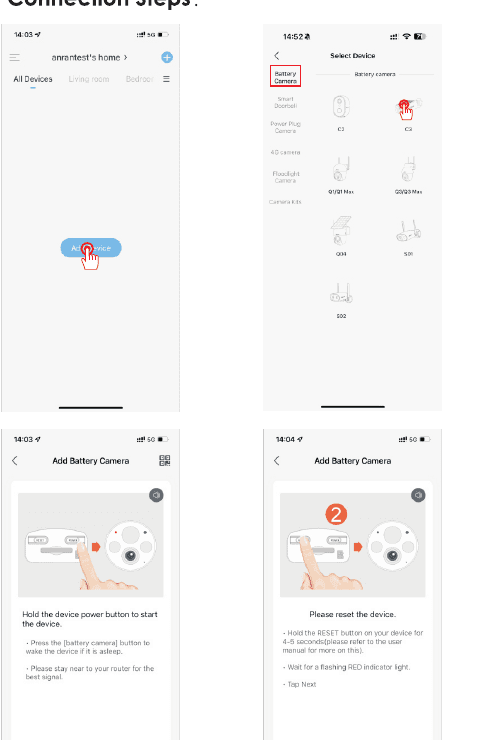
กดปุ่มเปิด/ปิดของอุปกรณ์ค้างไว้เพื่อเปิดเครื่อง หากอุปกรณ์อยู่ในโหมดสลีป ให้กดปุ่ม [กล้องแบตเตอรี่] เพื่อปลุกเครื่อง และวางไว้ใกล้เราเตอร์เพื่อรับสัญญาณที่ดีที่สุด
รีเซ็ตอุปกรณ์: กดปุ่ม RESET บนอุปกรณ์ค้างไว้ 4–5 วินาที รอให้ไฟแสดงสถานะสีแดงกะพริบ จากนั้นแตะถัดไป
ในหน้าตั้งค่า Wi-Fi เลือกเครือข่าย Wi-Fi 2.4GHz และใส่รหัสผ่าน จากนั้นแตะถัดไป
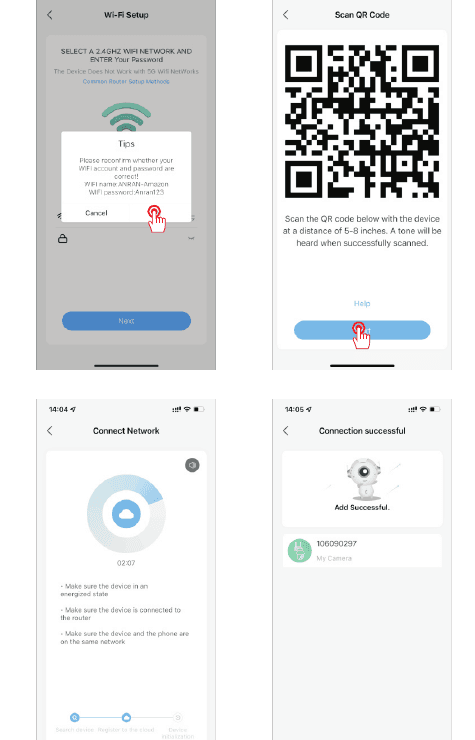
แสดง QR Code ให้กล้องในระยะ 5–8 นิ้ว เมื่อสแกนสำเร็จจะมีเสียงดังขึ้น จากนั้นแอปจะเชื่อมต่อเครือข่ายและแสดงเชื่อมต่อสำเร็จ / เพิ่มสำเร็จ เมื่อกล้องถูกเพิ่มเรียบร้อยแล้ว
4. การตั้งค่าการตรวจจับการเคลื่อนไหว PIR
เปิดแอปพลิเคชัน → "การตั้งค่าพารามิเตอร์" → หน้า "การตรวจจับการเคลื่อนไหว"
| ความไว | ระยะตรวจจับ (สำหรับวัตถุที่เคลื่อนไหว) |
|---|---|
| ระดับ 1–3 (ต่ำ) | สูงสุด 4–5 เมตร |
| ระดับ 4–7 (กลาง) | สูงสุด 5–8 เมตร |
| ระดับ 8–10 (สูง) | สูงสุด 8–13 เมตร |
เคล็ดลับ:
- หากคุณพบว่าการแจ้งเตือนหายไปหรือล่าช้าบ่อยครั้ง ลองปรับระดับความไวในการตรวจจับการเคลื่อนไหว
- หากการตรวจจับการเคลื่อนไหวในเวลากลางคืนทำงานไม่ดี ลองปิด "การตรวจจับกลางคืน"
5. ข้อมูลจำเพาะผลิตภัณฑ์
| รายการ | ข้อมูลจำเพาะ |
|---|---|
| ความละเอียด | 3MP/5MP @ 12–15fps |
| ที่เก็บข้อมูล | การ์ด TF (สูงสุด 128GB), ที่เก็บข้อมูลบนคลาวด์ |
| Wi-Fi | 2.4GHz เท่านั้น |
| ไฟ LED อินฟราเรด | 850nm |
| กันน้ำ | IP66 |
| ระบบปฏิบัติการ | iOS (8 ขึ้นไป); Android (4.2 ขึ้นไป) |
| มาตรฐาน Wi-Fi | IEEE 802.11b/g/n |
| ไฟฟ้า | 5V 1A |
| อุณหภูมิและความชื้นในการใช้งาน | -20°C – 50°C (-4°F – 122°F), <90% (ไม่มีไอน้ำควบแน่น) |
6. การติดตั้ง
อุปกรณ์ที่ต้องใช้: สว่านไฟฟ้า (ไม่รวมในกล่อง) และดอกสว่านขนาด 15/64" (6 มม.)
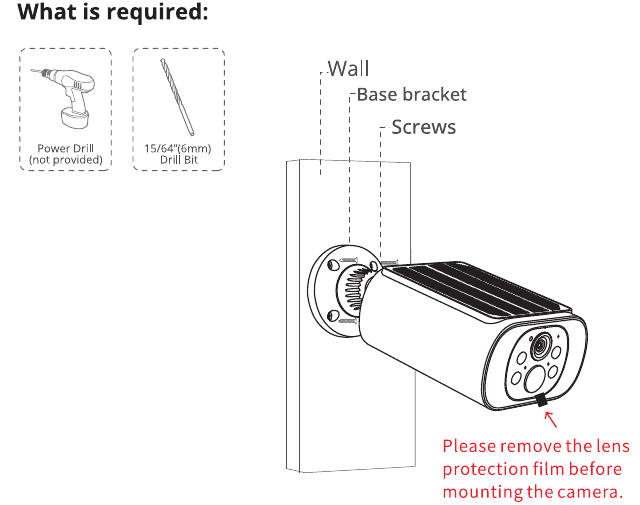
โปรดถอดฟิล์มป้องกันเลนส์ออกก่อนติดตั้งกล้อง
หากกล้องของคุณจะติดตั้งในบริเวณที่ไม่มีแสงอาทิตย์หรือถูกสิ่งกีดขวางบัง ติดต่อเราได้เลย เราจะส่งแผงโซลาร์เซลล์ให้ฟรี
7. คำถามที่พบบ่อย
1) อุปกรณ์แสดงว่าออฟไลน์?
- ตรวจสอบว่าอุปกรณ์เปิดอยู่หรือไม่ และสังเกตว่าไฟแสดงสถานะติดปกติหรือเปล่า
- ตรวจสอบว่าเครือข่าย Wi-Fi ทำงานปกติและรีสตาร์ทเราเตอร์
- หากอุปกรณ์อยู่ไกลจากเราเตอร์ทำให้รับสัญญาณ Wi-Fi ได้ไม่ดี แนะนำให้ย้ายเราเตอร์ให้ใกล้ขึ้น หรือเพิ่มอุปกรณ์ขยายสัญญาณ Wi-Fi
- ลบกล้องออกจากบัญชี ANRAN แล้วรีเซ็ตอุปกรณ์และเพิ่มใหม่
- ตรวจสอบว่าเฟิร์มแวร์ของอุปกรณ์และแอปเป็นเวอร์ชันล่าสุด
2) เปลี่ยนเราเตอร์หรือรหัสผ่าน Wi-Fi?
ลบกล้องออกจากบัญชี ANRAN หลังจากรีเซ็ตอุปกรณ์แล้ว ให้เพิ่มกล้องใหม่โดยใช้ Wi-Fi และรหัสผ่านใหม่
3) ไม่สามารถเล่นวิดีโอย้อนหลังได้?
- ตรวจสอบสถานะการ์ด SD ในหน้า "การตั้งค่า" เพื่อยืนยันว่าการ์ด SD ถูกระบบรู้จักแล้ว
- ถอดและใส่การ์ด SD ใหม่
- ฟอร์แมตการ์ด SD ในแอปพลิเคชัน
- ลองใช้การ์ด SD ใบใหม่
4) ทำไมอุปกรณ์ไม่รู้จักการ์ด SD?
- โปรดใส่การ์ด Micro SD ก่อนเปิดเครื่อง
- แนะนำให้ใช้การ์ดแบรนด์ดัง เช่น SanDisk หรือ Samsung
- แนะนำให้ใช้การ์ด TF มาตรฐาน Class 10
- รองรับเฉพาะรูปแบบ FAT32 เท่านั้น
- การ์ด TF อาจไม่ถูกรู้จักเมื่อสภาพอินเทอร์เน็ตไม่ดี
5) ทำไมแบตเตอรี่ของอุปกรณ์หมดเร็ว?
- ตรวจสอบว่าการแจ้งเตือนเกิดขึ้นบ่อยเกินไปหรือไม่ เนื่องจากระยะเวลาทำงานของอุปกรณ์กำหนดอายุแบตเตอรี่ ยิ่ง PIR ปลุกการทำงานบ่อยเท่าไหร่ แบตเตอรี่ก็ยิ่งหมดเร็วขึ้นเท่านั้น แนะนำให้ลดความไวในการตรวจจับการเคลื่อนไหวลงเล็กน้อย และตั้งค่าช่วงเวลาและตารางการแจ้งเตือน (หมายเหตุ: แอร์นอกบ้าน รถยนต์ที่ผ่านไปมา และคนเดินผ่านอาจทำให้เกิดการแจ้งเตือนบ่อยครั้ง โปรดปรับมุมกล้องเพื่อหลีกเลี่ยงวัตถุเหล่านี้)
- ในอากาศหนาว ความจุแบตเตอรี่จะลดลง ซึ่งส่งผลต่อระยะเวลาการใช้งาน
6) โทรศัพท์ไม่ได้รับการแจ้งเตือนแบบ Push?
- เปิดสิทธิ์การแจ้งเตือนทั้งหมดของแอป「ANRAN」ในการตั้งค่าระบบของโทรศัพท์
- ตรวจสอบให้แน่ใจว่าฟังก์ชันตรวจจับการเคลื่อนไหวของอุปกรณ์เปิดอยู่สำเร็จแล้ว
- รีสตาร์ทโทรศัพท์ และล้างแคชในโทรศัพท์ Android
- ตรวจสอบว่าเครือข่ายอินเทอร์เน็ตมีสัญญาณดี
7) จะรู้ได้อย่างไรว่าชาร์จสำเร็จ?
ไฟแสดงสถานะการชาร์จของอุปกรณ์เป็นสีแดง หมายความว่ากำลังชาร์จอยู่ ไฟเป็นสีน้ำเงิน หมายความว่าชาร์จเสร็จแล้ว การชาร์จเต็มครั้งหนึ่งใช้เวลาประมาณ 10 ชั่วโมงหรือมากกว่า
8) ควรทำอย่างไรหากชาร์จไม่ได้?
- ตรวจสอบว่าอแดปเตอร์ไฟฟ้าทำงานปกติหรือไม่ ลองเปลี่ยนใช้ตัวอื่น
- ตรวจสอบว่าสาย Type-C ทำงานปกติหรือไม่ ลองเปลี่ยนใช้เส้นอื่น
- ไฟแสดงสถานะการชาร์จอาจมีความผิดปกติ โปรดตรวจสอบสถานะการชาร์จในแอปบนโทรศัพท์
- ตรวจสอบว่าพอร์ตชาร์จของอุปกรณ์สัมผัสกับสาย Type-C ได้ดีหรือไม่
- อุปกรณ์มีระบบป้องกันการชาร์จในอุณหภูมิต่ำ โปรดอย่าชาร์จอุปกรณ์ในสภาพอากาศหนาวเย็น
คู่มือเริ่มต้นใช้งาน ANRAN Q1/Q1 Max กล้องวงจรปิดไร้สายพลังงานแสงอาทิตย์
คู่มือเริ่มต้นใช้งาน ANRAN Q1/Q1 Max กล้องวงจรปิดไร้สายพลังงานแสงอาทิตย์ ครอบคลุมส่วนประกอบของผลิตภัณฑ์ การติดตั้งแอป ANRAN และการลงทะเบียนบัญชี การเชื่อมต่อ Wi-Fi การตั้งค่าตรวจจับการเคลื่อนไหว PIR ข้อมูลจำเพาะ และคำถามที่พบบ่อย
กล้องโซลาร์ BOIFUN C10
คู่มือการใช้งานกล้องรักษาความปลอดภัยพลังงานแสงอาทิตย์แบบไร้สาย BOIFUN C10 ครอบคลุมภาพรวมฮาร์ดแวร์ การตั้งค่าแอป การชาร์จ การติดตั้ง การตั้งค่าเซ็นเซอร์ PIR และคำถามที่พบบ่อย