 เอกสาร CloudEdge App
คู่มือเริ่มต้นใช้งานกล้องโซลาร์เซลล์
คู่มือเริ่มต้นใช้งานกล้องรักษาความปลอดภัยแบตเตอรีพลังงานแสงอาทิตย์ไร้สาย ครอบคลุมภาพรวมฮาร์ดแวร์ การตั้งค่าแอป CloudEdge การเชื่อมต่อ Wi-Fi การติดตั้งกล้องและแผงโซลาร์เซลล์ การตรวจจับการเคลื่อนไหว การจัดเก็บการบันทึก การเล่นคืน การแชร์ การชาร์จ และคำถามที่พบบ่อย
คู่มือนี้อธิบายวิธีตั้งค่าและใช้งานกล้องโซลาร์เซลล์แบตเตอรีไร้สายร่วมกับ แอป CloudEdge
สำหรับการแก้ปัญหาและเคล็ดลับเพิ่มเติมเกี่ยวกับกล้องแบตเตอรี โปรดดู คำถามที่พบบ่อยเกี่ยวกับกล้องแบตเตอรี
1. รายการในกล่องบรรจุ

- ปุ่มเปิด/ปิด
- Reset
- ช่องใส่การ์ด SD
- Micro USB
- ไฟแสดงการชาร์จ
- ลำโพง
- เสาอากาศ
- PIR
- ไมโครโฟน
- IR LED
- ไฟแสดงสถานะ
- เลนส์
- LED ไฟฟลัดไลท์
2. ภาพรวมผลิตภัณฑ์

- กล้อง
- แผงโซลาร์เซลล์
- สายชาร์จ Micro USB
- คู่มือผู้ใช้
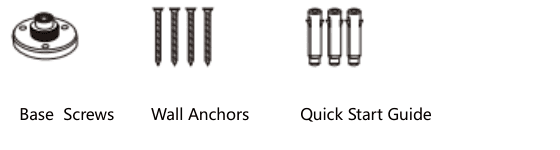
- ชุดสกรู
ข้อมูลจำเพาะ
| รายการ | รายละเอียด |
|---|---|
| พอร์ตจ่ายไฟ | DC5V±10% |
| เปิด/ปิดเครื่อง | กดปุ่มเปิด/ปิดค้างไว้ 3 วินาทีเพื่อเปิดหรือปิดกล้อง |
| ไฟแสดงสถานะ | • ไฟแดงติดค้าง: กล้องกำลังเปิดเครื่องหรือมีข้อผิดพลาด • ไฟแดงกระพริบ: รอการเชื่อมต่อ Wi-Fi (กระพริบช้า) / กำลังเชื่อมต่อ Wi-Fi (กระพริบเร็ว) • ไฟน้ำเงินกระพริบ: กำลังเชื่อมต่อ • ไฟน้ำเงินติดค้าง: กล้องทำงานปกติ |
| ช่องใส่การ์ด SD | รองรับการ์ด SD (สูงสุด 128G) |
| Reset | กดค้างไว้ 5 วินาทีเพื่อรีเซ็ตกล้อง |
| ไฟแสดงการชาร์จ | • ไฟแดงติดค้าง: กำลังชาร์จ • ไฟน้ำเงินติดค้าง: ชาร์จเต็มแล้ว |
| แบตเตอรี | แบตเตอรีแบบชาร์จไฟได้ในตัว |
3. วิธีตั้งค่ากล้อง
3.1 ดาวน์โหลดและติดตั้งแอป
ดาวน์โหลดแอป 'CloudEdge' จาก App Store หรือ Google Play หรือสแกน QR code เพื่อดาวน์โหลด
3.2 ลงทะเบียนบัญชีและเข้าสู่ระบบ
เปิดแอป 'CloudEdge' เลือกประเทศ/ภูมิภาค สำหรับการใช้งานครั้งแรกให้ลงทะเบียนบัญชีด้วยอีเมลที่ใช้งานได้ จากนั้นเข้าสู่ระบบ
3.3 การกำหนดค่าเครือข่าย
- กล้องรองรับเฉพาะ Wi-Fi 2.4GHz เท่านั้น ไม่รองรับ Wi-Fi 5GHz โปรดตรวจสอบเราเตอร์ของคุณเพื่อยืนยันว่าเครือข่ายอยู่ในความถี่ 2.4GHz
- ตรวจสอบให้แน่ใจว่ารหัสผ่าน Wi-Fi ไม่มีอักขระพิเศษ เช่น
&*%#@^ - เพื่อให้การเชื่อมต่อสำเร็จ โปรดวางกล้องและโทรศัพท์ใกล้กับเราเตอร์ เพื่อเร่งกระบวนการกำหนดค่าเครือข่าย
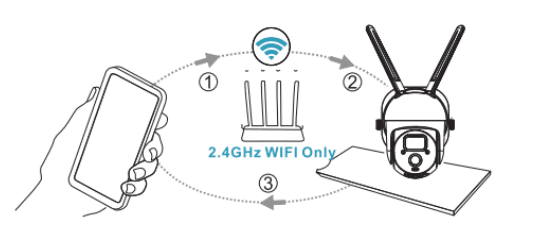
3.4 เชื่อมต่อกล้องกับแอป
สิ่งสำคัญที่ควรรู้:
- ก่อนเพิ่มอุปกรณ์ ตรวจสอบให้แน่ใจว่ากล้องมีพลังงานเพียงพอ คุณสามารถใช้อะแดปเตอร์ชาร์จ 5V/1.5A เพื่อชาร์จ (ไม่รวมอะแดปเตอร์ไฟฟ้า)
- กดปุ่มเปิด/ปิดค้างไว้ 3-5 วินาทีเพื่อเปิดหรือปิดเครื่อง คุณจะได้ยินเสียงบี๊ปหลังจากเปิดเครื่อง
- หากจับคู่กล้องกับโทรศัพท์สำเร็จ 'ไฟแสดงสถานะ' จะกะพริบสีน้ำเงิน หากไม่สำเร็จจะแสดงไฟแดง โปรดกดปุ่ม 'Reset' ค้างไว้ 3-5 วินาทีเพื่อรีเซ็ตกล้อง
เปิดแอป 'CloudEdge' แล้วแตะ 'เพิ่มอุปกรณ์'

เลือก Wi-Fi ของคุณ ป้อนรหัสผ่านที่ถูกต้อง แล้วแตะ 'ถัดไป'
แสดง QR code ให้กล้องในระยะ 5-8 นิ้ว เมื่อสแกนสำเร็จจะได้ยินเสียงแจ้งเตือน

คุณสามารถตั้งชื่อกล้องและเพิ่มในตำแหน่งที่ต้องการติดตาม
4. การติดตั้งกล้อง
4.1 ติดตั้งแบร็กเก็ตและแผงโซลาร์เซลล์
ใช้เครื่องมือเจาะเพื่อทำรูในผนังตามระยะห่างของฐาน แนะนำให้ทำเครื่องหมายรูบนผนังด้วยดินสอก่อนเจาะ ขันนัตขยายลงในรูบนผนัง แล้วเชื่อมแบร็กเก็ตกับนัตขยายด้วยสกรูเพื่อยึดให้แน่น
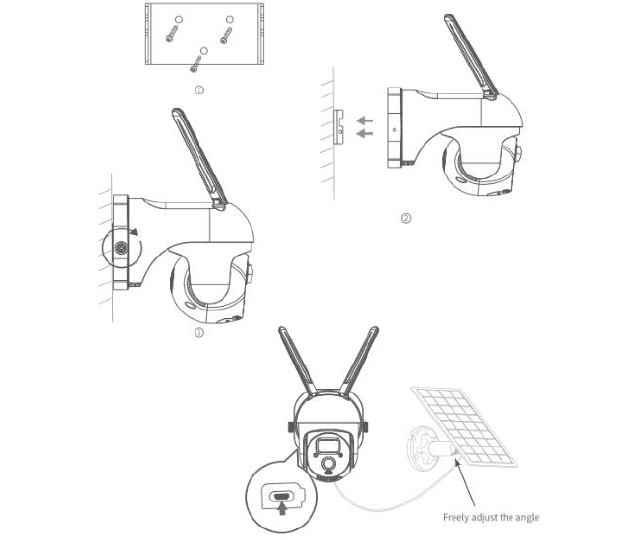
4.2 เลือกตำแหน่งที่เหมาะสมสำหรับกล้อง
โปรดติดตั้งกล้องในตำแหน่งที่มุมมองไม่ถูกบดบัง และตรวจสอบให้แน่ใจว่าอยู่ในพื้นที่ครอบคลุมสัญญาณ Wi-Fi
แนะนำให้ติดตั้งกล้องที่ความสูงประมาณ 8 ฟุต คุณสามารถปรับความสูงและมุมกล้องตามภาพสดบนโทรศัพท์ของคุณ

5. การติดตั้งแผงโซลาร์เซลล์
ส่วนประกอบของแผงโซลาร์เซลล์

ขั้นตอนการติดตั้ง
วางแผงโซลาร์เซลล์ในบริเวณที่มีแสงแดดส่องถึงตลอดทั้งปี จำเป็นต้องใช้แสงแดดโดยตรงเพียงไม่กี่ชั่วโมงต่อวันเพื่อให้กล้องทำงานได้ต่อเนื่อง
ปริมาณพลังงานที่แผงโซลาร์เซลล์ผลิตได้ขึ้นอยู่กับสภาพอากาศ การเปลี่ยนแปลงตามฤดูกาล ที่ตั้งทางภูมิศาสตร์ และปัจจัยอื่นๆ
ยึดฐานในตำแหน่งติดตั้ง โดยใช้สกรูที่มาพร้อมกัน หากพื้นผิวติดตั้งอ่อนหรือไม่มั่นคง ให้ใช้ดอกสว่านขนาด φ6.0 เจาะรูในผนังก่อน จากนั้นสอดตะปูปลั๊กและยึดฐานด้วยสกรู

ติดตั้งฝาสกรูล็อค เข้ากับข้อต่อสากล จากนั้นขันนัตซ็อกเก็ตกลมเข้ากับข้อต่อสากล

ขันข้อต่อสากลเข้ากับด้านหลังของแผงโซลาร์เซลล์ ขันให้แน่นด้วยนัตที่มาพร้อมกัน

ขันฝาสกรูล็อคเข้ากับฐาน ตรวจสอบให้แน่ใจว่าข้อต่อสากลชี้ขึ้นด้านบน

เมื่อปรับแผงโซลาร์เซลล์ซ้ายหรือขวา คลายฝาสกรูล็อค หมุนแกนสลีฟ และขันฝาสกรูล็อคให้แน่นเมื่อแผงอยู่ในตำแหน่งที่ต้องการ

สามารถปรับมุมของแผงโซลาร์เซลล์ขึ้นและลงได้สูงสุด 90°

เคล็ดลับ: หลังติดตั้งเสร็จสิ้น โปรดตรวจสอบให้แน่ใจว่ากลไกล็อคทุกจุดถูกขันให้แน่นสนิทแล้ว

วิธีจัดวางแผงโซลาร์เซลล์
- หาบริเวณที่ได้รับแสงแดดโดยตรงมากที่สุดตลอดทั้งวัน
- เอียงแผงโซลาร์เซลล์ขึ้น 30°
- หันหน้าแผงไปทางทิศใต้หากอยู่ในซีกโลกเหนือ และทิศเหนือหากอยู่ในซีกโลกใต้
สำคัญ
- เช็ดหน้าแผงโซลาร์เซลล์ด้วยผ้านุ่มชุบน้ำหมาดๆ เป็นประจำเพื่อขจัดฝุ่นและสิ่งสกปรก
- อัปเดตเฟิร์มแวร์ของกล้องให้เป็นเวอร์ชันล่าสุดเสมอ
ข้อมูลจำเพาะพื้นฐาน
| พารามิเตอร์ | ค่า |
|---|---|
| ความยาวสาย | 3m |
| แรงดันไฟฟ้าใช้งาน | 5V DC |
| อุณหภูมิใช้งาน | -20.5°C ถึง 48.5°C (-5°F ถึง 120°F) |
6. ภาพรวมฟังก์ชัน
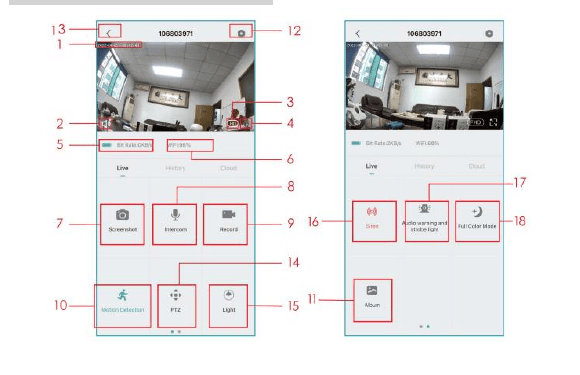
| หมายเลข | ฟังก์ชัน | หมายเลข | ฟังก์ชัน |
|---|---|---|---|
| 1 | ตราเวลา | 10 | เปิด/ปิดการตรวจจับการเคลื่อนไหว |
| 2 | ปุ่มปิดเสียง | 11 | ค้นหาวิดีโอหรือภาพหน้าจอ |
| 3 | ปุ่มความละเอียด | 12 | ปุ่มตั้งค่า |
| 4 | เต็มจอ | 13 | กลับหน้าหลัก |
| 5 | ความเร็วเครือข่าย | 14 | ควบคุม PTZ |
| 6 | ความแรงสัญญาณ Wi-Fi | 15 | ควบคุมไฟ |
| 7 | ถ่ายภาพหน้าจอ | 16 | ควบคุมสัญญาณเตือน |
| 8 | ไมโครโฟน | 17 | ตั้งค่าเสียงเตือนและไฟสโตรบ |
| 9 | บันทึกวิดีโอ | 18 | ตั้งค่าโหมดสีเต็ม |
7. การตั้งค่าการตรวจจับการเคลื่อนไหว
กล้องไม่รองรับการบันทึกตลอด 24 ชั่วโมง เมื่อเซ็นเซอร์ PIR ตรวจพบการเคลื่อนไหว กล้องจะเริ่มบันทึกวิดีโอ คลิปวิดีโอจะถูกบันทึกลงในการ์ด SD ในเครื่องหรือบนคลาวด์

- เปิด/ปิดการตรวจจับการเคลื่อนไหว: หากปิดใช้งานการตรวจจับการเคลื่อนไหว กล้องจะไม่บันทึกวิดีโอและคุณจะไม่ได้รับแจ้งเตือนจากเหตุการณ์ที่เกิดจากการเคลื่อนไหว
- เปลี่ยนความไวในการตรวจจับ: ระดับความไวตั้งแต่ 1-10 แนะนำให้ตั้งค่าระดับสูง (6-10) ในช่วงแรกเพื่อรับเหตุการณ์ที่ละเอียดมากขึ้น หากรำคาญกับการแจ้งเตือน สามารถลดการแจ้งเตือนที่ไม่จำเป็นเพื่อลดการแจ้งเตือนเท็จ
- แตะ 'โหมดการทำงานของแจ้งเตือน':
- เวลาบันทึก - อนุญาตให้บันทึกวิดีโอนาน (10-30 วินาที);
- ช่วงเวลาแจ้งเตือน - เลือกความถี่ในการกระตุ้นการตรวจจับการเคลื่อนไหว
- แผนการแจ้งเตือน: ตั้งช่วงเวลาเพื่อเปิดการตรวจจับการเคลื่อนไหวตามที่ต้องการ
8. วิธีจัดเก็บการบันทึก
1. บันทึกด้วยตนเอง
ไปที่ภาพสด แตะปุ่ม 'บันทึก' เพื่อเริ่มหรือหยุดการบันทึกด้วยตนเอง การออกจากหน้าภาพสดจะหยุดการบันทึกโดยอัตโนมัติ
2. การ์ดหน่วยความจำ
กล้องรองรับการ์ด micro SD (ไม่รวมในกล่อง) ความจุสูงสุด 128GB
3. แผนบริการคลาวด์
ด้วยการสมัครสมาชิกคลาวด์ คุณสามารถบันทึกและจัดเก็บคลิปวิดีโอทั้งหมดในคลาวด์และดูได้ในแอป CloudEdge สามารถเลือก VIP รายเดือน, VIP รายไตรมาส หรือ VIP รายปี (บัญชีที่ลงทะเบียนใหม่ได้รับทดลองใช้ฟรี 7 วัน)
9. การเล่นวิดีโอ
1. เล่นวิดีโอจากการ์ด SD
- ไปที่หน้าจอหลัก แตะไอคอน "ประวัติ-แจ้งเตือน" จะเห็นเหตุการณ์ที่ตรวจพบการเคลื่อนไหวในวันนี้ แตะวิดีโอใดก็ได้เพื่อเล่น
- เปิด 'ปฏิทิน' เพื่อย้อนกลับไปดูและเล่นวิดีโอที่บันทึกไว้ก่อนหน้า
2. เล่นวิดีโอจากคลาวด์
ไปที่หน้าจอหลัก แตะไอคอน "คลาวด์-แจ้งเตือน" จะเห็นเหตุการณ์ที่ตรวจพบการเคลื่อนไหวในวันนี้ แตะวิดีโอใดก็ได้เพื่อเล่น

10. การแชร์กล้อง
เมื่อต้องการให้สมาชิกในครอบครัวหรือเพื่อนดูกล้องด้วยกัน คุณสามารถใช้ฟังก์ชันนี้ได้ เฉพาะผู้ดูแลระบบที่ผูกบัญชีกับกล้องเป็นครั้งแรกเท่านั้นที่สามารถแชร์และตั้งค่าอุปกรณ์ได้ สมาชิกคนอื่นๆ สามารถดูภาพสดหรือย้อนหลังของอุปกรณ์ได้เท่านั้น
หมายเหตุ: ไม่สามารถแชร์บัญชีระหว่างภูมิภาคที่ลงทะเบียนต่างกัน
แตะ 'แชร์อุปกรณ์' ในหน้าตั้งค่า
แตะ 'สแกน QR Code'
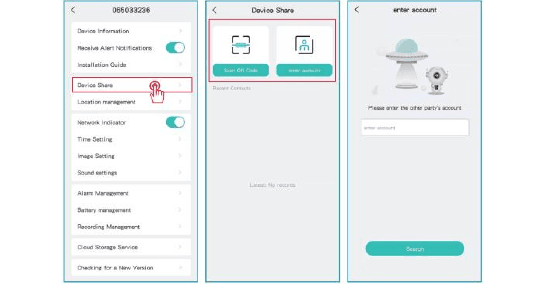
สแกน QR Code ของโทรศัพท์ที่ต้องการเพิ่ม คุณจะได้รับการแจ้งเตือนยืนยันเมื่อสำเร็จ การแชร์จะเสร็จสมบูรณ์เมื่อคุณยอมรับ หากเลือก 'ป้อนบัญชี' คุณสามารถค้นหาบัญชีที่ต้องการเพิ่มได้
11. การชาร์จกล้อง
1. วิธีชาร์จ
แอปจะแจ้งเตือนให้ชาร์จกล้องเมื่อแบตเตอรีใกล้หมด โปรดใช้สาย Micro USB เสียบเข้ากับอะแดปเตอร์ชาร์จ 5V/1.5A เพื่อชาร์จกล้อง ระหว่างชาร์จไฟแสดงสถานะของกล้องจะเป็นสีแดง และเมื่อชาร์จเต็มแล้วไฟแสดงสถานะจะเปลี่ยนเป็นสีน้ำเงิน ใช้เวลาประมาณ 8 ชั่วโมงในการชาร์จเต็ม
คุณสามารถใช้แผงโซลาร์เซลล์เพื่อชาร์จกล้องได้
หมายเหตุ: สามารถดูระดับแบตเตอรีที่แม่นยำได้ในแอป CloudEdge
2. เกี่ยวกับแบตเตอรี
กล้องนี้ใช้เทคโนโลยีประหยัดพลังงานที่ล้ำสมัย มีการใช้พลังงานแตกต่างกันในสถานการณ์ต่างๆ ทำให้มีความสามารถในการสแตนด์บายที่ยาวนานขึ้น เมื่อไม่มีการตรวจจับการเคลื่อนไหว กล้องจะเข้าสู่โหมดสลีปที่ใช้พลังงานต่ำสุด เมื่อตรวจพบการเคลื่อนไหว กล้องจะตื่นขึ้นทันทีและเริ่มบันทึกวิดีโอ
หมายเหตุ
- หากกล้องหันไปยังถนนที่มีการจราจรหนาแน่น กล้องจะตื่นบ่อยครั้งและตรวจพบการเคลื่อนไหวจำนวนมาก ส่งผลให้แบตเตอรีหมดเร็ว
- การใช้แบตเตอรีและเวลาสแตนด์บายมีความสัมพันธ์อย่างใกล้ชิดกับจำนวนการเคลื่อนไหวที่ตรวจพบต่อวัน ยิ่งตรวจพบมาก แบตเตอรียิ่งหมดเร็วและเวลาสแตนด์บายยิ่งสั้นลง
- อายุการใช้งานทั่วไปของแบตเตอรีลิเธียมไอออนอยู่ที่ประมาณสองถึงสามปีหรือ 300 ถึง 500 รอบการชาร์จ ขึ้นอยู่กับว่าอะไรเกิดขึ้นก่อน หนึ่งรอบการชาร์จคือช่วงเวลาการใช้งานตั้งแต่ชาร์จเต็มจนหมดสนิท
- สภาพแวดล้อมการทำงานที่แนะนำสำหรับกล้องคือ 4°F ถึง 140°F (20°C-60°C) ที่อุณหภูมิต่ำกว่านี้อาจทำให้ประสิทธิภาพแบตเตอรีลดลง
12. คำถามที่พบบ่อย
Q: กล้องจะแสดงไฟแดงเมื่อเปิดใช้งานการมองเห็นในที่มืดหรือไม่?
A: หลอด LED อินฟราเรดในตัวทำให้กล้องแสดงไฟแดงจางๆ เล็กน้อยเมื่อเปิดใช้งานการมองเห็นในที่มืด แต่คุณภาพภาพยังคงชัดเจนในสภาพแวดล้อมที่ไม่มีแสง
Q: เมื่อต้องการเข้าสู่ภาพสด วงกลมหมุนไม่หยุดและไม่สามารถเปิดภาพสดได้
A: ขึ้นอยู่กับความเร็วเครือข่ายของคุณ บางครั้งอาจเข้าถึงได้ทันที หรืออาจใช้เวลา 1 วินาทีหรือนานกว่านั้น หากใช้เวลานานเกินไป ให้ออกจากภาพสดแล้วเข้าใหม่ หรือตรวจสอบสัญญาณ Wi-Fi และความเร็วเครือข่ายของโทรศัพท์ การเลือกความละเอียดมาตรฐาน (SD) แทนความละเอียดสูง (FHD) ก็สามารถช่วยได้เช่นกัน
Q: ฉันเลือก Wi-Fi 2.4GHz และป้อนรหัสผ่านอย่างถูกต้องแล้ว ทำไมกล้องยังไม่เชื่อมต่อกับ Wi-Fi?
A:
- โปรดตรวจสอบให้แน่ใจว่าเครือข่ายที่ใช้สำหรับกล้องและโทรศัพท์เป็นเครือข่ายเดียวกัน
- โปรดตรวจสอบให้แน่ใจว่าเราเตอร์ของคุณเปิด DHCP ไว้ คุณสามารถเข้าสู่ระบบการตั้งค่าเราเตอร์และค้นหา DHCP เพื่อตรวจสอบว่าปิดหรือเปิดอยู่ หากปิดอยู่ จะไม่สามารถกำหนด IP address ให้กับกล้องนี้ได้และจะล้มเหลว
- โปรดตรวจสอบให้แน่ใจว่าเครือข่ายที่ใช้คือ 2.4GHz ไม่ใช่ 5GHz ในขณะเดียวกัน โปรดตั้งค่าวิธีการยืนยันตัวตน Wi-Fi เป็น wpa2-psk หรือระดับความปลอดภัยที่ต่ำกว่า และต้องใช้รหัสผ่าน
- กล้องนี้ไม่รับอักขระพิเศษ
&*%##@A(รวมถึงชื่อเครือข่ายและรหัสผ่าน) - หาก Wi-Fi ของคุณมีรหัสผ่านผู้ดูแลระบบและรหัสผ่านแขก โปรดใช้รหัสผ่านผู้ดูแลระบบเพื่อเชื่อมต่อกล้อง
- โปรดเข้าถึงการตั้งค่ากล้องเพื่อยืนยันสัญญาณ Wi-Fi ตรวจสอบให้แน่ใจว่าสัญญาณ Wi-Fi แรง
- หากกล้องเชื่อมต่อไม่ได้แต่เครือข่ายปกติดี โปรดนำการ์ด SD ออกแล้วลองอีกครั้ง อาจเป็นเพราะการ์ด SD ไม่เข้ากัน
- หากมีอุปกรณ์เชื่อมต่อกับ Wi-Fi มากเกินไปจะทำให้เกิดความขัดแย้ง IP address และล้มเหลวในการเชื่อมต่อ Wi-Fi
- โปรดวางกล้องให้ห่างจากอุปกรณ์ไร้สายหรือโลหะอย่างน้อย 1 เมตรเพื่อหลีกเลี่ยงการรบกวนสัญญาณไร้สาย รวมถึงเราเตอร์ Wi-Fi และโทรศัพท์
- หากต้องการเปลี่ยน Wi-Fi สำหรับเชื่อมต่อกล้อง โปรดรีเซ็ตกล้องโดยกดปุ่ม 'Reset' (การกำหนดค่าเครือข่าย) จนได้ยินเสียงดนตรีสั้นๆ ไฟแสดงสถานะจะกระพริบสีแดง จากนั้นเชื่อมต่อกล้องกับแอปใหม่ หากกล้องเชื่อมต่อสำเร็จ ไฟแสดงสถานะจะแสดงสีน้ำเงิน
Q: ควรวางกล้องห่างจากเราเตอร์เท่าไร?
A: จากการทดสอบ ระยะทางการเชื่อมต่อ Wi-Fi สามารถเข้าถึงได้ถึง 150 เมตรในพื้นที่เปิดโล่ง อย่างไรก็ตาม สถานการณ์จริงขึ้นอยู่กับความแรงของ Wi-Fi และสภาพแวดล้อมโดยรอบ (กำแพงหนา อุปกรณ์แม่เหล็กไฟฟ้า วัตถุโลหะขนาดใหญ่ล้วนทำให้เกิดการรบกวนสัญญาณ Wi-Fi) หากสัญญาณการเชื่อมต่อกล้องอ่อนหรือไม่เสถียร โปรดวางกล้องให้ใกล้กับเราเตอร์มากที่สุด
Q: เวลาบันทึกสูงสุดคือเท่าไร?
A: คุณสามารถเลือกเวลาบันทึกได้ในแอป กล้องสามารถบันทึกได้ 10-30 วินาทีในระยะเวลาที่กำหนด
Q: ทำไมฉันไม่ได้รับการแจ้งเตือนแบบ push บนโทรศัพท์?
A: ประการแรก โปรดตรวจสอบให้แน่ใจว่า 'รับการแจ้งเตือน' เปิดอยู่ในแอป ประการที่สอง ตรวจสอบการตั้งค่าโทรศัพท์และอนุญาตให้แอปส่งการแจ้งเตือนแบบ push ไปยังโทรศัพท์ ประการที่สาม โปรดตรวจสอบให้แน่ใจว่าแอปทำงานอยู่เบื้องหลังเพื่อรับการแจ้งเตือน (ระบบ Android)
Q: ทำไมฉันไม่ได้ยินเสียงจากกล้อง?
A: กล้องจะบันทึกเสียงโดยอัตโนมัติ โปรดเปิดไอคอนเสียงหากต้องการฟังเสียงขณะดูภาพสด หากต้องการใช้ฟังก์ชันพูดคุยสองทาง โปรดจำไว้ว่าต้องเปิดการพูดคุยสองทางจากการตั้งค่ากล้อง
Q: โทรศัพท์ต้องเชื่อมต่อกับ Wi-Fi เดียวกับกล้องหรือไม่? หรือต้องเชื่อมต่อ Wi-Fi เพื่อดูกล้อง?
A: ไม่จำเป็น ตราบใดที่กล้องเชื่อมต่อกับเครือข่ายบ้านของคุณได้ดี คุณสามารถใช้ Wi-Fi หรือข้อมูลมือถือก็ได้
Q: จะแยกแยะ Wi-Fi 2.4GHz และ 5GHz ได้อย่างไร?
A: คุณสามารถตรวจสอบคู่มือผู้ใช้ของเราเตอร์และลองติดต่อผู้ให้บริการเพื่อขอความช่วยเหลือ หรือหากคุณใช้เราเตอร์แบบ dual band คุณสามารถลองยืนยันด้วยตัวเอง
ค้นหาเว็บไซต์เราเตอร์บนคอมพิวเตอร์หรือโน้ตบุ๊ก หรือหากคุณเชื่อมต่อ Wi-Fi บนโทรศัพท์แล้ว แตะ Wi-Fi เพื่อดูข้อมูลเราเตอร์

ลงชื่อเข้าใช้บัญชีเราเตอร์ เปลี่ยนชื่อ Wi-Fi โดยใส่ 2.4G และ 5G ตามลำดับเพื่อให้แยกแยะได้ง่าย (อย่าใช้ 5G preferred เพราะ 2.4GHz และ 5GHz จะผสมกันหากคุณเปิดใช้ คุณจะไม่รู้ว่าเชื่อมต่ออยู่กับ Wi-Fi 2.4GHz หรือ 5GHz)

Rebluum RB-3PT1 กล้องโซลาร์
คู่มือเริ่มต้นใช้งานกล้องวงจรปิดไร้สายพลังงานแสงอาทิตย์ Rebluum RB-3PT1 ครอบคลุมสิ่งที่อยู่ในกล่อง โครงสร้างผลิตภัณฑ์ การติดตั้ง การติดตั้งแผงโซลาร์ การตั้งค่าแอป CloudEdge การจับคู่ Wi-Fi การตั้งค่าการแจ้งเตือน การแชร์อุปกรณ์ และคำถามที่พบบ่อย
กล้องโซลาร์ TWUFY
คู่มือการใช้งานกล้องรักษาความปลอดภัยพลังงานแสงอาทิตย์ไร้สาย TWUFY ครอบคลุมส่วนประกอบของผลิตภัณฑ์ ไฟแสดงสถานะ การตั้งค่าแอป CloudEdge การเชื่อมต่อ Wi-Fi การติดตั้ง และคำถามที่พบบ่อย