 เอกสาร CloudEdge App
กล้อง PANORAXY ไร้สายพลังงานแบตเตอรี่
คู่มือเริ่มต้นใช้งานกล้อง PANORAXY ไร้สายพลังงานโซลาร์/แบตเตอรี่ ครอบคลุมรายการในกล่อง ภาพรวมผลิตภัณฑ์ การตั้งค่าแอป CloudEdge การชาร์จ การติดตั้งกล้องและแผงโซลาร์ ภาพรวมฟังก์ชัน การตรวจจับการเคลื่อนไหว การบันทึกและจัดเก็บ การเล่นวิดีโอ การแชร์ และคำถามที่พบบ่อย
คู่มือนี้อธิบายวิธีตั้งค่าและใช้งานกล้อง PANORAXY ไร้สายพลังงานแบตเตอรี่ร่วมกับ แอป CloudEdge ครอบคลุมการตรวจสอบสิ่งของในกล่อง ส่วนประกอบของผลิตภัณฑ์ ไฟสถานะ การลงทะเบียนบัญชี การจับคู่ Wi-Fi การชาร์จ การติดตั้งกล้องและแผงโซลาร์ และการแก้ไขปัญหา
หากต้องการความช่วยเหลือเพิ่มเติม ดูได้ที่ คำถามที่พบบ่อยเกี่ยวกับกล้องแบตเตอรี่ นอกจากนี้ยังสามารถขอความช่วยเหลือในแอป CloudEdge ได้ที่ "ฉัน" → "ช่วยเหลือ" → "อุปกรณ์ของฉัน" / "คำถามเพิ่มเติม" หากยังไม่สามารถแก้ปัญหาได้ กรุณาส่งข้อเสนอแนะผ่านแอป หรือส่งอีเมลมาที่ [email protected]
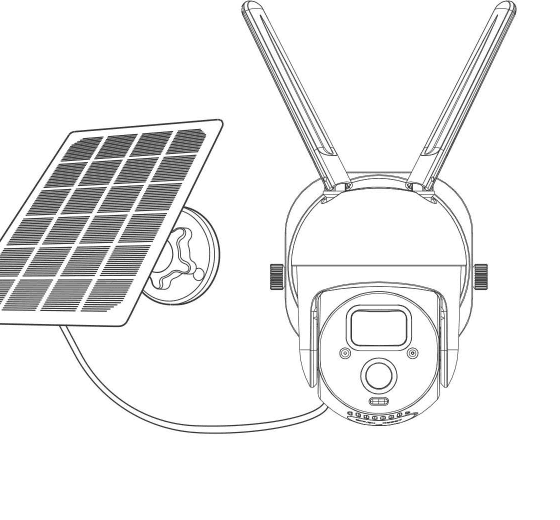
1. รายการในกล่อง
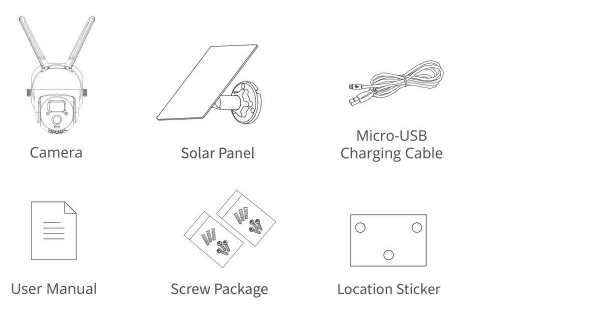
- กล้อง
- แผงโซลาร์
- สายชาร์จ Micro-USB
- คู่มือผู้ใช้
- ชุดน็อตและสกรู
- สติกเกอร์กำหนดตำแหน่ง
2. ภาพรวมผลิตภัณฑ์
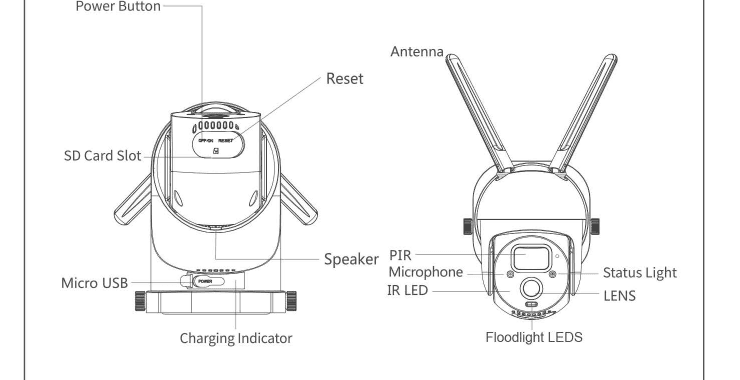
- ปุ่มเปิด/ปิด
- รีเซ็ต
- ช่องใส่ SD Card
- Micro USB / ไฟแสดงการชาร์จ
- เสาอากาศ
- ลำโพง
- PIR / ไมโครโฟน / IR LED
- ไฟ Floodlight
- ไฟสถานะ
- เลนส์
| ส่วนประกอบ | รายละเอียด |
|---|---|
| พอร์ตชาร์จ | DC 5V ±10% |
| เปิด/ปิดเครื่อง | กดปุ่มเปิด/ปิดค้างไว้ 3 วินาทีเพื่อเปิดหรือปิดกล้อง |
| ไฟสถานะ | ไฟแดงค้าง: กล้องกำลังเปิดหรือทำงานผิดปกติ |
| ไฟสถานะ | ไฟแดงกะพริบ: รอการเชื่อมต่อ Wi-Fi (กะพริบช้า) / กำลังเชื่อมต่อ Wi-Fi (กะพริบเร็ว) |
| ไฟสถานะ | ไฟฟ้าอมม่วงกะพริบ: กำลังเชื่อมต่ออยู่ |
| ไฟสถานะ | ไฟฟ้าอมม่วงค้าง: กล้องทำงานปกติ |
| ช่องใส่ SD Card | รองรับการจัดเก็บข้อมูล SD Card ในเครื่อง (สูงสุด 128GB) |
| รีเซ็ต | กดค้างไว้ 5 วินาทีเพื่อรีเซ็ตกล้อง |
| ไฟแสดงการชาร์จ | ไฟแดงค้าง: กำลังชาร์จ |
| ไฟแสดงการชาร์จ | ไฟฟ้าอมม่วงค้าง: ชาร์จเสร็จแล้ว |
| แบตเตอรี่ | แบตเตอรี่แบบชาร์จซ้ำได้ในตัว |
3. วิธีตั้งค่ากล้อง
1. ดาวน์โหลดและติดตั้งแอป
ดาวน์โหลดแอป 'CloudEdge' จาก App Store หรือ Google Play หรือสแกน QR Code เพื่อดาวน์โหลด
2. ลงทะเบียนบัญชีและเข้าสู่ระบบ
เปิดแอป 'CloudEdge' เลือกประเทศ/ภูมิภาค ในการใช้งานครั้งแรกให้ลงทะเบียนบัญชีด้วยอีเมลที่ใช้งานได้จริง จากนั้นเข้าสู่ระบบ
3. การตั้งค่าเครือข่าย
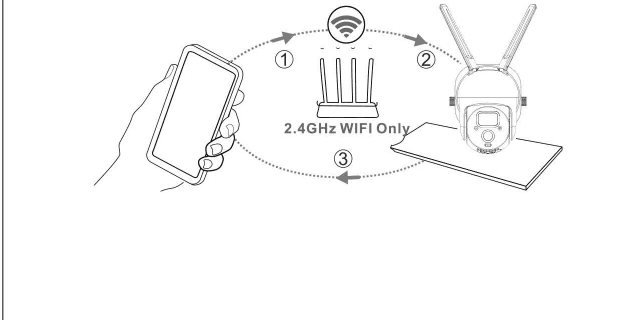
- กล้องรองรับเฉพาะ Wi-Fi 2.4GHz เท่านั้น ไม่รองรับ Wi-Fi 5GHz กรุณาตรวจสอบเราเตอร์ให้แน่ใจว่าเครือข่ายอยู่ที่ความถี่ 2.4GHz
- ตรวจสอบให้แน่ใจว่ารหัสผ่าน Wi-Fi ไม่มีอักขระพิเศษ เช่น &*%#@^
- เพื่อการเชื่อมต่อที่ราบรื่น ขณะตั้งค่าให้วางกล้องและโทรศัพท์ไว้ใกล้กับเราเตอร์
4. เชื่อมต่อกล้องกับแอป
สิ่งสำคัญที่ควรทราบ:
- ก่อนเพิ่มอุปกรณ์ ตรวจสอบให้แน่ใจว่ากล้องมีแบตเตอรี่เพียงพอ สามารถใช้อะแดปเตอร์ชาร์จ 5V 1.5A ในการชาร์จ (ไม่รวมอะแดปเตอร์ชาร์จ)
- กดปุ่มเปิด/ปิดค้างไว้ 3-5 วินาทีเพื่อเปิดหรือปิดอุปกรณ์ หลังเปิดเครื่องจะได้ยินเสียงบี๊บ
- หากจับคู่กล้องกับโทรศัพท์สำเร็จ 'ไฟสถานะ' จะกะพริบสีฟ้า หากไม่สำเร็จจะแสดงไฟแดง กรุณารีเซ็ตกล้องโดยกด 'รีเซ็ต' ค้างไว้ 3-5 วินาที
ขั้นตอนการเชื่อมต่อ Wi-Fi
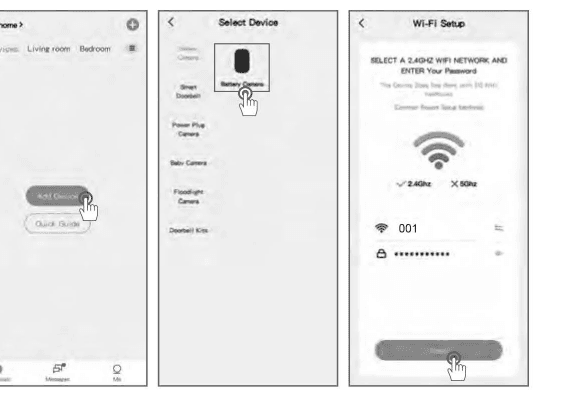
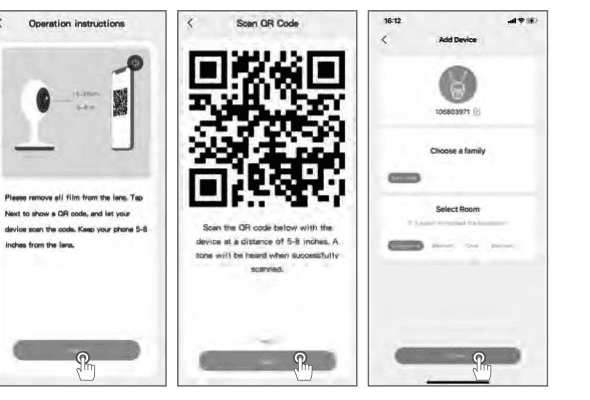
4. การชาร์จกล้อง
แนะนำให้ชาร์จแบตเตอรี่ให้เต็มก่อนติดตั้งกล้องไว้ภายนอกอาคาร
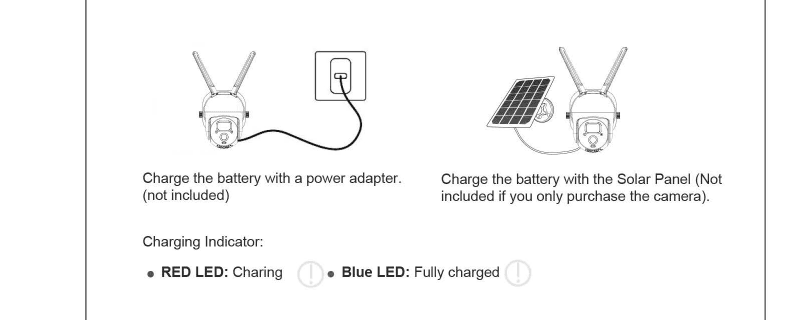
- ชาร์จแบตเตอรี่ด้วยอะแดปเตอร์ไฟฟ้า (ไม่รวมในกล่อง)
- ชาร์จแบตเตอรี่ด้วยแผงโซลาร์ (ไม่รวมในกล่องหากซื้อเฉพาะกล้อง)
ไฟแสดงการชาร์จ:
- ไฟ LED แดง: กำลังชาร์จ
- ไฟ LED ฟ้า: ชาร์จเต็มแล้ว
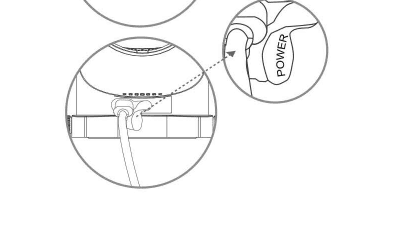
เพื่อป้องกันน้ำฝนเข้าได้ดียิ่งขึ้น เมื่อชาร์จด้วยแผงโซลาร์ให้เปิดเฉพาะจุกยางเล็กที่มีข้อความ "POWER" เท่านั้น และรักษาจุกยางด้านนอกให้ปิดสนิท กรุณาปิดจุกยางให้สนิทอยู่เสมอหลังจากติดตั้ง Micro SD Card แล้ว
วิธีชาร์จ
แอปจะแจ้งเตือนให้ชาร์จกล้องเมื่อแบตเตอรี่ใกล้หมด กรุณาใช้สาย Micro USB เชื่อมต่อกับอะแดปเตอร์ชาร์จ 5V/1.5A เพื่อชาร์จกล้อง ระหว่างชาร์จไฟแสดงสถานะจะเป็นสีแดง และเมื่อชาร์จเต็มไฟจะเปลี่ยนเป็นสีฟ้าค้าง การชาร์จเต็มใช้เวลาประมาณ 8 ชั่วโมง นอกจากนี้ยังสามารถใช้แผงโซลาร์ชาร์จได้
หมายเหตุ: ดูระดับแบตเตอรี่ที่แม่นยำได้ที่ 'การตั้งค่า - การจัดการแบตเตอรี่'
คำแนะนำความปลอดภัยในการใช้แบตเตอรี่
กล้องนี้ไม่ได้ออกแบบมาเพื่อทำงาน 24/7 อย่างเต็มกำลัง หรือสตรีมสดตลอดเวลา แต่ออกแบบมาเพื่อบันทึกเหตุการณ์ที่มีการเคลื่อนไหว และดูภาพสดจากระยะไกลเฉพาะเมื่อจำเป็น
เกี่ยวกับแบตเตอรี่
กล้องนี้ใช้เทคโนโลยีประหยัดพลังงานที่ทันสมัย มีการใช้พลังงานต่างกันในแต่ละสถานการณ์ ทำให้มีความสามารถในการสแตนด์บายที่ยาวนานยิ่งขึ้น เมื่อไม่มีการตรวจจับการเคลื่อนไหว กล้องจะเข้าสู่โหมดสลีปเพื่อประหยัดพลังงาน เมื่อตรวจพบการเคลื่อนไหว กล้องจะตื่นขึ้นทันทีและเริ่มบันทึกวิดีโอ
หมายเหตุ:
- หากกล้องหันไปทางถนนที่มีการจราจรพลุกพล่าน จะถูกปลุกบ่อยและตรวจจับการเคลื่อนไหวจำนวนมาก ส่งผลให้แบตเตอรี่หมดเร็ว
- การใช้แบตเตอรี่และเวลาสแตนด์บายมีความสัมพันธ์อย่างใกล้ชิดกับจำนวนครั้งที่ตรวจจับการเคลื่อนไหวต่อวัน ยิ่งตรวจจับบ่อย แบตเตอรี่ยิ่งหมดเร็วและเวลาสแตนด์บายยิ่งสั้น
- อายุการใช้งานโดยประมาณของแบตเตอรี่ลิเธียมไอออนคือประมาณสองถึงสามปี หรือ 300 ถึง 500 รอบการชาร์จ แล้วแต่ว่าจะถึงเงื่อนไขใดก่อน หนึ่งรอบการชาร์จคือช่วงเวลาการใช้งานตั้งแต่ชาร์จเต็มจนหมดโดยสมบูรณ์
- สภาพแวดล้อมการทำงานที่แนะนำของกล้องคือ 4°F
140°F (-20°C60°C) ที่อุณหภูมิต่ำกว่านี้อาจทำให้ประสิทธิภาพของแบตเตอรี่ลดลง
5. การติดตั้งกล้อง
a. ติดตั้งขาตั้งและแผงโซลาร์
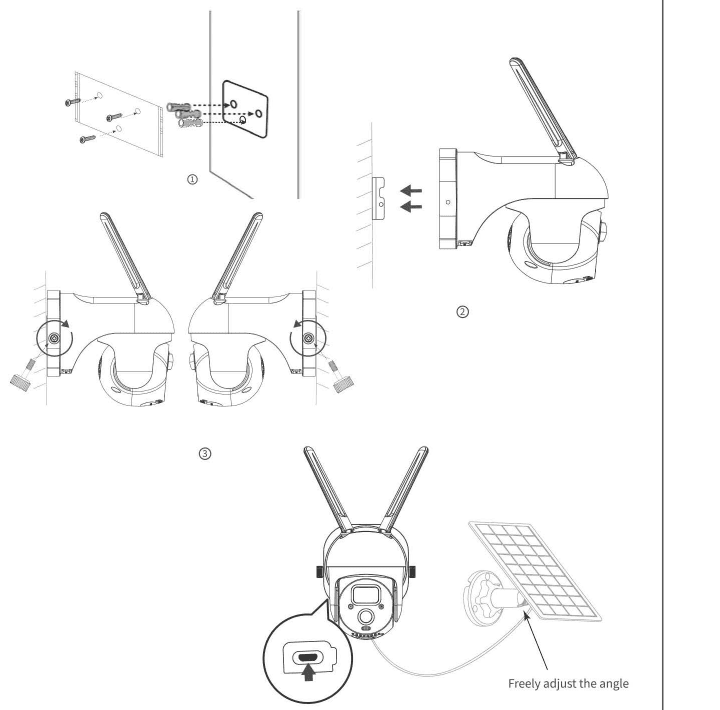
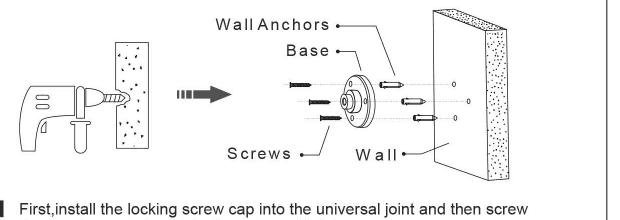
ทำตามแผนภาพด้านล่าง เจาะรูตามสติกเกอร์กำหนดตำแหน่งที่ให้มา ขันน็อตขยายเข้าในรู จากนั้นยึดขาตั้งเข้ากับน็อตขยายด้วยสกรูเพื่อให้การติดตั้งสมบูรณ์
b. เลือกตำแหน่งติดตั้งที่เหมาะสม
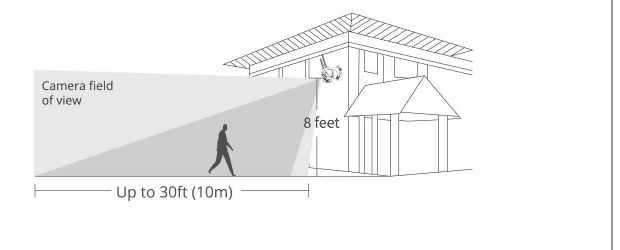
กรุณาติดตั้งกล้องในตำแหน่งที่ไม่มีสิ่งกีดขวางและอยู่ในพื้นที่ครอบคลุมของ Wi-Fi แนะนำให้ติดตั้งกล้องที่ความสูงประมาณ 8 ฟุต คุณสามารถปรับความสูงและมุมกล้องตามภาพที่เห็นบนโทรศัพท์แบบเรียลไทม์
6. การติดตั้งแผงโซลาร์
เลือกตำแหน่งสำหรับแผงโซลาร์ที่ได้รับแสงแดดมากที่สุดตลอดปี แผงโซลาร์ต้องการแสงแดดโดยตรงเพียงไม่กี่ชั่วโมงต่อวันเพื่อชาร์จกล้องอย่างเพียงพอ ปริมาณพลังงานที่แผงโซลาร์ผลิตได้ขึ้นอยู่กับสภาพอากาศ การเปลี่ยนแปลงตามฤดูกาล ที่ตั้งทางภูมิศาสตร์ ฯลฯ
สิ่งสำคัญที่ควรทราบ:
- ตรวจสอบให้แน่ใจว่าแผงโซลาร์ไม่ถูกบัง ประสิทธิภาพการเก็บพลังงานจะลดลงอย่างมากแม้จะมีเพียงส่วนเล็กๆ ของแผงโซลาร์ถูกบัง
- อย่าติดตั้งแผงโซลาร์ในแนวนอนสนิท ไม่เช่นนั้นแผงโซลาร์อาจสะสมฝุ่นและสิ่งสกปรกได้ง่าย แนะนำให้ติดตั้งในแนวเอียงเพื่อรับแสงแดดโดยตรงให้มากที่สุด
- เช็ดแผงโซลาร์เป็นประจำเพื่อขจัดฝุ่นหรือสิ่งสกปรก
- กรุณาชาร์จแบตเตอรี่ที่อุณหภูมิระหว่าง -20.5°C ถึง 48.5°C (-5°F ถึง 120°F) แผงโซลาร์จะไม่ชาร์จกล้องที่อุณหภูมิต่ำกว่า -20.5°C
ขั้นตอนการติดตั้ง
เคล็ดลับ: หลังติดตั้งเสร็จ กรุณาตรวจสอบว่ากลไกล็อคทั้งหมดถูกขันให้แน่นสนิท
วิธีวางตำแหน่งแผงโซลาร์ให้เหมาะสม
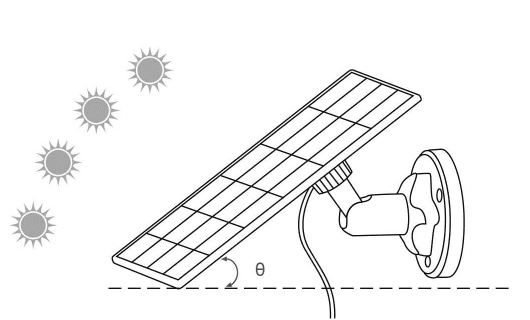
- หาบริเวณที่ได้รับแสงแดดโดยตรงมากที่สุดตลอดวัน
- เอียงแผงโซลาร์ที่ละติจูดท้องถิ่น + 5 องศาขึ้น
- หันไปทางทิศใต้หากอยู่ในซีกโลกเหนือ และทางทิศเหนือหากอยู่ในซีกโลกใต้
มุมที่เหมาะสม = ละติจูดท้องถิ่น + 5°
พารามิเตอร์พื้นฐาน
| พารามิเตอร์ | ค่า |
|---|---|
| ความยาวสาย | 3m |
| แรงดันไฟฟ้าในการทำงาน | DC 5V |
| อุณหภูมิในการทำงาน | -20.5°C ถึง 48.5°C (-5°F ถึง 120°F) |
การแก้ไขปัญหา — แผงโซลาร์หยุดชาร์จกล้อง
หากแผงโซลาร์ไม่สามารถชาร์จกล้องได้อีกต่อไป ให้ลองทำตามขั้นตอนต่อไปนี้:
- ถอดและเสียบสายชาร์จใหม่ ตรวจสอบให้แน่ใจว่าการเชื่อมต่อระหว่างแผงโซลาร์กับกล้องมีความเสถียร
- ตรวจสอบให้แน่ใจว่าแผงโซลาร์หันไปทางดวงอาทิตย์และไม่ถูกบังโดยต้นไม้ อาคาร หรือวัตถุอื่นๆ
- ตรวจสอบให้แน่ใจว่ากล้องไม่ได้ชาร์จที่อุณหภูมิต่ำกว่า -20.5°C (-5°F) หรือสูงกว่า 48.5°C (120°F)
7. ภาพรวมฟังก์ชัน
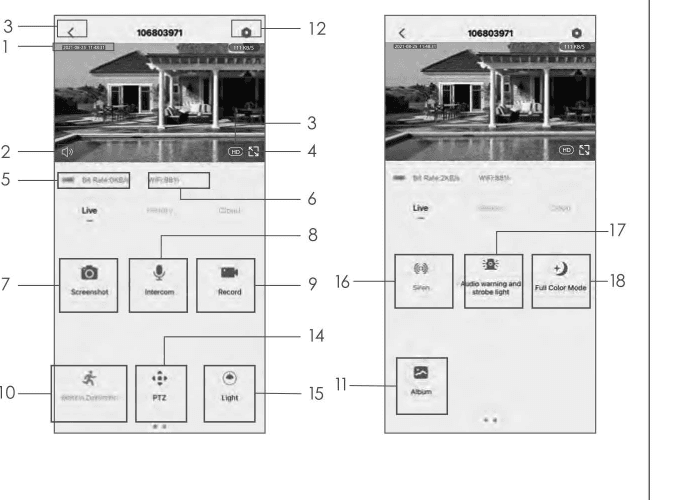
- ตราเวลา
- ปุ่มปิดเสียง
- ปุ่มความละเอียด
- เต็มจอ
- ความเร็วเครือข่าย
- ความแรงสัญญาณ Wi-Fi
- ถ่ายภาพหน้าจอ
- ไมโครโฟน
- บันทึกวิดีโอ
- เปิด/ปิดการตรวจจับการเคลื่อนไหว
- ค้นหาวิดีโอหรือภาพหน้าจอ
- ปุ่มการตั้งค่า
- กลับหน้าแรก
- ควบคุม PTZ
- ควบคุมไฟ
- ควบคุมไซเรน
- การตั้งค่าเสียงเตือนและไฟกะพริบ
- การตั้งค่าโหมดสีเต็ม
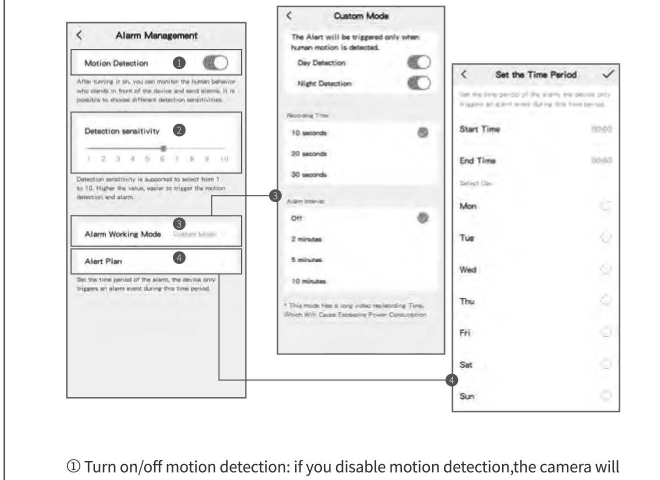
8. การตั้งค่าการตรวจจับการเคลื่อนไหว
กล้องไม่รองรับการบันทึก 24/7 เมื่อเซ็นเซอร์ PIR ตรวจพบการเคลื่อนไหว กล้องจะเริ่มบันทึกวิดีโอ และคลิปวิดีโอจะถูกบันทึกไปยัง Micro SD Card ในเครื่องหรือระบบคลาวด์
9. วิธีจัดเก็บการบันทึก
1. บันทึกด้วยตนเอง
ไปที่วิดีโอสด บันทึกวิดีโอด้วยตนเองโดยกดปุ่ม 'บันทึก' เพื่อเริ่มหรือสิ้นสุด การออกจากมุมมองสดจะหยุดการบันทึกโดยอัตโนมัติ
2. การ์ดหน่วยความจำ
กล้องรองรับ Micro SD Card (ไม่รวมในกล่อง) สูงสุด 128GB
3. แผนจัดเก็บข้อมูลบนคลาวด์
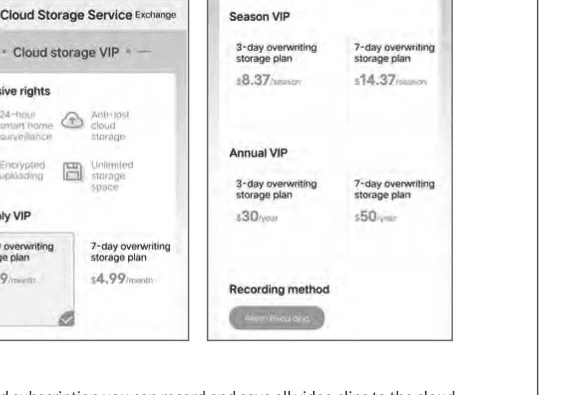
ด้วยการสมัครสมาชิกคลาวด์ คุณสามารถบันทึกและบันทึกคลิปวิดีโอทั้งหมดไปยังคลาวด์และดูได้ในแอป CloudEdge คุณสามารถเลือก VIP รายเดือน VIP รายฤดูกาล หรือ VIP รายปีได้ (บัญชีที่ลงทะเบียนใหม่มีช่วงทดลองใช้ฟรี 7 วัน)
| แผน | แผนจัดเก็บข้อมูลแบบเขียนทับ 3 วัน | แผนจัดเก็บข้อมูลแบบเขียนทับ 7 วัน |
|---|---|---|
| VIP รายเดือน | $2.99/เดือน | $4.99/เดือน |
| VIP รายฤดูกาล | $8.37/ฤดูกาล | $14.37/ฤดูกาล |
| VIP รายปี | $30/ปี | $50/ปี |
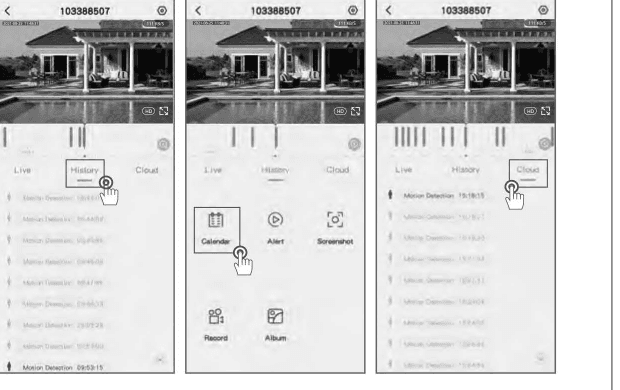
10. การเล่นวิดีโอ
1. การเล่นวิดีโอจาก SD Card
2. การเล่นวิดีโอจากคลาวด์
ไปที่หน้าหลัก กดไอคอน "คลาวด์-การแจ้งเตือน" คุณจะเห็นเหตุการณ์ที่ตรวจจับการเคลื่อนไหวในวันนี้ แตะวิดีโอใดก็ได้เพื่อเล่น
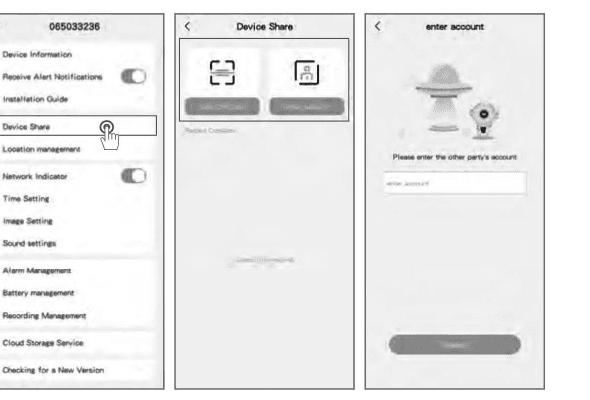
11. การแชร์กล้อง
เมื่อคุณต้องการดูกล้องร่วมกับสมาชิกในครอบครัวหรือเพื่อน คุณสามารถใช้ฟังก์ชันนี้ได้ เฉพาะผู้ดูแลระบบที่ผูกบัญชีกับกล้องเป็นครั้งแรกเท่านั้นที่สามารถแชร์และตั้งค่าอุปกรณ์ได้ สมาชิกคนอื่นสามารถดูเฉพาะภาพสดหรือเล่นย้อนหลังของอุปกรณ์เท่านั้น
หมายเหตุ: คุณไม่สามารถแชร์บัญชีในภูมิภาคที่ลงทะเบียนต่างกันได้
12. คำถามที่พบบ่อย
Q1: กล้องไม่เปิดติด
หากกล้องไม่เปิดติด กรุณาลองทำตามขั้นตอนต่อไปนี้:
- ตรวจสอบให้แน่ใจว่าสวิตช์เปิด/ปิดเปิดอยู่
- ชาร์จแบตเตอรี่ด้วยอะแดปเตอร์ไฟฟ้า DC 5V/2A เมื่อไฟสีฟ้าติด แสดงว่าแบตเตอรี่ชาร์จเต็มแล้ว
หากวิธีเหล่านี้ไม่ได้ผล ติดต่อ Panoraxy Support ผ่าน [email protected]
Q2: สแกน QR Code บนโทรศัพท์ไม่ได้
หากคุณไม่สามารถสแกน QR Code บนโทรศัพท์ได้ กรุณาลองทำตามขั้นตอนต่อไปนี้:
- ลอกฟิล์มป้องกันออกจากเลนส์กล้อง
- เช็ดเลนส์กล้องด้วยกระดาษ/ผ้าเช็ด/ทิชชู่แห้ง
- ปรับระยะห่างระหว่างกล้องกับโทรศัพท์เพื่อให้กล้องโฟกัสได้ดีขึ้น
- ลองสแกน QR Code ในที่ที่มีแสงสว่างเพียงพอ
หากวิธีเหล่านี้ไม่ได้ผล ติดต่อทีมสนับสนุน
Q3: เชื่อมต่อ WiFi ไม่ได้ระหว่างการตั้งค่าเริ่มต้น
หากกล้องเชื่อมต่อ WiFi ไม่ได้ กรุณาลองทำตามขั้นตอนต่อไปนี้:
- ตรวจสอบให้แน่ใจว่าคุณใส่รหัสผ่าน WiFi ถูกต้อง
- ตรวจสอบให้แน่ใจว่าคุณเลือกสัญญาณ WiFi 2.4GHz
- วางกล้องใกล้กับเราเตอร์มากขึ้นเพื่อให้แน่ใจว่าสัญญาณ WiFi แรงพอ
- เปลี่ยนวิธีการเข้ารหัสของเครือข่าย WiFi เป็น WPA2-PSK/WPA-PSK (การเข้ารหัสที่ปลอดภัยกว่า) บนอินเทอร์เฟซเราเตอร์ของคุณ
- เปลี่ยน SSID หรือรหัสผ่าน WiFi ของคุณ และตรวจสอบให้แน่ใจว่า SSID มีความยาวไม่เกิน 31 อักขระและรหัสผ่านไม่เกิน 64 อักขระ
เคล็ดลับเพิ่มเติม:
Q4: กล้องจะแสดงไฟแดงเมื่อเปิดใช้งานมองเห็นในที่มืดหรือไม่?
หลอด LED อินฟราเรดในตัวทำให้กล้องแสดงไฟแดงจางๆ เพียงเล็กน้อยเมื่อเปิดใช้งานมองเห็นในที่มืด แต่คุณภาพภาพยังคงชัดเจนในสภาพแวดล้อมที่ไม่มีแสง
Q5: ฉันเลือก Wi-Fi 2.4GHz และป้อนรหัสผ่าน Wi-Fi ถูกต้องแล้ว ทำไมกล้องยังไม่เชื่อมต่อ Wi-Fi?
กรุณาตรวจสอบเงื่อนไขที่ระบุไว้ใน Q3 ด้านบน (เครือข่าย 2.4GHz ที่ถูกต้อง เปิดใช้งาน DHCP การเข้ารหัสที่รองรับ ไม่มีอักขระพิเศษ ความแรงสัญญาณเพียงพอ และไม่มีความขัดแย้งของ IP address)
Q6: ควรวางกล้องห่างจากเราเตอร์แค่ไหน?
จากการทดสอบ ระยะทางการเชื่อมต่อ Wi-Fi สามารถเข้าถึงได้สูงสุด 150 เมตรในพื้นที่โล่ง อย่างไรก็ตาม สถานการณ์จริงขึ้นอยู่กับความแรงของ Wi-Fi และสภาพแวดล้อมโดยรอบ (ผนังหนา อุปกรณ์แม่เหล็กไฟฟ้า วัตถุโลหะขนาดใหญ่ล้วนก่อให้เกิดการรบกวนสัญญาณ Wi-Fi) หากสัญญาณการเชื่อมต่อกล้องอ่อนหรือไม่เสถียร กรุณาวางกล้องให้ใกล้กับเราเตอร์มากที่สุด
Q7: ระยะเวลาการบันทึกสูงสุดคือเท่าไร?
คุณสามารถเลือกเวลาบันทึกในแอปได้ กล้องสามารถบันทึกได้ในช่วงเวลาคงที่ 10-30 วินาที
Q8: ทำไมฉันถึงไม่ได้รับการแจ้งเตือนแบบ Push ไปยังโทรศัพท์?
ประการแรก กรุณาตรวจสอบให้แน่ใจว่า 'รับการแจ้งเตือน' เปิดอยู่ในแอป ประการที่สอง ตรวจสอบการตั้งค่าโทรศัพท์ของคุณ และอนุญาตให้แอปส่งการแจ้งเตือนแบบ Push ไปยังโทรศัพท์ของคุณ ประการที่สาม กรุณาตรวจสอบให้แน่ใจว่าแอปทำงานอยู่ในพื้นหลังเพื่อรับการแจ้งเตือน (ระบบ Android)
Q9: ทำไมฉันถึงไม่ได้ยินเสียงใดๆ จากกล้อง?
กล้องจะบันทึกเสียงโดยอัตโนมัติ กรุณาเปิดไอคอนเสียงหากต้องการฟังเสียงขณะดูภาพสด หากต้องการใช้ฟังก์ชันสื่อสารสองทาง โปรดเปิดการพูดคุยสองทางจากการตั้งค่ากล้อง
Q10: โทรศัพท์ต้องเชื่อมต่อกับ Wi-Fi เดียวกับกล้องหรือไม่? หรือต้องเชื่อมต่อ Wi-Fi เพื่อดูกล้อง?
ไม่จำเป็น ตราบใดที่กล้องเชื่อมต่อกับ Wi-Fi ที่บ้านได้ดี คุณสามารถใช้ WLAN หรือข้อมูลมือถือได้
Q11: จะแยกแยะ Wi-Fi 2.4GHz และ 5GHz ได้อย่างไร?
คุณสามารถตรวจสอบคู่มือผู้ใช้ของเราเตอร์และลองติดต่อผู้ให้บริการเครือข่ายเพื่อขอความช่วยเหลือ หรือหากคุณใช้เราเตอร์ดูอัลแบนด์ คุณสามารถลองยืนยันด้วยตัวเอง
13. การแจ้งเตือนเกี่ยวกับการปฏิบัติตามข้อกำหนด
คำชี้แจงการปฏิบัติตาม FCC
อุปกรณ์นี้ปฏิบัติตามกฎข้อบังคับ FCC ส่วนที่ 15 การใช้งานต้องเป็นไปตามเงื่อนไขสองประการต่อไปนี้: (1) อุปกรณ์นี้จะต้องไม่ก่อให้เกิดการรบกวนที่เป็นอันตราย และ (2) อุปกรณ์นี้ต้องยอมรับการรบกวนที่ได้รับ รวมถึงการรบกวนที่อาจทำให้เกิดการทำงานที่ไม่พึงประสงค์ การเปลี่ยนแปลงหรือดัดแปลงที่ไม่ได้รับการอนุมัติอย่างชัดแจ้งจากฝ่ายที่รับผิดชอบด้านการปฏิบัติตามข้อกำหนดอาจทำให้อำนาจของผู้ใช้ในการใช้งานอุปกรณ์เป็นโมฆะ
หมายเหตุ: อุปกรณ์นี้ได้รับการทดสอบและพบว่าปฏิบัติตามข้อจำกัดสำหรับอุปกรณ์ดิจิทัลคลาส B ตามส่วนที่ 15 ของกฎ FCC ข้อจำกัดเหล่านี้ได้รับการออกแบบเพื่อให้การป้องกันที่เหมาะสมต่อการรบกวนที่เป็นอันตรายในการติดตั้งในที่พักอาศัย
อุปกรณ์นี้สร้าง ใช้ และสามารถแผ่พลังงานความถี่วิทยุ และหากไม่ได้ติดตั้งและใช้งานตามคำแนะนำ อาจทำให้เกิดการรบกวนที่เป็นอันตรายต่อการสื่อสารทางวิทยุ อย่างไรก็ตาม ไม่มีการรับประกันว่าการรบกวนจะไม่เกิดขึ้นในการติดตั้งบางอย่าง หากอุปกรณ์นี้ทำให้เกิดการรบกวนที่เป็นอันตรายต่อการรับสัญญาณวิทยุหรือโทรทัศน์ ซึ่งสามารถกำหนดได้โดยการปิดและเปิดอุปกรณ์ ผู้ใช้ควรลองแก้ไขการรบกวนโดยใช้มาตรการอย่างใดอย่างหนึ่งหรือมากกว่าต่อไปนี้:
- ปรับทิศทางหรือย้ายตำแหน่งเสาอากาศรับสัญญาณ
- เพิ่มระยะห่างระหว่างอุปกรณ์กับเครื่องรับ
- เชื่อมต่ออุปกรณ์เข้ากับเต้ารับบนวงจรที่แตกต่างจากวงจรที่เครื่องรับเชื่อมต่ออยู่
- ปรึกษาตัวแทนจำหน่ายหรือช่างเทคนิควิทยุ/โทรทัศน์ที่มีประสบการณ์เพื่อขอความช่วยเหลือ
คำเตือน FCC RF:
อุปกรณ์ได้รับการประเมินเพื่อให้เป็นไปตามข้อกำหนดการสัมผัส RF ทั่วไป อุปกรณ์สามารถใช้งานในสภาวะการสัมผัสแบบพกพาได้โดยไม่มีข้อจำกัด
เราพร้อมช่วยเหลือคุณเสมอ หากมีคำถามใดๆ กรุณาติดต่อ [email protected]
คู่มือเริ่มต้นใช้งาน K&F CONCEPT DQ201 กล้องพลังงานแสงอาทิตย์
คู่มือการติดตั้งและใช้งานกล้องรักษาความปลอดภัยไร้สายพลังงานแสงอาทิตย์ K&F CONCEPT DQ201 ผ่านแอป CloudEdge ครอบคลุมสิ่งที่อยู่ในกล่อง ภาพรวมผลิตภัณฑ์ การจับคู่ Wi-Fi การติดตั้งบนผนังและแผงโซลาร์เซลล์ ฟังก์ชันของแอป และคำถามที่พบบ่อยเกี่ยวกับแบตเตอรี่
Rebluum RB-3PT1 กล้องโซลาร์
คู่มือเริ่มต้นใช้งานกล้องวงจรปิดไร้สายพลังงานแสงอาทิตย์ Rebluum RB-3PT1 ครอบคลุมสิ่งที่อยู่ในกล่อง โครงสร้างผลิตภัณฑ์ การติดตั้ง การติดตั้งแผงโซลาร์ การตั้งค่าแอป CloudEdge การจับคู่ Wi-Fi การตั้งค่าการแจ้งเตือน การแชร์อุปกรณ์ และคำถามที่พบบ่อย