 เอกสาร CloudEdge App
กล้องโซลาร์ BOIFUN C10
คู่มือการใช้งานกล้องรักษาความปลอดภัยพลังงานแสงอาทิตย์แบบไร้สาย BOIFUN C10 ครอบคลุมภาพรวมฮาร์ดแวร์ การตั้งค่าแอป การชาร์จ การติดตั้ง การตั้งค่าเซ็นเซอร์ PIR และคำถามที่พบบ่อย
คู่มือนี้อธิบายวิธีตั้งค่าและใช้งานกล้อง BOIFUN C10 แบบไร้สายผ่านแอป Boifun Cam สำหรับอุปกรณ์อื่นที่จัดการผ่าน CloudEdge โปรดดูที่เอกสาร แอป CloudEdge
สำหรับการแก้ปัญหาและเคล็ดลับการใช้งานกล้องแบบแบตเตอรี่ โปรดดูที่ คำถามที่พบบ่อยเกี่ยวกับกล้องแบตเตอรี่
1. แนะนำกล้อง
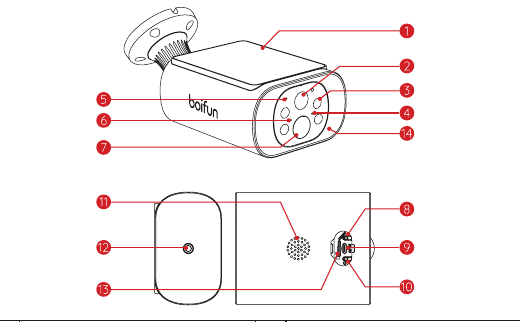
- 1 — แผงโซลาร์เซลล์
- 2 — เลนส์
- 3 — ไฟอินฟราเรด
- 4 — ไฟแสดงสถานะการชาร์จ
- 5 — ไมโครโฟน
- 6 — ไฟแสดงสถานะการทำงาน
- 7 — เซ็นเซอร์ PIR
- 8 — รีเซ็ต
- 9 — พอร์ตชาร์จโดยเฉพาะ
- 10 — ปุ่มเปิด/ปิด
- 11 — ลำโพง
- 12 — พอร์ตยึดแขน
- 13 — ช่องเสียบการ์ด SD
- 14 — ไฟเสริมสีขาว
| ปุ่มควบคุม | ฟังก์ชัน |
|---|---|
| ปุ่มเปิด/ปิด | กดค้าง 5 วินาทีเพื่อเปิดหรือปิดกล้อง |
| รีเซ็ต | กดค้าง 5 วินาทีจนได้ยินเสียง 'Boogu' เพื่อรีเซ็ตหรือคืนค่าจากโรงงาน |
| ช่องเสียบการ์ด SD | รองรับการจัดเก็บข้อมูลในการ์ด SD (สูงสุด 128G) |
| ไฟแสดงสถานะการชาร์จ | สีส้ม: กำลังชาร์จ, สีเขียว: ชาร์จเต็มแล้ว |
ไฟแสดงสถานะการทำงาน
| ไฟแสดงสถานะ | ความหมาย |
|---|---|
| แดงสว่างค้าง | เครือข่ายผิดปกติ |
| แดงกะพริบช้า | รอการเชื่อมต่อ Wi-Fi และเริ่มเพิ่มอุปกรณ์ |
| แดงกะพริบเร็ว | กำลังเชื่อมต่อ Wi-Fi |
| ฟ้าสว่างค้าง | เชื่อมต่อ Wi-Fi สำเร็จ กล้องทำงานปกติ |
2. ดาวน์โหลดแอปและลงทะเบียนบัญชี
ดาวน์โหลดแอป 'Boifun Cam':
- วิธีที่ 1: ดาวน์โหลดแอป 'Boifun Cam' จาก App Store (iOS และ Android)
- วิธีที่ 2: สแกน QR โค้ดของแอป 'Boifun Cam' เพื่อดาวน์โหลด
เมื่อใช้งานแอปเป็นครั้งแรก กรุณาเปิดสิทธิ์ 2 รายการต่อไปนี้:
- อนุญาตให้แอป 'Boifun Cam' เข้าถึงข้อมูลเซลลูลาร์และ Wi-Fi มิฉะนั้นจะไม่สามารถเพิ่มกล้อง IP ได้
- อนุญาตให้แอป 'Boifun Cam' รับการแจ้งเตือนแบบพุช มิฉะนั้นโทรศัพท์จะไม่ได้รับการแจ้งเตือนเมื่อตรวจพบการเคลื่อนไหวหรือเกิดสัญญาณเตือน
3. วิธีเพิ่มกล้องในแอป
ก่อนใช้งาน:
- กรุณาใส่การ์ด Micro SD ก่อนเปิดเครื่อง มิฉะนั้นระบบอาจไม่รู้จักการ์ด SD
- ขณะตั้งค่า Wi-Fi ให้วางกล้องและสมาร์ทโฟนไว้ห่างจากเราเตอร์ 30-100 ซม. (1-3 ฟุต)
- ตรวจสอบให้แน่ใจว่ากล้องใช้ Wi-Fi ย่านความถี่ 2.4GHz
วิธีที่ 1: ตั้งค่าผ่านบลูทูธ (แนะนำ)
ที่หน้าหลัก แตะ "เพิ่ม" หรือ "+" ที่มุมขวาบน จากนั้นแตะ "เพิ่มอุปกรณ์"
หากบลูทูธของโทรศัพท์ยังไม่ได้เปิด แอปจะแสดงป๊อปอัป กรุณาอนุญาตให้เปิดบลูทูธ
เมื่อเปิดบลูทูธแล้ว แอปจะค้นหาอุปกรณ์ที่เปิดอยู่และยังไม่ได้ผูกบัญชีโดยอัตโนมัติ เลือกอุปกรณ์ที่ต้องการเชื่อมต่อจากรายการ
วิธีที่ 2: สแกน QR โค้ดเพื่อเชื่อมต่อ
หากไม่สามารถเปิดเครื่องได้ กรุณาเสียบอแดปเตอร์ DC 5V 2A เพื่อชาร์จกล้องก่อน 15 นาที แล้วลองใหม่อีกครั้ง
กล้องเชื่อมต่อ Wi-Fi ไม่ได้?
4. การชาร์จแบตเตอรี่
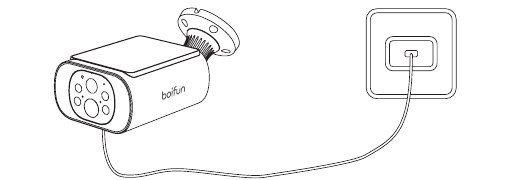
- ชาร์จแบตเตอรี่ด้วยอแดปเตอร์ 5V 2A แบตเตอรี่เป็นแบบในตัวและไม่สามารถถอดออกได้
- ชาร์จแบตเตอรี่ด้วยแผงโซลาร์เซลล์ Boifun
- เพื่อรักษาประสิทธิภาพกันน้ำ ควรปิดฝายางที่พอร์ตชาร์จโดยเฉพาะทุกครั้งหลังชาร์จเสร็จ
หากสภาพแวดล้อมรอบข้างมีฝนตกต่อเนื่องและได้รับแสงแดดไม่เพียงพอเป็นเวลานาน สามารถใช้สายชาร์จโดยเฉพาะของ Boifun เพื่อชาร์จและรักษาอายุการใช้งานแบตเตอรี่ในระยะยาวได้
ไฟแสดงสถานะการชาร์จ:
| LED | สถานะ |
|---|---|
| LED สีส้ม | กำลังชาร์จ |
| LED สีเขียว | ชาร์จเต็มแล้ว |
5. คู่มือการติดตั้ง
- ใช้ฝายางกันน้ำของกล้องเพื่อประสิทธิภาพกันน้ำที่ดีขึ้นเมื่อติดตั้งกล้องภายนอกอาคาร
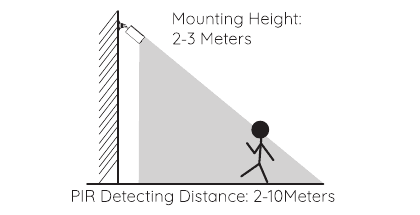
- ติดตั้งกล้องที่ความสูง 2-3 เมตร (7-10 ฟุต) จากพื้น ที่ความสูงนี้จะทำให้ระยะตรวจจับของเซ็นเซอร์ได้ผลสูงสุด
- เพื่อให้ตรวจจับการเคลื่อนไหวได้อย่างมีประสิทธิภาพ ควรติดตั้งกล้องในมุมเอียง
หากวัตถุที่เคลื่อนที่เข้าหาเซ็นเซอร์ PIR ในแนวตรง กล้องอาจตรวจจับการเคลื่อนไหวไม่ได้
6. หมายเหตุเกี่ยวกับเซ็นเซอร์ตรวจจับ PIR
ระยะตรวจจับของเซ็นเซอร์ PIR
ระยะตรวจจับ PIR สามารถปรับแต่งตามความต้องการของคุณได้ สามารถดูตารางต่อไปนี้เพื่อตั้งค่าในการตั้งค่าอุปกรณ์ผ่านแอป Boifun Cam
| ความไว | ระยะตรวจจับ (สำหรับวัตถุที่เคลื่อนไหวและมีชีวิต) |
|---|---|
| ระดับ 1-3 (ต่ำ) | สูงสุด 2-5 เมตร |
| ระดับ 4-7 (กลาง) | สูงสุด 5-8 เมตร |
| ระดับ 8-10 (สูง) | สูงสุด 8-10 เมตร |
หมายเหตุสำคัญในการลดการแจ้งเตือนเท็จ
- ไม่ควรหันกล้องไปยังวัตถุที่มีแสงสว่างจ้า รวมถึงแสงแดด ไฟที่สว่างมาก เป็นต้น
- ไม่ควรวางกล้องใกล้ช่องระบายอากาศ รวมถึงช่องแอร์ ช่องระบายของเครื่องทำความชื้น ช่องระบายความร้อนของโปรเจกเตอร์ เป็นต้น
- ไม่ควรติดตั้งกล้องในบริเวณที่มีลมแรง
- ไม่ควรหันกล้องไปยังกระจก
- ควรวางกล้องห่างจากอุปกรณ์ไร้สายอย่างน้อย 1 เมตร รวมถึงเราเตอร์ Wi-Fi และโทรศัพท์ เพื่อหลีกเลี่ยงการรบกวนสัญญาณไร้สาย
7. คำถามที่พบบ่อย
สำหรับคำถามที่พบบ่อยอย่างละเอียด กรุณาเข้าสู่ระบบในแอป และค้นหาในส่วน "ฉัน" - "คำถามที่พบบ่อย" - "เอกสารช่วยเหลือ - กล้องแบตเตอรี่"
อุปกรณ์แจ้งว่าออฟไลน์?
อัปเดตเราเตอร์หรือรหัสผ่าน Wi-Fi?
ลบกล้องออกจากบัญชี CloudEdge ของคุณ หลังจากรีเซ็ตอุปกรณ์แล้ว ใช้ Wi-Fi และรหัสผ่านใหม่เพื่อเพิ่มกล้องอีกครั้ง
ไม่สามารถเชื่อมต่อ Wi-Fi ได้?
แบตเตอรี่หมดเร็ว?
กล้องไม่ตรวจจับการเคลื่อนไหว?
การ์ด SD ไม่ถูกรู้จัก?
คู่มือเริ่มต้นใช้งานกล้อง ANRAN Solar
คู่มือเริ่มต้นใช้งานกล้องรักษาความปลอดภัยไร้สายพลังงานแสงอาทิตย์ ANRAN C3 ครอบคลุมภาพรวมฮาร์ดแวร์ การตั้งค่าแอป การเชื่อมต่อ Wi-Fi การตั้งค่า PIR ข้อมูลจำเพาะ การติดตั้ง และคำถามที่พบบ่อย
BondFree กล้องโซลาร์เซลล์ (แบตเตอรี่กลางแจ้ง)
คู่มือผู้ใช้กล้องวงจรปิดแบตเตอรี่กลางแจ้งพลังงานแสงอาทิตย์ BondFree (ซีรีส์คลาวด์) ครอบคลุมรายการในกล่อง โครงสร้างผลิตภัณฑ์ ไฟสถานะ การตั้งค่าแอป CloudEdge การเชื่อมต่อ Wi-Fi การชาร์จ การติดตั้ง การบันทึก และคำถามที่พบบ่อย