 เอกสาร CloudEdge App
BondFree กล้องโซลาร์เซลล์ (แบตเตอรี่กลางแจ้ง)
คู่มือผู้ใช้กล้องวงจรปิดแบตเตอรี่กลางแจ้งพลังงานแสงอาทิตย์ BondFree (ซีรีส์คลาวด์) ครอบคลุมรายการในกล่อง โครงสร้างผลิตภัณฑ์ ไฟสถานะ การตั้งค่าแอป CloudEdge การเชื่อมต่อ Wi-Fi การชาร์จ การติดตั้ง การบันทึก และคำถามที่พบบ่อย
คู่มือนี้อธิบายวิธีติดตั้งและใช้งานกล้องวงจรปิดกลางแจ้งพลังงานแสงอาทิตย์ BondFree (ซีรีส์คลาวด์) ร่วมกับแอป CloudEdge ครอบคลุมรายการในกล่อง ชื่อส่วนประกอบ ตัวบ่งชี้สถานะ การลงทะเบียนบัญชี การจับคู่ Wi-Fi การชาร์จ การยึดติดตั้ง การบันทึกวิดีโอ และการแก้ไขปัญหา
สำหรับความช่วยเหลือเพิ่มเติม โปรดดูคำถามที่พบบ่อยเกี่ยวกับกล้องแบตเตอรี่ อีเมลบริการหลังการขาย: [email protected]
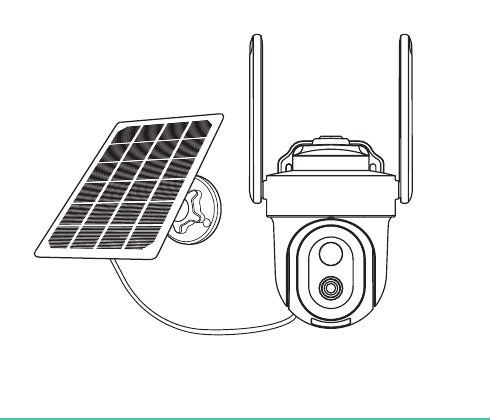
1. รายการในกล่อง
ในกล่องประกอบด้วย: ตัวกล้อง ชุดสกรูสำหรับกล้อง คู่มือ แผงโซลาร์เซลล์ และสายชาร์จ Micro-USB
อุปกรณ์เสริมสำหรับโซลาร์เซลล์:
| รายการ | จำนวน | รายการ | จำนวน |
|---|---|---|---|
| แผงโซลาร์เซลล์ | x1 | ฐาน | x1 |
| กิมบาล | x1 | สกรู | x4 |
| น็อตครึ่งวงกลม | x1 | ปลั๊กผนัง | x3 |
| ฝาปิดกันน้ำ | x1 | คู่มือ | x1 |
2. ภาพรวมผลิตภัณฑ์
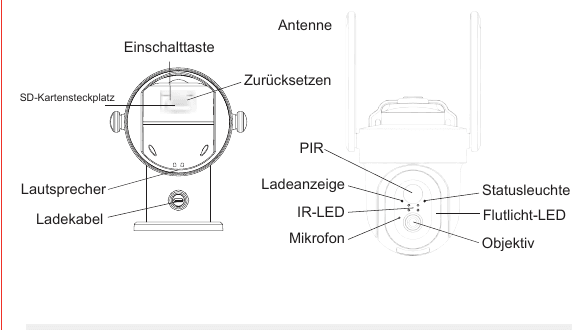
- ปุ่มเปิด/ปิด (Einschalttaste)
- รีเซ็ต (Zurücksetzen)
- เสาอากาศ (Antenne)
- ช่องเสียบ SD การ์ด (SD-Kartensteckplatz)
- ลำโพง (Lautsprecher)
- สายชาร์จ (Ladekabel)
- PIR
- ไฟแสดงการชาร์จ (Ladeanzeige)
- IR-LED
- ไมโครโฟน (Mikrofon)
- ไฟสถานะ (Statusleuchte)
- หลอดไฟ LED (Flutlicht-LED)
- เลนส์ (Objektiv)
| ส่วนประกอบ | คำอธิบาย |
|---|---|
| การเชื่อมต่อไฟฟ้า | DC 5V ±10% |
| เปิด/ปิด | กดปุ่มเปิด/ปิดค้างไว้ 3-5 วินาทีเพื่อเปิดหรือปิดกล้อง |
| ช่องเสียบ SD การ์ด | รองรับการจัดเก็บข้อมูลใน SD การ์ด (สูงสุด 128G) |
| รีเซ็ต | กดปุ่มค้างไว้ 5 วินาทีเพื่อรีเซ็ตกล้อง |
| แบตเตอรี่ | แบตเตอรี่แบบชาร์จได้ในตัว |
ไฟสถานะ (ไฟแดงกะพริบ)
| ไฟสถานะ | ความหมาย |
|---|---|
| ไฟแดงติดค้าง | กล้องกำลังเริ่มต้นหรือมีความผิดปกติ |
| กะพริบช้า | รอการเชื่อมต่อ Wi-Fi |
| กะพริบเร็ว | เชื่อมต่อ Wi-Fi สำเร็จแล้ว |
| ไฟน้ำเงินกะพริบ | กำลังสร้างการเชื่อมต่อ |
| ไฟน้ำเงินติดค้าง | กล้องทำงานปกติ |
ไฟแสดงการชาร์จ
| ไฟสถานะ | ความหมาย |
|---|---|
| กำลังชาร์จ (Aufladen) | ไฟแดงติดค้าง: กำลังชาร์จแบตเตอรี่ |
| ไฟสถานะ (Anzeige) | ไฟน้ำเงินติดค้าง: ชาร์จเสร็จแล้ว |
1. คำแนะนำเกี่ยวกับผลิตภัณฑ์
1.1 ดาวน์โหลดและติดตั้งแอป
CloudEdge ใช้ได้ทั้งระบบ iOS และ Android ค้นหาชื่อ "CloudEdge" ใน App Store หรือ Google Play หรือสแกน QR code เพื่อดาวน์โหลดแอป รองรับ: iPad, iOS, Android
1.2 การตั้งค่าสิทธิ์ของแอป
เมื่อใช้แอปนี้เป็นครั้งแรก กรุณาเปิดใช้งาน 2 สิทธิ์ต่อไปนี้ มิฉะนั้นจะไม่สามารถเพิ่ม IP กล้องได้
- อนุญาตให้แอป "CloudEdge" เข้าถึงข้อมูลมือถือและ WLAN มิฉะนั้นจะไม่สามารถเพิ่ม IP กล้องได้
- อนุญาตให้แอป "CloudEdge" รับการแจ้งเตือนแบบพุช มิฉะนั้นโทรศัพท์จะไม่ได้รับการแจ้งเตือนเมื่อตรวจจับการเคลื่อนไหวหรือเกิดสัญญาณเตือนเสียง
2. การลงทะเบียนบัญชี
เปิดแอปและลงทะเบียน เปิดแอปแล้วแตะ "สมัครสมาชิกตอนนี้" เพื่อลงทะเบียน หากคุณมีบัญชีอยู่แล้ว ให้แตะ "เข้าสู่ระบบ"
กรอกข้อมูลของคุณ ป้อนที่อยู่อีเมลที่ถูกต้องและทำเครื่องหมายในช่องนโยบายความเป็นส่วนตัว จากนั้นป้อนชื่อเล่นและรหัสผ่าน
หมายเหตุ:
- กรุณาทำเครื่องหมายในช่อง "ยอมรับข้อกำหนดการใช้งานและนโยบายความเป็นส่วนตัว"
- หากรหัสยืนยันล่าช้าเนื่องจากปัญหาเครือข่าย กรุณาลองใหม่อีกครั้งในภายหลัง
- หากลงทะเบียนด้วยอีเมลแล้วไม่ได้รับรหัสยืนยัน กรุณาตรวจสอบกล่องสแปม
ข้อกำหนด Wi-Fi
ก่อนจับคู่กล้องกับ Wi-Fi กรุณาตรวจสอบให้แน่ใจว่าสมาร์ทโฟนของคุณเชื่อมต่อกับสัญญาณ Wi-Fi 2.4G
หากไม่เห็นสัญญาณ 2.4G ในการตั้งค่า WLAN คุณสามารถเปิดใช้งานได้ผ่านเราเตอร์ เราเตอร์ทุกรุ่นไม่ว่าจะเป็น 5G หรือแบบ dual-band ล้วนมีสัญญาณ 2.4G ด้วย โปรดดูส่วน Q&A ในคู่มือนี้สำหรับคำแนะนำ
3. เพิ่มอุปกรณ์
3.1 โหมดการตั้งค่าแรก
เพิ่มกล้อง แตะ "เพิ่มอุปกรณ์" หรือ "+" จากนั้นเลือกไอคอนกล้องที่ต้องการเพื่อเพิ่ม
เลือก Wi-Fi เลือกเครือข่าย Wi-Fi แล้วป้อนรหัสผ่าน จากนั้นแตะ "ถัดไป"
เราเตอร์ทุกรุ่นที่มี 5G ล้วนมีสัญญาณ 2.4G ด้วย — คุณเพียงแค่ต้องเลือกสัญญาณ 2.4G ในระหว่างการตั้งค่า ไม่มีปัญหาใดๆ ในการสลับกลับไปใช้สัญญาณ 5G บนสมาร์ทโฟนหลังจากจับคู่กล้องกับแอปแล้ว หากไม่ทราบวิธีเปิดสัญญาณ 2.4G ของเราเตอร์ กรุณาอ่านคำถามที่พบบ่อย
สแกน QR code ตรวจสอบคำแนะนำการสแกนแล้วแตะ "ถัดไป" ใช้กล้องสแกน QR code บนโทรศัพท์แล้วแตะ "ถัดไป" เมื่อกล้องส่งสัญญาณแจ้ง การตั้งค่าจะเสร็จสมบูรณ์ในประมาณ 30 วินาที
วางอุปกรณ์ให้ใกล้กัน ขณะสร้างการเชื่อมต่อ ตรวจสอบให้แน่ใจว่าเราเตอร์ โทรศัพท์ และกล้องอยู่ใกล้กันมากที่สุด
เสร็จสิ้น คุณได้เพิ่มกล้องเข้าโทรศัพท์สำเร็จแล้ว เริ่มตรวจสอบบ้านของคุณได้เลย
เปิดการตั้งค่ากล้อง ในหน้าจอดูสด แตะไอคอนการตั้งค่า (รูปเฟือง) เพื่อตั้งค่าฟังก์ชันทั่วไปของกล้อง
หมายเหตุ:
- กล้องรองรับเฉพาะเครือข่าย Wi-Fi 2.4GHz เท่านั้น
- จำนวนตัวอักษรใน SSID และรหัสผ่านของเราเตอร์ต้องไม่เกิน 24 ตัวอักษร
3.2 โหมดการตั้งค่าที่สอง
สแกน QR code ของอุปกรณ์ แตะ "+" เลือก "สแกนโค้ด" แล้วสแกน QR code บนอุปกรณ์ของคุณ
เข้าสู่การตั้งค่า เลือก "เข้าสู่การตั้งค่า" ตรวจสอบคำแนะนำการใช้งานการสแกนแล้วแตะ "ถัดไป"
เชื่อมต่อกับฮอตสปอตของอุปกรณ์ เชื่อมต่อกับฮอตสปอตของอุปกรณ์ "STRN_******" แล้วกลับไปที่แอป "CloudEdge" เลือกเครือข่าย WLAN ป้อนรหัสผ่านแล้วแตะ "ถัดไป"
เราเตอร์ทุกรุ่นที่มี 5G (รวมมาในกล่อง) ล้วนมีสัญญาณ 2.4G ด้วย คุณเพียงแค่ต้องเลือกสัญญาณ 2.4G ในระหว่างการตั้งค่า ไม่มีปัญหาใดๆ ในการสลับกลับไปใช้สัญญาณ 5G บนโทรศัพท์หลังจากจับคู่กล้องกับแอปแล้ว
วางอุปกรณ์ให้ใกล้กัน ขณะสร้างการเชื่อมต่อ ตรวจสอบให้แน่ใจว่าเราเตอร์ โทรศัพท์ และกล้องอยู่ใกล้กันมากที่สุด
การชาร์จกล้อง
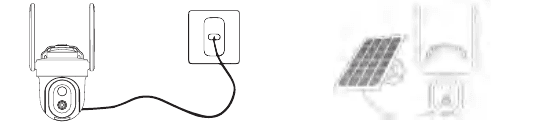
แนะนำให้ชาร์จแบตเตอรี่ให้เต็มก่อนติดตั้งกล้องกลางแจ้ง
- ชาร์จด้วยอะแดปเตอร์ไฟฟ้า (ไม่รวมในกล่อง)
- ชาร์จด้วยแผงโซลาร์เซลล์
ไฟแสดงการชาร์จ:
| ไฟสถานะ | ความหมาย |
|---|---|
| LED สีแดง | กำลังชาร์จ |
| LED สีน้ำเงิน | ชาร์จเต็มแล้ว |
เคล็ดลับ: เพื่อการกันฝนที่ดีขึ้น เมื่อชาร์จด้วยแผงโซลาร์เซลล์ ให้ขันขั้วต่อระหว่างแผงโซลาร์เซลล์และกล้องให้แน่น
การติดตั้งกล้อง
A. ติดตั้งขาตั้งและกล้อง
- ติดตั้งบนเพดาน (Montage an der Decke)
- ติดตั้งบนเสา (Montage am Mast) — ไม่รวมสายรัดเสา ต้องซื้อเพิ่มเติม
- ติดตั้งบนผนัง (Installation an der Wand)
B. เลือกตำแหน่งที่เหมาะสมสำหรับกล้อง
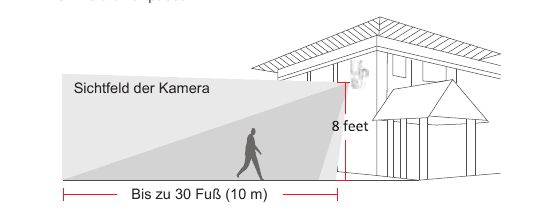
แนะนำให้ติดตั้งกล้องที่ความสูงประมาณ 8 ฟุต คุณสามารถปรับความสูง/มุมกล้องได้ตามต้องการโดยดูจากภาพสดบนโทรศัพท์
- มุมมองของกล้อง (Sichtfeld der Kamera)
- ความสูงในการติดตั้ง — 8 ฟุต
- ระยะครอบคลุม — สูงสุด 30 ฟุต (10 ม.)
การติดตั้งโมดูลโซลาร์เซลล์
กรุณาเลือกตำแหน่งสำหรับแผงโซลาร์เซลล์ที่ได้รับแสงแดดมากที่สุดตลอดทั้งปี แผงโซลาร์เซลล์ต้องการแสงแดดโดยตรงเพียงไม่กี่ชั่วโมงต่อวันเพื่อจ่ายไฟให้กล้อง ปริมาณพลังงานที่แผงโซลาร์เซลล์ผลิตได้ขึ้นอยู่กับสภาพอากาศ การเปลี่ยนแปลงของฤดูกาล ที่ตั้งทางภูมิศาสตร์ ฯลฯ
สิ่งสำคัญที่ควรทราบ
- ตรวจสอบให้แน่ใจว่าแผงโซลาร์เซลล์ไม่ถูกบัง ประสิทธิภาพการผลิตไฟฟ้าจะลดลงอย่างมากแม้แผงโซลาร์เซลล์เพียงส่วนเล็กน้อยถูกบัง
- อย่าติดตั้งแผงโซลาร์เซลล์ในแนวนอนสนิท มิฉะนั้นฝุ่นและสิ่งสกปรกจะสะสมบนแผงได้ง่าย แนะนำให้ติดตั้งแผงโซลาร์เซลล์ในมุมเอียงเพื่อรับแสงแดดโดยตรงได้มากที่สุด เช็ดทำความสะอาดแผงโซลาร์เซลล์เป็นประจำเพื่อกำจัดฝุ่นและสิ่งสกปรก
- กรุณาชาร์จแบตเตอรี่ที่อุณหภูมิระหว่าง -20.5°C ถึง 48.5°C (-59°F ถึง 120°F)
- ที่อุณหภูมิต่ำกว่า -20.5°C แผงโซลาร์เซลล์จะไม่สามารถชาร์จกล้องได้
เพื่อให้ได้ประสิทธิภาพการชาร์จสูง อย่าติดตั้งแผงโซลาร์เซลล์ในแนวตั้ง ในร่มเงาของต้นไม้ หรือในที่ที่ไม่มีแสงแดดโดยตรง
การแก้ไขปัญหา (การชาร์จโซลาร์เซลล์)
หยุดชาร์จกล้องแบตเตอรี่ หากแผงโซลาร์เซลล์ไม่สามารถชาร์จกล้องได้อีกต่อไป ให้ลองวิธีแก้ไขดังต่อไปนี้:
- ถอดสายชาร์จออกแล้วเสียบใหม่ ตรวจสอบให้แน่ใจว่าการเชื่อมต่อระหว่างแผงโซลาร์เซลล์และกล้องมั่นคง
- ตรวจสอบให้แน่ใจว่าแผงโซลาร์เซลล์หันเข้าหาดวงอาทิตย์และไม่ถูกบังโดยต้นไม้ อาคาร หรือสิ่งของอื่นๆ
- ตรวจสอบให้แน่ใจว่ากล้องไม่ได้ชาร์จที่อุณหภูมิต่ำกว่า -20.5°C (-59°F) หรือสูงกว่า 48.5°C (120°F)
การประกอบแผงโซลาร์เซลล์
ติดตั้งฐาน ยึดฐานด้วยสกรูที่ให้มาที่ตำแหน่งติดตั้ง หากพื้นผิวการติดตั้งอ่อนหรือไม่มั่นคง ให้เจาะรูในผนังด้วยดอกสว่าน φ6.0 ก่อน แล้วสอดปลั๊กผนังเข้าไปในรู จากนั้นยึดฐานด้วยสกรู (ส่วนประกอบ: ปลั๊กผนัง ฐาน สกรู ผนัง)
เตรียมกิมบาล ก่อนอื่นสอดฝาครอบสกรูล็อคเข้าไปใน universal joint (กิมบาล) จากนั้นขันน็อตทรงกลมเข้ากับ universal joint (ระวังด้านหน้าและด้านหลัง)
ติดกับแผงโซลาร์เซลล์ ขัน universal joint เข้ากับด้านหลังของแผงโซลาร์เซลล์ ขันให้แน่นด้วยน็อตที่ให้มา
ขันสกรูล็อค ขันสกรูล็อคเข้ากับฐาน ตรวจสอบให้แน่ใจว่า universal joint เอียงขึ้นด้านบน
ปรับซ้าย/ขวา ในการปรับแผงโซลาร์เซลล์ซ้ายหรือขวา ให้คลายสกรูล็อค หมุนแท่ง socket แล้วขันสกรูล็อคให้แน่นเมื่อแผงอยู่ในตำแหน่งที่ต้องการ
ปรับขึ้น/ลง สามารถปรับมุมโมดูลโซลาร์เซลล์ขึ้นและลงได้สูงสุด 90°
เคล็ดลับ: หลังติดตั้งเสร็จสิ้น กรุณาตรวจสอบว่ากลไกการล็อคทั้งหมดยึดแน่นแล้ว
วิธีวางตำแหน่งแผงโซลาร์เซลล์
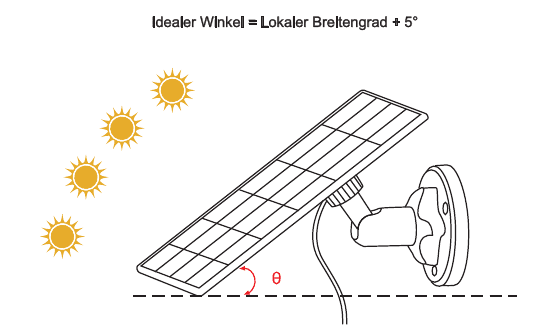
- หาบริเวณที่ได้รับแสงแดดโดยตรงมากที่สุดตลอดทั้งวัน
- เอียงแผงโซลาร์เซลล์ขึ้นด้วยมุมเท่ากับละติจูดท้องถิ่นของคุณ + 5 องศา
- หันหน้าไปทางทิศใต้หากอยู่ในซีกโลกเหนือ และหันหน้าไปทางทิศเหนือหากอยู่ในซีกโลกใต้
มุมที่เหมาะสม = ละติจูดท้องถิ่น + 5°
พารามิเตอร์พื้นฐาน
| พารามิเตอร์ | ค่า |
|---|---|
| ความยาวสาย | 3 ม. |
| แรงดันไฟฟ้าในการทำงาน | 5V DC |
| อุณหภูมิในการทำงาน | -20.5 °C ถึง 48.5 °C (-59 °F ถึง 120 °F) |
ภาพรวมฟังก์ชัน
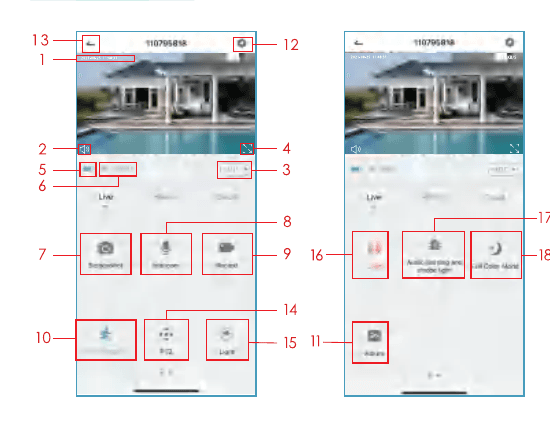
- การประทับเวลา
- ปุ่มปิดเสียง
- ปุ่มความละเอียด
- เต็มหน้าจอ
- ความเร็วเครือข่าย
- ความแรงสัญญาณ Wi-Fi
- ถ่ายภาพหน้าจอ
- ไมโครโฟน
- บันทึกวิดีโอ
- เปิด/ปิดการตรวจจับการเคลื่อนไหว
- วิดีโอและภาพหน้าจอ
- ปุ่มการตั้งค่า
- กลับไปหน้าหลัก
- การควบคุม PTZ
- การควบคุมแสง
- การควบคุมไซเรน
- เสียงเตือนและไฟสโตรบ
- การตั้งค่าโหมดสีสมบูรณ์
การตั้งค่าการตรวจจับการเคลื่อนไหว
กล้องไม่รองรับการบันทึก 24/7 ทันทีที่เซ็นเซอร์ PIR ตรวจจับการเคลื่อนไหว กล้องจะเริ่มบันทึกวิดีโอ คลิปวิดีโอจะถูกบันทึกในการ์ด Micro SD ในเครื่องหรือในคลาวด์
- เปิด/ปิดการตรวจจับการเคลื่อนไหว: หากคุณปิดการตรวจจับการเคลื่อนไหว กล้องจะไม่บันทึกวิดีโอและคุณจะไม่ได้รับการแจ้งเตือนเหตุการณ์ที่อ้างอิงการเคลื่อนไหว
- ความไวในการตรวจจับการเคลื่อนไหว: ระดับความไว 1-10 แนะนำให้ตั้งค่าระดับสูงกว่า (6-10) เพื่อรับเหตุการณ์โดยละเอียดมากขึ้นก่อน หากรู้สึกรำคาญกับการแจ้งเตือน คุณสามารถลดการแจ้งเตือนที่ไม่จำเป็นและลดการแจ้งเตือนผิดพลาดได้
- ตารางเวลาการแจ้งเตือน: ตั้งค่าช่วงเวลาเพื่อเปิดใช้งานการตรวจจับการเคลื่อนไหวเมื่อคุณต้องการ
วิธีบันทึกการบันทึก
1. บันทึกด้วยตนเอง
ไปที่วิดีโอสด บันทึกวิดีโอด้วยตนเองโดยแตะปุ่ม "บันทึก" เพื่อเริ่มหรือหยุด การออกจากหน้าดูสดจะหยุดการบันทึกโดยอัตโนมัติ
2. การ์ดหน่วยความจำ
กล้องรองรับการ์ด Micro SD (ไม่รวมในกล่อง) สูงสุด 128GB
3. พื้นที่เก็บข้อมูลบนคลาวด์
ไม่จำเป็นต้องป้อนรหัสเพื่อเปิดใช้งานคลาวด์ คลาวด์จะเปิดใช้งานโดยอัตโนมัติเมื่อชำระเงินเสร็จสิ้น หากคุณเลือกคลาวด์ผิด กรุณาติดต่อเราผ่านแอป แตะปุ่ม "ช่วยเหลือ" เพื่อรับวิธีแก้ไข
การเล่นวิดีโอ
1. การเล่นวิดีโอบน SD การ์ด
- ไปที่อินเทอร์เฟซหลัก แตะไอคอน "ประวัติการแจ้งเตือน" คุณจะเห็นเหตุการณ์การเคลื่อนไหวที่ตรวจพบในวันนี้ แตะวิดีโอใดวิดีโอหนึ่งเพื่อเล่น
- เปิด "ปฏิทิน" เพื่อติดตามและเล่นวิดีโอที่บันทึกไว้ก่อนหน้านี้
2. การเล่นวิดีโอบนคลาวด์
ไปที่อินเทอร์เฟซหลัก แตะไอคอน "การแจ้งเตือนคลาวด์" คุณจะเห็นเหตุการณ์การเคลื่อนไหวที่ตรวจพบในวันนี้ แตะวิดีโอใดวิดีโอหนึ่งเพื่อเล่น
การแชร์กล้อง
หากคุณต้องการดูกล้องกับสมาชิกในครอบครัวหรือเพื่อน คุณสามารถใช้ฟังก์ชันนี้สำหรับการแชร์อุปกรณ์ได้ เฉพาะผู้ดูแลระบบที่บัญชีถูกผูกกับกล้องเป็นคนแรกเท่านั้นที่สามารถแชร์และกำหนดค่าอุปกรณ์ได้ สมาชิกคนอื่นๆ สามารถดูภาพสดหรือการเล่นย้อนหลังของอุปกรณ์เท่านั้น
หมายเหตุ: ตรวจสอบให้แน่ใจว่าภูมิภาคที่ลงทะเบียนของบัญชีที่แชร์ทั้งหมดตรงกับภูมิภาคบัญชีของผู้ดูแลระบบ
เปิดการแชร์อุปกรณ์ แตะ "แชร์อุปกรณ์" บนหน้าการตั้งค่า
สแกน QR code แตะ "สแกน QR code"
ยืนยัน สแกน QR code ของบัญชีที่แชร์แล้วคุณจะได้รับการยืนยันเมื่อสำเร็จ การแชร์จะเสร็จสมบูรณ์เมื่อคุณยืนยันแล้ว หากคุณเลือก "ป้อนบัญชี" คุณสามารถค้นหาบัญชีที่ต้องการเพิ่มได้
การชาร์จและแบตเตอรี่
1. วิธีการชาร์จ
แอปจะเตือนให้คุณชาร์จกล้องเมื่อแบตเตอรี่ใกล้หมด กรุณาใช้สาย Micro-USB เชื่อมต่อกับอะแดปเตอร์ 5V/1.5A เพื่อชาร์จกล้อง ระหว่างการชาร์จ ไฟแสดงสถานะของกล้องจะเป็นสีแดง และเมื่อชาร์จเต็มแล้วไฟจะเป็นสีน้ำเงินคงที่ การชาร์จเต็มใช้เวลาประมาณ 8 ชั่วโมง คุณยังสามารถใช้แผงโซลาร์เซลล์ชาร์จกล้องได้
หมายเหตุ: สามารถดูสถานะแบตเตอรี่ที่แน่นอนได้ที่ "การตั้งค่า - การจัดการแบตเตอรี่"
คำแนะนำด้านความปลอดภัยสำหรับการใช้แบตเตอรี่
กล้องไม่ได้ออกแบบมาเพื่อทำงาน 24/7 ที่ความสามารถเต็มหรือสตรีมสดตลอดเวลา แต่ได้รับการพัฒนาเพื่อบันทึกเหตุการณ์การเคลื่อนไหวและแสดงภาพสดจากระยะไกลเมื่อคุณต้องการเท่านั้น
- แบตเตอรี่เป็นแบบในตัว อย่าถอดออกจากกล้อง
- ชาร์จแบตเตอรี่ด้วยเครื่องชาร์จแบตเตอรี่ DC-5V มาตรฐานคุณภาพสูงหรือแผงโซลาร์เซลล์ อย่าชาร์จแบตเตอรี่ด้วยโมดูลโซลาร์เซลล์ยี่ห้ออื่น
- ชาร์จแบตเตอรี่เมื่ออุณหภูมิอยู่ระหว่าง 0°C ถึง 45°C และใช้แบตเตอรี่เสมอเมื่ออุณหภูมิอยู่ระหว่าง -20°C ถึง 48.5°C
- รักษาพอร์ตชาร์จ USB ให้แห้ง สะอาด และปราศจากสิ่งสกปรก และปิดพอร์ตชาร์จ USB ด้วยปลั๊กยางเมื่อแบตเตอรี่ชาร์จเต็มแล้ว
- อย่าชาร์จ ใช้งาน หรือเก็บแบตเตอรี่ใกล้แหล่งกำเนิดไฟ เช่น ไฟหรือเครื่องทำความร้อน
- อย่าใช้แบตเตอรี่หากมีกลิ่น ร้อน เปลี่ยนสี หรือมีรูปร่างผิดปกติ หรือมีลักษณะผิดปกติใดๆ หากแบตเตอรี่ดังกล่าวอยู่ระหว่างการใช้งานหรือชาร์จ ให้ถอดแบตเตอรี่ออกจากอุปกรณ์หรือเครื่องชาร์จทันทีและหยุดใช้งาน
- ปฏิบัติตามกฎหมายการกำจัดขยะและการรีไซเคิลในท้องถิ่นเสมอเมื่อกำจัดแบตเตอรี่ที่ใช้แล้ว
2. เกี่ยวกับแบตเตอรี่
กล้องนี้ใช้เทคโนโลยีประหยัดพลังงานที่เป็นนวัตกรรมใหม่และมีการใช้พลังงานที่แตกต่างกันในสถานการณ์ต่างๆ ซึ่งทำให้มีความสามารถในการสแตนด์บายที่ยาวนานขึ้น หากไม่มีการตรวจจับการเคลื่อนไหว กล้องจะเปลี่ยนไปใช้โหมดสแตนด์บายด้วยการใช้พลังงานต่ำสุด เมื่อตรวจพบการเคลื่อนไหว กล้องจะตื่นขึ้นทันทีและเริ่มบันทึกวิดีโอ
หมายเหตุ:
- หากกล้องหันไปทางถนนที่คึกคัก กล้องจะถูกปลุกบ่อยครั้งและตรวจพบการเคลื่อนไหวมาก ซึ่งทำให้แบตเตอรี่หมดเร็ว
- การใช้พลังงานของแบตเตอรี่และเวลาสแตนด์บายมีความเกี่ยวข้องอย่างใกล้ชิดกับจำนวนการเคลื่อนไหวที่ตรวจพบต่อวัน ยิ่งตรวจพบการเคลื่อนไหวมากเท่าใด แบตเตอรี่ก็จะหมดเร็วขึ้นและเวลาสแตนด์บายของแบตเตอรี่จะสั้นลง
- อายุการใช้งานโดยประมาณของแบตเตอรี่ลิเธียมไอออนทั่วไปอยู่ที่ประมาณสองถึงสามปีหรือ 300 ถึง 500 รอบการชาร์จ แล้วแต่อย่างใดจะถึงก่อน หนึ่งรอบการชาร์จคือหนึ่งช่วงเวลาการใช้งานตั้งแต่ชาร์จเต็มจนหมด
- สภาพแวดล้อมการทำงานที่แนะนำสำหรับกล้องคือ 4°F ถึง 140°F (20°C ถึง 60°C) ที่อุณหภูมิต่ำกว่านี้อาจทำให้ประสิทธิภาพแบตเตอรี่ลดลง
คำถามที่พบบ่อย
ข้อ 1: กล้องไม่สามารถเปิดได้ ตอบ: หากกล้องไม่เปิด กรุณาลองวิธีแก้ไขต่อไปนี้:
- ตรวจสอบให้แน่ใจว่าเปิดสวิตช์ไฟแล้ว
- ชาร์จแบตเตอรี่ด้วยอะแดปเตอร์ไฟฟ้า DC 5V/2A กล้องกำลังชาร์จเมื่อไฟสีน้ำเงินติด
ข้อ 2: แบตเตอรี่ชาร์จเต็มแล้ว แต่ QR code บนโทรศัพท์ไม่สามารถสแกนได้ ตอบ: หากไม่สามารถสแกน QR code บนโทรศัพท์ได้ กรุณาลองวิธีแก้ไขต่อไปนี้:
- ถอดฟิล์มป้องกันออกจากเลนส์กล้อง
- เช็ดเลนส์กล้องด้วยกระดาษ/ผ้า/ทิชชู่แห้ง
- ปรับระยะห่างระหว่างกล้องและโทรศัพท์เพื่อให้กล้องสามารถโฟกัสได้ดีขึ้น
- ลองสแกน QR code ในแสงที่เพียงพอ หากยังไม่ได้ผล กรุณาติดต่อฝ่ายสนับสนุน
ข้อ 3: ระหว่างการตั้งค่าเริ่มต้น ไม่สามารถสร้างการเชื่อมต่อ Wi-Fi ได้ ตอบ: หากกล้องไม่สามารถเชื่อมต่อกับ WLAN กรุณาลองวิธีแก้ไขต่อไปนี้:
- ตรวจสอบให้แน่ใจว่าป้อนรหัสผ่าน Wi-Fi ที่ถูกต้อง ตรวจสอบให้แน่ใจว่าคุณเลือกสัญญาณ Wi-Fi 2.4GHz
- วางกล้องให้ใกล้เราเตอร์มากขึ้นเพื่อให้มีสัญญาณ Wi-Fi แรง
- เปลี่ยนวิธีการเข้ารหัสเครือข่าย Wi-Fi เป็น WPA2-PSK / WPA-PSK (การเข้ารหัสที่ปลอดภัยกว่า) บนอินเทอร์เฟซเราเตอร์ของคุณ
- เปลี่ยน SSID หรือรหัสผ่าน Wi-Fi และตรวจสอบให้แน่ใจว่า SSID มีไม่เกิน 31 ตัวอักษรและรหัสผ่านมีไม่เกิน 64 ตัวอักษร
ข้อ 4: กล้องแสดงไฟแดงเมื่อเปิดใช้งานการมองเห็นกลางคืนหรือไม่? ตอบ: หลอดไฟอินฟราเรดในตัวทำให้กล้องแสดงแสงสีแดงจางๆ เพียงเล็กน้อยเมื่อเปิดใช้งานการมองเห็นกลางคืน แต่คุณภาพภาพยังคงชัดเจนแม้ไม่มีแสง
ข้อ 5: ฉันเปิดใช้งาน Wi-Fi 2.4GHz และป้อนรหัสผ่าน Wi-Fi ถูกต้องแล้ว เหตุใดกล้องจึงยังไม่เชื่อมต่อกับ Wi-Fi? ตอบ:
- ตรวจสอบให้แน่ใจว่าเครือข่ายที่ใช้ในกล้องและโทรศัพท์เป็นเครือข่ายเดียวกัน
- ตรวจสอบให้แน่ใจว่าเราเตอร์ของคุณเปิด DHCP เพื่อให้คุณสามารถเข้าสู่ระบบได้ เปิดการตั้งค่า DHCP ในการตั้งค่าเราเตอร์และตรวจสอบว่าปิดอยู่หรือเปิดอยู่ หากปิดอยู่ ที่อยู่ IP จะไม่ถูกแจกจ่ายให้กับ IP กล้องนี้และจะล้มเหลว
- ตรวจสอบให้แน่ใจว่าเครือข่ายที่คุณใช้เป็น 2.4 GHz ไม่ใช่ 5 GHz ตั้งค่าวิธีการรับรองความถูกต้อง Wi-Fi เป็น WPA2-PSK หรือวิธีการรักษาความปลอดภัยที่ต่ำกว่า ต้องใช้รหัสผ่าน
- กล้องนี้ยอมรับอักขระพิเศษ &*%##@A (รวมถึงชื่อเครือข่ายและรหัสผ่าน)
- หาก WLAN ของคุณมีรหัสผ่านผู้ดูแลระบบและรหัสผ่านแขก กรุณาใช้รหัสผ่านผู้ดูแลระบบเพื่อเชื่อมต่อกล้อง
- เปิดการตั้งค่ากล้องเพื่อยืนยันสัญญาณ Wi-Fi ตรวจสอบให้แน่ใจว่าสัญญาณ Wi-Fi แรง
- หากกล้องของคุณไม่สามารถสร้างการเชื่อมต่อที่ดีแต่เครือข่ายของคุณดี ให้ถอด SD การ์ดออกแล้วลองอีกครั้ง SD การ์ดอาจไม่เข้ากัน
- หากจำนวนอุปกรณ์ที่เชื่อมต่อกับ WLAN มากเกินไป จะเกิดข้อขัดแย้งของที่อยู่ IP และไม่สามารถสร้างการเชื่อมต่อ WLAN ได้
- กรุณาวางกล้องห่างจากอุปกรณ์ไร้สายรวมถึงโลหะอย่างน้อย 1 เมตรเพื่อหลีกเลี่ยงการรบกวนไร้สาย รวมถึงเราเตอร์ WLAN และโทรศัพท์
- หากคุณต้องการเปลี่ยน Wi-Fi เพื่อเชื่อมต่อกล้อง กรุณารีเซ็ตกล้องโดยแตะปุ่ม "รีเซ็ต" (การกำหนดค่าเครือข่าย) จนได้ยินเสียงดนตรีสั้นๆ ไฟสถานะกะพริบสีแดง แล้วเชื่อมต่อกล้องกับแอปอีกครั้ง
ข้อ 6: กล้องควรอยู่ห่างจากเราเตอร์ไกลแค่ไหน? ตอบ: จากการทดสอบ ระยะการเชื่อมต่อ Wi-Fi ในที่โล่งสามารถเข้าถึง 150 เมตรได้ตามปกติ อย่างไรก็ตาม สถานการณ์จริงขึ้นอยู่กับความแรงของ Wi-Fi และสภาพแวดล้อม (ผนังหนา อุปกรณ์แม่เหล็กไฟฟ้า วัตถุโลหะขนาดใหญ่ล้วนก่อให้เกิดการรบกวนสัญญาณ Wi-Fi) หากสัญญาณการเชื่อมต่อกล้องอ่อนหรือไม่เสถียร กรุณาวางกล้องให้ใกล้เราเตอร์มากที่สุด
ข้อ 7: ความยาวสูงสุดของเวลาบันทึกคือเท่าไร? ตอบ: คุณสามารถเลือกเวลาบันทึกในแอปได้ กล้องสามารถบันทึกได้นาน 10-30 วินาทีแบบคงที่
ข้อ 8: เหตุใดฉันจึงไม่ได้รับการแจ้งเตือนแบบพุชบนโทรศัพท์? ตอบ: ก่อนอื่น ตรวจสอบให้แน่ใจว่าเปิดใช้งาน "รับการแจ้งเตือน" ในแอปแล้ว ประการที่สอง ตรวจสอบการตั้งค่าโทรศัพท์ของคุณและอนุญาตให้แอปส่งการแจ้งเตือนแบบพุชไปยังโทรศัพท์ ประการที่สาม กรุณาตรวจสอบให้แน่ใจว่าแอปทำงานในพื้นหลังเพื่อรับการแจ้งเตือน (ระบบ Android)
ข้อ 9: เหตุใดฉันไม่ได้ยินเสียงจากกล้อง? ตอบ: กล้องจะรับเสียงโดยอัตโนมัติเมื่อคุณแตะสัญลักษณ์เสียงระหว่างการดู หากต้องการฟังเสียง ดูสดระหว่างการดู หากต้องการฟังก์ชันเสียงสองทาง กรุณาอย่าลืมเปิดใช้งานการสื่อสารสองทางในการตั้งค่ากล้อง
ข้อ 10: โทรศัพท์ของฉันต้องเชื่อมต่อกับ WLAN เดียวกันกับกล้องหรือไม่? หรือฉันต้องเชื่อมต่อ WLAN เพื่อดูกล้อง? ตอบ: ไม่ ตราบใดที่กล้องเชื่อมต่อกับ WLAN บ้านของคุณได้ดี คุณสามารถใช้ WLAN หรือข้อมูลมือถือได้
ข้อ 11: ฉันจะแยกแยะ WLAN 2.4GHz และ 5GHz ได้อย่างไร? ตอบ: คุณสามารถตรวจสอบคู่มือผู้ใช้เราเตอร์หรือลองติดต่อผู้ให้บริการเพื่อขอความช่วยเหลือ หรือหากคุณใช้เราเตอร์ dual-band คุณสามารถลองยืนยันได้ด้วยตัวเอง
หาเว็บไซต์เราเตอร์ ค้นหาเว็บไซต์เราเตอร์บนคอมพิวเตอร์/แล็ปท็อปของคุณ หรือหากคุณเชื่อมต่อ WLAN กับโทรศัพท์ แตะ WLAN ของคุณเพื่อรับข้อมูลเราเตอร์
เปลี่ยนชื่อ WLAN ของคุณ เข้าสู่ระบบบัญชีเราเตอร์ของคุณ ตั้งชื่อ WLAN ด้วย 2.4G หรือ 5G เพื่อให้แยกแยะได้ง่ายขึ้น (อย่าใช้ 5G เพราะ 2.4 GHz และ 5 GHz จะผสมกันเมื่อคุณเปิด ดังนั้นคุณจะไม่รู้ว่าเชื่อมต่อกับ WLAN 2.4 GHz หรือ WLAN 5 GHz)
เลือก WLAN 2.4G เลือก WLAN 2.4G แล้วเชื่อมต่อกับโทรศัพท์ของคุณ จากนั้นเริ่มเชื่อมต่อกล้องของคุณ
แถลงการณ์ทางกฎหมาย / ข้อจำกัดความรับผิดชอบ
ผลิตภัณฑ์ที่อธิบายในคู่มือนี้ (รวมถึงฮาร์ดแวร์ ซอฟต์แวร์ เฟิร์มแวร์ ฯลฯ) ควรได้รับการจัดหาบนพื้นฐาน "ตามสภาพที่เป็น" เท่าที่กฎหมายที่บังคับใช้อนุญาต ไม่มีการให้การรับประกันโดยชัดแจ้งหรือโดยนัย รวมถึงแต่ไม่จำกัดเพียงความเหมาะสมในการค้าขายหรือการรับประกันว่าอุปกรณ์เหมาะสมสำหรับวัตถุประสงค์เฉพาะ
เมื่อคุณใช้ผลิตภัณฑ์นี้ร่วมกับบริการอินเทอร์เน็ต คุณอาจได้รับผลกระทบจากความไม่เสถียรของการเชื่อมต่อต่างๆ ที่เกิดจากไวรัสคอมพิวเตอร์ การโจมตีของแฮกเกอร์ ความไม่เสถียรของระบบ และปัจจัยที่ไม่เข้ากันอื่นๆ ซึ่งอาจทำให้ซอฟต์แวร์ไม่สามารถบรรลุผลลัพธ์ที่ต้องการ และอาจนำไปสู่การดำเนินงานที่ไม่ถูกต้องหรือเหตุผลอื่นๆ สำหรับการสูญเสียข้อมูลส่วนบุคคลหรือข้อมูล คุณควรปกป้องข้อมูลส่วนบุคคลของคุณและแบกรับความเสี่ยงที่เกี่ยวข้องทั้งหมดด้วยตัวเอง
เมื่อใช้ผลิตภัณฑ์นี้ กรุณาตรวจสอบให้แน่ใจว่าปฏิบัติตามกฎหมายที่บังคับใช้ คุณยอมรับว่าผลิตภัณฑ์นี้อาจใช้เพื่อวัตถุประสงค์พลเรือนเท่านั้น และไม่ใช่เพื่อการละเมิดสิทธิ์ของบุคคลที่สาม สำหรับการใช้งานในอุปกรณ์ทางการแพทย์/ความปลอดภัยหรือแอปพลิเคชันอื่นๆ ที่อาจก่อให้เกิดสถานการณ์ที่เป็นอันตรายต่อชีวิตหรือการบาดเจ็บ หรือสำหรับอาวุธที่ทำลายล้างสูง อาวุธเคมีหรือชีวภาพ การระเบิดนิวเคลียร์ หรือการใช้พลังงานนิวเคลียร์ที่ไม่ปลอดภัยหรือการใช้งานที่อันตรายหรือไร้มนุษยธรรมใดๆ ความสูญเสียหรือความรับผิดใดๆ ที่เกิดจากการใช้งานที่กล่าวถึงข้างต้นจะต้องแบกรับโดยตัวคุณเอง
หากเนื้อหาข้างต้นขัดแย้งกับกฎหมายที่บังคับใช้ กฎหมายจะมีความสำคัญเหนือกว่า
การรับประกัน
เรียนลูกค้าและเพื่อนที่รัก
ขอบคุณที่ซื้อสินค้าของเรา เราจะพยายามปรับปรุงในอนาคตให้มากที่สุดเท่าที่จะทำได้ หากคุณมีคำถามหรือปัญหาเกี่ยวกับผลิตภัณฑ์ของเรา กรุณาอย่าลังเลที่จะติดต่อเราที่: [email protected] เรามุ่งมั่นที่จะตอบอีเมลของคุณภายใน 24 ชั่วโมงในกรณีส่วนใหญ่ เราให้ความสำคัญอย่างยิ่งกับโอกาสในการพูดคุยกับลูกค้าและรับฟังความคิดเห็นหรือข้อเสนอแนะ
ด้วยความนับถือ BondFree
กล้องโซลาร์ BOIFUN C10
คู่มือการใช้งานกล้องรักษาความปลอดภัยพลังงานแสงอาทิตย์แบบไร้สาย BOIFUN C10 ครอบคลุมภาพรวมฮาร์ดแวร์ การตั้งค่าแอป การชาร์จ การติดตั้ง การตั้งค่าเซ็นเซอร์ PIR และคำถามที่พบบ่อย
คู่มือเริ่มต้นใช้งาน K&F CONCEPT DQ201 กล้องพลังงานแสงอาทิตย์
คู่มือการติดตั้งและใช้งานกล้องรักษาความปลอดภัยไร้สายพลังงานแสงอาทิตย์ K&F CONCEPT DQ201 ผ่านแอป CloudEdge ครอบคลุมสิ่งที่อยู่ในกล่อง ภาพรวมผลิตภัณฑ์ การจับคู่ Wi-Fi การติดตั้งบนผนังและแผงโซลาร์เซลล์ ฟังก์ชันของแอป และคำถามที่พบบ่อยเกี่ยวกับแบตเตอรี่