 เอกสาร CloudEdge App
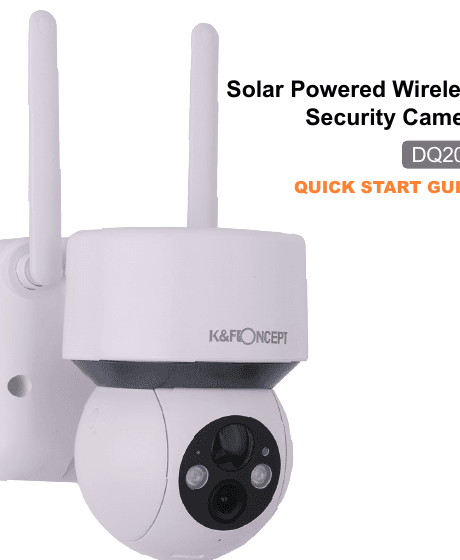
คู่มือเริ่มต้นใช้งาน K&F CONCEPT DQ201 กล้องพลังงานแสงอาทิตย์
คู่มือการติดตั้งและใช้งานกล้องรักษาความปลอดภัยไร้สายพลังงานแสงอาทิตย์ K&F CONCEPT DQ201 ผ่านแอป CloudEdge ครอบคลุมสิ่งที่อยู่ในกล่อง ภาพรวมผลิตภัณฑ์ การจับคู่ Wi-Fi การติดตั้งบนผนังและแผงโซลาร์เซลล์ ฟังก์ชันของแอป และคำถามที่พบบ่อยเกี่ยวกับแบตเตอรี่
คู่มือนี้อธิบายวิธีการติดตั้งและใช้งานกล้องรักษาความปลอดภัยไร้สายพลังงานแสงอาทิตย์ K&F CONCEPT DQ201 ร่วมกับแอป CloudEdge ครอบคลุมเนื้อหาในบรรจุภัณฑ์ ภาพรวมผลิตภัณฑ์ การเชื่อมต่อ Wi-Fi การติดตั้งบนผนังและแผงโซลาร์เซลล์ ฟังก์ชันของแอป และการดูแลรักษาแบตเตอรี่
ต้องการความช่วยเหลือเพิ่มเติม? ดูได้ที่คำถามที่พบบ่อยสำหรับกล้องแบตเตอรี่ อีเมลสนับสนุน: [email protected]
1. บริการที่อบอุ่น
เนื่องจากมีการอัปเดตผลิตภัณฑ์และซอฟต์แวร์อย่างต่อเนื่อง อาจมีความแตกต่างระหว่างคู่มือผู้ใช้นี้กับหน้าจอแอป คำแนะนำทั้งหมดขึ้นอยู่กับอินเทอร์เฟซการใช้งานจริง
เราปรับปรุงผลิตภัณฑ์อย่างต่อเนื่อง เนื้อหาในคู่มือนี้อาจเปลี่ยนแปลงได้โดยไม่ต้องแจ้งให้ทราบล่วงหน้า อินเทอร์เฟซที่แท้จริงขึ้นอยู่กับกล้อง/แอปที่คุณได้รับ
หากมีปัญหาหรือข้อเสนอแนะ ยินดีส่งอีเมลหาเราที่อีเมลทางการ:
2. สิ่งที่อยู่ในกล่อง

- กล้องวงจรปิด
- แผงโซลาร์เซลล์
- ชุดสกรู
- สาย Micro USB สำหรับชาร์จ
- คู่มือผู้ใช้
3. แนะนำผลิตภัณฑ์
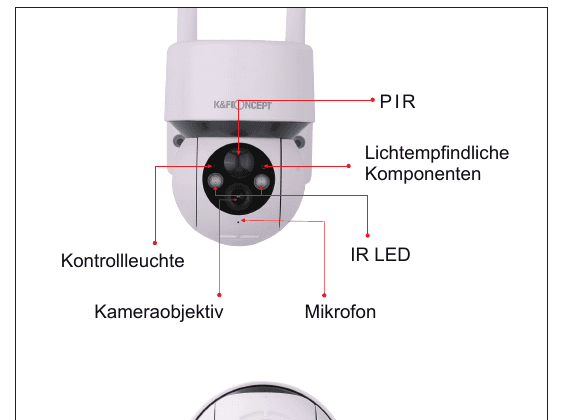
- PIR
- เซนเซอร์แสง
- IR LED
- ไฟแสดงสถานะ
- เลนส์กล้อง
- ไมโครโฟน
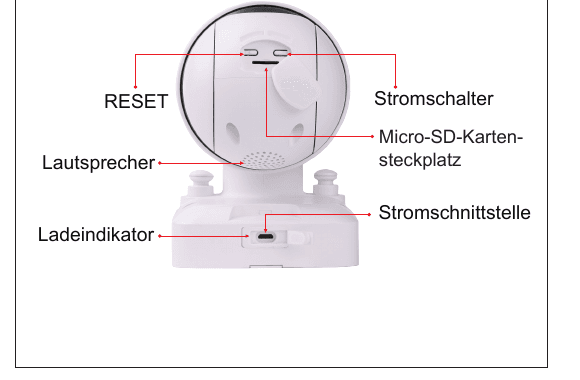
- RESET (รีเซ็ต)
- สวิตช์เปิด-ปิด
- ช่อง Micro SD การ์ด
- ลำโพง
- ไฟแสดงสถานะการชาร์จ
- พอร์ตพลังงาน
ข้อมูลจำเพาะ
| รายการ | คำอธิบาย |
|---|---|
| ปุ่มเปิด-ปิด | กดค้างปุ่มเปิด-ปิด 5 วินาทีเพื่อเปิดหรือปิดกล้อง |
| ปุ่มรีเซ็ต | กดค้าง RESET 5 วินาทีเพื่อคืนค่าอุปกรณ์เป็นค่าโรงงาน (จะได้ยินเสียง "บูกู" เมื่อรีเซ็ตสำเร็จ) |
| ช่อง SD การ์ด | รองรับการจัดเก็บข้อมูลใน SD การ์ดภายในเครื่อง (สูงสุด 128 GB) |
| เลนส์ | รองรับความละเอียด FHD 1080P |
| ไฟแสดงสถานะพลังงาน | สีแดง: กำลังชาร์จ; สีน้ำเงิน: ชาร์จเต็มแล้ว |
| ไมโครโฟน | บันทึกเสียงสำหรับวิดีโอของคุณ |
| เซนเซอร์ PIR | ตรวจจับวัตถุที่เคลื่อนไหวได้ในระยะสูงสุด 10 ม. |
| ไฟแสดงสถานะ | แดงค้าง: อุปกรณ์ผิดปกติ. กะพริบแดงช้า: พร้อมเชื่อมต่อ Wi-Fi. กะพริบแดงเร็ว: กำลังเชื่อมต่อ Wi-Fi. น้ำเงินค้าง: เชื่อมต่อ Wi-Fi สำเร็จ |
| ลำโพง | ส่งออกเสียงสองทาง |
| พอร์ต USB สำหรับชาร์จ | ใช้ USB ชาร์จเจอร์มาตรฐาน 5V/2A และสาย Micro USB เพื่อชาร์จกล้อง |
| สกรูหัวปีก | สำหรับยึดกล้องและแผ่นยึดติดตั้ง |
| เสาอากาศ Wi-Fi | ใช้เสาอากาศสัญญาณ 3dB |
4. แผงโซลาร์เซลล์
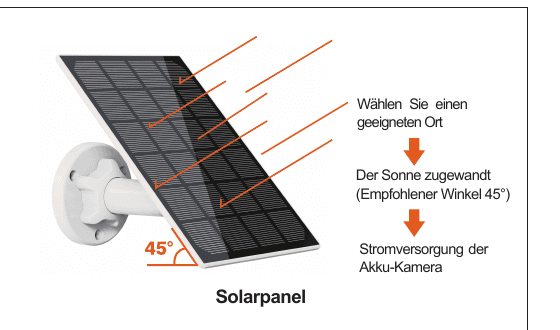
- เลือกสถานที่ติดตั้งที่เหมาะสม
- หันหน้าเข้าหาดวงอาทิตย์ (แนะนำมุม 45°)
- จ่ายพลังงานให้กล้องแบตเตอรี่
คุณสมบัติ
5. เพิ่มกล้องในแอป
4.1. ดาวน์โหลดแอป "CloudEdge"
ค้นหา "CloudEdge" ใน App Store / Google Play หรือสแกน QR โค้ดด้านล่างเพื่อดาวน์โหลดและติดตั้งแอปในโทรศัพท์มือถือของคุณ

เคล็ดลับ: โปรดเปิดใช้สิทธิ์อนุญาต 2 รายการต่อไปนี้เมื่อใช้แอปครั้งแรก:
- อนุญาตให้ "CloudEdge" เข้าถึงข้อมูลเซลลูลาร์และ Wi-Fi ของมือถือ มิฉะนั้นจะไม่สามารถเพิ่มอุปกรณ์ได้
- อนุญาตให้ "CloudEdge" รับการแจ้งเตือน มิฉะนั้นโทรศัพท์จะไม่ได้รับการแจ้งเตือนแบบพุชเมื่อตรวจพบการเคลื่อนไหวหรือเสียงเตือน
ภาพต่อไปนี้เป็นภาพหน้าจอของโทรศัพท์ iOS วิธีการเปิดสิทธิ์อนุญาตบนโทรศัพท์ Android โดยพื้นฐานแล้วเหมือนกัน
4.2. ลงทะเบียนบัญชี CloudEdge
ผู้ใช้ใหม่ต้องลงทะเบียนด้วยอีเมล
เคล็ดลับ:
- เมื่อลงทะเบียนบัญชีใหม่ โปรดเลือกภูมิภาคที่คุณอยู่ในปัจจุบัน (กล้องที่ลงทะเบียนในภูมิภาคต่างกันไม่สามารถแชร์กันได้)
- โปรดเลือกลงทะเบียนด้วยอีเมล
4.3. เปิดกล้อง
โปรดใส่ Micro SD การ์ดก่อนเปิดกล้อง มิฉะนั้นจะอ่าน SD การ์ดไม่ได้
กดปุ่มเปิด-ปิดค้างไว้ 5 วินาที จะได้ยินเสียง "บูกู" (หากเปิดไม่ได้ โปรดใช้อะแดปเตอร์ USB มาตรฐาน 5V/2A ชาร์จกล้องก่อน 15 นาที) จากนั้นไฟแสดงสถานะการทำงานจะติด ไฟกะพริบแดงช้าหมายความว่ากล้องกำลังรอการเชื่อมต่อ Wi-Fi (หากไฟแสดงสถานะการทำงานไม่กะพริบแดง โปรดรีเซ็ตอุปกรณ์)
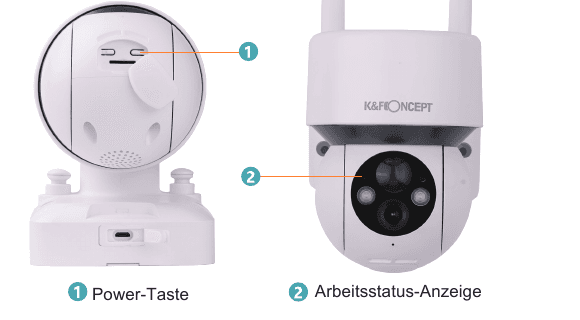
- ① ปุ่มเปิด-ปิด
- ② ไฟแสดงสถานะการทำงาน
ทำไมกล้องไม่เปิด?
- ลองชาร์จอุปกรณ์แล้วเปิดใหม่อีกครั้ง
- ไม่มีอะแดปเตอร์ไฟฟ้า DC 5V 1A / 2A ให้มาด้วย ตรวจสอบให้แน่ใจว่าไฟแสดงสถานะกะพริบช้าก่อนเชื่อมต่อ Wi-Fi 2.4 GHz
- ติดต่อทีมบริการหลังการขาย: [email protected]
4.4. เชื่อมต่อกล้องกับ Wi-Fi

เคล็ดลับ:
- เพื่อเชื่อมต่อกล้องสำเร็จ อนุญาตให้ CloudEdge ใช้ Wi-Fi และข้อมูลเซลลูลาร์ของมือถือเมื่อเปิดแอปครั้งแรก
- กล้องรองรับเฉพาะ Wi-Fi 2.4 GHz เท่านั้น ไม่รองรับ Wi-Fi 5 GHz
- กดปุ่มเปิด-ปิดหนึ่งครั้งเพื่อปลุกกล้องจากโหมดสลีป และตรวจสอบให้แน่ใจว่าไฟ LED กะพริบแดงช้า
- เสียบพินรีเซ็ตเข้าในช่องรีเซ็ตแล้วกดค้าง 5 วินาทีเพื่อรีเซ็ตกล้อง หลังจากรีเซ็ตสำเร็จ กล้องจะส่งเสียง "บูกู"
เชื่อมต่อโดยการสแกน QR โค้ด
ขั้นตอนที่ 1: เข้าสู่ระบบแอป CloudEdge แล้วแตะ "+" เพื่อเพิ่มกล้องแบตเตอรี่
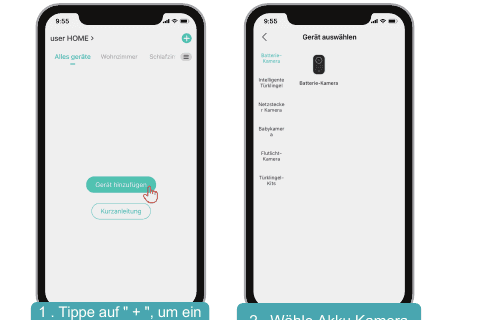
- ① แตะ "+" เพื่อเพิ่มอุปกรณ์
- ② เลือกกล้องแบตเตอรี่
ขั้นตอนที่ 2: กดปุ่มเปิด-ปิดเพื่อปลุกอุปกรณ์หากอยู่ในโหมดสลีป ตรวจสอบให้แน่ใจว่าไฟ LED กะพริบแดงช้า
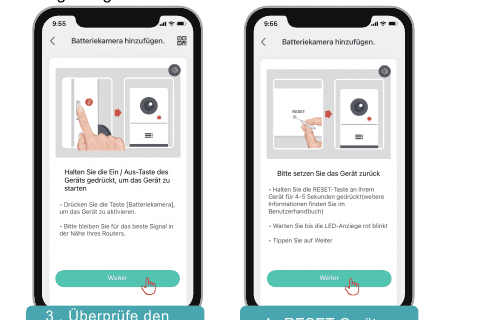
- ③ ตรวจสอบสถานะพลังงาน
- ④ RESET อุปกรณ์
ขั้นตอนที่ 3: เลือก Wi-Fi 2.4 GHz และป้อนรหัสผ่าน จากนั้นสร้าง QR โค้ดสำหรับการเชื่อมต่อ หัน QR โค้ดบนมือถือเข้าหาเลนส์กล้องและรักษาระยะห่าง 5-8 นิ้ว (ประมาณ 25 ซม.) หลังจากอุปกรณ์รู้จัก QR โค้ด จะส่งเสียง "บูกู" จากนั้นแตะ "ถัดไป"
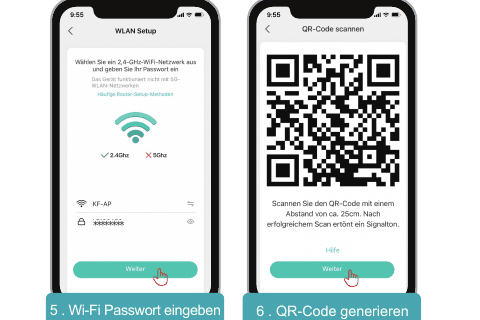
- ⑤ ป้อนรหัสผ่าน Wi-Fi
- ⑥ สร้าง QR โค้ด
ขั้นตอนที่ 4: ยินดีด้วย! คุณเชื่อมต่อสำเร็จแล้ว เริ่มใช้งานได้เลย
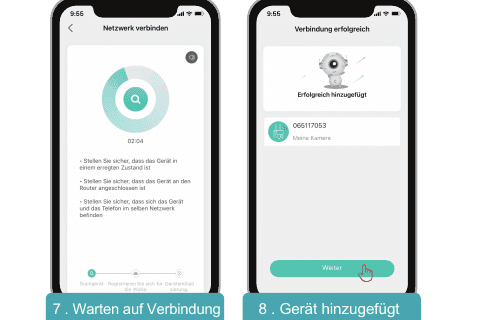
- ⑦ รอการเชื่อมต่อ
- ⑧ เพิ่มอุปกรณ์แล้ว
ขั้นตอนที่ 5: ทดสอบความแรงสัญญาณ Wi-Fi ที่จุดติดตั้งกล้อง
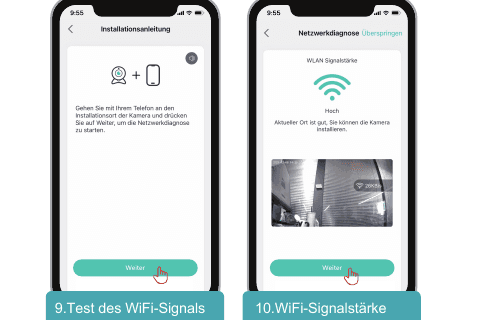
- ⑨ ทดสอบสัญญาณ Wi-Fi
- ⑩ ความแรงสัญญาณ Wi-Fi
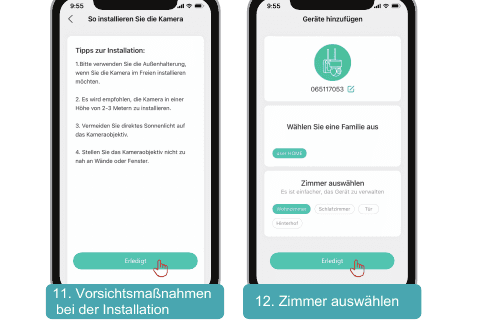
- ⑪ ข้อควรระวังในการติดตั้ง
- ⑫ เลือกห้อง
การแก้ไขปัญหาการเชื่อมต่อกล้องและ Wi-Fi
- ตรวจสอบให้แน่ใจว่าคุณใช้ Wi-Fi 2.4 GHz จากประสบการณ์ของเรา ผู้ใช้ส่วนใหญ่ไม่สามารถเชื่อมต่อได้เพราะเลือก Wi-Fi 5 GHz และเพิ่มกล้องไม่ถูกต้อง
- ตรวจสอบให้แน่ใจว่าคุณใช้รหัสผ่าน Wi-Fi ที่ถูกต้องและเครือข่าย Wi-Fi ที่รวดเร็ว (หมายเหตุ: รหัสผ่าน Wi-Fi ต้องไม่มีอักขระพิเศษ เช่น
/!@#$) - ตรวจสอบให้แน่ใจว่า QR โค้ดบนหน้าจอโทรศัพท์แสดงผลปกติ และระยะห่างระหว่างโทรศัพท์กับเลนส์กล้องระหว่างการสแกนอยู่ที่ 10-15 ซม.
- หากขั้นตอนข้างต้นทั้งหมดไม่ได้ผล ลองดาวน์โหลดแอปใหม่ รีเซ็ตผลิตภัณฑ์เป็นค่าโรงงาน รีสตาร์ทเราเตอร์ แล้วเพิ่มใหม่อีกครั้ง
- หลังจากพยายามหลายครั้งแล้วยังไม่สำเร็จ โปรดติดต่อฝ่ายบริการลูกค้า: [email protected]
6. การติดตั้งกล้องบนผนัง
เคล็ดลับที่อบอุ่น: เพื่อให้ได้ประสิทธิภาพผลิตภัณฑ์ที่ดีที่สุดและหลีกเลี่ยงการรบกวนจากสิ่งแวดล้อมที่ไม่จำเป็น โปรดสังเกตสิ่งต่อไปนี้ระหว่างการติดตั้ง:
- อย่าติดตั้งอุปกรณ์ใกล้แหล่งความร้อน เช่น เครื่องปรับอากาศภายนอก เครื่องดูดควันครัว เป็นต้น
- ตรวจสอบให้แน่ใจว่าไม่มีสิ่งที่สะท้อนแสงภายใน 1.5 เมตรจากเซนเซอร์ PIR เนื่องจากสิ่งเหล่านี้ส่งผลต่อการทำงานปกติของเซนเซอร์
- หลีกเลี่ยงการติดตั้งผลิตภัณฑ์ที่ขอบถนนที่มีการจราจรคับคั่ง เนื่องจากคนเดินเท้าและยานพาหนะจะปลุกกล้องอยู่ตลอดเวลา ซึ่งนำไปสู่ข้อความเตือนบ่อยครั้งและการใช้พลังงานที่รวดเร็วมาก
- อย่าติดตั้งผลิตภัณฑ์ห่างจากเราเตอร์มากเกินไป ผลิตภัณฑ์ต้องการสัญญาณ Wi-Fi ที่ดีเพื่อทำงานอย่างถูกต้อง
เครื่องมือเพิ่มเติมที่คุณต้องการ: บันไดพาดและสว่าน
ขั้นตอน
เลือกตำแหน่ง เลือกสถานที่ที่คุณต้องการติดตั้งกล้อง นำกล้องและโทรศัพท์ไปยังตำแหน่งนั้น และใช้ "คู่มือการติดตั้ง" ในแอปเพื่อวินิจฉัยเครือข่ายและพิจารณาว่าสัญญาณ Wi-Fi ที่ตำแหน่งนั้นดีหรือไม่ แนะนำให้ติดตั้งกล้องในสถานที่ที่มีสัญญาณ Wi-Fi ดีเพื่อให้ทำงานได้อย่างราบรื่น
ยึดแผ่นยึด ใช้สว่านและสกรู 4 ตัวเพื่อยึดแผ่นยึดโลหะของกล้องเข้ากับผนัง แนะนำให้ติดตั้งที่ความสูง 2 ถึง 3 เมตรจากพื้น ความสูงนี้คือระยะตรวจจับสูงสุดของเซนเซอร์การเคลื่อนไหวของกล้อง หลีกเลี่ยงการวางกล้องในแสงแดดโดยตรง
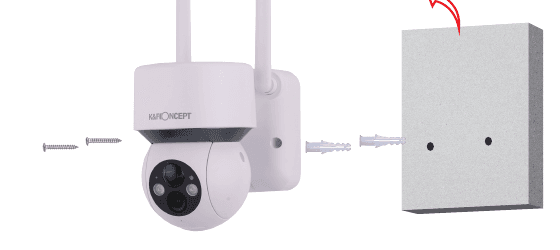
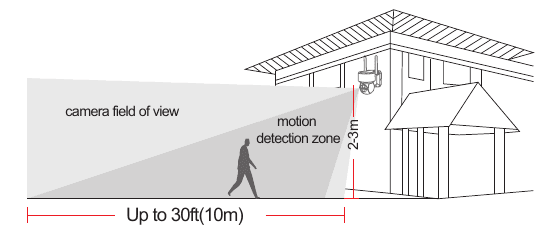
- มุมมองสนามกล้อง — สูงสุด 30 ฟุต (10 ม.)
- โซนตรวจจับการเคลื่อนไหว — 2-3 ม.
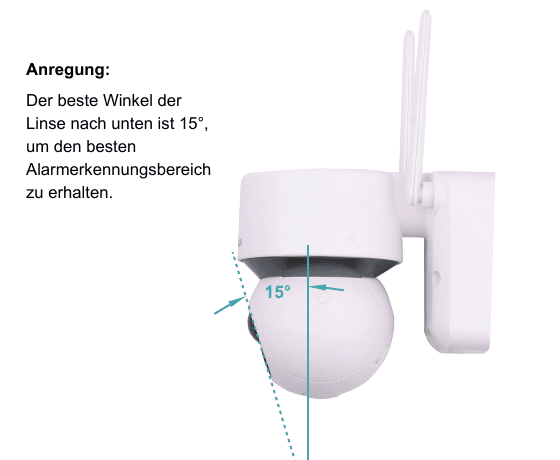
คำแนะนำ: มุมเอียงลงที่ดีที่สุดของเลนส์คือ 15° เพื่อให้ได้ระยะตรวจจับเตือนภัยที่ดีที่สุด
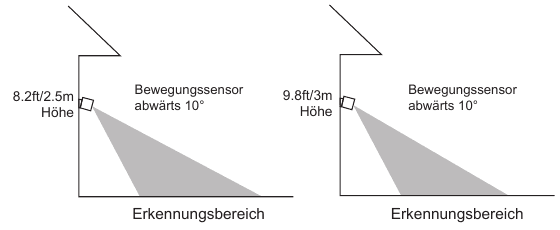
- เซนเซอร์การเคลื่อนไหวเอียงลง 10° ที่ความสูง 8.2 ฟุต / 2.5 ม.
- เซนเซอร์การเคลื่อนไหวเอียงลง 10° ที่ความสูง 9.8 ฟุต / 3 ม.
7. การติดตั้งแผงโซลาร์เซลล์
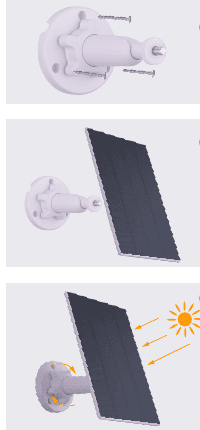
ยึดแผงโซลาร์เซลล์เข้ากับสกรูแผ่นยึดจนกว่าแผงโซลาร์เซลล์จะไม่หลวม
เคล็ดลับ: รูเกลียวอยู่ด้านหลังของโมดูลโซลาร์เซลล์
A. คลายสกรูปรับบนแผ่นยึด B. ตั้งมุมของแผงโซลาร์เซลล์เพื่อให้รับแสงอาทิตย์ได้มากที่สุด C. ขันปุ่มปรับให้แน่นเพื่อยึดมุมของแผงโซลาร์เซลล์
เชื่อมต่อแผงโซลาร์เซลล์ผ่านพอร์ต Micro USB เข้ากับกล้องวงจรปิดกลางแจ้ง
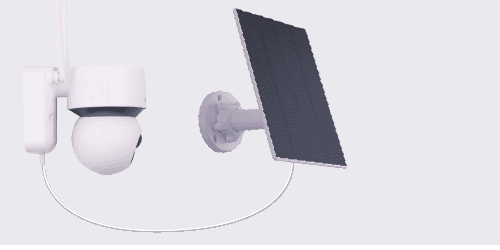
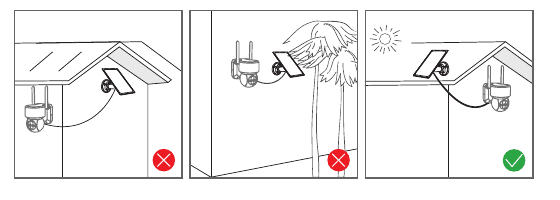
เคล็ดลับสำหรับการติดตั้งโมดูลโซลาร์เซลล์
- เมื่อติดตั้งในซีกโลกเหนือ แผงจะหันไปทางทิศใต้ เมื่อติดตั้งในซีกโลกใต้ แผงจะหันไปทางทิศเหนือ
- โปรดติดตั้งโมดูลโซลาร์เซลล์ในตำแหน่งที่เหมาะสมเพื่อไม่ให้ถูกบังโดยวัตถุ เช่น ชายคาหลังคาหรือกิ่งไม้
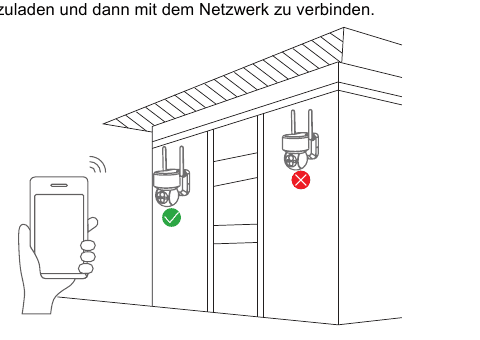
ทดสอบสัญญาณ Wi-Fi ที่ตำแหน่งติดตั้ง
- ทดสอบคุณภาพสัญญาณ Wi-Fi ที่ตำแหน่งติดตั้งด้วยโทรศัพท์ก่อนติดตั้งกล้อง และตรวจสอบให้แน่ใจว่าเราเตอร์ Wi-Fi สามารถให้สัญญาณ Wi-Fi ที่ดีได้
- ก่อนติดตั้งอุปกรณ์ แนะนำให้ชาร์จให้เต็มก่อนแล้วจึงเชื่อมต่อเครือข่าย
8. แนะนำฟังก์ชัน
7.1. หน้าหลัก
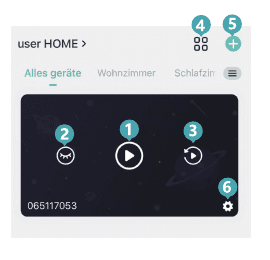
- เปิดหน้าเพื่อเรียกดูวิดีโอ
- ซ่อนหรือแสดงมุมมองปัจจุบัน
- เปิดหน้าเล่นวิดีโอ
- ดูบนหลายหน้าจอ
- เพิ่มอุปกรณ์
- การตั้งค่าโดยรวม
7.2. หน้าพรีวิว
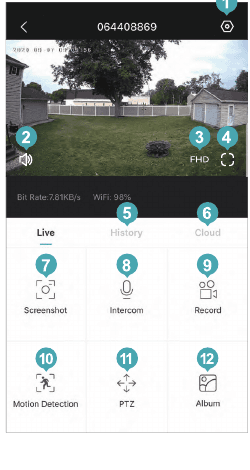
- เปิดเมนูการตั้งค่า (การตั้งค่าการแจ้งเตือน วิดีโอ แสง ข้อมูลอุปกรณ์ การอัปเกรดเฟิร์มแวร์ ฯลฯ)
- เปิด/ปิดลำโพง
- การตั้งค่าความละเอียดวิดีโอ (ตัวเลือก SD, HD)
- ตัวเลือกเต็มจอ
- เล่นวิดีโอจาก SD การ์ด
- เล่นวิดีโอจากพื้นที่จัดเก็บบนคลาวด์
- จับภาพหน้าจอด้วยตนเอง
- อินเตอร์คอม (กดค้างเพื่อพูด)
- บันทึกคลิปวิดีโอด้วยตนเอง
- เปิด-ปิดการตรวจจับการเคลื่อนไหว
- การควบคุม PTZ ระยะไกล
- อัลบั้ม (บันทึกภาพหน้าจอและไฟล์วิดีโอด้วยตนเอง)
7.3. หน้าเล่นวิดีโอ
เคล็ดลับ: ยืดหน้าจอวิดีโอด้วยสองนิ้วเพื่อขยายภาพและดูรายละเอียด
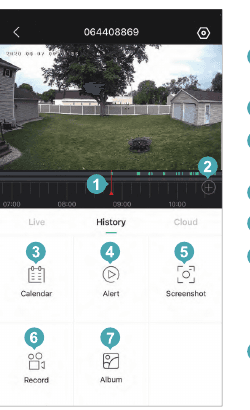
- ไทม์ไลน์วิดีโอพร้อมการเลือกเวลาแบบลากวาง
- ปุ่มซูมไทม์ไลน์
- เลือกวันที่เล่นวิดีโอ
- เลือกคลิปวิดีโอแจ้งเตือน
- ภาพหน้าจอวิดีโอ
- บันทึกวิดีโอ: แตะหนึ่งครั้งเพื่อเริ่มบันทึกและแตะอีกครั้งเพื่อหยุดบันทึก
- บันทึกภาพหน้าจอวิดีโอและวิดีโอที่บันทึก
7.4. หน้าการตั้งค่า
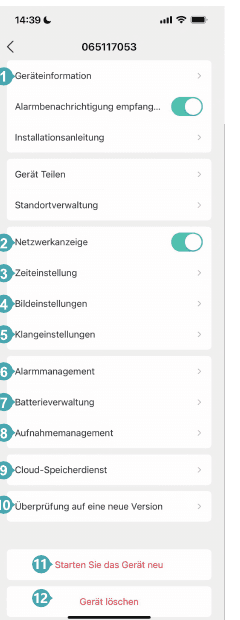
- เปลี่ยนชื่ออุปกรณ์และดูข้อมูลอุปกรณ์ต่างๆ
- เปิดหรือปิดไฟแสดงสถานะของกล้อง
- ตั้งโหมดเวลาเป็น 24 ชั่วโมงหรือ 12 ชั่วโมง
- พลิกหน้าจอและตั้งโหมดภาพ
- ตั้งระดับเสียงสำหรับการพูดคุยสองทาง
- การตั้งค่าการตรวจจับการเคลื่อนไหว รวมถึงความไวในการตรวจจับ ฯลฯ
- แสดงระดับแบตเตอรี่ของกล้อง
- การตั้งค่าวิดีโอ การแสดงความจุ SD การ์ด การฟอร์แมต
- บริการพื้นที่จัดเก็บบนคลาวด์
- แสดงเวอร์ชันแอปปัจจุบันและเวอร์ชันล่าสุด
- รีสตาร์ทกล้องจากระยะไกล
- ลบอุปกรณ์และดำเนินการก่อนการเดินสายใหม่
7.5. การแชร์อุปกรณ์
แชร์กล้องกับผู้อื่น:
ฟังก์ชันนี้เข้าถึงได้ผ่าน "ฉัน" → "แชร์"
- เชิญเพื่อนของคุณดาวน์โหลดและติดตั้งแอป "CloudEdge" และเข้าสู่ระบบ
- แตะไอคอน "ข้อความ" → "แชร์อุปกรณ์" เพื่อดูวิดีโอ จากนั้นทำตามขั้นตอนเพื่อเสร็จสิ้นการแชร์อุปกรณ์
เคล็ดลับ: เมื่อแชร์ ตรวจสอบให้แน่ใจว่าบัญชีแอปลงทะเบียนในภูมิภาคเดียวกัน มิฉะนั้น คุณจะไม่สามารถแชร์อุปกรณ์ได้สำเร็จ
7.6. การบันทึก SD การ์ด
ผลิตภัณฑ์นี้ไม่รวม SD การ์ด หากคุณต้องการ SD การ์ดเพื่อจัดเก็บไฟล์ คุณต้องซื้อเอง
ข้อกำหนด SD การ์ด:
- แนะนำให้ใช้การ์ดจากแบรนด์เช่น SanDisk, Samsung ฯลฯ
- รองรับความจุ 8-128 GB
- แนะนำให้ใช้ SD การ์ด Class 10 มาตรฐาน
- รองรับเฉพาะรูปแบบ FAT32 เท่านั้น
หมายเหตุ: ใส่การ์ดความจำในช่อง SD การ์ดของอุปกรณ์ และอุปกรณ์จะเริ่มบันทึกวิดีโอโดยอัตโนมัติ
วิธีดูวิดีโอใน SD การ์ด:
แตะปุ่ม "ประวัติ" หรือ "แจ้งเตือน" บนไอคอนแจ้งเตือนในแอปเพื่อเปิดอินเทอร์เฟซเล่นวิดีโอ ลากไทม์ไลน์หรือเลือกจุดแจ้งเตือนเพื่อค้นหาช่วงเวลาที่เกี่ยวข้องสำหรับการบันทึก ใส่ SD การ์ดเข้ากับคอมพิวเตอร์ ไฟล์วิดีโออยู่ในรูปแบบ MP4 คุณสามารถเล่นวิดีโอโดยตรงด้วยโปรแกรมเล่นวิดีโอ
7.7. การตั้งค่าการตรวจจับการเคลื่อนไหว PIR
ไปที่แอป → "การตั้งค่า" → "การตรวจจับการเคลื่อนไหว" เพื่อปรับการตั้งค่าการตรวจจับการเคลื่อนไหว
อุปกรณ์ใช้ระดับความไว 10 ระดับสำหรับการตรวจจับการเคลื่อนไหว PIR
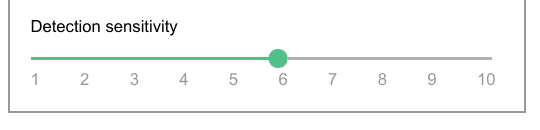
- ระดับ 1-3 — ความไวต่ำ ระยะตรวจจับการเคลื่อนไหว 4-5 เมตร
- ระดับ 4-7 — ความไวปานกลาง ระยะตรวจจับการเคลื่อนไหว 5-8 เมตร
- ระดับ 8-10 — ความไวสูง ระยะตรวจจับการเคลื่อนไหว 8-13 เมตร
เคล็ดลับที่อบอุ่น: คุณสามารถตั้งค่าความไวของการตรวจจับการเคลื่อนไหวเพื่อแก้ปัญหาต่อไปนี้เมื่อใช้ผลิตภัณฑ์นี้:
- หากโทรศัพท์ได้รับข้อความแจ้งเตือนบ่อยเกินไป กล้องใช้พลังงานแบตเตอรี่มาก แนะนำให้ลดความไวในการตรวจจับการเคลื่อนไหว ตั้งค่าช่วงเวลาแจ้งเตือน และเปิดใช้งานกำหนดการแจ้งเตือน
- หากโทรศัพท์มักได้รับภาพแจ้งเตือนโดยไม่มีวัตถุที่เคลื่อนไหว อาจมีแหล่งความร้อนในพื้นที่ตรวจจับการเคลื่อนไหวที่ทำให้ PIR ทำงานผิดพลาด แนะนำให้ลดความไวในการตรวจจับการเคลื่อนไหว
- หากบุคคลเดินผ่านหน้ากล้องแต่ไม่ได้รับข้อความแจ้งเตือน แนะนำให้เพิ่มความไวในการตรวจจับการเคลื่อนไหวเพื่อขยายระยะตรวจจับ PIR
- หากภาพหรือวิดีโอแจ้งเตือนล่าช้า หรือคุณเห็นเฉพาะด้านหลังของบุคคล ควรเพิ่มความไวในการตรวจจับการเคลื่อนไหว
- เซนเซอร์ PIR ได้รับผลกระทบจากอุณหภูมิแวดล้อม แนะนำให้ตั้งค่าความไวในการตรวจจับการเคลื่อนไหวให้สูงขึ้นในอุณหภูมิร้อนและต่ำลงในอุณหภูมิเย็น
- รังสี UV จากดวงอาทิตย์รบกวนเซนเซอร์ PIR ของกล้อง ภายใต้แสงแดดโดยตรงที่แรง การแจ้งเตือนอาจไม่ไวและอาจเกิดปรากฏการณ์ที่ไม่ต้องการอื่นๆ
- หากการตรวจจับการเคลื่อนไหวทำงานได้ไม่ดีในสภาพแวดล้อมกลางคืน ลองปิด "การตรวจจับกลางคืน"
7.8. คำถามบางข้อเกี่ยวกับแบตเตอรี่
A. วิธีชาร์จกล้องของคุณ
แนะนำให้ใช้อะแดปเตอร์ไฟฟ้า 5V/2A สำหรับการชาร์จ เชื่อมต่อสายชาร์จ USB ที่ให้มา แล้วเสียบเข้ากับพอร์ต USB สำหรับชาร์จของอุปกรณ์
หมายเหตุ: หากไม่มีอะแดปเตอร์ไฟฟ้า 5V/2A อะแดปเตอร์ 5V อื่นๆ ก็สามารถใช้ชาร์จได้เช่นกัน
ฉันจะตรวจสอบได้อย่างไรว่าการชาร์จสำเร็จหรือไม่?
ไฟแสดงสถานะการชาร์จของอุปกรณ์ติดแดงเพื่อแสดงว่ากำลังชาร์จ และติดน้ำเงินเพื่อแสดงว่าชาร์จเสร็จแล้ว ใช้เวลาประมาณ 10 ชั่วโมงหรือนานกว่านั้นเพื่อชาร์จอุปกรณ์ให้เต็ม
จะเกิดอะไรขึ้นหากการชาร์จล้มเหลว?
- ตรวจสอบว่าอะแดปเตอร์ไฟฟ้าใช้งานได้หรือไม่ และลองใช้อะแดปเตอร์อื่น
- ตรวจสอบว่าสาย USB สำหรับชาร์จใช้งานได้หรือไม่ และลองใช้สายอื่น
- ไฟแสดงสถานะการชาร์จอาจชำรุด ตรวจสอบในแอปโทรศัพท์ว่าอุปกรณ์กำลังชาร์จหรือไม่
- ตรวจสอบว่าพอร์ตชาร์จของอุปกรณ์เชื่อมต่อกับสาย USB สำหรับชาร์จได้ดีหรือไม่
- อุปกรณ์มีโมดูลป้องกันการชาร์จที่อุณหภูมิต่ำ โปรดอย่าชาร์จอุปกรณ์ที่อุณหภูมิต่ำ
- โปรดติดต่อฝ่ายบริการลูกค้า: [email protected]
B. อายุการใช้งานแบตเตอรี่
เมื่ออุปกรณ์ไม่ตรวจพบวัตถุที่เคลื่อนไหว จะเข้าสู่โหมดสลีปเพื่อลดการใช้พลังงานของอุปกรณ์ เมื่ออุปกรณ์ตรวจพบวัตถุที่เคลื่อนไหว จะตื่นขึ้นอย่างรวดเร็วและเริ่มต้นภายใน 1 วินาทีเพื่อจับภาพหน้าจอและบันทึกวิดีโอ
เคล็ดลับที่อบอุ่น: อุปกรณ์ใช้แบตเตอรี่ลิเธียมไอออนสามชนิด เมื่อแบตเตอรี่อยู่ในสภาพแวดล้อมที่มีอุณหภูมิต่ำ สารเคมีภายในแบตเตอรี่จะแข็งตัวช้า ประสิทธิภาพการชาร์จและการคายประจุลดลง และความจุแบตเตอรี่ลดลง อายุการใช้งานของอุปกรณ์จะลดลงอย่างรุนแรง และยิ่งอุณหภูมิต่ำเท่าไหร่ ความจุแบตเตอรี่ก็จะยิ่งต่ำลงเท่านั้น เมื่ออุณหภูมิต่ำกว่า -20 °C แบตเตอรี่อาจเข้าสู่โหมดป้องกันตัวเองและปิดตัว แต่เมื่ออุณหภูมิสูงขึ้น แบตเตอรี่จะกลับสู่สภาวะปกติโดยอัตโนมัติ
ในฤดูหนาวที่หนาวเย็น เมื่อต้องชาร์จอุปกรณ์ แนะนำให้นำอุปกรณ์กลับเข้ามาในบ้านและวางไว้ 1 ชั่วโมง อากาศอุ่นในบ้านจะเพิ่มอุณหภูมิของแบตเตอรี่ก่อนชาร์จ จากนั้นจึงชาร์จ
ทำไมอุปกรณ์ถึงมีอายุการใช้งานแบตเตอรี่ไม่ดี?
เวลาทำงานของอุปกรณ์กำหนดอายุการใช้งานแบตเตอรี่ ยิ่ง PIR ปลุกบ่อยและยิ่งมีการแจ้งเตือนมากขึ้น เวลาทำงานของอุปกรณ์ก็จะยิ่งนานขึ้น โปรดตรวจสอบว่าจำนวนการแจ้งเตือนถี่เกินไปหรือไม่ แนะนำให้ปรับความไวในการตรวจจับการเคลื่อนไหวของอุปกรณ์ตามความเหมาะสม และตั้งค่าช่วงเวลาแจ้งเตือนและกำหนดการแจ้งเตือน
ตรวจสอบว่ามีวัตถุในมุมมองของอุปกรณ์ที่รบกวนและกระตุ้นเซนเซอร์ PIR หรือไม่ เช่น เครื่องปรับอากาศภายนอก รถยนต์ที่เคลื่อนที่ คนเดินผ่าน ฯลฯ สามารถปรับมุมของอุปกรณ์เพื่อหลีกเลี่ยงวัตถุเหล่านี้และป้องกันการรบกวนได้
ความจุแบตเตอรี่ลดลงในสภาพอากาศเย็น ซึ่งส่งผลต่อระยะทำงานของอุปกรณ์
ติดต่อฝ่ายบริการลูกค้า: [email protected]
8. การแก้ไขปัญหา / คำถามที่พบบ่อย
สำหรับคำถามที่พบบ่อยโดยละเอียดเพิ่มเติม โปรดเข้าสู่ระบบในแอป: "ฉัน" → "คำถามที่พบบ่อย" → "กล้องกลางแจ้ง"
8.1. อุปกรณ์รายงานว่าออฟไลน์
- ตรวจสอบว่าอุปกรณ์เปิดอยู่หรือไม่ และดูว่าไฟแสดงสถานะการทำงานของอุปกรณ์ติดปกติหรือไม่
- ตรวจสอบว่าเครือข่าย Wi-Fi ดีหรือไม่ และรีสตาร์ทเราเตอร์
- หากตำแหน่งอุปกรณ์ห่างจากเราเตอร์ ส่งผลให้สัญญาณ Wi-Fi อ่อน แนะนำให้ย้ายเราเตอร์ไปยังตำแหน่งที่ใกล้ขึ้นหรือเพิ่มตัวขยายสัญญาณ Wi-Fi เพื่อปรับปรุงประสิทธิภาพ Wi-Fi ในบ้าน ลบกล้องออกจากบัญชี CloudEdge รีเซ็ตอุปกรณ์ แล้วเพิ่มใหม่อีกครั้ง
- ตรวจสอบว่าเฟิร์มแวร์อุปกรณ์และแอปเป็นเวอร์ชันล่าสุดหรือไม่
8.2. ฉันจะอัปเดตเราเตอร์หรือรหัสผ่าน Wi-Fi ได้อย่างไร?
ลบกล้องออกจากบัญชี CloudEdge หลังจากรีเซ็ตอุปกรณ์แล้ว ใช้ Wi-Fi และรหัสผ่านใหม่เพื่อเพิ่มใหม่อีกครั้ง
8.3. ไม่สามารถเล่นวิดีโอย้อนหลังได้?
- ตรวจสอบสถานะ SD การ์ดใน "การตั้งค่า" เพื่อให้แน่ใจว่า SD การ์ดได้รับการรู้จักสำเร็จ
- ใส่ SD การ์ดใหม่อีกครั้ง
- ฟอร์แมต SD การ์ดในแอป
- ลองใช้ SD การ์ดใหม่อีกตัว
8.4. ทำไมอุปกรณ์ถึงไม่รู้จัก SD การ์ด?
- ใส่ Micro SD การ์ดก่อนเปิดกล้อง
- แนะนำการ์ดจากแบรนด์เช่น SanDisk และ Samsung
- แนะนำให้ใช้ TF การ์ด Class 10 มาตรฐาน
- รองรับเฉพาะรูปแบบ FAT32 เท่านั้น
- TF การ์ดอาจไม่ได้รับการรู้จักหากสภาพแวดล้อมอินเทอร์เน็ตไม่ดี
8.5. ทำไมอายุการใช้งานแบตเตอรี่ของอุปกรณ์ถึงไม่ดี?
ตรวจสอบว่าการแจ้งเตือนถูกกระตุ้นบ่อยเกินไปหรือไม่ เพราะเวลาทำงานของอุปกรณ์กำหนดอายุการใช้งานแบตเตอรี่ ยิ่งมีการกระตุ้นการแจ้งเตือนบ่อยเท่าไหร่ แบตเตอรี่ก็จะหมดเร็วขึ้นเท่านั้น แนะนำให้ลดความไวในการตรวจจับการเคลื่อนไหวของอุปกรณ์ตามความเหมาะสม และตั้งค่าช่วงเวลาแจ้งเตือนและกำหนดการแจ้งเตือน (หมายเหตุ: เครื่องปรับอากาศกลางแจ้ง ยานพาหนะที่เคลื่อนที่ และคนเดินผ่านมักกระตุ้นการแจ้งเตือน) โปรดตั้งค่ามุมของอุปกรณ์เพื่อหลีกเลี่ยงวัตถุเหล่านี้
ในสภาพอากาศเย็น ความจุแบตเตอรี่ลดลง ซึ่งส่งผลต่ออายุการใช้งานของอุปกรณ์ด้วย
8.6. โทรศัพท์ไม่สามารถรับการแจ้งเตือนแบบพุชได้
- เปิดการอนุญาตพุชทั้งหมดสำหรับแอป "CloudEdge"
- ในการตั้งค่าระบบของโทรศัพท์มือถือของคุณ
- ตรวจสอบให้แน่ใจว่าฟังก์ชันการตรวจจับการเคลื่อนไหวของอุปกรณ์เปิดอยู่สำเร็จ
- รีสตาร์ทโทรศัพท์และล้างแคชบนโทรศัพท์ Android
- ตรวจสอบว่าเครือข่ายดีหรือไม่
8.7. ฉันจะบอกได้อย่างไรว่าการชาร์จสำเร็จหรือไม่?
ไฟแสดงสถานะการชาร์จของอุปกรณ์ติดแดง หมายความว่ากำลังชาร์จอยู่ ไฟน้ำเงินหมายความว่าชาร์จเสร็จแล้ว ใช้เวลาประมาณ 10 ชั่วโมงหรือนานกว่านั้นจนกว่าอุปกรณ์จะชาร์จเต็ม
8.8. ฉันควรทำอย่างไรหากการชาร์จล้มเหลว?
- ตรวจสอบว่าอะแดปเตอร์ไฟฟ้าใช้งานได้หรือไม่ ลองใช้อะแดปเตอร์อื่น
- ตรวจสอบว่าสาย USB สำหรับชาร์จใช้งานได้หรือไม่ ลองใช้สายอื่น
- ไฟแสดงสถานะการชาร์จอาจชำรุด โปรดตรวจสอบการกำหนดค่าการชาร์จในแอปโทรศัพท์
- ตรวจสอบว่าพอร์ตชาร์จของอุปกรณ์ไม่ได้ติดต่อกับสาย USB สำหรับชาร์จได้ดีหรือไม่
- อุปกรณ์มีโมดูลป้องกันการชาร์จที่อุณหภูมิต่ำ โปรดอย่าชาร์จอุปกรณ์ที่อุณหภูมิต่ำ
8.9. อะไรที่ส่งผลต่อประสิทธิภาพของโมดูลโซลาร์เซลล์?
ในสภาพอากาศเลวร้ายมาก เช่น ฝนตกต่อเนื่องหรือบ่อยครั้ง หิมะ หรือท้องฟ้ามีเมฆมาก โมดูลโซลาร์เซลล์ของคุณอาจไม่สามารถชาร์จกล้องได้เต็ม
ปัจจัยอื่นๆ เช่น เงา อุณหภูมิ สภาพอากาศ และปริมาณฝุ่นหรือสิ่งสกปรกบนพื้นผิวก็ส่งผลต่อประสิทธิภาพของโมดูลโซลาร์เซลล์ในการผลิตพลังงานด้วย
8.10. ประสิทธิภาพของโมดูลโซลาร์เซลล์จะเพิ่มประสิทธิภาพได้อย่างไร?
ปริมาณพลังงานที่สร้างโดยโมดูลโซลาร์เซลล์ขึ้นอยู่กับหลายปัจจัย: รังสีดวงอาทิตย์เฉลี่ย สภาพอากาศ มุมเอียง ฝุ่นหรือสิ่งสกปรก เพื่อเพิ่มประสิทธิภาพของโมดูลโซลาร์เซลล์ คุณสามารถ:
- ติดตั้งโมดูลโซลาร์เซลล์ในสถานที่ที่มีแสงสว่างดีและหลีกเลี่ยงสถานที่เช่น ร่มเงาของต้นไม้ อาคาร หรือสิ่งกีดขวางอื่นๆ เพื่อให้มั่นใจว่ามีแสงอาทิตย์เพียงพอ
- ปรับทิศทางโมดูลโซลาร์เซลล์ให้หันไปทางทิศใต้ (ในซีกโลกเหนือ) หรือทิศเหนือ (ในซีกโลกใต้) และเอียงตามละติจูดของคุณเพื่อให้มั่นใจว่าได้รับรังสีดวงอาทิตย์สูงสุด
- เช็ดพื้นผิวของโมดูลโซลาร์เซลล์เป็นประจำด้วยกระดาษเปียกหรือผ้าชื้นเพื่อขจัดฝุ่นและตะกอนออกจากพื้นผิวของโมดูล
8.11. โมดูลโซลาร์เซลล์ทำงานที่อุณหภูมิต่ำได้หรือไม่?
โมดูลโซลาร์เซลล์มีอุณหภูมิการทำงานขั้นต่ำที่ -20 °C (-4 °F)
อุณหภูมิต่ำอาจทำให้ปฏิกิริยาเคมีของแบตเตอรี่กล้องช้าลง ซึ่งอาจทำให้กล้องแสดงระดับแบตเตอรี่ต่ำ เพื่อความปลอดภัยของกล้องและโมดูลโซลาร์เซลล์ ควรชาร์จแบตเตอรี่ที่อุณหภูมิระหว่าง -20 °C ถึง 60 °C และไม่ใช้โมดูลโซลาร์เซลล์สำหรับการชาร์จเมื่ออุณหภูมิลดลงต่ำกว่า -20 °C
8.12. ฉันจะบอกได้อย่างไรว่ากล้องกำลังชาร์จเมื่อเชื่อมต่อกับแผงโซลาร์เซลล์?
กล้องจะชาร์จตราบเท่าที่แผงโซลาร์เซลล์หันหน้าเข้าหาดวงอาทิตย์ อย่างไรก็ตาม ไอคอนการชาร์จจะปรากฏในแอปก็ต่อเมื่อกระแสไฟฟ้าถึง 500 mAh เท่านั้น
คำเตือน FCC
การเปลี่ยนแปลงหรือดัดแปลงที่ไม่ได้รับการอนุมัติโดยชัดแจ้งจากฝ่ายที่รับผิดชอบการปฏิบัติตามกฎระเบียบอาจทำให้สิทธิ์ของผู้ใช้ในการใช้งานอุปกรณ์เป็นโมฆะ อุปกรณ์นี้ได้รับการทดสอบและพบว่าสอดคล้องกับขีดจำกัดสำหรับอุปกรณ์ดิจิทัลคลาส B ตามส่วนที่ 15 ของกฎ FCC ขีดจำกัดเหล่านี้ออกแบบมาเพื่อให้การป้องกันที่เหมาะสมต่อการรบกวนที่เป็นอันตรายในการติดตั้งในที่พักอาศัย อุปกรณ์นี้สร้าง ใช้ และสามารถแผ่คลื่นความถี่วิทยุ และหากไม่ได้ติดตั้งและใช้ตามคำแนะนำ อาจก่อให้เกิดการรบกวนที่เป็นอันตรายต่อการสื่อสารทางวิทยุ อย่างไรก็ตาม ไม่มีการรับประกันว่าการรบกวนจะไม่เกิดขึ้นในการติดตั้งเฉพาะ หากอุปกรณ์นี้ก่อให้เกิดการรบกวนที่เป็นอันตรายต่อการรับสัญญาณวิทยุหรือโทรทัศน์ ซึ่งสามารถตรวจสอบได้โดยการปิดและเปิดอุปกรณ์ ผู้ใช้ควรพยายามแก้ไขการรบกวนโดยใช้มาตรการหนึ่งหรือมากกว่าต่อไปนี้:
- ปรับทิศทางหรือย้ายตำแหน่งเสาอากาศรับสัญญาณ
- เพิ่มระยะห่างระหว่างอุปกรณ์และเครื่องรับสัญญาณ
- ปรึกษาตัวแทนจำหน่ายหรือช่างเทคนิควิทยุ/โทรทัศน์ที่มีประสบการณ์เพื่อขอความช่วยเหลือ
- อุปกรณ์นี้เป็นไปตามส่วนที่ 15 ของกฎ FCC
การทำงานขึ้นอยู่กับเงื่อนไขสองข้อต่อไปนี้:
- อุปกรณ์นี้ต้องไม่ก่อให้เกิดการรบกวนที่เป็นอันตราย
- อุปกรณ์นี้ต้องยอมรับการรบกวนใดๆ ที่ได้รับ รวมถึงการรบกวนที่อาจทำให้เกิดการทำงานที่ไม่ต้องการ
คำชี้แจงการรับสัมผัสคลื่น RF: เพื่อรักษาการปฏิบัติตามแนวทางการรับสัมผัสคลื่น RF ของ FCC อุปกรณ์นี้ควรติดตั้งและใช้งานโดยมีระยะห่างขั้นต่ำ 20 ซม. ระหว่างตัวแผ่รังสีและร่างกายของคุณ อุปกรณ์นี้และเสาอากาศต้องไม่อยู่ร่วมกันหรือทำงานร่วมกับเสาอากาศหรือเครื่องส่งสัญญาณอื่นใด
FCC ID: 2AYJN-DX20X
BondFree กล้องโซลาร์เซลล์ (แบตเตอรี่กลางแจ้ง)
คู่มือผู้ใช้กล้องวงจรปิดแบตเตอรี่กลางแจ้งพลังงานแสงอาทิตย์ BondFree (ซีรีส์คลาวด์) ครอบคลุมรายการในกล่อง โครงสร้างผลิตภัณฑ์ ไฟสถานะ การตั้งค่าแอป CloudEdge การเชื่อมต่อ Wi-Fi การชาร์จ การติดตั้ง การบันทึก และคำถามที่พบบ่อย
กล้อง PANORAXY ไร้สายพลังงานแบตเตอรี่
คู่มือเริ่มต้นใช้งานกล้อง PANORAXY ไร้สายพลังงานโซลาร์/แบตเตอรี่ ครอบคลุมรายการในกล่อง ภาพรวมผลิตภัณฑ์ การตั้งค่าแอป CloudEdge การชาร์จ การติดตั้งกล้องและแผงโซลาร์ ภาพรวมฟังก์ชัน การตรวจจับการเคลื่อนไหว การบันทึกและจัดเก็บ การเล่นวิดีโอ การแชร์ และคำถามที่พบบ่อย