 เอกสาร CloudEdge App
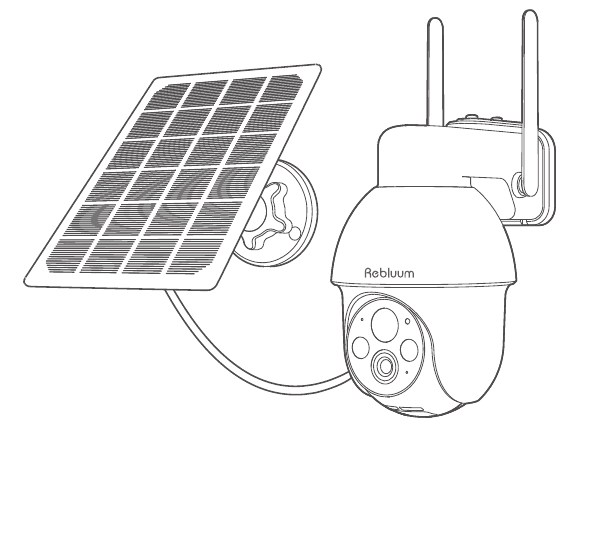
Rebluum RB-3PT1 กล้องโซลาร์
คู่มือเริ่มต้นใช้งานกล้องวงจรปิดไร้สายพลังงานแสงอาทิตย์ Rebluum RB-3PT1 ครอบคลุมสิ่งที่อยู่ในกล่อง โครงสร้างผลิตภัณฑ์ การติดตั้ง การติดตั้งแผงโซลาร์ การตั้งค่าแอป CloudEdge การจับคู่ Wi-Fi การตั้งค่าการแจ้งเตือน การแชร์อุปกรณ์ และคำถามที่พบบ่อย
คู่มือเริ่มต้นใช้งานฉบับนี้อธิบายวิธีตั้งค่าและใช้งานกล้องวงจรปิดไร้สายพลังงานแสงอาทิตย์ Rebluum RB-3PT1 ร่วมกับ แอป CloudEdge รวมถึงโครงสร้างของกล้อง การติดตั้ง การติดตั้งแผงโซลาร์ การลงทะเบียนบัญชี การจับคู่ Wi-Fi การตั้งค่าการแจ้งเตือน การแชร์อุปกรณ์ และการแก้ไขปัญหา
หากต้องการความช่วยเหลือเพิ่มเติม ดูได้ที่คำถามที่พบบ่อยเกี่ยวกับกล้องแบตเตอรี่ หรือเข้าสู่ระบบแอป CloudEdge แล้วค้นหาในส่วน "ฉัน" → "FAQ" → "เอกสารช่วยเหลือ" → "กล้องแบตเตอรี่"
1. สิ่งที่อยู่ในกล่อง
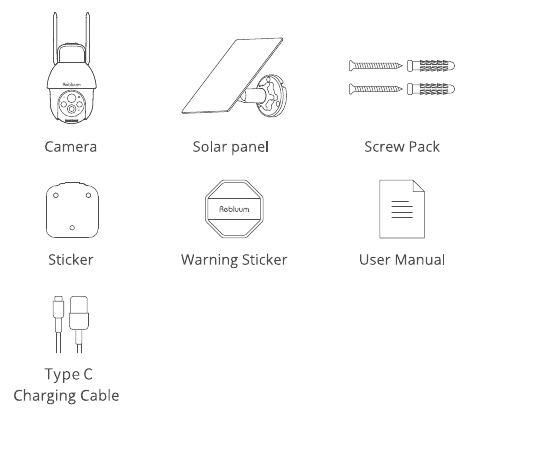
- กล้อง
- แผงโซลาร์
- ชุดสกรู
- สติกเกอร์
- สติกเกอร์คำเตือน
- คู่มือผู้ใช้
- สายชาร์จ Type C
2. ภาพรวมผลิตภัณฑ์
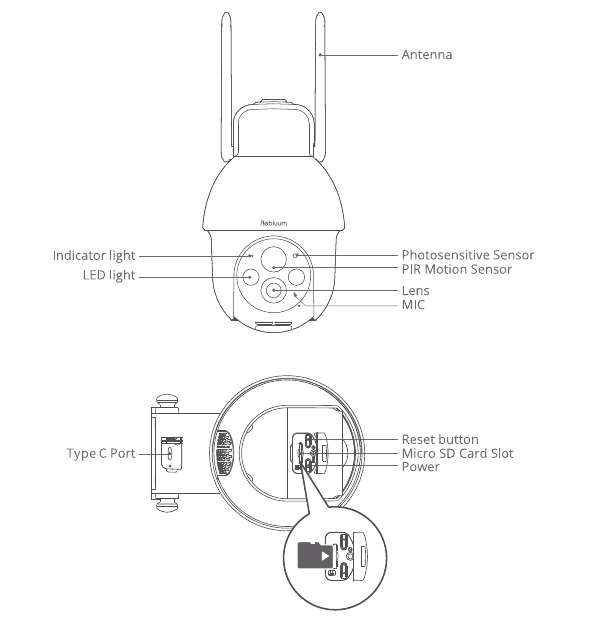
- เสาอากาศ
- ไฟแสดงสถานะ
- ไฟ LED
- เซ็นเซอร์รับแสง
- เซ็นเซอร์ตรวจจับการเคลื่อนไหว PIR
- เลนส์
- ไมโครโฟน
- พอร์ต Type C
- ปุ่มรีเซ็ต
- ช่องใส่การ์ด Micro SD
- ไฟแสดงกำลังไฟ
ข้อควรระวัง: โปรดใส่การ์ด Micro SD ตามทิศทางที่แสดงในภาพ หากใส่ผิดทิศทางอาจทำให้การ์ดติดค้างและเกิดความเสียหายต่ออุปกรณ์ได้
| รายการ | รายละเอียด |
|---|---|
| พอร์ตการ์ด SD | รองรับการ์ด Micro SD สำหรับบันทึกข้อมูลในตัวเครื่อง (สูงสุด 128GB) |
| ปุ่มรีเซ็ต | ใช้คืนค่าโรงงานให้กล้อง (กดค้างไว้ 5~8 วินาที) |
| ความจุการ์ดที่รองรับ | 8~128GB |
| ความเร็วการอ่านและเขียน | ระดับ class10 ขึ้นไป |
| รูปแบบไฟล์ | FAT32 |
3. การติดตั้งและตั้งค่าแอป CloudEdge
ค้นหา "CloudEdge" บน App Store หรือ Google Play เพื่อดาวน์โหลดแอป
- จาก Google Play
- จาก App Store
- หรือสแกน QR Code ด้านล่าง
ดาวน์โหลดแอป (รองรับ iOS และ Android)
4. การติดตั้งกล้อง
เลือกความสูงและตำแหน่งติดตั้ง
ติดตั้งกล้องในความสูง 7~10 ft (2~3 m) จากพื้น ความสูงนี้ช่วยให้เซ็นเซอร์ตรวจจับการเคลื่อนไหวทำงานได้อย่างเต็มประสิทธิภาพ หลีกเลี่ยงการติดตั้งในตำแหน่งที่มีแสงแดดส่องโดยตรง
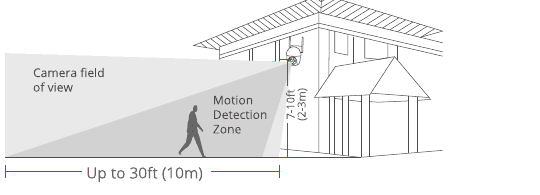
- มุมมองกล้อง
- โซนตรวจจับการเคลื่อนไหว — สูงสุด 30 ft (10 m)
- ความสูงติดตั้ง — 7~10 ft (2~3 m)
ขั้นตอนการติดตั้ง
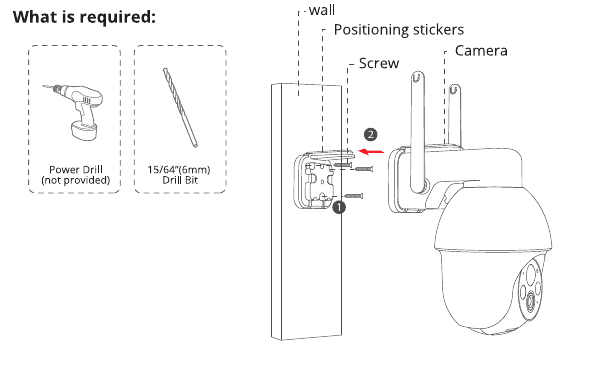
เจาะรูตามตำแหน่งสติกเกอร์ที่กำหนด ขนาดดอกสว่าน: 15/64" (6 mm)
ใส่ปลั๊กพลาสติก
ขันสกรูให้แน่น
อุปกรณ์ที่ต้องใช้: สว่านไฟฟ้า (ไม่รวมในกล่อง), ดอกสว่าน 15/64" (6 mm)
วิธีติดตั้งแผงโซลาร์
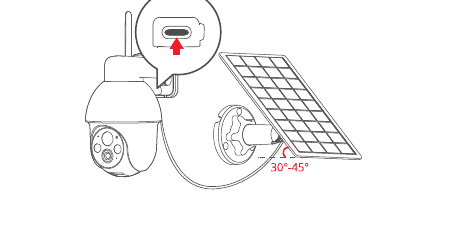
ปรับมุมติดตั้งแผงโซลาร์ให้ทำมุมประมาณ 30~45° กับแนวระนาบ ดังแสดงในภาพด้านล่าง
การเชื่อมต่อแผงโซลาร์กับกล้องแสดงดังภาพ (เปิดฝาครอบซิลิโคนที่ด้านล่างกล้อง ถอดชิ้นส่วนเล็กตรงกลางออก สอดสายไฟผ่านช่องเปิดแล้วเสียบเข้าพอร์ต Type C จากนั้นปิดฝาครอบและจัดเก็บสายส่วนเกินของแผงโซลาร์ให้เรียบร้อย)
เคล็ดลับการติดตั้งแผงโซลาร์
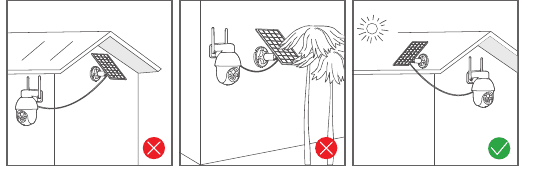
หากติดตั้งในซีกโลกเหนือ ให้หันแผงไปทางทิศใต้ หากอยู่ในซีกโลกใต้ ให้หันแผงไปทางทิศเหนือ
ตรวจสอบให้แน่ใจว่าไม่มีสิ่งกีดขวางเช่น ชายคา หรือกิ่งไม้บดบังแสงแดดที่ส่องไปยังแผงโซลาร์
ทดสอบสัญญาณ Wi-Fi ที่ตำแหน่งติดตั้ง
ก่อนติดตั้งกล้อง ให้ใช้โทรศัพท์มือถือทดสอบคุณภาพสัญญาณ Wi-Fi ณ ตำแหน่งที่จะติดตั้ง เพื่อให้มั่นใจว่าเราเตอร์ให้สัญญาณที่แรงเพียงพอ

5. ลงทะเบียนบัญชี
แอป CloudEdge เป็นสิ่งจำเป็นสำหรับการใช้งานกล้อง การสมัครพื้นที่จัดเก็บบนคลาวด์เป็นทางเลือกเสริมและไม่จำเป็นหากใช้การ์ด Micro SD บันทึกในตัวเครื่อง
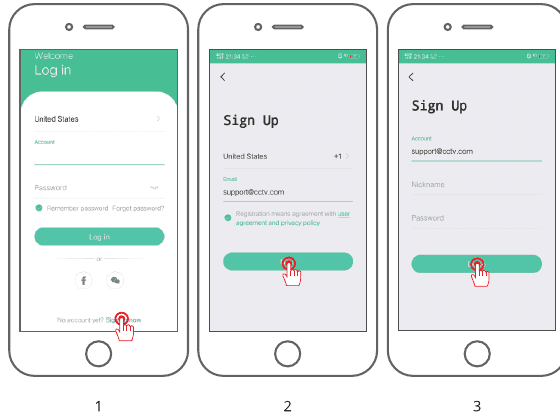
เปิดแอปเพื่อสร้างบัญชี ไปที่หน้าเข้าสู่ระบบแล้วแตะ "สมัครสมาชิก"
ลงทะเบียนด้วยอีเมลของคุณ แล้วแตะ "ถัดไป"
ตั้ง "ชื่อเล่น" และ "รหัสผ่าน" แล้วแตะ "เสร็จสิ้น" เพื่อสมัครให้สำเร็จ
6. ตั้งค่า Wi-Fi ให้กล้อง
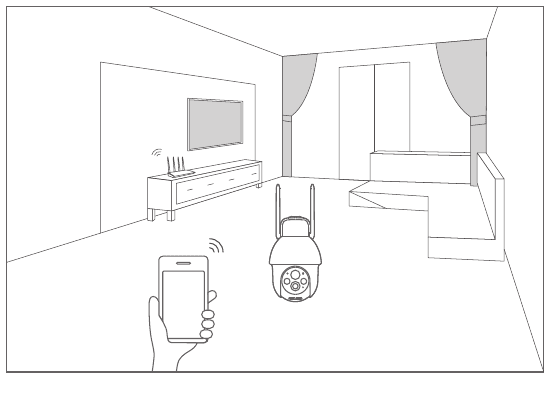
นำโทรศัพท์มือถือและกล้องไปวางใกล้กับเราเตอร์ (ระยะห่างไม่เกิน 5 เมตร/16 ฟุต)
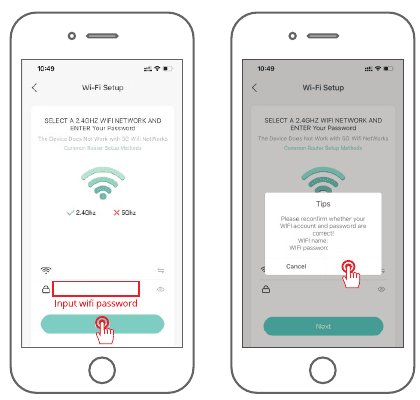
หมายเหตุ: กล้องนี้รองรับการเชื่อมต่อ Wi-Fi 2.4 GHz เท่านั้น ไม่รองรับ 5 GHz กรุณาเชื่อมต่อกับเครือข่าย 2.4 GHz ดังแสดงในภาพ
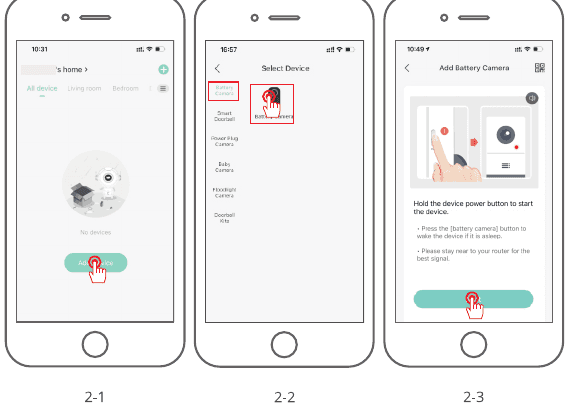
เข้าสู่ระบบ "CloudEdge" แล้วแตะไอคอน "+" ตรงกลาง จากนั้นแตะ "กล้องแบตเตอรี่" เพื่อเพิ่มอุปกรณ์
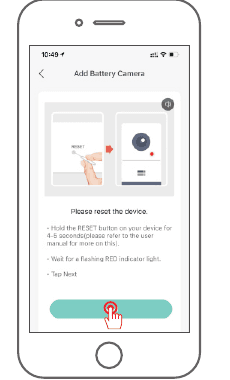
รีเซ็ตอุปกรณ์และรอจนไฟแสดงสถานะกะพริบสีแดง จากนั้นแตะ "ถัดไป"
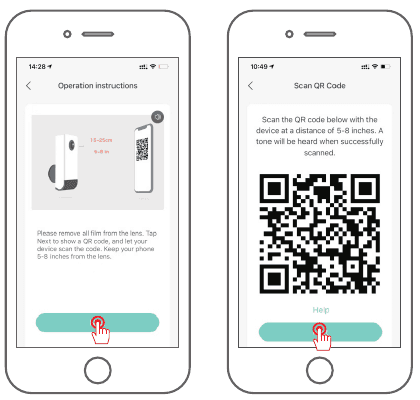
เลือก Wi-Fi ที่ต้องการเชื่อมต่อ (Wi-Fi ในบ้าน) ใส่รหัสผ่านแล้วแตะ "ถัดไป"
ใช้กล้องสแกน QR Code ที่แสดงบนโทรศัพท์ เมื่อสแกนสำเร็จจะมีเสียงแจ้ง จากนั้นแตะ "ถัดไป"
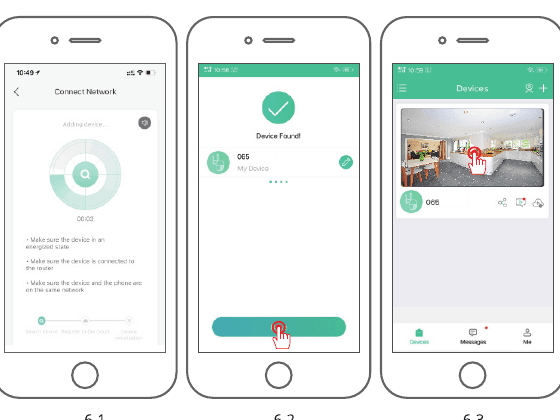
เมื่อตั้งค่าเครือข่ายสำเร็จแล้ว ตั้งชื่อและรหัสผ่านให้อุปกรณ์เพื่อเพิ่มให้สำเร็จ จากนั้นสามารถดูภาพจากกล้องแบบเรียลไทม์ได้เลย
7. การตรวจจับรูปร่างมนุษย์
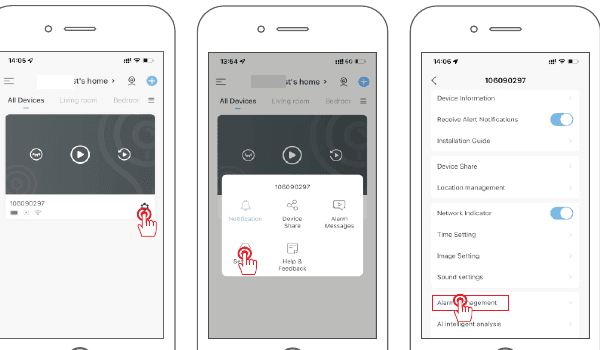
เมื่อเปิดใช้การตรวจจับรูปร่างมนุษย์ การแจ้งเตือนจะถูกกระตุ้นเฉพาะเมื่อตรวจพบการเคลื่อนไหวของมนุษย์เท่านั้น แตะปุ่มการตั้งค่าแล้วเลือก "การจัดการสัญญาณเตือน" จากนั้นเปิดใช้ "การตรวจจับการเคลื่อนไหว" และแตะ "โหมดการทำงานของสัญญาณเตือน" เลือก "โหมดกำหนดเอง" แล้วแตะปุ่มการตั้งค่าเพื่อตั้งค่าสัญญาณเตือนสำหรับรูปร่างมนุษย์ เวลาบันทึก: ความยาวของวิดีโอสัญญาณเตือนแต่ละครั้ง, ช่วงเวลาสัญญาณเตือน: ระยะห่างของการส่งการแจ้งเตือนแต่ละครั้ง

เคล็ดลับ: หากต้องการตรวจจับวัตถุเคลื่อนที่อื่นๆ เช่น ยานพาหนะ ให้ปิดสวิตช์ตรวจจับรูปร่างมนุษย์ และอย่าเปิด "การตรวจจับกลางวัน" และ "การตรวจจับกลางคืน"
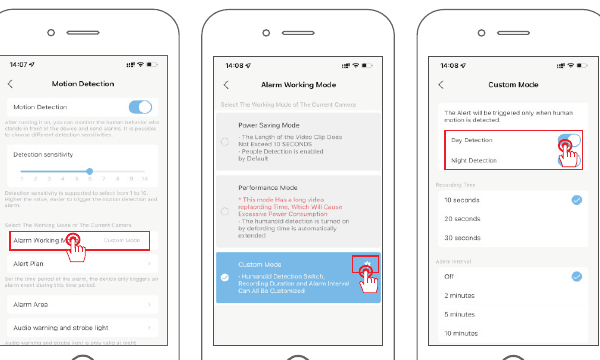
ตัวเลือกโหมดการทำงานของสัญญาณเตือน:
| โหมด | รายละเอียด |
|---|---|
| โหมดประหยัดพลังงาน | ความยาวคลิปวิดีโอไม่เกิน 10 วินาที เปิดใช้การตรวจจับบุคคลโดยค่าเริ่มต้น |
| โหมดประสิทธิภาพ | โหมดนี้มีการบันทึกวิดีโอนานขึ้น ทำให้ใช้พลังงานมากขึ้น การตรวจจับรูปร่างมนุษย์เปิดโดยค่าเริ่มต้น และเวลาบันทึกจะถูกขยายโดยอัตโนมัติ |
| โหมดกำหนดเอง | สามารถปรับสวิตช์ตรวจจับรูปร่างมนุษย์ เวลาบันทึก และช่วงเวลาสัญญาณเตือนได้ตามต้องการ |
8. สัญญาณเสียงเตือนและไฟสโตรบ
สัญญาณเสียงเตือนและไฟสโตรบจะทำงานเฉพาะในเวลากลางคืนเท่านั้น
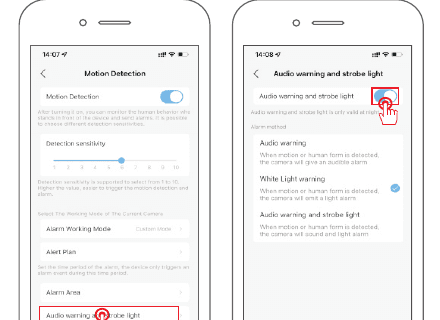
ตัวเลือกวิธีแจ้งเตือน:
| วิธี | รายละเอียด |
|---|---|
| สัญญาณเสียงเตือน | เมื่อตรวจพบการเคลื่อนไหวหรือรูปร่างมนุษย์ กล้องจะส่งสัญญาณเสียงเตือน |
| ไฟขาวเตือน | เมื่อตรวจพบการเคลื่อนไหวหรือรูปร่างมนุษย์ กล้องจะส่งสัญญาณไฟเตือน |
| สัญญาณเสียงเตือนและไฟสโตรบ | เมื่อตรวจพบการเคลื่อนไหวหรือรูปร่างมนุษย์ กล้องจะส่งทั้งสัญญาณเสียงและไฟเตือนพร้อมกัน |
9. การแชร์อุปกรณ์
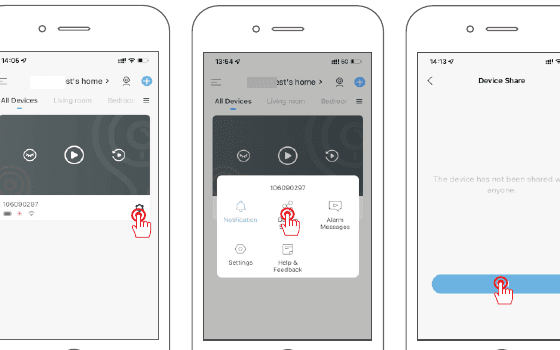
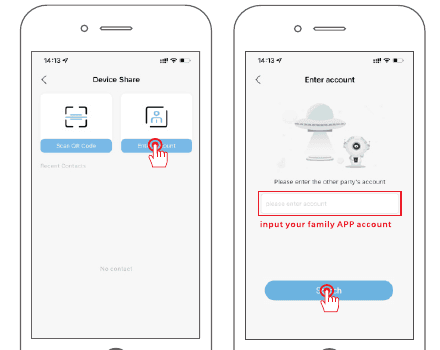
กล้องสามารถเพิ่มได้เพียงหนึ่งบัญชีแอปเท่านั้น หากสมาชิกในครอบครัวต้องการดูกล้อง สามารถแชร์กล้องผ่านฟังก์ชันแชร์ของแอปได้ แตะปุ่มการตั้งค่าแล้วเลือก "แชร์อุปกรณ์" → "เพิ่ม" → "ใส่บัญชี" จากนั้นพิมพ์บัญชีแอปของอีกฝ่าย ครอบครัวของคุณจะได้รับข้อความแชร์ในแอป แตะ "ยอมรับ" เพื่อดูกล้องที่คุณแชร์
10. คำถามที่พบบ่อย
Q: อุปกรณ์แจ้งว่าออฟไลน์ ต้องทำอย่างไร?
A:
- ตรวจสอบว่าอุปกรณ์เปิดเครื่องอยู่หรือไม่
- ตรวจสอบว่าเครือข่าย Wi-Fi ทำงานปกติ และลองรีสตาร์ทเราเตอร์
- หากอุปกรณ์อยู่ห่างจากเราเตอร์มากจนสัญญาณไม่ดี แนะนำให้เลื่อนเราเตอร์ให้ใกล้ขึ้น หรือติดตั้งตัวขยายสัญญาณ Wi-Fi
- ลบกล้องออกจากบัญชีแอป CloudEdge แล้วรีเซ็ตอุปกรณ์ก่อนเพิ่มใหม่อีกครั้ง
- ตรวจสอบว่าเฟิร์มแวร์อุปกรณ์และแอปเป็นเวอร์ชันล่าสุด
Q: ทำไมอุปกรณ์ยังแสดงอยู่ในรายการหลังจากรีเซ็ตแล้ว?
A: การรีเซ็ตอุปกรณ์จะล้างเฉพาะการตั้งค่าเครือข่ายของกล้องเท่านั้น ไม่ได้เปลี่ยนการตั้งค่าในแอป จำเป็นต้องลบกล้องออกจากแอปด้วยตนเอง
Q: จะเปลี่ยนกล้องไปเชื่อมต่อกับเราเตอร์อื่นได้อย่างไร?
A: ลบและรีเซ็ตอุปกรณ์ในแอปก่อน จากนั้นตั้งค่าอุปกรณ์ใหม่ผ่านแอป
Q: ทำไมอุปกรณ์ไม่รู้จัก SD Card?
A: แนะนำให้ใส่ SD Card ขณะปิดเครื่อง และตรวจสอบว่า SD Card ใช้งานได้ปกติและฟอร์แมตเป็น FAT32 นอกจากนี้ TF Card อาจไม่ถูกรู้จักหากสภาพแวดล้อมอินเทอร์เน็ตไม่ดี
Q: ทำไมฉันไม่ได้รับการแจ้งเตือนในแอปบนโทรศัพท์?
A: กรุณาตรวจสอบว่าแอปกำลังทำงานอยู่บนโทรศัพท์ และฟังก์ชันการแจ้งเตือนที่เกี่ยวข้องเปิดใช้งานอยู่ รวมถึงตรวจสอบการอนุญาตการแจ้งเตือนข้อความในการตั้งค่าระบบของโทรศัพท์ด้วย
11. ข้อความด้านความปลอดภัย
ข้อความ FCC
อุปกรณ์นี้เป็นไปตามส่วนที่ 15 ของกฎ FCC การทำงานขึ้นอยู่กับเงื่อนไขสองประการดังต่อไปนี้: (1) อุปกรณ์นี้ต้องไม่ก่อให้เกิดคลื่นแทรกแซงที่เป็นอันตราย และ (2) อุปกรณ์นี้ต้องยอมรับคลื่นแทรกแซงที่ได้รับ รวมถึงคลื่นแทรกแซงที่อาจทำให้เกิดการทำงานที่ไม่พึงประสงค์
คำเตือน: การเปลี่ยนแปลงหรือดัดแปลงที่ไม่ได้รับการอนุมัติอย่างชัดแจ้งจากฝ่ายที่รับผิดชอบด้านการปฏิบัติตามกฎระเบียบอาจทำให้สิทธิ์ของผู้ใช้ในการใช้งานอุปกรณ์เป็นโมฆะ
หมายเหตุ: อุปกรณ์นี้ได้รับการทดสอบและพบว่าเป็นไปตามข้อจำกัดสำหรับอุปกรณ์ดิจิทัลคลาส B ตามส่วนที่ 15 ของกฎ FCC ข้อจำกัดเหล่านี้ออกแบบมาเพื่อให้การป้องกันที่เหมาะสมจากคลื่นแทรกแซงที่เป็นอันตรายในการติดตั้งในที่พักอาศัย
อุปกรณ์นี้สร้าง ใช้งาน และสามารถแผ่พลังงานคลื่นความถี่วิทยุ และหากไม่ได้ติดตั้งและใช้งานตามคำแนะนำอาจก่อให้เกิดคลื่นแทรกแซงที่เป็นอันตรายต่อการสื่อสารวิทยุ อย่างไรก็ตาม ไม่มีการรับประกันว่าคลื่นแทรกแซงจะไม่เกิดขึ้นในการติดตั้งเฉพาะ หากอุปกรณ์นี้ก่อให้เกิดคลื่นแทรกแซงที่เป็นอันตรายต่อการรับสัญญาณวิทยุหรือโทรทัศน์ (ซึ่งสามารถตรวจสอบได้โดยการเปิดและปิดอุปกรณ์) ผู้ใช้ควรพยายามแก้ไขคลื่นแทรกแซงโดยใช้มาตรการต่อไปนี้อย่างน้อยหนึ่งมาตรการ: (1) ปรับทิศทางหรือย้ายเสาอากาศรับสัญญาณ (2) เพิ่มระยะห่างระหว่างอุปกรณ์และเครื่องรับ (3) เสียบอุปกรณ์เข้ากับเต้าเสียบในวงจรที่แตกต่างจากวงจรที่เครื่องรับเชื่อมต่ออยู่ (4) ปรึกษาตัวแทนจำหน่ายหรือช่างเทคนิควิทยุ/โทรทัศน์ที่มีประสบการณ์
ข้อความ FCC เกี่ยวกับการสัมผัสคลื่นความถี่วิทยุ
อุปกรณ์นี้ได้รับการประเมินเพื่อให้เป็นไปตามข้อกำหนดการสัมผัส RF ทั่วไป อุปกรณ์นี้สามารถใช้งานได้ทั้งในสภาวะการสัมผัสแบบคงที่และเคลื่อนที่ ระยะห่างขั้นต่ำคือ 20 cm
หมายเหตุ: สายเคเบิลชนิดมีฉนวน การเชื่อมต่อทั้งหมดกับอุปกรณ์คอมพิวเตอร์อื่นต้องใช้สายเคเบิลชนิดมีฉนวนเพื่อรักษาการปฏิบัติตามกฎระเบียบ FCC
12. ข้อมูลการรับประกัน
กรุณากรอกข้อมูลด้านล่างหรือสแกน QR Code เพื่อเปิดใช้งานการรับประกันฟรี 12 เดือนนับจากวันที่สั่งซื้อ หลังจากกรอกข้อมูลหรือสแกนแล้ว กรุณาถ่ายรูปและส่งไปที่อีเมล ([email protected]) การรับประกันฟรีของคุณจะมีผลทันที ในระหว่างระยะเวลารับประกัน หากชิ้นส่วนใดของผลิตภัณฑ์ได้รับความเสียหาย กรุณาติดต่อเราทันทีและเราจะให้การแก้ไขที่น่าพึงพอใจ
- วันที่สั่งซื้อ:
- หมายเลขคำสั่งซื้อ/ID:
- อีเมลผู้ซื้อ:
- เบอร์โทรศัพท์ผู้ซื้อ:
ติดต่อเรา
- อีเมล: [email protected]
- โทรศัพท์: +1 844 497 1656
- YouTube: Rebluum Security
กล้อง PANORAXY ไร้สายพลังงานแบตเตอรี่
คู่มือเริ่มต้นใช้งานกล้อง PANORAXY ไร้สายพลังงานโซลาร์/แบตเตอรี่ ครอบคลุมรายการในกล่อง ภาพรวมผลิตภัณฑ์ การตั้งค่าแอป CloudEdge การชาร์จ การติดตั้งกล้องและแผงโซลาร์ ภาพรวมฟังก์ชัน การตรวจจับการเคลื่อนไหว การบันทึกและจัดเก็บ การเล่นวิดีโอ การแชร์ และคำถามที่พบบ่อย
คู่มือเริ่มต้นใช้งานกล้องโซลาร์เซลล์
คู่มือเริ่มต้นใช้งานกล้องรักษาความปลอดภัยแบตเตอรีพลังงานแสงอาทิตย์ไร้สาย ครอบคลุมภาพรวมฮาร์ดแวร์ การตั้งค่าแอป CloudEdge การเชื่อมต่อ Wi-Fi การติดตั้งกล้องและแผงโซลาร์เซลล์ การตรวจจับการเคลื่อนไหว การจัดเก็บการบันทึก การเล่นคืน การแชร์ การชาร์จ และคำถามที่พบบ่อย