 توثيق CloudEdge App
دليل مستخدم جرس الفيديو Ankway X5-P6
دليل إعداد واستخدام جرس الفيديو Ankway X5 / P6 وجرس الباب اللاسلكي مع تطبيق CloudEdge، يشمل نظرة عامة على المنتج، والشحن، وإقران Wi-Fi، وجرس الباب، والتركيب، واستكشاف الأخطاء وإصلاحها.
يشرح هذا الدليل كيفية إعداد واستخدام جرس الفيديو Ankway X5 / P6 وجرس الباب اللاسلكي الخاص به مع تطبيق CloudEdge. يتضمن نظرة عامة على المنتج، وتعليمات الشحن، وإقران Wi-Fi، وإعدادات جرس الباب اللاسلكي، والتركيب، واستكشاف الأخطاء وإصلاحها.
هل تحتاج إلى مزيد من المساعدة؟ راجع الأسئلة الشائعة حول أجراس الباب. دعم ما بعد البيع: ankway.com/pages/warranty — [email protected]
1. نظرة عامة على المنتج
تعرف على جرس الفيديو الخاص بك
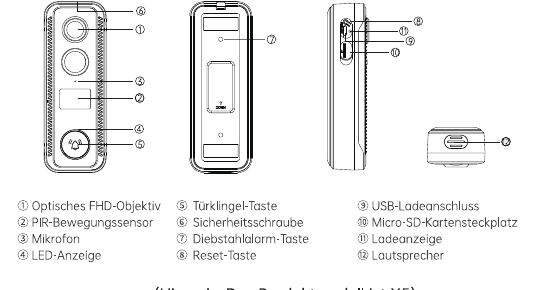
- ① عدسة بصرية FHD
- ② مستشعر حركة PIR
- ③ ميكروفون
- ④ مؤشر LED
- ⑤ زر الجرس
- ⑥ برغي الأمان
- ⑦ زر إنذار منع السرقة
- ⑧ زر إعادة الضبط
- ⑨ منفذ الشحن USB
- ⑩ فتحة بطاقة Micro SD
- ⑪ مؤشر الشحن
- ⑫ مكبر الصوت
ملاحظة: طراز هذا المنتج هو X5.
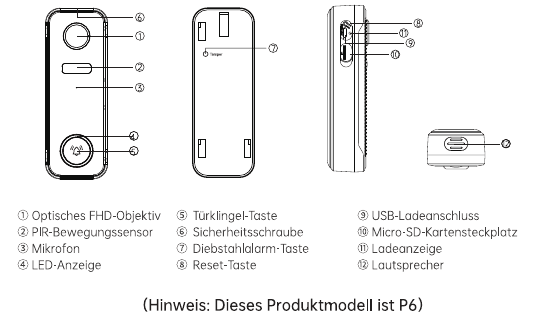
- ① عدسة بصرية FHD
- ② مستشعر حركة PIR
- ③ ميكروفون
- ④ مؤشر LED
- ⑤ زر الجرس
- ⑥ برغي الأمان
- ⑦ زر إنذار منع السرقة
- ⑧ زر إعادة الضبط
- ⑨ منفذ الشحن USB
- ⑩ فتحة بطاقة Micro SD
- ⑪ مؤشر الشحن
- ⑫ مكبر الصوت
ملاحظة: طراز هذا المنتج هو P6.
وصف المكونات
| المكون | الوصف |
|---|---|
| زر الجرس | اضغط لفترة وجيزة لأكثر من ثانية واحدة لتشغيل الجهاز؛ اضغط مع الاستمرار لأكثر من 5 ثوانٍ لإيقاف تشغيل الجهاز. |
| زر إعادة الضبط | اضغط مع الاستمرار على RESET لمدة 5 ثوانٍ لإعادة ضبط الجهاز. عند نجاح إعادة الضبط، ستسمع صوت «Bugu» من الجهاز. |
| فتحة بطاقة Micro SD | تدعم التخزين المحلي على بطاقة Micro SD (بحد أقصى 128 GB). |
| مؤشر الشحن | أحمر: جارٍ الشحن / أزرق: مشحون بالكامل. |
| مؤشر LED | يضيء باللون الأحمر: الجهاز غير طبيعي. وميض أحمر بطيء: جاهز للإقران بـ Wi-Fi. وميض أحمر سريع: تم إنشاء اتصال Wi-Fi. يضيء باللون الأزرق: نجح الاتصال بـ Wi-Fi. |
| ميكروفون | يسجل الصوت لمقاطع الفيديو الخاصة بك. |
| مستشعر PIR | يمكنه اكتشاف الأجسام المتحركة على بُعد يصل إلى 10 م (35 ft). |
| مكبر الصوت | إخراج صوتي ثنائي الاتجاه. |
| منفذ الشحن USB | استخدم كابل USB أو شاحن USB 5V/2A (غير مدرج في المحتوى الاعتيادي للعبوة) لشحن جرس الفيديو. |
2. تعرف على جرس بابك اللاسلكي
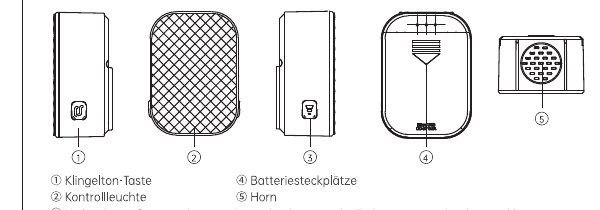
- ① زر نغمة الرنين
- ② ضوء المؤشر
- ③ زر الإقران / مستوى الصوت — اضغط مع الاستمرار لإقران الجرس، واضغط لفترة وجيزة لتغيير مستوى الصوت (5 مستويات لضبط الصوت).
- ④ أماكن البطاريات
- ⑤ بوق الصوت
3. تنزيل التطبيق وإعداد الجهاز
تثبيت التطبيق
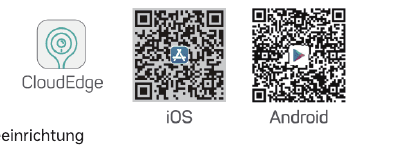
ابحث في متاجر التطبيقات عن «CloudEdge»، أو امسح رمز QR أدناه لتنزيل التطبيق.
إعداد الجهاز
اضغط على «إضافة جهاز».
حدد «جرس باب ذكي» ثم اضغط على «جرس فيديو ذكي».
اضغط زر الجرس لفترة وجيزة لمدة ثانية واحدة تقريبًا لتشغيل الجهاز.
اضغط على «التالي».
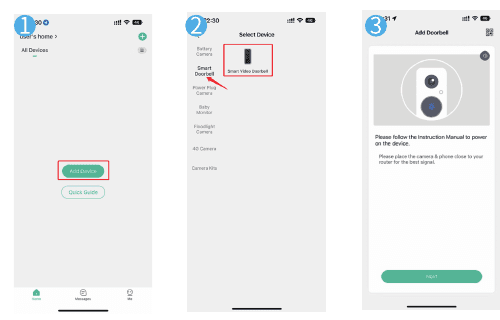
أكمل إعداد جرس بابك باتباع التعليمات الواردة في التطبيق.
نصائح:
- ضع جرس الفيديو في نطاق إشارة Wi-Fi جيدة.
- تأكد من أن هاتفك متصل بشبكة Wi-Fi بتردد 2.4 GHz بكلمة المرور الصحيحة.
- تأكد من تشغيل جرس الباب وأن مؤشر LED الخاص به يومض باللون الأحمر. إذا لم يكن كذلك، فاضغط مع الاستمرار على زر RESET لمدة 5 ثوانٍ.
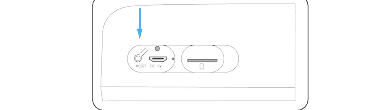
حالة مؤشر LED
| حالة LED | المؤشر |
|---|---|
| يضيء بالأحمر بثبات | الجهاز في حالة غير طبيعية |
| وميض أحمر (مرة في الثانية) | جاهز لإعداد Wi-Fi |
| وميض أحمر (مرتان في الثانية) | تم إنشاء اتصال Wi-Fi |
| يضيء بالأزرق بثبات | الجهاز متصل بالإنترنت |
| وميض أزرق (مرة في الثانية) | عرض مباشر من كاميرا جرس الباب |
| وميض أزرق (مرتان في الثانية) | تحديث البرنامج الثابت |
4. الاتصال بجرس الباب اللاسلكي
اضغط مع الاستمرار على زر الإقران / مستوى الصوت؛ يومض ضوء المؤشر باللون الأزرق، مما يعني أن جرس الباب اللاسلكي جاهز للإقران.
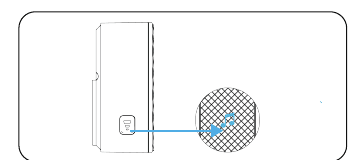
اضغط زر جرس الفيديو لفترة وجيزة لإنشاء الاتصال. سيرن جرس الباب، مما يعني نجاح الاتصال.
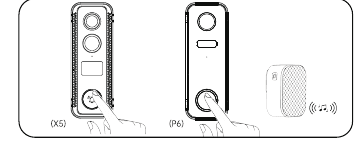
5. إعدادات جرس الباب
اضغط زر الإقران / مستوى الصوت لفترة وجيزة لتغيير مستوى الصوت.
اضغط زر نغمة الرنين لفترة وجيزة لاختيار نغمتك المفضلة.
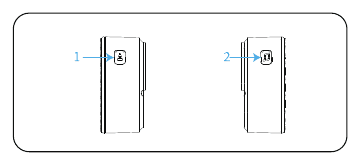
نصيحة: اضغط مع الاستمرار على زر الإقران / مستوى الصوت لجعل جرس الباب جاهزًا للإقران، أو لفصل جرس الباب عن جرس فيديو متصل.
6. تركيب جرس الفيديو
أزل حامل التركيب من جرس الفيديو.
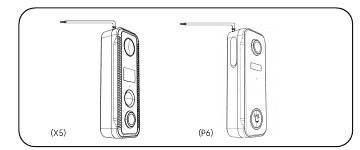
ضع علامات على فتحات المسامير باستخدام حامل جرس الباب.
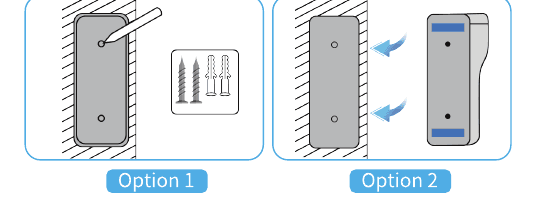
- الخيار 1 — ركب جرس الباب باستخدام المسامير والأدوات.
- الخيار 2 — استخدم الملصقات اللاصقة لتثبيت جرس الباب على الأسطح المستوية.
ثبت الجهاز في الحامل الثابت.
أحكم تثبيت برغي الأمان في الجزء السفلي من الحامل.
انتهيت! اضغط على زر الجرس لإجراء اختبار.
استخدم كابل USB 5V/2A (مرفق في العبوة) أو شاحن USB 5V/2A (غير مرفق) لشحن جرس الفيديو. (يستغرق الشحن الكامل حوالي 8–12 ساعة.)
عند شحن البطاريات، يضيء الضوء الأحمر بجوار منفذ USB؛ وعند اكتمال شحن البطاريات، يضيء الضوء الأزرق بجوار منفذ USB.
تنبيه:
- نظرًا لأنظمة سلامة الشحن، لا تكون البطارية المدمجة مشحونة بالكامل ويكون الجهاز في وضع الإيقاف.
- يرجى شحن الجهاز بالكامل قبل الاستخدام لأول مرة.
7. استكشاف الأخطاء وإصلاحها
1. تعذر تسجيل التطبيق بنجاح
- تحقق مما إذا كانت شبكة هاتفك تعمل بشكل طبيعي.
- قم بتفعيل اتفاقية خدمة البرنامج وسياسة الخصوصية.
- تحقق مما إذا كان رمز التأكيد في بريد الرسائل غير المرغوب فيها.
- استخدم Wi-Fi للتسجيل إذا تعذر على شبكة الهاتف المحمول إتمام التسجيل. إذا تعذر على كل من شبكة الهاتف المحمول وشبكة Wi-Fi الوصول إلى عنوان الخادم، فتحقق مما إذا كانت برامج أخرى تعمل بشكل طبيعي.
- اسمح للتطبيق بالوصول إلى موقعك وجميع الأذونات أثناء التثبيت. سيقوم النظام تلقائيًا بتعيين أفضل خادم لك.
- إذا كانت الحلول المذكورة أعلاه لا تزال لا تعمل، فنوصي بإلغاء تثبيت التطبيق وإعادة تثبيته، مع منح الوصول إلى الموقع الحالي وجميع الأذونات أثناء التثبيت.
2. تعذر الاتصال بالشبكة
① تعذر الاتصال بـ Wi-Fi:
- قم بتمكين DHCP على الموجه.
- تأكد من أن الكاميرا غير موجودة في القائمة السوداء في إعدادات MAC الخاصة بالموجه.
- أوقف تشغيل Wi-Fi بتردد 5 GHz على الموجه (ملاحظة: يرجى الاتصال بمُصنّع الموجه إذا تعذر إيقاف تشغيل Wi-Fi بتردد 5 GHz).
- بعد الاتصال بشبكة Wi-Fi بتردد 2.4 GHz، تحقق مما إذا كان هاتفك يمكنه الوصول إلى الإنترنت.
- تأكد من أن شبكة جهازك المحمول على نفس موجه الشبكة الخاص بالكاميرا.
- بمجرد أن تعمل الشبكة بشكل طبيعي مرة أخرى، أعد ضبط الكاميرا وأعد إنشاء الاتصال.
② مشكلات كلمة مرور Wi-Fi:
- تحقق مما إذا كانت كلمة مرور Wi-Fi للكاميرا تطابق كلمة مرور Wi-Fi للموجه المتصل.
- تحقق مما إذا كانت كلمة مرور Wi-Fi المُدخلة تحتوي على مسافات أو أحرف خاصة (@، #، %، &).
③ شبكة 5 GHz منفصلة ولا يمكن الاتصال بـ Wi-Fi:
- أوقف تشغيل شبكة 5 GHz على الموجه واحتفظ بشبكة 2.4 GHz.
- افصل الموجه وأعد تشغيل الكاميرا.
- يجب ألا يحتوي اسم Wi-Fi على أي كلمات تشير إلى 5 GHz.
3. لا تظهر إشعارات منبثقة لتنبيهات اكتشاف الحركة
- قم بتمكين إعداد الأذونات في إعدادات نظام جهازك المحمول حتى يتمكن التطبيق من استقبال الإشعارات الفورية.
- بعض هواتف Android لا تستطيع استقبال الإشعارات الفورية للتنبيهات.
- قم بتمكين اكتشاف الحركة في التطبيق.
- التذكيرات عبر الرسائل القصيرة والبريد الإلكتروني غير مدعومة حاليًا.
4. تظهر إشعارات اكتشاف الحركة بشكل متكرر
- إذا كانت حساسية اكتشاف الحركة مرتفعة جدًا، فقد تؤدي تغيرات الضوء أيضًا إلى تشغيل التنبيه.
- قلل حساسية التنبيه (يوصى بقيمة أقل).
5. التخزين السحابي والتخزين على بطاقة SD
- يمكنك اختيار استخدام بطاقة SD محلية أو السحابة لحفظ مقاطع الفيديو. لا يتضمن هذا المنتج بطاقة SD. إذا كنت بحاجة إلى بطاقة SD لأرشفة الملفات، فيرجى شراؤها بنفسك. يجب أن تدعم بطاقة SD سعة تتراوح بين 8 و128 GB وتنسيق FAT32. يُنصح باستخدام بطاقة SD من Class 10.
- يمكنك أيضًا استخدام التخزين السحابي الأساسي (مجانًا لدورة مدتها 7 أيام، بدون رسوم اشتراك) أو اختيار اشتراك بحسب احتياجاتك. هذا أمر اختياري.
6. بعد إدخال بطاقة SD، تظهر رسالة «تالفة»
- افصل الطاقة قبل إدخال بطاقة SD. قم بتوصيل مصدر الطاقة للبدء بعد إدخال البطاقة.
- يجب تهيئة بطاقة SD على جهاز كمبيوتر قبل استخدامها.
7. كيف يمكنني مشاركة الجهاز؟
يمكن الوصول إلى هذه الوظيفة عبر «مشاركة الجهاز».
- أولًا، يجب على أحد أفراد عائلتك تثبيت التطبيق وتسجيل حساب جديد وتسجيل الدخول بالحساب الجديد والبحث عن رمز QR الخاص بالحساب الجديد في التطبيق.
- افتح جهازك وسجّل الدخول إلى حساب «CloudEdge» الخاص بك، وانتقل إلى صفحة الإعدادات واضغط على «مشاركة الجهاز»، ثم اضغط على «إضافة» وأخيرًا «مسح رمز QR». امسح رمز QR الخاص بالحساب الجديد الذي تريد مشاركته باستخدام كاميرا هاتفك.
8. بيان الامتثال لـ FCC
يمتثل هذا الجهاز للجزء 15 من قواعد FCC. يخضع التشغيل للشرطين التاليين:
- يجب ألا يتسبب هذا الجهاز في تشويش ضار.
- يجب على هذا الجهاز قبول أي تشويش مستقبَل، بما في ذلك التشويش الذي قد يتسبب في تشغيل غير مرغوب فيه.
تحذير: قد تؤدي التغييرات أو التعديلات التي لم تتم الموافقة عليها صراحةً من قِبل الجهة المسؤولة عن الامتثال إلى إبطال حق المستخدم في تشغيل الجهاز.
ملاحظة: تم اختبار هذا الجهاز ووُجد أنه يمتثل للحدود المقررة للجهاز الرقمي من الفئة B وفقًا للجزء 15 من قواعد FCC. صُممت هذه الحدود لتوفير حماية معقولة ضد التشويش الضار في البيئات السكنية. يُولّد هذا الجهاز ويستخدم ويمكنه إشعاع طاقة الترددات الراديوية، وإذا لم يُركَّب ويُستخدم وفقًا للتعليمات، فقد يتسبب في تشويش ضار للاتصالات الراديوية. ومع ذلك، لا يوجد ضمان بعدم حدوث التشويش في تركيب معين. إذا تسبب هذا الجهاز في تشويش ضار لاستقبال الراديو أو التلفزيون، وهو ما يمكن تحديده عن طريق إيقاف تشغيل الجهاز وتشغيله، يُشجع المستخدم على محاولة تصحيح التشويش من خلال واحد أو أكثر من الإجراءات التالية:
- أعد توجيه هوائي الاستقبال أو نقله.
- زد المسافة بين الجهاز والمستقبِل.
- وصّل الجهاز بمأخذ في دائرة مختلفة عن تلك المتصل بها المستقبِل.
- استشر الموزع أو فني راديو / تلفزيون متمرسًا للحصول على المساعدة.
9. الضمان
- ضمان لمدة 12 شهرًا
- خدمة العملاء التقنية مدى الحياة
تفاصيل الضمان: ankway.com/pages/warranty — [email protected]
دليل المستخدم
أدلة استخدام المنتجات المتوافقة مع CloudEdge، مرتبة حسب نوع المنتج.
BOIFUN Bell J1 جرس الباب اللاسلكي بالفيديو
دليل المستخدم لجرس الباب اللاسلكي بالفيديو BOIFUN Bell J1 — نظرة عامة على الجهاز، إعداد التطبيق، إقران Wi-Fi، العرض المباشر، التشغيل، الرسائل الصوتية، المشاركة، إقران الجرس الداخلي، التركيب، المواصفات الفنية والأسئلة الشائعة.