 توثيق CloudEdge App
ieGeek Video Doorbell
دليل المستخدم لجرس باب الفيديو اللاسلكي ieGeek يعمل بالبطارية مع جرس داخلي، يشمل محتويات العبوة، نظرة عامة على الجهاز، الشحن، إعداد التطبيق، تكوين Wi-Fi، إقران الجرس، التركيب، واستكشاف الأخطاء وإصلاحها.
ieGeek Video Doorbell هو جرس باب فيديو لاسلكي يعمل بالبطارية مع جرس داخلي، يُدار عبر تطبيق ieGeek Cam (كما يدعم تطبيق CloudEdge). راجع تطبيق CloudEdge لمزيد من المعلومات.
هل تحتاج إلى مساعدة؟ كثير من المشكلات تُحل بتغيير إعداد واحد فقط. إذا لم يعمل جرس الباب كما هو متوقع، راجع قسم استكشاف الأخطاء وإصلاحها أدناه، أو تصفح الأسئلة الشائعة حول جرس الباب.
1. محتويات العبوة
يرجى مراجعة قائمة التحقق أدناه للتأكد من وجود جميع المكونات.

- جرس باب الفيديو (مع الحامل)
- الجرس الداخلي
- كابل الشحن
- مسامير وأدوات
- دليل المستخدم
- شريط لاصق مزدوج الجانب
2. تعرف على جرس الباب

| # | المكون | # | المكون |
|---|---|---|---|
| 1 | العدسة | 2 | مستشعر الحركة PIR |
| 3 | الميكروفون | 4 | زر جرس الباب (زر الطاقة) |
| 5 | مؤشر LED | 6 | مكبر الصوت |
| 7 | فتحة الفتح | 8 | دبوس التحرير |
| 9 | زر إعادة الضبط | 10 | منفذ الشحن |
| 11 | مؤشر الشحن | 12 | فتحة بطاقة Micro SD |
| 13 | حامل جرس الباب |
عند استلام المنتج، يكون جرس الباب والحامل مجمعين معاً بالفعل.
3. تعرف على الجرس الداخلي

| # | المكون | # | المكون |
|---|---|---|---|
| 1 | مؤشر LED | 2 | الإعداد |
| 3 | التحكم في مستوى الصوت | 4 | اختيار نغمة الرنين |
| 5 | بطاريات AAA |
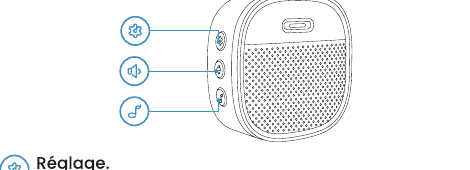
- الإعداد — انقر للدخول إلى وضع الإقران أو الخروج منه. اضغط مع الاستمرار لمدة 5 ثوانٍ لاستعادة الإعدادات الافتراضية للمصنع.
- زر التحكم في مستوى الصوت — انقر للتحكم في مستوى الصوت: المستوى 1: 110 ديسيبل؛ المستوى 2: 100 ديسيبل؛ المستوى 3: 90 ديسيبل؛ المستوى 4: 80 ديسيبل.
- اختيار نغمة الرنين — انقر لتغيير نغمة الرنين (تتوفر 4 نغمات رنين).
4. شحن جرس الباب
| حالة LED | الدلالة |
|---|---|
| أحمر ثابت | البطارية قيد الشحن |
| أزرق ثابت | اكتمل الشحن بالكامل |
الشاحن المتوافق (غير مرفق): شاحن USB للهاتف المحمول (DC 5 فولت 1 أمبير–2 أمبير).
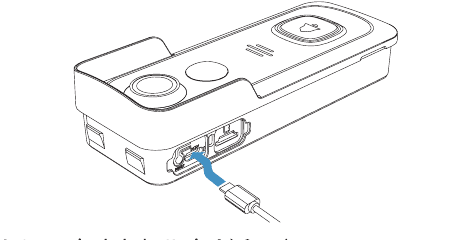
عمر البطارية: من 1 إلى 2 شهر. في البيئات المختبرية، يعمل جرس الباب اللاسلكي لمدة شهرين مع 20 تشغيلاً يومياً.
نصائح: يعتمد عمر البطارية على درجة الحرارة، وتكرار تشغيل مستشعر PIR، وعوامل تقادم البطارية.
5. تنزيل التطبيق
ابحث عن "ieGeek Cam" في App Store، أو امسح رمز QR الموجود في الدليل لتنزيل التطبيق. (كما يدعم التطبيق "CloudEdge".)
اسم التطبيق هو ieGeek Cam.
توصيل أجهزة متعددة
يمكنك إضافة أجهزة متعددة إلى تطبيق ieGeek Cam لإدارتها بسهولة.
مشاركة الجهاز
يمكنك مشاركة شاشة الكاميرا مع مستخدمين آخرين عن طريق مسح رمز QR أو إدخال حسابات أخرى.
المسار: الإعدادات – مشاركة الجهاز – اتبع التعليمات الظاهرة على الشاشة.
نصائح:
- لا يدعم الحساب نفسه الاتصال المتزامن على أجهزة مختلفة.
- يمكن للحساب الرئيسي فقط ضبط إعدادات الكاميرا؛ لا يمكن للحساب المشترك تعديل الإعدادات.
6. تركيب جرس الباب
6.1 تركيب بطاقة Micro SD (غير مرفقة)
استخدم أداة الفتح المرفقة وأدخلها في الفتحة الصغيرة في الجزء السفلي.
أزل جرس الباب عن الحامل.
أدخل بطاقة Micro SD في فتحة البطاقة على الجانب الأيسر من جرس الباب.
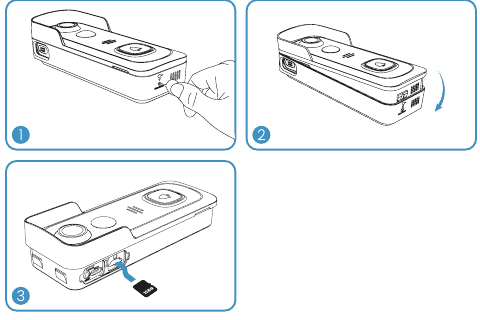
ملاحظات حول بطاقة Micro SD
- يرجى إدخال بطاقة Micro SD قبل التشغيل، وإلا لن يتم اكتشافها.
- يدعم جرس الباب ieGeek بطاقات Micro SD بسعة تصل إلى 128 جيجابايت.
- الشروط المطلوبة: سرعة قراءة/كتابة من الفئة 10 وتنسيق ملف FAT32 (قم بالتهيئة قبل الاستخدام).
6.2 توصيل جرس الباب بشبكة Wi-Fi
اضغط على زر جرس الباب لتنشيطه، وسيبدأ مؤشر LED في الوميض باللون الأحمر (مرة واحدة في الثانية). إذا لم يحدث ذلك، اضغط مع الاستمرار على زر إعادة الضبط لمدة 5 ثوانٍ لاستعادة الإعدادات الافتراضية.
الطريقة الأولى: الإعداد عبر Bluetooth
في الصفحة الرئيسية، انقر على "إضافة" أو "+" في الزاوية العلوية اليمنى، ثم انقر على "إضافة جهاز".
إذا لم يكن Bluetooth في الهاتف المحمول مفعلاً، سيعرض التطبيق نافذة منبثقة؛ يرجى السماح بتفعيله.
بمجرد تفعيل Bluetooth، سيبحث التطبيق تلقائياً عن الأجهزة المشغلة وغير المقترنة. اختر الجهاز الذي تريد توصيله من قائمة نتائج البحث.
الطريقة الثانية: مسح رمز QR
في الصفحة الرئيسية، انقر على "إضافة" أو "+" في الزاوية العلوية اليمنى، ثم انقر على "إضافة جهاز".
اختر جرس الباب الذكي (Wifi 2.4 G) واتبع التعليمات الظاهرة على الشاشة.
نصائح:
- قم بإجراء الإعدادات بالقرب من جهاز التوجيه.
- تأكد من اتصال هاتفك بشبكة Wi-Fi 2.4 GHz.
- تأكد من تشغيل جرس الباب ووميض مؤشر LED باللون الأحمر. إذا لم يكن كذلك، اضغط مع الاستمرار على RESET لمدة 5 ثوانٍ.
- تأكد من جودة إشارة Wi-Fi وصحة كلمة مرور الشبكة.
| حالة LED | الدلالة |
|---|---|
| أحمر ثابت | الجهاز في حالة خطأ |
| أحمر وامض (مرة/ث) | جاهز لإعداد Wi-Fi |
| أحمر وامض (مرتين/ث) | جارٍ الاتصال بـ Wi-Fi |
| أزرق ثابت | الجهاز متصل بالإنترنت |
| أزرق وامض (مرة/ث) | مشاهدة مباشرة لجرس باب الفيديو |
| أزرق وامض (مرتين/ث) | تحديث البرامج الثابتة |
7. الإقران مع الجرس الداخلي
عند استلام المنتج، يكون الجرس الداخلي وجرس الباب متصلين بشكل افتراضي. إذا وجدت أن الجرس الداخلي غير متصل بجرس الباب، يمكنك توصيلهما يدوياً كما يلي:
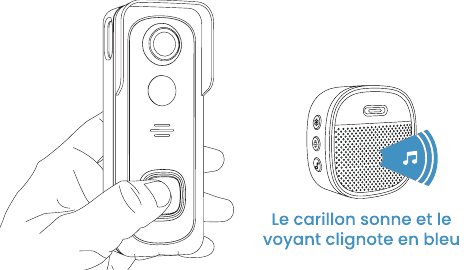
انقر على زر SETTING في الجرس الداخلي. سيدخل الجرس في وضع الإقران لمدة 20 ثانية مع وميض مؤشر LED الأحمر.

اضغط على زر جرس الباب لإرسال إشارة الإقران. سيصدر الجرس الداخلي صوتاً ويبدأ مؤشر LED الأزرق في الوميض. اكتمل إقران الجرس بنجاح.
8. تركيب جرس الباب
- اختر موقع تركيب جرس الباب.
اختيار الموقع.
يُنصح بتركيب جرس الباب على ارتفاع لا يقل عن 120 سم من الأرض للحصول على زاوية رؤية مثالية وأفضل أداء لاكتشاف الحركة.
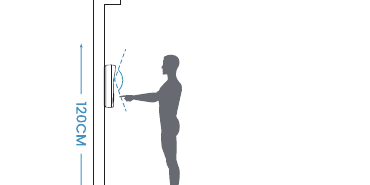
تركيب جرس الباب.
حرر الحامل الخلفي باستخدام دبوس التحرير.
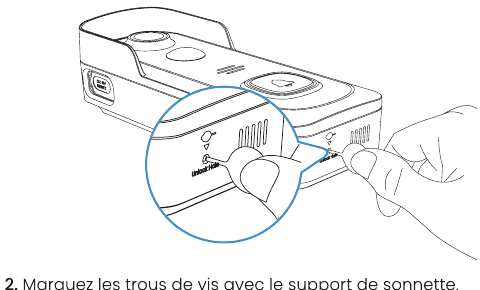
ضع علامات على فتحات المسامير باستخدام حامل جرس الباب.
ركب الحامل الخلفي على الجدار باستخدام المسامير والأدوات.
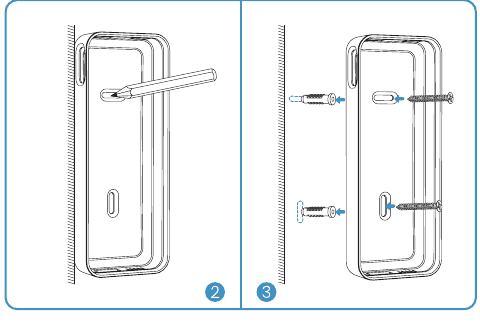
الشريط اللاصق مزدوج الجانب اختياري لتركيب جرس الباب على الأسطح المستوية.
ثبت جرس الباب على الحامل الخلفي واضغط عليه لتأمينه في مكانه.

انتهينا! اضغط على زر جرس الباب لإجراء اختبار.
إذا كان لديك أي استفسارات، يرجى التواصل معنا عبر البريد الإلكتروني: [email protected].
9. استكشاف الأخطاء وإصلاحها
Q1: هل يعمل جرس باب الفيديو بالبطارية؟
A1: نعم، يحتوي على بطارية ليثيوم أيون مدمجة. بفضل تقنية الطاقة المنخفضة، تدوم الشحنة الكاملة نحو شهرين في بيئة الاختبار المختبرية (10 أحداث يومياً، 15 ثانية تسجيل فيديو لكل حدث). عند انخفاض درجة الحرارة، يرتفع معدل استهلاك الطاقة.
Q2: هل يدعم مصدر الطاقة السلكي القديم؟
A2: لا، لا يدعمه.
Q3: هل يدعم جرس الباب شبكة Wi-Fi 5 GHz؟
A3: لا، يدعم فقط شبكة Wi-Fi 2.4 GHz.
Q4: كم عدد الأجراس اللاسلكية التي يمكن إضافتها إلى جرس الباب؟
A4: يمكنك إضافة عدة أجراس لاسلكية للعمل مع جرس باب الفيديو.
Q5: هل يدعم مناطق اكتشاف الحركة المخصصة؟
A5: نعم، يدعمها. يمكنك تخصيص منطقة الاكتشاف في إعدادات جرس الباب.
Q6: هل يدعم جرس الباب التخزين السحابي؟
A6: يدعم جرس الباب التخزين المحلي للفيديو عبر بطاقة Micro SD. يمكنك أيضاً تفعيل خدمة التخزين السحابي المجانية في التطبيق. يدعم التخزين السحابي المجاني تسجيل فيديو لمدة 6 ثوانٍ مع مدة تخزين سبعة أيام.
مسار الإعداد: الإعدادات --- خدمة التخزين السحابي -- التخزين السحابي الأساسي -- مرر الصفحة لأسفل -- انقر للتفعيل.
Q7: كيف أقوم بتركيب بطاقة Micro SD؟
A7: استخدم الدبوس المرفق وأدخله في الفتحة الصغيرة في الجزء السفلي من جرس الباب لإزالته عن الحامل. فتحة بطاقة SD موجودة على الجانب الأيسر. (يكون جرس الباب والحامل مجمعين معاً عند الاستلام.)
دليل مستخدم جرس الباب المرئي
إعداد جرس الباب المرئي CloudEdge يعمل بالبطارية وشحنه وإقرانه وتركيبه مع جرس الاستقبال اللاسلكي، مع حالات مؤشر LED وإعدادات الصوت واستكشاف الأخطاء وإصلاحها.
دليل التشغيل السريع لجرس الفيديو وجرس لاسلكي
إعداد جرس الفيديو CloudEdge والجرس اللاسلكي — نظرة عامة على المنتج، تنزيل التطبيق، إقران الجهاز والجرس، التركيب، الشحن، واستكشاف الأخطاء وإصلاحها.