 توثيق CloudEdge App
جرس الباب المرئي SAMZUY 2K (سلكي)
دليل البدء السريع لجرس الباب المرئي السلكي SAMZUY 2K، ويغطي الإعداد وتهيئة شبكة Wi-Fi والعرض المباشر والتسجيل وإقران الجرس الداخلي والتركيب البديل والتركيب السلكي وحل المشكلات.
يُعد جرس الباب المرئي SAMZUY 2K (سلكي) جرس باب مرئي سلكي بدقة 2K مزوداً بجرس داخلي لاسلكي، وتتم إدارته عبر تطبيق CloudEdge.
هل تحتاج إلى مساعدة؟ يمكن حل الكثير من المشكلات بتغيير إعداد واحد فقط. إذا لم يعمل جرس الباب على النحو المتوقع، راجع قسم حل المشكلات أدناه، أو تصفّح الأسئلة الشائعة حول جرس الباب.
1. محتويات العلبة

- جرس الباب المرئي
- حامل بزاوية 20°
- جرس داخلي لاسلكي
- أدوات التركيب
- دليل المستخدم
- سلك تمديد وموصلات الأسلاك
- وصلة عبور للجرس الداخلي
- محول الطاقة (تيار مستمر 12 فولت 1 أمبير)
2. التعرّف على جرس الباب

- 1. الكاميرا (2K)
- 2. الميكروفون
- 3. زر الجرس
- 4. مؤشر LED
- 5. السماعات
- 6. أطراف التوصيل السلكي
- 7. فتحة بطاقة MicroSD
- 8. ثقب مسمار الأمان
- 9. منفذ Micro USB
- 10. ثقب إعادة الضبط
- 11. حامل التثبيت على الجدار
- 12. ثقوب مسامير التثبيت
- 13. مسمار الأمان
- 14. حامل بزاوية 20° (اختياري)
- 15. ثقوب تثبيت جرس الباب
- 16. ثقوب مسامير التثبيت على الجدار
3. التعرّف على الجرس الداخلي

- 1. السماعات
- 2. زر إعادة الضبط
- 3. مؤشر LED
- 4. منفذ USB (قابل للطي)
4. إعداد جرس الباب
وصّل الأسلاك القادمة من محول الطاقة المرفق بأطراف التوصيل الموجودة في الجهة الخلفية لجرس الباب، ثم اربط مسامير الأطراف باستخدام مفك براغي. يمكن توصيل كل سلك بأي من طرفي الطاقة، ولا يهم ترتيب الأسلاك.
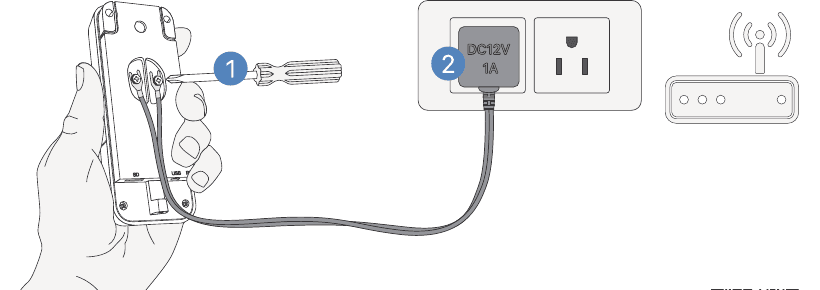
أدخل المحول في مقبس التيار المتردد لديك. ركّب جرس الباب على بُعد لا يزيد عن 30 قدماً من موجّه Wi-Fi بتردد 2.4 جيجاهرتز. يُنصح باختبار جرس الباب قبل تركيبه فعلياً.
نزّل تطبيق CloudEdge وثبّته على هاتفك الذكي. شغّل التطبيق وسجّل حساباً باستخدام رقم هاتفك المحمول أو بريدك الإلكتروني.

ابدأ تهيئة Wi-Fi باتباع التعليمات داخل التطبيق، أو راجع خطوات الشرح أدناه.

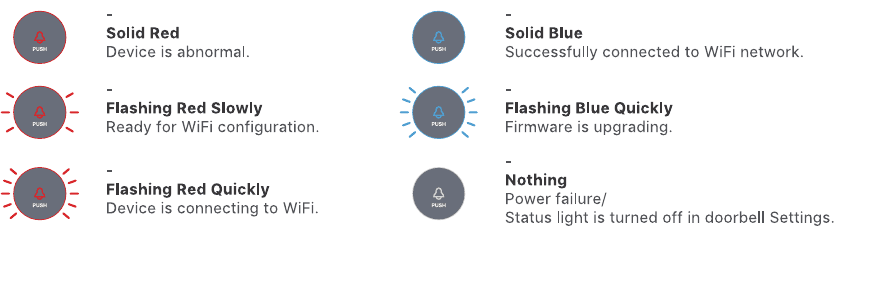
شرح مؤشر LED
| حالة مؤشر LED | الدلالة |
|---|---|
| أحمر ثابت | الجهاز في حالة غير طبيعية. |
| أحمر وامض ببطء | جاهز لتهيئة Wi-Fi. |
| أحمر وامض بسرعة | الجهاز يتصل بشبكة Wi-Fi. |
| أزرق ثابت | تم الاتصال بشبكة Wi-Fi بنجاح. |
| أزرق وامض بسرعة | يجري تحديث البرنامج الثابت. |
| مطفأ | انقطاع التيار / تم إيقاف مؤشر الحالة من إعدادات جرس الباب. |
5. العرض المباشر
اضغط زر التشغيل على الأجهزة في الصفحة الرئيسية لمشاهدة العرض المباشر من جرس الباب.
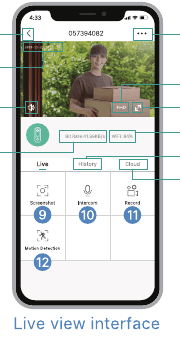
- 1. إنهاء العرض المباشر
- 2. قائمة الإعدادات
- 3. العلامة المائية للتاريخ والوقت
- 4. تشغيل/إيقاف الصوت
- 5. التبديل بين FHD/HD/SD
- 6. العرض بملء الشاشة
- 7. معدل بت البث
- 8. حالة إشارة Wi-Fi
- 9. زر لقطة الشاشة
- 10. التحدث إلى الموقع
- 11. التسجيل على الهاتف
- 12. تشغيل/إيقاف كشف الجسم
- 13. سجل الإشعارات
- 14. خدمة التخزين السحابي
لن يؤدي العرض المباشر إلى تشغيل التسجيل على الجهاز في وضع تسجيل الأحداث.
6. الإعدادات
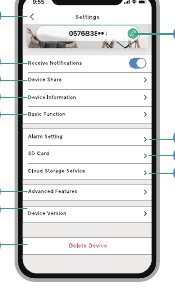
- 1. العودة إلى العرض المباشر
- 2. تعديل اسم الجهاز
- 3. استقبال/حظر تنبيهات الحركة
- 4. مشاركة الجهاز مع مستخدمين آخرين
- 5. معلومات الجهاز
- 6. الوظائف الأساسية:
- تشغيل/إيقاف مؤشر LED
- الرؤية الليلية: تشغيل/إيقاف/تلقائي
- تشغيل/إيقاف إطار كشف الأشخاص
- إعدادات الجرس اللاسلكي
- 7. إعداد التنبيه:
- تشغيل/إيقاف كشف الحركة
- إعداد الحساسية
- إعداد الفاصل الزمني للتنبيه
- التنبيه فقط عند ظهور أشخاص (تشغيل/إيقاف)
- جدولة التنبيهات
- إعداد منطقة كشف الحركة
- 8. إعداد بطاقة SD
- 9. خدمة التخزين السحابي
- 10. الميزات المتقدمة: تشغيل/إيقاف Onvif
- 11. إصدار الجهاز
- 12. حذف الجهاز
7. التسجيل
يأتي جرس الباب لديك بوضع تسجيل الأحداث افتراضياً، حيث يسجّل مكالمات الزوّار وأحداث كشف الحركة. يمكنك أيضاً تفعيل التسجيل طوال اليوم من الإعدادات ← بطاقة SD.

تدعم بطاقة Micro SD سعة قصوى تبلغ 128 جيجابايت.
8. تشغيل السجل
اضغط السجل لتشغيل مقاطع الفيديو المسجّلة على بطاقة MicroSD.

- الخط الزمني: اسحب الخط الزمني يميناً أو يساراً لتحديد مقاطع الفيديو وفقاً للفترة الزمنية. يمثّل الشريط الأخضر مدة الفيديو. وتمثّل النقطة الصفراء نقطة التنبيه عندما يضغط أحدهم زر الجرس. أما النقطة الحمراء فتمثّل نقطة التنبيه عند كشف حركة.
- التقويم: راجع سجل الفيديو حسب التاريخ. تمثّل الأرقام باللون الأخضر التواريخ التي تحتوي على مقاطع فيديو مسجّلة.
- لقطة الشاشة: اضغط لالتقاط صورة وحفظها في حسابي ← الصور والفيديوهات، حيث يمكنك مشاركتها مع الآخرين.
- التسجيل: اضغط لبدء تسجيل فيديو، ثم اضغط مرة أخرى للإنهاء والحفظ في حسابي ← الصور والفيديوهات، حيث يمكنك مشاركة مقاطع الفيديو مع الآخرين.
- التنبيه: اضغط على سجلات التنبيهات المدرجة لتحديد كل مقطع تنبيه وعرضه بسرعة. يمثّل رمز الجرس أحداث مكالمات الزوّار، بينما يمثّل رمز الشخص الجاري تسجيلات كشف الحركة.
- تكبير الخط الزمني: اسحب للأعلى لتكبير الخط الزمني وللأسفل لتصغيره.
9. توصيل الجرس الداخلي
زوّد الجرس الداخلي بالطاقة. يمكن تشغيل الجرس الداخلي عبر مصدر طاقة متوافق مع USB (تيار مستمر 5 فولت 1 أمبير)، أو عبر منفذ USB في جهاز الكمبيوتر.

اضغط زر إعادة الضبط. اضغط على RESET مرة واحدة فقط، وسترى مؤشر الجرس الداخلي يومض باللون الأزرق، ما يدل على أن الجرس الداخلي في وضع الإقران.

اضغط زر الجرس. اضغط زر الجرس، فيصدر الجرس الداخلي صوتاً. إذا نجح الإقران، يتحول المؤشر على الجرس الداخلي إلى أزرق ثابت.
إعدادات الجرس الداخلي. يمكنك الدخول إلى صفحة إعدادات الجرس الداخلي باتباع الخطوات أدناه، لكتم تنبيه الجرس الداخلي، أو اختيار نغمات الرنين، أو ضبط مستوى صوت الجرس، أو إلغاء الاقتران مع جرس الباب.
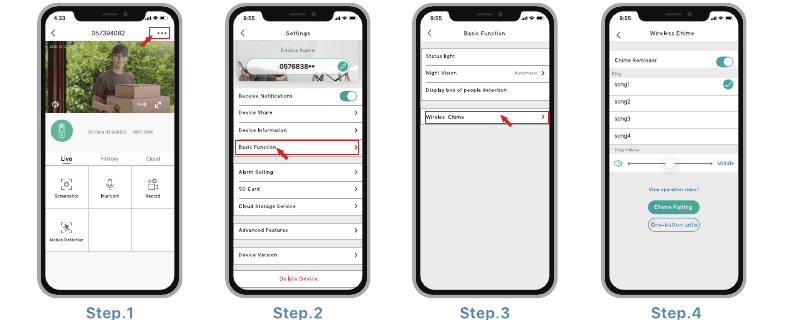
ملاحظة
- يتواصل جرس الباب مع الجرس الداخلي عبر التردد اللاسلكي، وليس عبر Wi-Fi.
- يمكنك تخصيص أجراس داخلية مختلفة حسب الحاجة.
- اضغط مع الاستمرار على زر RESET في الجرس الداخلي لمدة 5 ثوانٍ حتى يومض المؤشر باللون الأزرق 3 مرات، وبذلك يمكنك أيضاً إلغاء الاتصال بين الجرس الداخلي وجرس الباب المقترن به.
10. التركيب
يعمل جرس الباب المرئي بمصدر طاقة تيار مستمر 12 فولت (محول الطاقة مرفق)، كما يعمل بمصدر طاقة سلكي قائم بـ تيار متردد 12~24 فولت. وهذا يتيح لك الاستفادة من أسلاك جرس الباب القديم لإجراء تركيب بديل.
عند التركيب البديل، يلزم تجاوز الجرس الميكانيكي الداخلي لديك لتوفير طاقة كافية لجرس الباب المرئي الجديد.
10.1 التركيب البديل (اختياري)
لاستبدال جرس الباب والجرس الميكانيكي الحاليين، يُرجى اتباع خطوات التركيب التالية:
أطفئ قاطع الدائرة الرئيسي في منزلك.
تجاوز الجرس الداخلي باستخدام وصلة العبور المرفقة. في معظم الحالات، تبدو دائرة جرس الباب الحالية مشابهة للصورة أدناه. أزل غطاء الجرس الداخلي وفك مسماري الطرفين "FRONT" و**"TRANS"**. استخدم وصلة العبور المرفقة لتوصيل الطرفين، ثم أعد تركيب غطاء الجرس الداخلي.

اختر موقعاً لجرس الباب المرئي. حدد موضع تثبيت جرس الباب. تحقق مما إذا كان بإمكانك إعادة استخدام الثقوب الموجودة على الجدار. إذا تعذّر ذلك، احفر ثقوباً جديدة لتثبيت جرس الباب المرئي. يُنصح بتثبيت جرس الباب على ارتفاع لا يقل عن 4 أقدام (120 سم) عن الأرض للحصول على أفضل زاوية رؤية وأفضل أداء لكشف الحركة.

(اختياري) استخدم الحامل ذا الزاوية 20° كحامل تثبيت إضافي لضبط زاوية الرؤية بما يناسب تفضيلاتك.
استبدل جرس الباب الحالي.
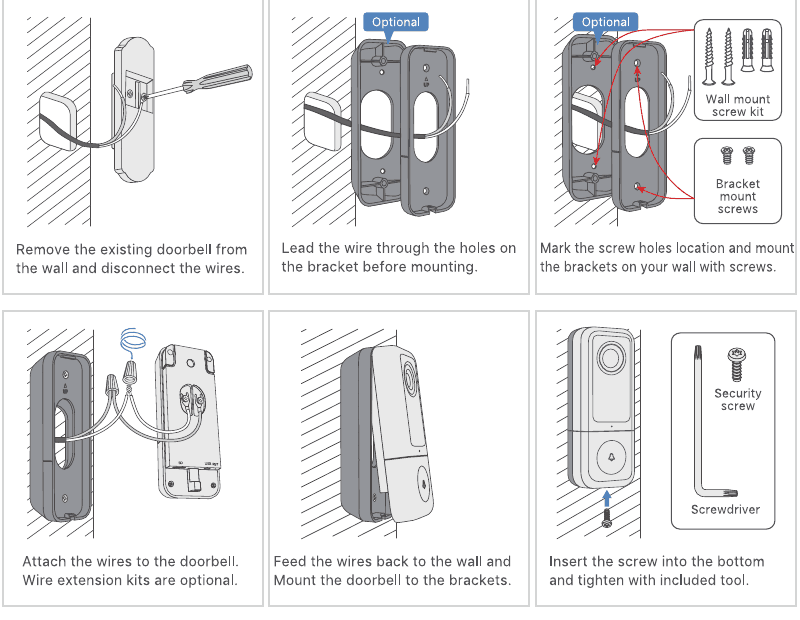
- أزل جرس الباب الحالي عن الجدار وافصل الأسلاك.
- مرّر السلك عبر الثقوب الموجودة في الحامل قبل التثبيت.
- علّم مواضع ثقوب المسامير وثبّت الحوامل على الجدار بالمسامير.
- وصّل الأسلاك بجرس الباب. أطقم تمديد الأسلاك اختيارية.
- أعد إدخال الأسلاك إلى الجدار وثبّت جرس الباب على الحوامل.
- أدخل المسمار في الأسفل واربطه بالأداة المرفقة.
أعد التيار من القاطع، ويصبح جرس الباب جاهزاً للاستخدام.
10.2 التركيب السلكي
ركّب جرس الباب سلكياً باستخدام محول الطاقة المرفق بتيار مستمر 12 فولت.

- علّم مواضع ثقوب المسامير لتثبيت جرس الباب.
- احفر ثقباً في الجدار وأخرِج أسلاك المحول من الداخل.
- مرّر أسلاك المحول عبر الحوامل وثبّت الحوامل.
- وصّل الأسلاك بالمسامير في الجهة الخلفية لجرس الباب.
- ثبّت جرس الباب على الحوامل وأحكمه بمسمار الأمان.
- أدخل المحول الداخلي في مقبس التيار المتردد لتزويده بالطاقة. اكتمل الإعداد!
11. حل المشكلات
س1: هل يعمل جرس الباب المرئي بالبطارية؟
لا، يتطلب جرس الباب المرئي هذا مصدر طاقة سلكياً دائماً. وبالمقارنة مع أجراس الأبواب التي تعمل بالبطارية، يتمتع جرس الباب المرئي السلكي هذا بميزات أكثر تطوراً، مثل دعم التسجيل طوال اليوم، والاستجابة السريعة دون تأخير لمكالمات الزوّار، وحجمه الأصغر الذي يلائم إطارات الأبواب الضيقة.
س2: كيف أوصّل السلك بجرس الباب؟ وهل يهم ترتيب الأسلاك؟
يعمل جرس الباب بمصدر طاقة سلكي بتيار مستمر 12 فولت وبتيار متردد 12 – 24 فولت. يوجد مسماران طرفيان في الجهة الخلفية لجرس الباب، ويمكنك توصيل كل سلك بأي من مسماري الطاقة. ولا يهم ترتيب الأسلاك.
س3: وجدت منفذ Micro USB بالقرب من فتحة Micro SD، فما وظيفته؟
يمكنك تزويد جرس الباب بالطاقة عبر منفذ Micro USB باستخدام شاحن وكابل متوافقين مع USB. وقد صُمم هذا المنفذ أساساً لاختبار المنتج في المصنع.
س4: ما مدى تغطية Wi-Fi لجرس الباب المرئي؟
يعمل جرس الباب المرئي مع أي موجّه أو نظام شبكي (mesh) أو مودم لاسلكي يدعم Wi-Fi بتردد 2.4 جيجاهرتز. وفي الاختبارات الميدانية، يعمل بكفاءة في معظم المنازل بمساحة 3000 قدم مربع. وقد يختلف مدى تغطية Wi-Fi باختلاف قدرة إرسال Wi-Fi ومسافة الإرسال والجدران الفاصلة.
س5: ركّبت جرس الباب المرئي لكن جودة الفيديو أو الصوت ضعيفة.
تظهر حالة Wi-Fi في واجهة العرض المباشر. يُنصح بالتأكد من أن حالة Wi-Fi تزيد عن 70% لكي يعمل جرس الباب على النحو المتوقع. إذا كنت تعتقد أن المشكلة ناتجة عن ضعف إشارة Wi-Fi، فجرّب تقريب موجّه Wi-Fi، أو أضِف معزّز Wi-Fi لتوسيع نطاق التغطية.
س6: هل يعمل جرس الباب المرئي مع الجرس الميكانيكي الداخلي الحالي؟
لا. يأتي جرس الباب مزوداً بجرس داخلي لاسلكي متوافق مع USB لتنبيه الموجودين عندما يضغط الزائر زر الجرس. إذا كان لديك جرس داخلي حالي، فاستخدم وصلة العبور المرفقة لتجاوز الجرس الحالي، وذلك لتوفير طاقة كافية لجرس الباب المرئي الجديد.
س7: كم عدد الأجراس اللاسلكية التي يمكن إقرانها بجرس باب مرئي واحد؟
يمكنك إضافة أي عدد تريده من الأجراس اللاسلكية إلى جرس باب مرئي واحد.
س8: هل يدعم تخصيص مناطق كشف الحركة؟
نعم. انتقل إلى الإعدادات ← إعداد التنبيه ← كشف الحركة ← منطقة التنبيه. استخدم أطراف أصابعك لرسم منطقة واحدة أو أكثر من مناطق كشف الحركة المخصصة واحفظ إعداداتك، وتمثّل المناطق البرتقالية مناطق كشف الحركة.
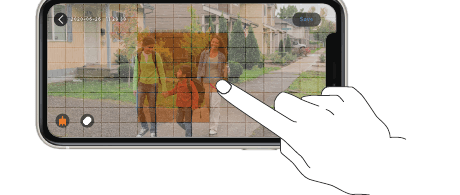
س9: كيف يكشف جرس الباب المرئي الحركة؟ وهل يمكن تعطيل كشف الحركة؟
تكشف كاميرا جرس الباب الحركة من خلال تباين البكسل في الصورة الكاملة، ثم تخضع لكشف إضافي لشكل الإنسان لتقليل معدل الإنذارات الكاذبة. يمكنك ضبط حساسية كشف الحركة، وتخصيص منطقة الكشف، وجدولة الفواصل الزمنية للتنبيهات، وتعطيل كشف الحركة بما يتناسب مع سيناريوهات الاستخدام المختلفة.
س10: هل يدعم جرس الباب التخزين السحابي؟
يدعم جرس الباب التخزين على بطاقة MicroSD إضافة إلى التخزين السحابي. ويمكنك تفعيل خدمة التخزين السحابي عبر التطبيق. وتتوفر فترة تجربة مجانية للتسجيل السحابي مدتها 7 أيام. يُرجى ملاحظة أن التخزين السحابي يدعم تسجيل الأحداث فقط ولا يدعم التسجيل طوال اليوم.
ما زلت بحاجة إلى مساعدة؟ تفضّل بزيارة الأسئلة الشائعة حول جرس الباب أو تواصل مع دعم عملاء SAMZUY عبر [email protected].
P10 جرس باب ذكي بكاميرا مزدوجة بدون أسلاك
دليل المستخدم الكامل لجرس الباب المزود بكاميرا فيديو مزدوجة P10 بدون أسلاك، والذي يغطي الشحن وإعداد التطبيق وإقران الرنين اللاسلكي والتثبيت واستكشاف الأخطاء وإصلاحها باستخدام تطبيق CloudEdge.
جرس باب ذكي يتضمن فيديو (1080 بكسل عالي الدقة)
دليل البدء السريع لجرس الباب الذكي الذي يعمل بالفيديو بدون أسلاك بنسبة 100% والجرس الداخلي - يغطي محتويات العلبة والبطارية وإعداد Wi-Fi مع تطبيق CloudEdge والعرض المباشر والرسائل الصوتية والتثبيت وإقران جهاز الرنين والمواصفات.