 توثيق CloudEdge App
دليل التشغيل السريع لجرس الفيديو وجرس لاسلكي
إعداد جرس الفيديو CloudEdge والجرس اللاسلكي — نظرة عامة على المنتج، تنزيل التطبيق، إقران الجهاز والجرس، التركيب، الشحن، واستكشاف الأخطاء وإصلاحها.
يغطي هذا الدليل إعداد جرس الفيديو والجرس اللاسلكي باستخدام تطبيق CloudEdge، بما في ذلك الإقران والتركيب والشحن واستكشاف الأخطاء وإصلاحها.
هل تحتاج إلى مزيد من المساعدة؟ راجع الأسئلة الشائعة حول الجرس للاطلاع على إجابات الأسئلة الشائعة.
1. نظرة عامة على المنتج
تعرف على جرس الفيديو
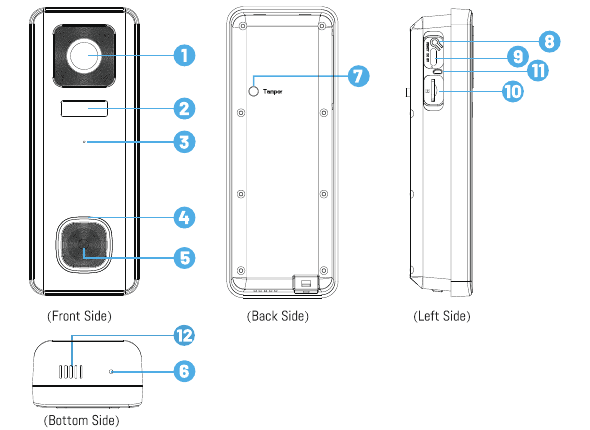
- 1. عدسة بصرية FHD
- 2. مستشعر حركة PIR
- 3. ميكروفون
- 4. مؤشر LED
- 5. زر الجرس
- 6. قفل الأمان
- 7. زر إنذار مكافحة السرقة
- 8. مفتاح RESET
- 9. منفذ شحن USB
- 10. فتحة بطاقة Micro SD
- 11. مؤشر الشحن
- 12. مكبر صوت
| المكوّن | الوصف |
|---|---|
| زر الجرس | الضغط القصير لأكثر من ثانية واحدة لتشغيل الجهاز؛ الضغط الطويل لأكثر من 5 ثوانٍ لإيقاف تشغيله. |
| مفتاح RESET | اضغط على RESET مع الاستمرار لمدة 5 ثوانٍ لإعادة ضبط الجهاز. ستسمع صوت «Bugu» من الجهاز عند نجاح إعادة الضبط. |
| فتحة بطاقة Micro SD | تدعم بطاقة micro SD للتخزين المحلي (بحد أقصى 128 G). |
| مؤشر الشحن | أحمر: قيد الشحن. أزرق: اكتمل الشحن. |
| مؤشر LED | أحمر ثابت: الجهاز في حالة غير طبيعية. وميض أحمر بطيء: جاهز للاتصال بـ Wi-Fi. وميض أحمر سريع: جارٍ الاتصال بـ Wi-Fi. أزرق ثابت: تم الاتصال بـ Wi-Fi بنجاح. |
| ميكروفون | يلتقط الصوت لمقاطع الفيديو. |
| مستشعر PIR | يكشف الأجسام المتحركة حتى مسافة 50 FT. |
| مكبر صوت | إخراج صوتي ثنائي الاتجاه. |
| منفذ شحن USB | استخدم كابل USB أو شاحن USB بقوة 5V/2A (غير مرفق) لشحن جرس الفيديو. |
تعرف على الجرس اللاسلكي
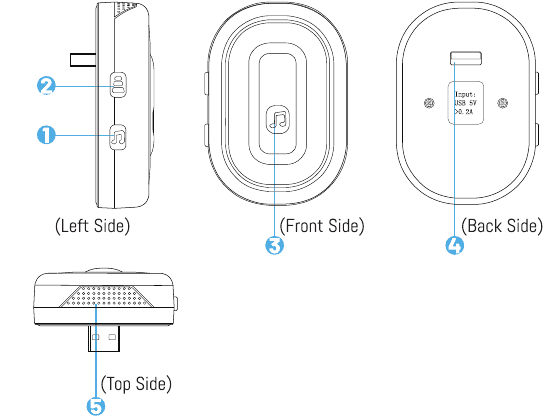
- 1. زر نغمة الرنين
- 2. زر الاتصال/مستوى الصوت — الضغط الطويل لربط الجرس بجرس الفيديو، والضغط القصير لتغيير مستوى الصوت (5 مستويات للصوت)
- 3. مؤشر LED
- 4. منفذ شحن USB
- 5. مكبر صوت
2. تنزيل التطبيق وإعداد الجهاز
تثبيت التطبيق
- الطريقة الأولى: قم بتنزيل تطبيق «CloudEdge» من App Store (أجهزة iOS) أو Google Play (أجهزة Android).
- الطريقة الثانية: امسح رمز QR أدناه لتنزيل التطبيق.
عند استخدام التطبيق لأول مرة، يُرجى السماح بالإذنين التاليين.
- اسمح لتطبيق «CloudEdge» بالوصول إلى بيانات الهاتف الخلوي والشبكة اللاسلكية WLAN، وإلا لن تتمكن من إضافة الأجهزة.
- اسمح لتطبيق «CloudEdge» باستقبال الرسائل، وإلا لن يتلقى الهاتف إشعارات الدفع عند تفعيل مستشعر الحركة أو الضغط على زر الجرس.
تسجيل الحساب
الخطوة الأولى: افتح التطبيق، واضغط على «التسجيل الآن» لإنشاء حساب. إذا كان لديك حساب بالفعل، اضغط على «تسجيل الدخول».
الخطوة الثانية: أدخل عنوان البريد الإلكتروني أو رقم الهاتف (يوصى بالبريد الإلكتروني)، وقبل اتفاقية الخصوصية. ثم أدخل الاسم المستعار وكلمة المرور.
- اضغط على «موافق» في «اتفاقية المستخدم وسياسة الخصوصية».
- إذا انتهت صلاحية رمز التحقق، يُرجى المحاولة مرة أخرى لاحقاً.
- إذا لم تجد رمز التحقق في بريدك الوارد، تحقق من مجلد البريد العشوائي.
إعداد الجهاز
اضغط على «إضافة جهاز».
اختر «جرس ذكي» ثم اضغط على «جرس فيديو ذكي».
اضغط ضغطاً قصيراً على زر الجرس لمدة ثانية واحدة تقريباً لتشغيل الجهاز.
اضغط على «التالي».
اضغط مع الاستمرار على مفتاح RESET لإعادة ضبط الجهاز، وانتظر حتى يبدأ مؤشر LED بالوميض باللون الأحمر، ثم اضغط على «التالي». (إذا لم تتمكن من العثور على مفتاح RESET، راجع النصيحة 3 أدناه.)
اختر شبكة Wi-Fi بتردد 2.4 GHz وأدخل كلمة المرور بشكل صحيح. (إذا كانت شبكتك تجمع بين 2.4 GHz و 5 GHz، راجع النصيحة 4 أدناه.)
استعد لمسح رمز QR.
استخدم كاميرا الجرس لمسح رمز QR المعروض على شاشة هاتفك (وليس رمز QR الموجود في هذا الدليل).
انتظر حتى يتم الاتصال.
تم الاتصال بنجاح!
ضع الكاميرا في مكانها.
نصائح:
- قم بإعداد جرس الفيديو في نطاق إشارة Wi-Fi جيدة. يُنصح بوضع جرس الفيديو بالقرب من جهاز التوجيه Wi-Fi أثناء الإعداد.
- اضغط ضغطاً قصيراً على زر الجرس لأكثر من ثانية واحدة لتشغيل الجهاز.
النصيحة 3) العثور على مفتاح RESET واستخدامه
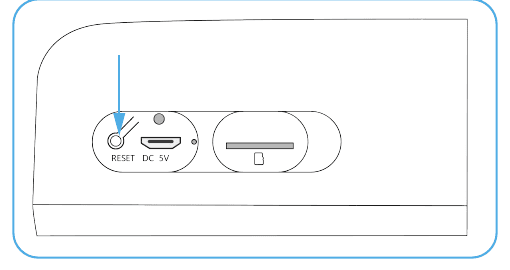
استخدم دبوس بطاقة SIM أو طرف قلم للضغط على مفتاح RESET مع الاستمرار — ستسمع صوت «Bugu» من الجهاز، مما يدل على إعادة الضبط بنجاح. انتظر حتى يبدأ مؤشر LED بالوميض باللون الأحمر. للعثور على مفتاح RESET، أزل حامل التثبيت من الجهاز، وافتح الغطاء السيليكوني على الجانب الأيسر من الجهاز، وستجد مفتاح RESET.
النصيحة 4) فصل شبكة 2.4 GHz / 5 GHz المدمجة
يُرجى العلم بأن جهازنا يدعم شبكة Wi-Fi بتردد 2.4 GHz فقط. في الخطوة السادسة، اختر شبكة 2.4 GHz. إذا كانت شبكتك تجمع بين 2.4 GHz و5 GHz، يُرجى تقسيمها إلى شبكتين منفصلتين. إليك الخطوات:
انتقل إلى صفحة «إعدادات الشبكة اللاسلكية» في جهاز التوجيه.
ابحث عن صفحة إعدادات 2.4 GHz، وغير اسم Wi-Fi (SSID) إلى «xx-24G»، ثم احفظ الإعدادات.
ابحث عن صفحة إعدادات 5 GHz، وغير اسم Wi-Fi (SSID) إلى «XX-5G»، ثم احفظ الإعدادات.
بعد تغيير الأسماء، ستجد «XX-24G» و«XX-5G» بشكل منفصل في قائمة شبكات Wi-Fi على هاتفك.
3. توصيل الجرس اللاسلكي
تشغيل الجرس
أدخل كابل الشحن USB للجرس في مقبس USB المناسب أو الشاحن. (التشغيل بتيار مستمر 5.0 فولت عبر USB.)
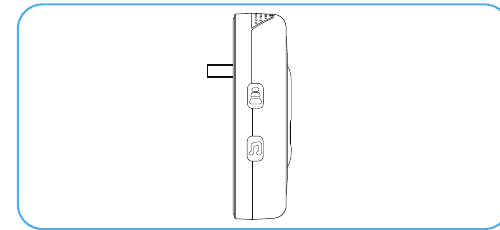
الإقران مع جرس الداخل
اضغط مع الاستمرار على زر الاتصال/مستوى الصوت لمدة 4 ثوانٍ، وسيضيء مؤشر LED ويُصدر صوت «Di»، مما يعني أن الجرس جاهز للإقران.
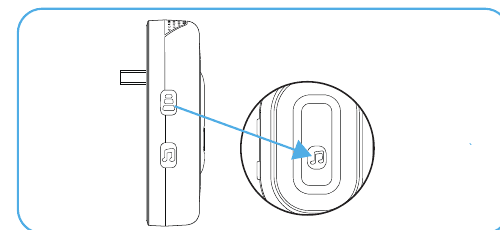
خلال 5 ثوانٍ من إتمام الخطوة السابقة، اضغط ضغطاً قصيراً على زر جرس الفيديو للإقران. سيومض الجرس ويُصدر صوتاً، مما يعني نجاح الاتصال. (يُرجى وضع جرس الفيديو بالقرب من الجرس قبل إعداد الاتصال.)
إعدادات الجرس
- لتغيير مستوى صوت الجرس، اضغط ضغطاً قصيراً على زر الاتصال/مستوى الصوت.
- لتغيير نغمة الجرس، اضغط ضغطاً قصيراً على زر نغمة الرنين في الجرس الداخلي لاختيار النغمة المفضلة. بعد ذلك، أعد إقران الجرس الداخلي مع جرس الفيديو (راجع خطوات الإقران أعلاه).
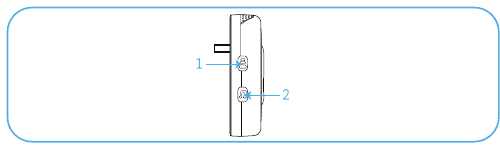
نصائح:
- يمكنك ربط عدد غير محدود من الأجراس بجرس فيديو واحد، والعكس صحيح.
- يؤدي الضغط الطويل على زر الاتصال/مستوى الصوت إلى تجهيز الجرس للإقران أو فصله عن جرس الفيديو المتصل.
4. تركيب جرس الفيديو
أزل حامل التثبيت من جرس الفيديو.
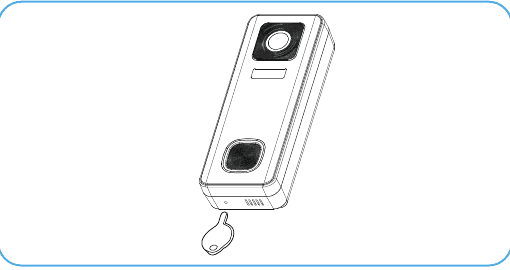
ثبّت الحامل على الجدار:
- الخيار الأول: حدد مواقع فتحات البراغي وثبّت الحامل على جدارك باستخدام البراغي المرفقة.
- الخيار الثاني: استخدم الأشرطة اللاصقة المرفقة، وهي متينة جداً. يُرجى العلم بأن الأشرطة اللاصقة تحتاج إلى ساعة واحدة تقريباً لتصل إلى نصف قوة الالتصاق القصوى، و72 ساعة للوصول إلى قوة الالتصاق النهائية.
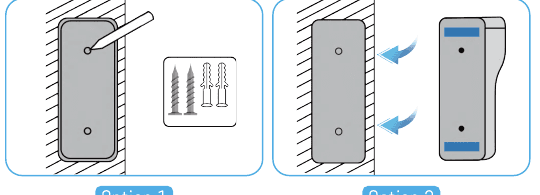
ثبّت الجهاز في الحامل المثبّت.
شد برغي الأمان في الجزء السفلي من الحامل.
اكتملت العملية! اضغط على زر الجرس لإجراء اختبار.
5. شحن جرس الفيديو
استخدم كابل USB بقوة 5V/2A (مرفق) أو شاحن USB بقوة 5V/2A (غير مرفق) لشحن جرس الفيديو. (يستغرق الشحن الكامل ما بين 8 إلى 12 ساعة.)
أثناء شحن البطارية، يضيء الضوء الأحمر بجوار منفذ USB؛ وعند اكتمال شحن البطارية، يضيء الضوء الأزرق بجوار منفذ USB.
نصائح:
- البطارية المدمجة غير مشحونة بالكامل والجهاز متوقف عن التشغيل وفقاً لأنظمة سلامة الشحن.
- يُرجى شحن الجهاز بالكامل قبل الاستخدام لأول مرة.
6. استكشاف الأخطاء وإصلاحها
1. تعذّر التسجيل في التطبيق
- تحقق من أن شبكة الهاتف المحمول تعمل بشكل طبيعي.
- ضع علامة على اتفاقية خدمة البرنامج وسياسة الخصوصية.
- تحقق مما إذا كان رمز التحقق موجوداً في مجلد البريد العشوائي.
- إذا تعذّر التسجيل عبر شبكة الهاتف المحمول، حاول عبر Wi-Fi. إذا لم تتمكن شبكة الهاتف ولا Wi-Fi من الحصول على عنوان الخادم، تحقق مما إذا كانت التطبيقات الأخرى تعمل بشكل طبيعي.
- أثناء التثبيت، اسمح للتطبيق بالحصول على موقعك وجميع الأذونات، وسيختار النظام تلقائياً أفضل خادم.
- إذا لم تُجدِ الحلول المذكورة نفعاً، نوصي بإلغاء تثبيت التطبيق وإعادة تثبيته، مع السماح بالموقع الحالي وجميع الأذونات أثناء التثبيت.
2. تعذّر الاتصال بالشبكة
1) تعذّر الاتصال بـ Wi-Fi:
- فعّل DHCP في جهاز التوجيه.
- تأكد من أن الكاميرا ليست مدرجة في القائمة السوداء في إعدادات MAC لجهاز التوجيه.
- أوقف تشغيل Wi-Fi بتردد 5 GHz في جهاز التوجيه (ملاحظة: تواصل مع الشركة المصنعة لجهاز التوجيه إذا تعذّر إيقاف تشغيل Wi-Fi بتردد 5 GHz).
- بعد الاتصال بـ Wi-Fi بتردد 2.4 GHz، تحقق من إمكانية وصول هاتفك إلى الإنترنت.
- تأكد من أن الأجهزة المحمولة متصلة بنفس جهاز التوجيه الذي تتصل به الكاميرا.
- بعد عودة الشبكة إلى حالتها الطبيعية، أعد ضبط الكاميرا وأعد الاتصال.
2) مشكلة كلمة مرور Wi-Fi:
- تحقق من أن كلمة مرور Wi-Fi المُدخلة للكاميرا تطابق كلمة مرور جهاز التوجيه المتصل.
- تحقق مما إذا كانت كلمة مرور Wi-Fi المُدخلة تحتوي على مسافات أو أحرف خاصة (@، #، %، &).
3) انقطع Wi-Fi بتردد 5 GHz، يتعذّر الاتصال بـ Wi-Fi:
- أوقف شبكة 5 GHz وأبقِ شبكة 2.4 GHz نشطة.
- افصل جهاز التوجيه ثم أعد تشغيل الكاميرا.
- يجب ألا يحتوي اسم Wi-Fi على كلمات مثل «5Ghz».
3. عدم ظهور رسالة منبثقة لتنبيه اكتشاف الحركة
- فعّل إذن تلقي إشعارات الدفع للتطبيق في إعدادات النظام بالجهاز المحمول.
- بعض هواتف Android قد لا تتلقى إشعارات التنبيه.
- فعّل اكتشاف الحركة في التطبيق.
- لا يتوفر دعم للتنبيهات عبر الرسائل القصيرة أو البريد الإلكتروني في الوقت الحالي.
4. رسائل اكتشاف الحركة المتكررة
- إذا كانت حساسية اكتشاف الحركة عالية جداً، فقد تؤدي التغييرات في الإضاءة إلى تشغيل التنبيه.
- قلل حساسية التنبيهات (يُوصى بالمستوى المنخفض).
5. التخزين السحابي والتخزين على بطاقة SD
- يمكنك اختيار التخزين المحلي على بطاقة SD أو التخزين السحابي لحفظ مقاطع الفيديو. لا يتضمن المنتج بطاقة SD. إذا كنت بحاجة إلى بطاقة SD لتخزين ملفاتك، يُرجى شراؤها بنفسك. يُشترط أن تدعم بطاقة SD سعة 8–128 G وصيغة FAT32. يُوصى باستخدام بطاقة SD معيارية من الفئة Class 10.
- يمكنك أيضاً استخدام التخزين السحابي (مجاناً لمدة 7 أيام)، غير أن الاشتراك مدفوع بعد ذلك. وهو اختياري.
6. يظهر مؤشر تلف عند إدخال بطاقة SD
- قبل إدخال بطاقة SD، افصل الطاقة. وصّل الطاقة للتشغيل بعد إدخال البطاقة.
- يجب تهيئة بطاقة SD على الكمبيوتر قبل استخدامها.
7. كيفية مشاركة الجهاز؟
يمكن تحقيق هذه الوظيفة عبر «مشاركة الجهاز».
أولاً، يحتاج أفراد عائلتك إلى تثبيت التطبيق وتسجيل حساب جديد وتسجيل الدخول إليه، ثم العثور على رمز QR للحساب الجديد من داخل التطبيق.
افتح جهازك، وسجّل الدخول إلى حساب «CloudEdge» الخاص بك، وانتقل إلى صفحة الإعدادات ثم اضغط على «مشاركة الجهاز»، ثم «إضافة» ثم «مسح رمز QR». استخدم كاميرا هاتفك لمسح رمز QR للحساب الجديد الذي تريد المشاركة معه.
ieGeek Video Doorbell
دليل المستخدم لجرس باب الفيديو اللاسلكي ieGeek يعمل بالبطارية مع جرس داخلي، يشمل محتويات العبوة، نظرة عامة على الجهاز، الشحن، إعداد التطبيق، تكوين Wi-Fi، إقران الجرس، التركيب، واستكشاف الأخطاء وإصلاحها.
جرس الباب بالفيديو XTU J10
دليل المستخدم لكاميرا جرس الباب بالفيديو XTU J10 بدقة 3 ميجابكسل وبطارية مدمجة، يشمل الإعداد والشحن وإقران الجرس والتركيب والملحقات واستكشاف الأخطاء وإصلاحها.