 توثيق CloudEdge App
جرس الباب المرئي CloudEdge والجرس اللاسلكي
دليل البدء السريع لجرس الباب المرئي CloudEdge والجرس اللاسلكي — محتويات العلبة، نظرة عامة على المنتج، إعداد التطبيق، إقران الجرس، التركيب، الشحن، واستكشاف الأخطاء وإصلاحها.
يغطي هذا الدليل السريع جرس الباب المرئي CloudEdge والجرس اللاسلكي المرافق له، بالاستخدام مع تطبيق CloudEdge.
هل تحتاج إلى مزيد من المساعدة؟ راجع الأسئلة الشائعة حول جرس الباب.
1. محتويات العلبة
- جرس الباب المرئي
- بطاقة تحديد مواقع الفتحات
- الجرس اللاسلكي مع 3 بطاريات AAA
- براغٍ وأدوات
- 2 x ملصقات لاصقة
- كابل شحن Micro USB
- دليل المستخدم
2. نظرة عامة على المنتج
جرس الباب المرئي
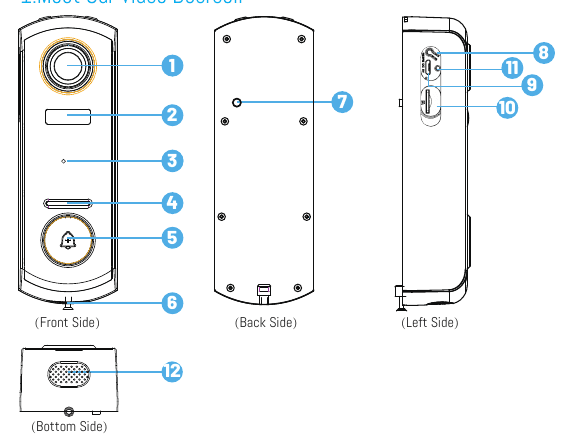
- 1 — عدسة بصرية FHD
- 2 — مستشعر حركة PIR
- 3 — ميكروفون
- 4 — مؤشر LED
- 5 — زر جرس الباب
- 6 — برغي الأمان
- 7 — زر إنذار الحماية من السرقة
- 8 — مفتاح RESET
- 9 — منفذ شحن USB
- 10 — فتحة بطاقة Micro SD
- 11 — مؤشر الشحن
- 12 — مكبر الصوت
| المكوّن | الوصف |
|---|---|
| زر جرس الباب | ضغطة قصيرة (أكثر من ثانية واحدة) لتشغيل الجهاز؛ ضغطة طويلة (أكثر من 5 ثوانٍ) لإيقاف تشغيله. |
| مفتاح RESET | اضغط مع الاستمرار على RESET لمدة 5 ثوانٍ لإعادة ضبط الجهاز. ستسمع صوت «Bugu» من الجهاز عند نجاح إعادة الضبط. |
| فتحة بطاقة Micro SD | تدعم التخزين المحلي على بطاقة Micro SD (بحد أقصى 128 GB). |
| مؤشر الشحن | أحمر: جارٍ الشحن. أزرق: الشحن مكتمل. |
| مؤشر LED | أحمر ثابت: خلل في الجهاز. وميض أحمر بطيء: جاهز للاتصال بشبكة Wi-Fi. وميض أحمر سريع: جارٍ الاتصال بشبكة Wi-Fi. أزرق ثابت: تم الاتصال بشبكة Wi-Fi بنجاح. |
| ميكروفون | يلتقط الصوت لمقاطع الفيديو. |
| مستشعر PIR | يكشف الأجسام المتحركة على بُعد يصل إلى 15 متر (50 FT). |
| مكبر الصوت | إخراج صوت ثنائي الاتجاه. |
| منفذ شحن USB | استخدم كابل Micro USB أو شاحن USB 5V/2A (غير مرفق) لشحن جرس الباب المرئي. |
الجرس اللاسلكي
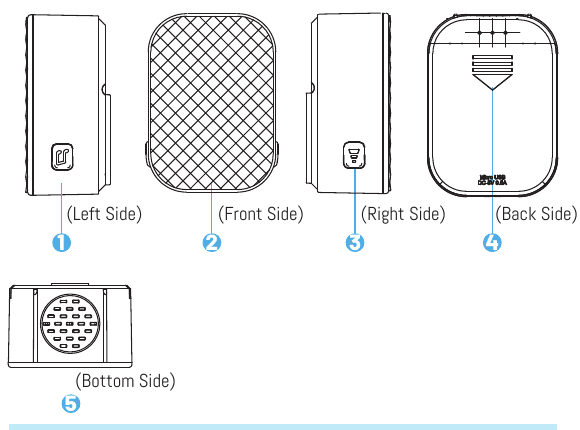
- 1 — زر نغمة الرنين
- 2 — مؤشر الحالة
- 3 — زر الاتصال/مستوى الصوت: ضغطة طويلة لربط جرس الباب، وضغطة قصيرة لتغيير مستوى الصوت (3 مستويات للصوت)
- 4 — حجرات البطاريات
- 5 — مكبر الصوت
3. تنزيل التطبيق وإعداد الجهاز
تثبيت التطبيق
- الطريقة الأولى: نزّل تطبيق «CloudEdge» من App Store (أجهزة iOS) أو Google Play (أجهزة Android).
- الطريقة الثانية: ابحث عن تطبيق CloudEdge أو امسح رمز QR في متجر التطبيقات للتنزيل.
يرجى السماح بالإذنين التاليين عند استخدام التطبيق لأول مرة.
- اسمح لتطبيق «CloudEdge» بالوصول إلى بيانات الشبكة الخلوية وشبكة WLAN، وإلا لن تتمكن من إضافة أجهزة.
- اسمح لتطبيق «CloudEdge» باستقبال الرسائل، وإلا لن يتلقى الهاتف إشعارات الدفع عند تفعيل مستشعر الحركة أو الضغط على زر جرس الباب.
تسجيل الحساب
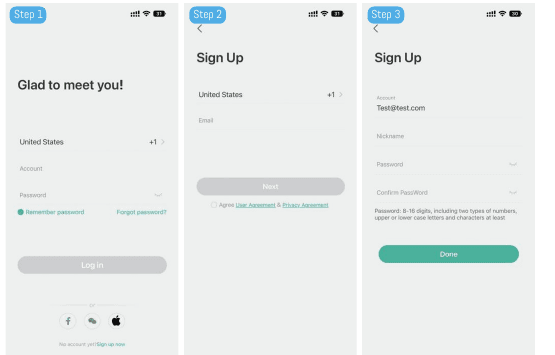
افتح التطبيق واضغط على «سجّل الآن». إذا كان لديك حساب بالفعل، اضغط على «تسجيل الدخول».
أدخل عنوان بريدك الإلكتروني أو رقم هاتفك (يُوصى بالبريد الإلكتروني)، وافق على سياسة الخصوصية، ثم أدخل الاسم المستعار وكلمة المرور.
- اضغط على «موافق» في «اتفاقية المستخدم وسياسة الخصوصية».
- إذا انتهت صلاحية رمز التحقق، يرجى المحاولة مرة أخرى لاحقاً.
- إذا لم تجد رمز التحقق في صندوق الوارد، تحقق من مجلد البريد المزعج (Spam).
إعداد الجهاز
اضغط على «إضافة جهاز».
حدد «جرس باب ذكي» واضغط على «جرس الباب المرئي الذكي».
اضغط ضغطة قصيرة على زر جرس الباب لمدة ثانية تقريباً لتشغيل الجهاز.
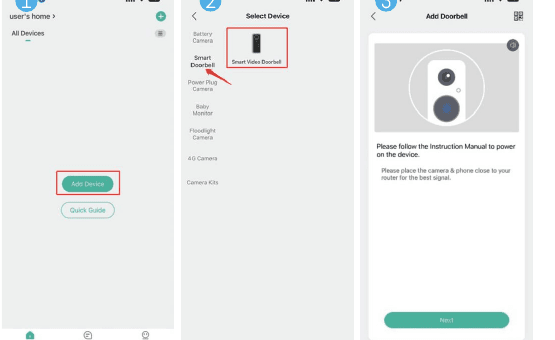
اضغط على «التالي».
اضغط مع الاستمرار على مفتاح RESET لإعادة ضبط الجهاز، وانتظر حتى يبدأ مؤشر LED بالوميض باللون الأحمر، ثم اضغط على «التالي». (إذا لم تتمكن من العثور على مفتاح RESET، راجع التلميح رقم 3 في نهاية هذا القسم.)
حدد شبكة Wi-Fi بتردد 2.4 GHz وأدخل كلمة المرور بشكل صحيح. (إذا كانت شبكتك تجمع بين 2.4 GHz و5 GHz، راجع التلميح رقم 4 في نهاية هذا القسم.)
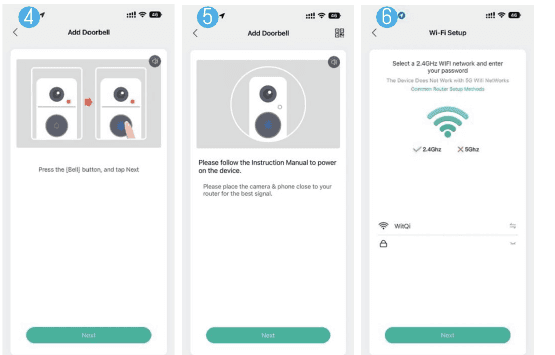
استعد لمسح رمز QR.
استخدم كاميرا جرس الباب لمسح رمز QR المعروض على شاشة هاتفك (وليس رمز QR الموجود في هذا الدليل).
انتظر حتى يكتمل الاتصال.
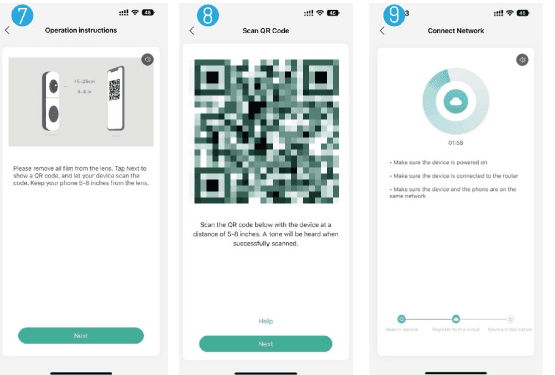
تم الاتصال بنجاح!
ضع الكاميرا في مكانها.
تلميحات:
- قم بإعداد جرس الباب المرئي في نطاق إشارة Wi-Fi جيدة. يُوصى بوضع جرس الباب المرئي بالقرب من موجّه Wi-Fi أثناء الإعداد.
- شغّل الجهاز بضغطة قصيرة على زر جرس الباب لأكثر من ثانية واحدة.
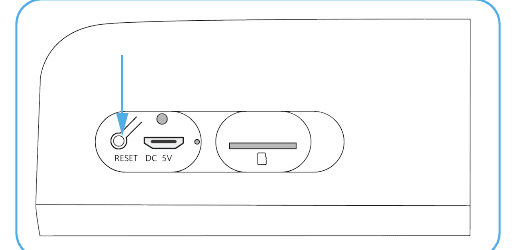
- استخدم دبوساً أو طرف قلم للضغط مع الاستمرار على مفتاح RESET. يجب أن تسمع صوت «Bugu» من الجهاز، مما يعني نجاح إعادة الضبط، ثم انتظر حتى يومض مؤشر LED باللون الأحمر. للعثور على مفتاح RESET، أزل حامل التركيب من الجهاز، افتح الغطاء السيليكوني على الجانب الأيسر من الجهاز، وستجد مفتاح RESET.
- يرجى ملاحظة أن جهازنا يدعم شبكة Wi-Fi بتردد 2.4 GHz فقط. في الخطوة 6، حدد شبكة 2.4 GHz. إذا كانت شبكتك تجمع بين 2.4 GHz و5 GHz، يرجى تقسيمها إلى شبكتين منفصلتين. فيما يلي الخطوات اللازمة لذلك.
- أ. انتقل إلى صفحة «إعدادات الشبكة اللاسلكية» في واجهة الموجّه.
- ب. ابحث عن إعدادات 2.4 GHz، غيّر اسم Wi-Fi (SSID) إلى «XX-24G»، واحفظ الإعدادات.
- ج. ابحث عن إعدادات 5 GHz، غيّر اسم Wi-Fi (SSID) إلى «XX-5G»، واحفظ الإعدادات.
- د. بعد تغيير الأسماء، ستظهر «XX-24G» و«XX-5G» بشكل منفصل في قائمة شبكات Wi-Fi في هاتفك.
4. توصيل الجرس اللاسلكي
شغّل الجرس اللاسلكي. أزل أولاً الشريط الواقي من بطاريات AAA وركّب البطاريات في الاتجاه الصحيح وفق علامات الأقطاب الموجبة والسالبة في حجرة البطاريات. (يستخدم الجرس اللاسلكي بطاريات AAA يمكن شراؤها بديلاً من الأسواق بسهولة. بطاريات AAA غير قابلة للشحن.)
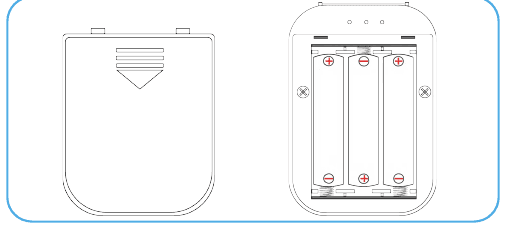
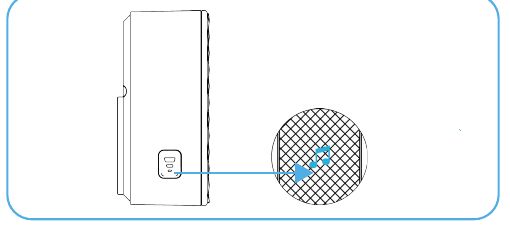
اضغط مع الاستمرار على زر الاتصال/مستوى الصوت — سيومض مؤشر الحالة باللون الأزرق، مما يعني أن الجرس اللاسلكي جاهز للإقران.
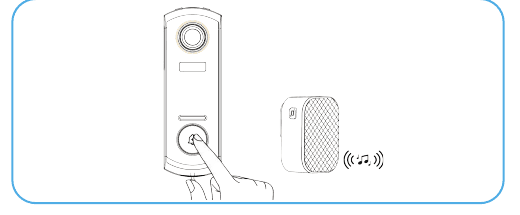
في غضون 5 ثوانٍ بعد إتمام الخطوة 2، اضغط ضغطة قصيرة على زر جرس الباب المرئي للإقران. سيرن الجرس مما يعني نجاح الاتصال. (ضع جرس الباب المرئي بالقرب من الجرس اللاسلكي قبل إجراء الإقران.)
إعدادات الجرس.
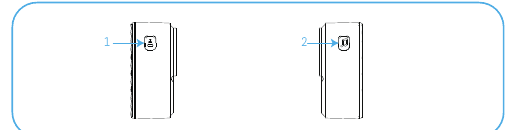
- لتغيير مستوى صوت الجرس اللاسلكي، اضغط ضغطة قصيرة على زر الاتصال/مستوى الصوت.
- لتغيير نغمة رنين الجرس اللاسلكي، اضغط ضغطة قصيرة على زر نغمة الرنين وحدد ما يعجبك.
تلميحات:
- يمكنك إقران عدد غير محدود من الأجراس اللاسلكية بجرس باب مرئي واحد والعكس صحيح.
- الضغط المطوّل على زر الاتصال/مستوى الصوت يُهيئ الجرس للإقران أو يفصله عن جرس الباب المرئي المتصل.
5. تركيب جرس الباب المرئي
أزل حامل التركيب من جرس الباب المرئي.
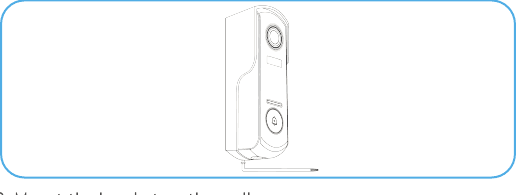
ثبّت الحامل على الجدار:
- الخيار الأول: حدد مواقع فتحات البراغي وثبّت الحامل على الجدار باستخدام البراغي المرفقة.
- الخيار الثاني: استخدم الملصقات اللاصقة القوية جداً. يرجى ملاحظة أن الملصقات اللاصقة تحتاج إلى ساعة واحدة تقريباً للوصول إلى نصف أقصى قوة الالتصاق، و72 ساعة للوصول إلى القوة الكاملة.
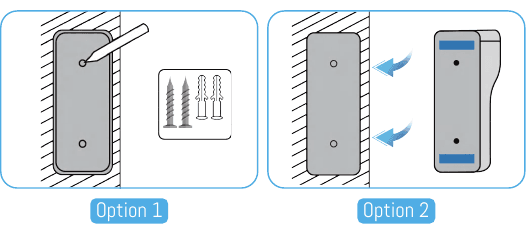
ركّب الجهاز في الحامل الثابت.
أحكم ربط برغي الأمان في الجزء السفلي من الحامل.
انتهيت! اضغط على زر جرس الباب لإجراء اختبار.
6. شحن جرس الباب المرئي
استخدم كابل Micro USB بمواصفات 5V/2A المرفق أو شاحن USB بمواصفات 5V/2A (غير مرفق) لشحن جرس الباب المرئي. (يستغرق الشحن الكامل حوالي 8-12 ساعة.)
عند شحن البطاريات، يضيء الضوء الأحمر المجاور لمنفذ USB؛ وعند اكتمال الشحن، يضيء الضوء الأزرق المجاور لمنفذ USB.
تلميحات:
- البطارية المدمجة غير مشحونة بالكامل والجهاز متوقف عن التشغيل وفق اشتراطات السلامة أثناء الشحن.
- يرجى الشحن الكامل للجهاز قبل الاستخدام الأول.
7. استكشاف الأخطاء وإصلاحها
1. تعذّر التسجيل في التطبيق
- تحقق من أن اتصال شبكة الهاتف المحمول يعمل بشكل طبيعي.
- وافق على اتفاقية خدمة البرنامج وسياسة الخصوصية.
- تحقق من مجلد البريد المزعج (Spam) للعثور على رمز التحقق.
- إذا تعذّر التسجيل عبر شبكة الهاتف المحمول، حاول عبر Wi-Fi. إذا تعذّر الحصول على عنوان الخادم عبر كلا الشبكتين، تحقق من عمل تطبيقات أخرى بشكل طبيعي.
- أثناء التثبيت، اسمح للتطبيق بالوصول إلى موقعك الجغرافي وجميع الأذونات المطلوبة، وسيختار النظام تلقائياً أفضل خادم.
- إذا لم تنجح الحلول السابقة، يُنصح بإلغاء تثبيت التطبيق وإعادة تثبيته، مع السماح بالوصول إلى الموقع الجغرافي الحالي وجميع الأذونات أثناء التثبيت.
2. تعذّر الاتصال بالشبكة
1) تعذّر الاتصال بشبكة Wi-Fi:
- فعّل DHCP في الموجّه.
- تأكد من أن الكاميرا غير مدرجة في القائمة السوداء لعناوين MAC في إعدادات الموجّه.
- أوقف تشغيل Wi-Fi بتردد 5 GHz في الموجّه (ملاحظة: إذا تعذّر إيقاف تشغيله، اتصل بالشركة المصنّعة للموجّه).
- بعد الاتصال بشبكة Wi-Fi بتردد 2.4 GHz، تحقق من أن الهاتف يستطيع الوصول إلى الإنترنت.
- تأكد من أن أجهزتك المحمولة متصلة بنفس موجّه الشبكة الخاص بالكاميرا.
- بعد عودة الشبكة للعمل بشكل طبيعي، أعد ضبط الكاميرا وأعد الاتصال.
2) مشكلة كلمة مرور Wi-Fi:
- تحقق من أن كلمة مرور Wi-Fi المدخلة للكاميرا تطابق كلمة مرور الموجّه المتصل.
- تحقق من عدم احتواء كلمة مرور Wi-Fi على مسافات أو رموز خاصة (@، #، %، &).
3) قطع اتصال شبكة 5 GHz وتعذّر الاتصال بالشبكة:
- أوقف شبكة 5 GHz وأبقِ شبكة 2.4 GHz نشطة.
- افصل الموجّه ثم أعد تشغيل الكاميرا.
- يجب ألا يحتوي اسم شبكة Wi-Fi على كلمات من قبيل «5Ghz».
3. عدم ظهور إشعارات عند اكتشاف الحركة
- في إعدادات النظام بالجهاز المحمول، فعّل إذن استقبال إشعارات الدفع للتطبيق.
- قد لا تتمكن بعض هواتف Android من استقبال إشعارات الدفع الخاصة بالتنبيهات.
- فعّل خاصية اكتشاف الحركة من التطبيق.
- التنبيهات عبر الرسائل القصيرة والبريد الإلكتروني غير مدعومة حالياً.
4. كثرة إشعارات اكتشاف الحركة
- إذا كانت حساسية اكتشاف الحركة مرتفعة جداً، فقد تُسبّب تغيّرات الإضاءة تفعيل التنبيه أيضاً.
- قلّل حساسية التنبيهات (يُوصى بمستوى منخفض).
5. التخزين السحابي والتخزين على بطاقة SD
- يمكنك اختيار حفظ مقاطع الفيديو على بطاقة SD المحلية أو على السحابة. لا تشتمل هذه المنتج على بطاقة SD. إذا احتجت إلى بطاقة SD لتخزين الملفات، اشترِها بشكل منفصل. يجب أن تدعم بطاقة SD سعة 8-128 GB وتنسيق FAT32. يُوصى باستخدام بطاقة SD قياسية من الفئة Class 10.
- يمكنك أيضاً استخدام التخزين السحابي (مجاناً لمدة 7 أيام)، غير أن الاستمرار فيه يستلزم الاشتراك. هذه الخدمة اختيارية.
6. ظهور رسالة تلف بعد إدخال بطاقة SD
- قبل إدخال بطاقة SD، افصل الطاقة. بعد إدخال البطاقة، أعد توصيل الطاقة لتشغيل الجهاز.
- يجب تهيئة بطاقة SD على الكمبيوتر قبل استخدامها.
7. كيفية مشاركة الجهاز مع الآخرين؟
يمكن تحقيق هذه الوظيفة عبر خيار «مشاركة الجهاز».
- أولاً، يجب على أحد أفراد العائلة تثبيت التطبيق وإنشاء حساب جديد وتسجيل الدخول إليه، ثم العثور على رمز QR للحساب الجديد من داخل التطبيق.
- افتح التطبيق وسجّل الدخول إلى حسابك «Cloudedge»، انتقل إلى صفحة الإعدادات واضغط على «مشاركة الجهاز»، ثم «إضافة» ثم «مسح رمز QR». استخدم كاميرا هاتفك لمسح رمز QR للحساب الجديد الذي تريد مشاركة الجهاز معه.
معلومات المنتج
| البند | التفاصيل |
|---|---|
| اسم المنتج | جرس الباب المرئي |
| العلامة التجارية | UCOCARE |
| رقم الطراز / النوع | P1 |
BOIFUN Video Doorbell
دليل المستخدم الكامل لجرس الباب الذكي بالفيديو من BOIFUN — يشمل شحن البطارية وإعداد تطبيق CloudEdge والعرض المباشر وتشغيل التسجيلات والرسائل الصوتية ومشاركة الجهاز وإقران الجرس والتركيب والمواصفات الفنية واستكشاف الأخطاء وإصلاحها.
دليل مستخدم جرس الباب المرئي CloudEdge
إعداد جرس الباب المرئي CloudEdge العامل بالبطارية وجرس الاستقبال اللاسلكي وشحنه وإقرانه وتركيبه، مع حالات مؤشر LED وإعدادات الصوت ونظام إنذار الحماية وحل المشكلات.