 توثيق CloudEdge App
COOAU BELL J6 PLUS Video Doorbell
دليل المستخدم الكامل لجرس الباب المرئي اللاسلكي COOAU BELL J6 PLUS — الإعداد عبر تطبيق CloudEdge، العرض المباشر، التسجيل، إقران الجرس الداخلي، التركيب واستكشاف الأخطاء وإصلاحها.
يوضح هذا الدليل كيفية إعداد جرس الباب المرئي COOAU BELL J6 PLUS واستخدامه مع تطبيق CloudEdge.

هل تحتاج إلى مزيد من المساعدة؟ راجع الأسئلة الشائعة حول أجراس الباب. يمكنك أيضاً التواصل معنا عبر البريد الإلكتروني [email protected].
1. دعم ما بعد البيع
عزيزي العميل،
شكراً جزيلاً لدعمكم لماركة COOAU!
يُرجى قراءة هذا الدليل بعناية قبل البدء في استخدام جرس الباب المرئي اللاسلكي. إذا واجهتك أي مشكلة، فأرسل رقم طلبك ووصف المشكلة إلى [email protected]. فور استلام رسالتك، سنزوّدك بحل سريع خلال 24 ساعة.
في الواقع، يمكن حل كثير من المشكلات بسهولة من خلال الإعدادات، مثل: فشل الاتصال بالشبكة، وتأخر اكتشاف الحركة، والتركيب والشحن، والإنذارات الكاذبة، وإدارة البطارية وغيرها. ونضمن لك أن جميع الأجهزة تُفحص بدقة وتُعبَّأ بعناية قبل الشحن.
نقدم دعماً فنياً مدى الحياة لجرس بابك، ويسعدنا تقديم كل المساعدة الممكنة. لا تتردد في التواصل معنا إذا كان لديك أي استفسارات أو غموض أثناء الاستخدام. سيبذل مهندسو الكاميرات المتخصصون لدينا قصارى جهدهم لإيجاد الحل المناسب.
مع أطيب التحيات،
فريق خدمة COOAU
ملاحظة:
- يدعم الجرس شبكة Wi-Fi بتردد 2.4 GHz فقط. لا يدعم شبكة Wi-Fi بتردد 5 GHz.
- قبل توصيل الجرس بشبكة Wi-Fi، تأكد من أن قوة إشارة Wi-Fi تتجاوز 85%. إذا كان الجرس بعيداً عن مصدر الإشارة، فقد لا تنجح عملية الاتصال في المحاولة الأولى.
- إذا كان عدد الأجهزة المتصلة بالراوتر كبيراً جداً، فقد يفشل الجرس في الاتصال بشبكة Wi-Fi بسبب تعارض عناوين IP.
2. محتويات العبوة
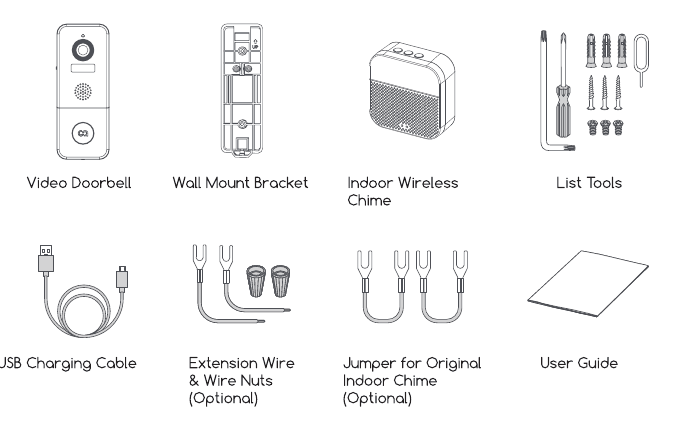
- جرس الباب المرئي
- حامل التركيب الجداري
- جرس داخلي لاسلكي
- أدوات التركيب
- كابل شحن USB
- سلك تمديد وبكبسات توصيل (اختياري)
- وصلة جسر للجرس الداخلي الأصلي (اختياري)
- دليل المستخدم
3. التعرف على الجرس
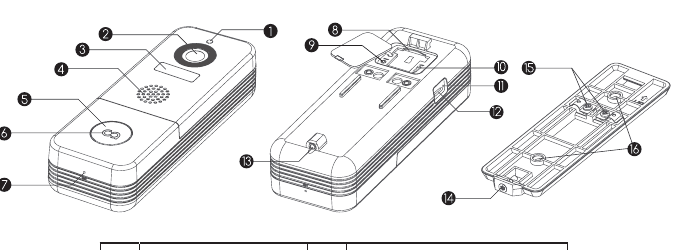
| # | المكوّن | # | المكوّن |
|---|---|---|---|
| 1 | عدسة المقاومة الضوئية | 9 | زر إعادة الضبط |
| 2 | الكاميرا | 10 | مفتاح تشغيل/إيقاف |
| 3 | مستشعر حركة PIR | 11 | مؤشر الشحن |
| 4 | مكبر الصوت | 12 | منفذ Micro USB |
| 5 | زر الجرس | 13 | فتحة برغي الأمان |
| 6 | مؤشر LED | 14 | برغي الأمان |
| 7 | الميكروفون | 15 | أطراف التوصيل السلكي |
| 8 | فتحة بطاقة الذاكرة | 16 | فتحات برغي الحامل الجداري |
4. التعرف على الجرس الداخلي

| # | المكوّن | # | المكوّن |
|---|---|---|---|
| 1 | اختيار نغمة الرنين | 5 | مؤشر LED أزرق |
| 2 | التحكم في مستوى الصوت | 6 | حجرة البطارية |
| 3 | الإعدادات (الإقران / إعادة الضبط) | 7 | منفذ Micro USB للطاقة |
| 4 | مؤشر LED أحمر | 8 | بطاريات AA × 3 |
شرح وظائف الأزرار
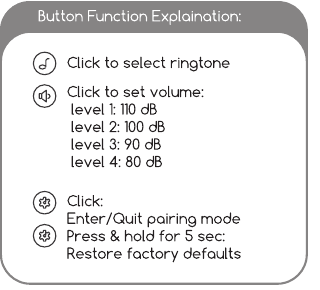
- اختيار نغمة الرنين — اضغط لاختيار نغمة الرنين.
- التحكم في مستوى الصوت — اضغط لضبط مستوى الصوت: المستوى 1: 110 dB، المستوى 2: 100 dB، المستوى 3: 90 dB، المستوى 4: 80 dB.
- الإعدادات — ضغطة واحدة: الدخول في وضع الإقران / الخروج منه. الضغط المطوّل 5 ثوانٍ: استعادة الإعدادات الافتراضية.
5. إعداد الجرس

شغّل الجرس باستخدام مفتاح التشغيل/الإيقاف في الجهة الخلفية. اضغط مطوّلاً على «RESET» لمدة 5 ثوانٍ لاستعادة الإعدادات الافتراضية. سيومض مؤشر الجرس باللون الأحمر، مما يدل على أن الجرس جاهز لإعداد شبكة Wi-Fi.
نزّل التطبيق وثبّته على هاتفك الذكي. افتح التطبيق وسجّل حساباً برقم هاتفك المحمول أو بريدك الإلكتروني. يعمل الجرس مع تطبيق CloudEdge (متاح لنظامي iOS وAndroid).
أجرِ عملية الإعداد بالقرب من راوتر Wi-Fi.
ابدأ إعداد Wi-Fi باتباع التعليمات الواردة في التطبيق أو الخطوات التفصيلية أدناه.
خطوات الإعداد في التطبيق

- اضغط «+» لإضافة جهاز
- اختر جرس الباب
- تحقق من حالة الطاقة
- نشّط الجرس

- أعد ضبط الجهاز
- أدخل كلمة مرور Wi-Fi — اختر شبكة Wi-Fi بتردد 2.4 G. (لا يعمل هذا الجهاز مع شبكات Wi-Fi بتردد 5 G.)
- استعد لمسح الرمز
- أنشئ رمز QR

- انتظر الاتصال
- تمت إضافة الجهاز
عند إنشاء رمز QR، امسحه ضوئياً بالجهاز على بُعد 12–20 سم. ستسمع صوتاً عند نجاح عملية المسح. للحصول على أفضل إشارة، ضع الكاميرا والهاتف بالقرب من الراوتر قدر الإمكان.
شرح مؤشر LED

| حالة LED | المعنى |
|---|---|
| أحمر ثابت | الجهاز يعمل بصورة غير طبيعية. |
| وميض أحمر بطيء | جاهز لإعداد شبكة Wi-Fi. |
| وميض أحمر سريع | الجهاز يتصل بشبكة Wi-Fi. |
| أزرق ثابت | تم الاتصال بشبكة Wi-Fi بنجاح. |
| وميض أزرق سريع | جاري تحديث البرنامج الثابت. |
| مطفأ | وضع الاستعداد / الجهاز مغلق. |
6. العرض المباشر
اضغط على زر التشغيل في الصفحة الرئيسية لمشاهدة الصورة المباشرة من الجرس.

| # | الوظيفة | # | الوظيفة |
|---|---|---|---|
| 1 | الخروج من العرض المباشر | 9 | حالة البطارية |
| 2 | قائمة الإعدادات | 10 | زر لقطة الشاشة |
| 3 | علامة مائية بالتاريخ والوقت | 11 | مفتاح الاتصال الداخلي |
| 4 | تشغيل/إيقاف الصوت | 12 | التسجيل على الهاتف |
| 5 | التبديل بين FHD وSD | 13 | تشغيل/إيقاف اكتشاف الحركة |
| 6 | العرض بملء الشاشة | 14 | ألبوم الصور والمقاطع |
| 7 | معدل نقل البيانات | 15 | تشغيل التسجيلات السابقة |
| 8 | حالة إشارة Wi-Fi | 16 | خدمة التخزين السحابي |
ملاحظة: لا يُشغّل العرض المباشر التسجيل على الجهاز.
7. الإعدادات
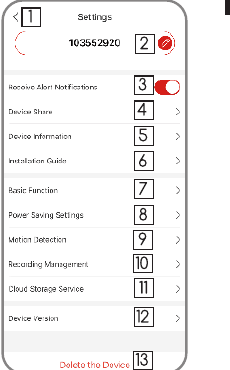
| # | الإعداد | # | الإعداد |
|---|---|---|---|
| 1 | العودة إلى العرض المباشر | 8 | إعدادات توفير الطاقة |
| 2 | تعديل اسم الجهاز | 9 | إعدادات اكتشاف الحركة |
| 3 | استقبال/حجب الإشعارات | 10 | إدارة التسجيلات |
| 4 | مشاركة الجهاز مع مستخدمين آخرين | 11 | إعداد التخزين السحابي |
| 5 | معلومات الجهاز | 12 | إصدار الجهاز |
| 6 | دليل التركيب | 13 | حذف الجهاز |
| 7 | الوظائف الأساسية |
8. التسجيل
إذا كانت بطاقة Micro-SD مثبّتة بشكل صحيح، يمكنك تشغيل مقاطع الفيديو المُسجَّلة بعد أحداث اكتشاف الحركة أو نداءات الزوار. (لا يُشغّل العرض المباشر التسجيل على الجهاز.) يمكنك أيضاً نسخ مقاطع الفيديو احتياطياً إلى السحابة إذا كنت قد فعّلت خدمة التخزين السحابي (مدفوعة بعد فترة تجريبية مجانية مدتها 7 أيام).

- البحث عن فيديو حسب التاريخ
- البحث عن فيديو حسب الأحداث
- تكبير / تصغير الجدول الزمني
- التخزين السحابي — فعّله لتمكين التسجيل السحابي.
9. تشغيل التسجيلات السابقة
اضغط على «السجل» لتشغيل مقاطع الفيديو المسجّلة على بطاقة MicroSD.
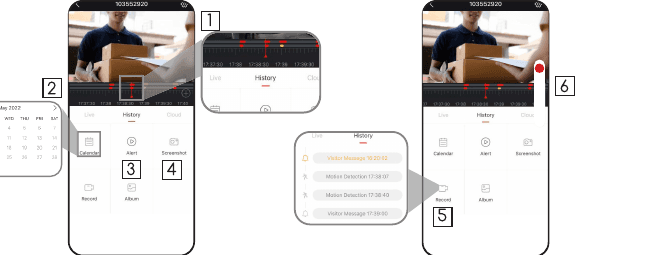
- الجدول الزمني: مرّر الجدول الزمني يساراً أو يميناً لتحديد موقع التسجيلات حسب الفترة الزمنية. يمثّل الشريط الأحمر في الأعلى مدة الفيديو. تشير النقطة الصفراء إلى لحظة الإنذار عند ضغط أحد ما على زر الجرس. تشير النقطة الحمراء إلى لحظة الإنذار عند اكتشاف حركة.
- التقويم: تصفح سجل التسجيلات حسب التاريخ. الأرقام الخضراء تشير إلى الأيام التي تتوفر فيها تسجيلات.
- لقطة الشاشة: اضغط لالتقاط صورة وحفظها في قسم أنا ← الصور والمقاطع، حيث يمكنك مشاركتها مع الآخرين.
- التسجيل: اضغط لبدء تسجيل فيديو، واضغط مجدداً لإيقافه وحفظه في قسم أنا ← الصور والمقاطع، حيث يمكنك مشاركة المقاطع مع الآخرين.
- الإنذار: اضغط على سجلات الإنذار المدرجة لتحديد كل فيديو إنذار وعرضه بسرعة. تمثّل أيقونة الجرس أحداث نداء الزائر؛ وتمثّل أيقونة الشخص الجاري تسجيلات اكتشاف الحركة.
- تكبير الجدول الزمني: مرّر لأعلى لتكبير الجدول الزمني ولأسفل لتصغيره.
10. توصيل الجرس الداخلي
1. تزويد الجرس الداخلي بالطاقة
يمكن تشغيل الجرس الداخلي بـ 3 بطاريات AA (مرفقة) أو بمحوّل طاقة DC5V-1A.

اضغط زر إعادة الضبط — اضغط على RESET مرة واحدة فقط، وستلاحظ أن مؤشر الجرس الداخلي يومض باللون الأحمر، مما يدل على دخوله في وضع الإقران.
اضغط زر جرس الباب — اضغط زر جرس الباب، فسيُصدر الجرس الداخلي رنيناً وسيومض مؤشره الأزرق. تهانينا، اكتمل الإقران بنجاح!

ملاحظة:
- يتواصل جرس الباب مع الجرس الداخلي عبر موجات الراديو وليس عبر Wi-Fi.
- يمكنك تعيين أجراس داخلية مختلفة حسب حاجتك.
- اضغط مطوّلاً على زر RESET في الجرس الداخلي لمدة 5 ثوانٍ حتى يومض المؤشر الأحمر 3 مرات، لإلغاء الاتصال بين الجرس الداخلي وجرس الباب المقرون به.
11. التركيب
يأتي جرس الباب مزوّداً ببطارية قابلة لإعادة الشحن مدمجة، وهو يعمل أيضاً مع مصدر طاقة سلكي AC بجهد 12V–24V. وهذا يتيح لك الاستفادة من الأسلاك الموجودة في المنزل للتركيب بدلاً من الجرس القديم.
ملاحظة: عند تركيب الجرس بدلاً من جرس قديم سلكي، يجب توصيل وصلة الجسر على الجرس الداخلي الميكانيكي لتجاوزه، وذلك لضمان توفير طاقة كافية لجرس الباب المرئي الجديد.
11.1 التركيب بديلاً عن جرس قديم (اختياري)
لاستبدال جرس الباب الحالي والجرس الداخلي الميكانيكي، اتبع الخطوات التالية:
أوقف تشغيل لوحة الكهرباء الرئيسية في المنزل.
تجاوز الجرس الداخلي باستخدام وصلة الجسر المرفقة.
في معظم الحالات، يبدو دائرة الجرس الحالية مشابهة للصورة أدناه. أزل غطاء الجرس الداخلي وارخِ مسامير طرفي «FRONT» و«TRANS». استخدم وصلة الجسر المرفقة لتوصيل الطرفين معاً، ثم أعد تركيب غطاء الجرس.

اختر موقع تركيب جرس الباب المرئي.
حدّد موضع تثبيت الجرس. تحقق من إمكانية إعادة استخدام الفتحات الموجودة في الجدار. إن لم يكن ذلك ممكناً، احفر فتحات جديدة. يُنصح بتركيب الجرس على ارتفاع لا يقل عن 120 سم (4 أقدام) من الأرض للحصول على أفضل زاوية رؤية وأعلى أداء لاكتشاف الحركة.

استبدل جرس الباب الحالي.
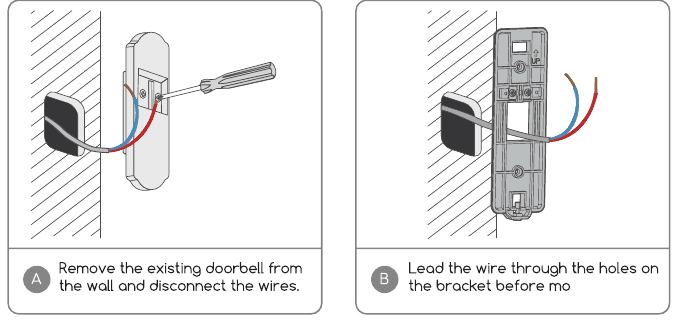
- A — أزل الجرس الحالي من الجدار وافصل الأسلاك.
- B — قبل التثبيت، مرّر السلك عبر الفتحات في الحامل.
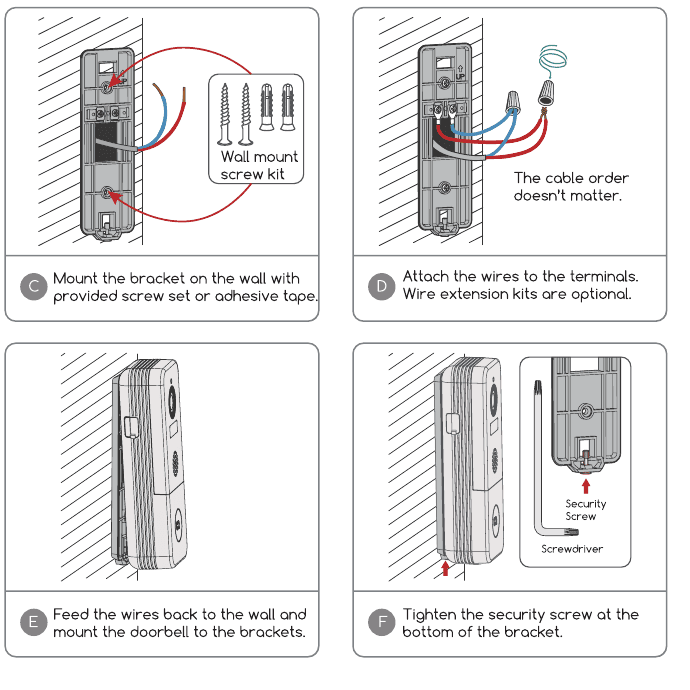
- C — ثبّت الحامل على الجدار باستخدام مجموعة البراغي المرفقة أو الشريط اللاصق.
- D — وصّل الأسلاك بالأطراف. مجموعة تمديد الكابل اختيارية. لا يهم ترتيب الأسلاك.
- E — أدخل الأسلاك في الجدار وثبّت الجرس على الحامل.
- F — أحكم تثبيت برغي الأمان في الجزء السفلي من الحامل.
أعد تشغيل الكهرباء من لوحة القواطع، وسيكون جرسك جاهزاً للاستخدام.
11.2 التركيب اللاسلكي

- A — افصل الحامل عن الجرس باستخدام الأداة المرفقة.
- B — حدّد مواضع فتحات البراغي وثبّت الحامل على الجدار بالبراغي.
- C — يتوفر شريط لاصق مرفق لتثبيت الحامل على الأسطح المستوية. (اختياري)
- D — ثبّت جرس الباب على حامل التركيب المثبّت.

- E — أحكم تثبيت برغي الأمان في الجزء السفلي من الحامل.
- F — اكتمل التركيب! اضغط زر جرس الباب لإجراء اختبار.
12. استكشاف الأخطاء وإصلاحها
Q1: هل جرس الباب المرئي يعمل بالبطارية؟
A1: نعم، يحتوي على بطارية ليثيوم أيون كبيرة السعة مدمجة بسعة 10,000 mAh. بفضل تقنية الاستهلاك المنخفض للطاقة، تدوم الشحنة الكاملة أكثر من 3 أشهر في بيئة الاختبار المعملية لدينا. (20 حدثاً يومياً، تسجيل 15 ثانية لكل حدث)
Q2: كيف أوصّل الأسلاك بجرس الباب؟ هل يهم ترتيب الأسلاك؟
A2: يعمل الجرس مع مصدر طاقة سلكي DC 12V وAC 12V–24V. توجد في الحامل مسمارا تثبيت للأسلاك يمكنك توصيل كل سلك بكل طرف منهما. لا يهم ترتيب الأسلاك.
Q3: وجدت منفذ Micro USB في الجانب الأيسر، فما استخدامه؟
A3: هذا هو منفذ الشحن. ستحتاج بين الحين والآخر إلى شحن جرس الباب.
Q4: ما نطاق Wi-Fi لجرس الباب المرئي؟
A4: يعمل جرس الباب المرئي مع أي راوتر لاسلكي بتردد 2.4 GHz أو شبكة mesh أو مودم. في اختبارات ميدانية، عمل بكفاءة في معظم المنازل ذات المساحات التي تصل إلى نحو 280 متراً مربعاً. قد يتفاوت نطاق Wi-Fi بحسب قوة الإرسال وبُعد المسافة والجدران الحاجبة.
Q5: ركّبت جرس الباب المرئي لكن جودة الصوت أو الصورة رديئة، ما السبب؟
A5: تُعرض حالة إشارة Wi-Fi في واجهة العرض المباشر. يُنصح بالحفاظ على مستوى إشارة Wi-Fi فوق 70% لضمان أداء الجرس بشكل صحيح. إذا كان المشكلة ناتجة عن ضعف الإشارة، جرّب تقريب الراوتر أو إضافة مقوّي Wi-Fi لتوسيع نطاق التغطية.
Q6: هل يعمل جرس الباب المرئي مع الجرس الداخلي الميكانيكي الموجود؟
A6: لا. يأتي الجرس مزوّداً بجرس داخلي لاسلكي يعمل بالبطارية لإخطار أصحاب المنزل عند ضغط الزائر على الزر. إذا كان لديك جرس داخلي موجود، فاستخدم وصلة الجسر المرفقة لتجاوزه، وذلك لضمان الطاقة الكافية لجرس الباب الجديد. جرسنا الداخلي اللاسلكي لاسلكي بالكامل، ويمكن وضعه في أي مكان تقريباً. يبلغ نطاق الإرسال في الفضاء المفتوح أكثر من 100 متر (328 قدماً).
Q7: كم عدد الأجراس الداخلية اللاسلكية التي يمكن إقرانها بجرس باب مرئي واحد؟
A7: يمكنك إضافة أي عدد تشاء من الأجراس الداخلية اللاسلكية إلى جرس باب مرئي واحد.
Q8: هل حساسية اكتشاف الحركة قابلة للضبط؟
A8: نعم. تتوفر 5 مستويات للحساسية في إعدادات الجرس.
Q9: كيف يكتشف جرس الباب المرئي الحركات؟ هل يمكن تعطيل اكتشاف الحركة؟
A9: تكتشف كاميرا الجرس الحركةَ عبر أحدث مستشعر حركة PIR، ثم تُجري تحليلاً إضافياً لاكتشاف شكل الجسم البشري للحدّ من الإنذارات الكاذبة. يمكنك ضبط حساسية اكتشاف الحركة وجدولة فترات الإنذار وتعطيل اكتشاف الحركة وفق الحاجة.
Q10: ركّبت بطاقة ذاكرة سعة 16 GB، فكم يوماً من التسجيلات ستخزّن؟
A10: معدل نقل بيانات الفيديو نحو 100 KB/s. إذا كان لديك 10 تسجيلات أحداث يومياً ومدة كل مقطع 20 ثانية، فإن بطاقة ذاكرة سعة 16 GB ستستوعب تسجيلات تمتد لمدة 24 شهراً.
Q11: هل يدعم الجرس التخزين السحابي؟
A11: يدعم الجرس التخزين المحلي للفيديو عبر بطاقة Micro SD فضلاً عن التخزين السحابي. يمكنك تفعيل خدمة التخزين السحابي من داخل التطبيق. تتوفر تجربة مجانية للتسجيل السحابي لمدة 7 أيام.
دليل مستخدم جرس الباب المرئي CloudEdge
إعداد جرس الباب المرئي CloudEdge العامل بالبطارية وجرس الاستقبال اللاسلكي وشحنه وإقرانه وتركيبه، مع حالات مؤشر LED وإعدادات الصوت ونظام إنذار الحماية وحل المشكلات.
جرس الباب بالفيديو EUKI J10
دليل المستخدم لكاميرا جرس الباب بالفيديو EUKI J10 بدقة 1080P والمزودة ببطارية، ويشمل الإعداد وإقران الجرس الداخلي والتركيب واستكشاف الأعطال وإصلاحها.