 Dokumentacja CloudEdge App
Instrukcja obsługi wideodomofonu Ankway X5-P6
Przewodnik konfiguracji i użytkowania wideodomofonu Ankway X5 / P6 oraz bezprzewodowego dzwonka z aplikacją CloudEdge, obejmujący przegląd produktu, ładowanie, parowanie Wi-Fi, dzwonek, instalację i rozwiązywanie problemów.
Ten przewodnik wyjaśnia, jak skonfigurować i używać wideodomofonu Ankway X5 / P6 oraz jego bezprzewodowego dzwonka z aplikacją CloudEdge. Znajdziesz tu przegląd produktu, instrukcje ładowania, parowania Wi-Fi, ustawienia bezprzewodowego dzwonka, instalację oraz rozwiązywanie problemów.
Potrzebujesz dodatkowej pomocy? Zapoznaj się z FAQ dotyczącymi wideodomofonu. Pomoc posprzedażna: ankway.com/pages/warranty — [email protected]
1. Przegląd produktu
Poznaj swój wideodomofon
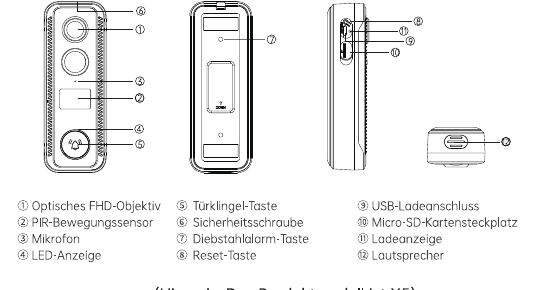
- ① Obiektyw optyczny FHD
- ② Czujnik ruchu PIR
- ③ Mikrofon
- ④ Wskaźnik LED
- ⑤ Przycisk dzwonka
- ⑥ Śruba zabezpieczająca
- ⑦ Przycisk alarmu antykradzieżowego
- ⑧ Przycisk resetowania
- ⑨ Port ładowania USB
- ⑩ Gniazdo karty Micro SD
- ⑪ Wskaźnik ładowania
- ⑫ Głośnik
Uwaga: Ten model produktu to X5.
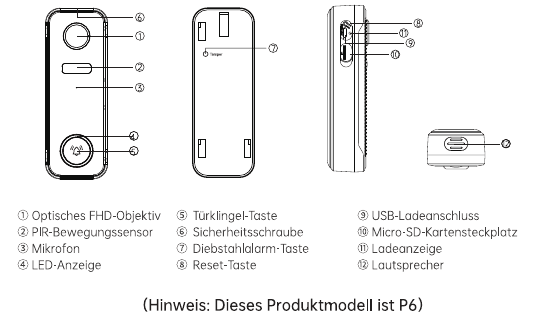
- ① Obiektyw optyczny FHD
- ② Czujnik ruchu PIR
- ③ Mikrofon
- ④ Wskaźnik LED
- ⑤ Przycisk dzwonka
- ⑥ Śruba zabezpieczająca
- ⑦ Przycisk alarmu antykradzieżowego
- ⑧ Przycisk resetowania
- ⑨ Port ładowania USB
- ⑩ Gniazdo karty Micro SD
- ⑪ Wskaźnik ładowania
- ⑫ Głośnik
Uwaga: Ten model produktu to P6.
Opis elementów
| Element | Opis |
|---|---|
| Przycisk dzwonka | Naciśnij krótko przez ponad 1 sekundę, aby włączyć urządzenie; naciśnij i przytrzymaj przez ponad 5 sekund, aby wyłączyć urządzenie. |
| Przycisk resetowania | Naciśnij i przytrzymaj RESET przez 5 sekund, aby zresetować urządzenie. Po pomyślnym zresetowaniu z urządzenia dobiegnie dźwięk „Bugu". |
| Gniazdo karty Micro SD | Obsługuje lokalne przechowywanie danych na karcie Micro SD (do 128 GB). |
| Wskaźnik ładowania | Czerwony: ładowanie / Niebieski: w pełni naładowany. |
| Wskaźnik LED | Świeci czerwono: urządzenie działa nieprawidłowo. Wolne czerwone miganie: gotowy do parowania Wi-Fi. Szybkie czerwone miganie: połączenie Wi-Fi zostało nawiązane. Świeci niebiesko: połączenie Wi-Fi zakończone sukcesem. |
| Mikrofon | Nagrywa dźwięk do Twoich filmów. |
| Czujnik PIR | Wykrywa poruszające się obiekty w odległości do 10 m (35 ft). |
| Głośnik | Dwukierunkowe wyjście audio. |
| Port ładowania USB | Użyj kabla USB lub ładowarki USB 5V/2A (nieuwzględnionej w standardowym zestawie), aby naładować wideodomofon. |
2. Poznaj swój bezprzewodowy dzwonek
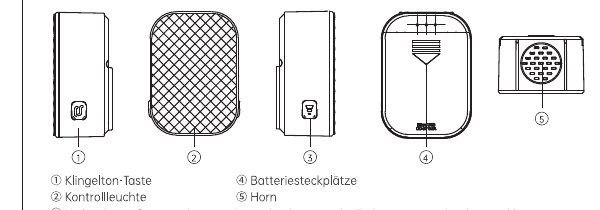
- ① Przycisk melodii
- ② Wskaźnik świetlny
- ③ Przycisk parowania / głośności — Naciśnij i przytrzymaj, aby sparować dzwonek; naciśnij krótko, aby zmienić głośność (5 poziomów głośności).
- ④ Gniazda baterii
- ⑤ Głośnik
3. Pobieranie aplikacji i konfiguracja urządzenia
Instalacja aplikacji
Wyszukaj w sklepie z aplikacjami „CloudEdge" lub zeskanuj poniższy kod QR, aby pobrać aplikację.
Konfiguracja urządzenia
Dotknij „Dodaj urządzenie".
Wybierz „Inteligentny dzwonek", a następnie dotknij „Inteligentny wideodomofon".
Naciśnij krótko przycisk dzwonka przez około 1 sekundę, aby włączyć urządzenie.
Dotknij „Dalej".
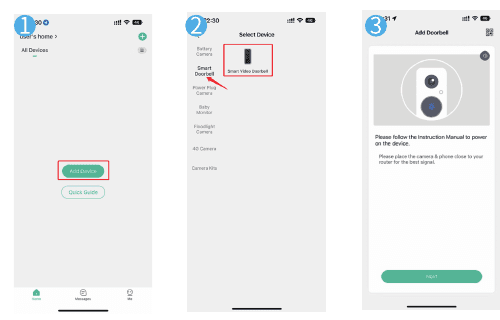
Kontynuuj konfigurację dzwonka, postępując zgodnie z instrukcjami w aplikacji.
Wskazówki:
- Umieść wideodomofon w zasięgu dobrego sygnału Wi-Fi.
- Upewnij się, że Twój telefon jest połączony z siecią Wi-Fi 2,4 GHz z prawidłowym hasłem.
- Sprawdź, czy dzwonek jest włączony, a jego wskaźnik LED miga na czerwono. Jeśli nie, naciśnij i przytrzymaj przycisk RESET przez 5 sekund.
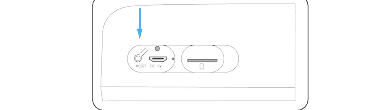
Stan wskaźnika LED
| STAN LED | ZNACZENIE |
|---|---|
| Świeci czerwono | Urządzenie działa nieprawidłowo |
| Czerwone miganie (raz na sekundę) | Gotowy do konfiguracji Wi-Fi |
| Czerwone miganie (dwa razy na sekundę) | Połączenie Wi-Fi nawiązane |
| Świeci niebiesko | Urządzenie jest online |
| Niebieskie miganie (raz na sekundę) | Podgląd na żywo z kamery dzwonka |
| Niebieskie miganie (dwa razy na sekundę) | Aktualizacja oprogramowania układowego |
4. Łączenie z bezprzewodowym dzwonkiem
Naciśnij i przytrzymaj przycisk parowania / głośności; wskaźnik świetlny zacznie migać na niebiesko, co oznacza, że bezprzewodowy dzwonek jest gotowy do parowania.
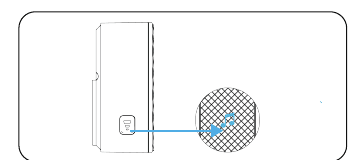
Naciśnij krótko przycisk wideodomofonu, aby nawiązać połączenie. Dzwonek zagra melodię, co oznacza, że połączenie zostało pomyślnie nawiązane.
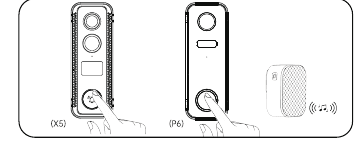
5. Ustawienia dzwonka
Naciśnij krótko przycisk parowania / głośności, aby zmienić głośność.
Naciśnij krótko przycisk melodii, aby wybrać ulubioną melodię.
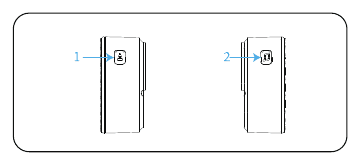
Wskazówka: Naciśnij i przytrzymaj przycisk parowania / głośności, aby przygotować dzwonek do parowania lub rozłączyć dzwonek z podłączonym wideodomofon.
6. Instalacja wideodomofonu
Zdejmij uchwyt montażowy z wideodomofonu.
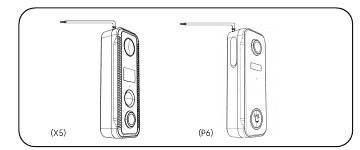
Zaznacz otwory na śruby przy użyciu uchwytu dzwonka.
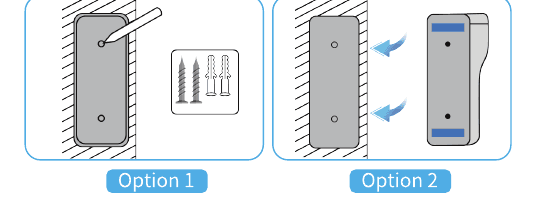
- Opcja 1 — Zamontuj dzwonek przy użyciu śrub i narzędzi.
- Opcja 2 — Przyklej dzwonek do płaskich powierzchni za pomocą naklejek samoprzylepnych.
Zamocuj urządzenie w stałym uchwycie.
Dokręć śrubę zabezpieczającą od spodu uchwytu.
Gotowe! Naciśnij przycisk dzwonka, aby przeprowadzić test.
Do ładowania wideodomofonu używaj kabla USB 5V/2A (dołączonego w zestawie) lub ładowarki USB 5V/2A (niedołączonej w zestawie). (Pełne ładowanie trwa około 8–12 godzin.)
Gdy baterie się ładują, czerwona lampka obok portu USB świeci; gdy baterie są w pełni naładowane, niebieska lampka obok portu USB świeci.
Uwaga:
- Ze względu na przepisy bezpieczeństwa dotyczące transportu wbudowana bateria nie jest w pełni naładowana, a urządzenie jest wyłączone.
- Przed pierwszym użyciem należy CAŁKOWICIE naładować urządzenie.
7. Rozwiązywanie problemów
1. Rejestracja w aplikacji nie powiodła się
- Sprawdź, czy sieć Twojego telefonu działa prawidłowo.
- Zaakceptuj umowę o świadczeniu usług oprogramowania i politykę prywatności.
- Sprawdź, czy kod potwierdzający nie trafił do folderu spamu.
- Jeśli rejestracja przez sieć komórkową nie działa, spróbuj zarejestrować się przez Wi-Fi. Jeśli ani sieć komórkowa, ani Wi-Fi nie mogą dotrzeć do serwera, sprawdź, czy inne aplikacje działają prawidłowo.
- Podczas instalacji zezwól aplikacji na dostęp do lokalizacji i wszystkich uprawnień. System automatycznie przypisze Ci najlepszy serwer.
- Jeśli powyższe rozwiązania nadal nie działają, zalecamy odinstalowanie i ponowne zainstalowanie aplikacji. Przy instalacji przyznaj dostęp do bieżącej lokalizacji i wszystkich uprawnień.
2. Brak połączenia z siecią
① Brak połączenia z Wi-Fi:
- Włącz DHCP na routerze.
- Upewnij się, że kamera nie znajduje się na czarnej liście w ustawieniach MAC routera.
- Wyłącz sieć Wi-Fi 5 GHz na routerze (uwaga: skontaktuj się z producentem routera, jeśli Wi-Fi 5 GHz nie może zostać wyłączone).
- Po połączeniu z Wi-Fi 2,4 GHz sprawdź, czy Twój telefon ma dostęp do internetu.
- Upewnij się, że sieć urządzenia mobilnego korzysta z tego samego routera, co kamera.
- Gdy sieć znowu działa prawidłowo, zresetuj kamerę i ponownie nawiąż połączenie.
② Problemy z hasłem Wi-Fi:
- Sprawdź, czy hasło Wi-Fi kamery odpowiada hasłu Wi-Fi podłączonego routera.
- Sprawdź, czy wprowadzone hasło Wi-Fi nie zawiera spacji ani znaków specjalnych (@, #, %, &).
③ Sieć 5 GHz jest oddzielna i nie można połączyć się z Wi-Fi:
- Wyłącz sieć 5 GHz na routerze i zachowaj sieć 2,4 GHz.
- Odłącz router i uruchom ponownie kamerę.
- Nazwa Wi-Fi nie może zawierać żadnych oznaczeń 5 GHz.
3. Brak powiadomień o alarmach wykrycia ruchu
- W ustawieniach systemowych urządzenia mobilnego włącz uprawnienia, aby aplikacja mogła otrzymywać powiadomienia push.
- Niektóre telefony z systemem Android nie mogą otrzymywać powiadomień push o alarmach.
- Włącz wykrywanie ruchu w aplikacji.
- Powiadomienia SMS i e-mail nie są obecnie obsługiwane.
4. Powiadomienia o wykryciu ruchu pojawiają się zbyt często
- Jeśli czułość wykrywania ruchu jest zbyt wysoka, zmiany oświetlenia mogą również wywołać alarm.
- Zmniejsz czułość alarmu (zalecana niższa wartość).
5. Przechowywanie w chmurze i na karcie SD
- Możesz wybrać przechowywanie filmów na lokalnej karcie SD lub w chmurze. Produkt nie zawiera karty SD. Jeśli potrzebujesz karty SD do archiwizacji plików, kup ją oddzielnie. Karta SD musi obsługiwać pojemność 8–128 GB i format FAT32. Zalecana jest karta SD klasy 10.
- Możesz również korzystać z podstawowego przechowywania w chmurze (bezpłatnie przez 7-dniowy cykl, bez opłaty abonamentowej) lub wybrać subskrypcję dostosowaną do swoich potrzeb. Jest to opcjonalne.
6. Po włożeniu karty SD wyświetla się komunikat „uszkodzona"
- Przed włożeniem karty SD odłącz zasilanie. Po włożeniu karty podłącz zasilanie i uruchom urządzenie.
- Przed użyciem sformatuj kartę SD na komputerze.
7. Jak mogę udostępnić urządzenie?
Tę funkcję można znaleźć w sekcji „Udostępnianie urządzenia".
- Najpierw Twój członek rodziny musi zainstalować aplikację, zarejestrować nowe konto, zalogować się przy użyciu nowego konta i wyszukać kod QR nowego konta w aplikacji.
- Otwórz urządzenie, zaloguj się na swoje konto „CloudEdge", przejdź do strony ustawień i dotknij „Udostępnianie urządzenia", następnie dotknij „Dodaj" i na końcu „Skanuj kod QR". Zeskanuj aparatem telefonu kod QR nowego konta, któremu chcesz udostępnić urządzenie.
8. Oświadczenie o zgodności z FCC
To urządzenie jest zgodne z Częścią 15 przepisów FCC. Działanie podlega następującym dwóm warunkom:
- To urządzenie nie może powodować szkodliwych zakłóceń.
- To urządzenie musi akceptować wszelkie otrzymywane zakłócenia, w tym zakłócenia, które mogą powodować niepożądane działanie.
Ostrzeżenie: Zmiany lub modyfikacje niezatwierdzone wyraźnie przez stronę odpowiedzialną za zgodność mogą pozbawić użytkownika prawa do obsługi urządzenia.
Uwaga: To urządzenie zostało przetestowane i stwierdzono, że spełnia limity dla urządzenia cyfrowego klasy B zgodnie z Częścią 15 przepisów FCC. Limity te zostały zaprojektowane w celu zapewnienia rozsądnej ochrony przed szkodliwymi zakłóceniami w instalacjach mieszkalnych. To urządzenie generuje, używa i może emitować energię o częstotliwości radiowej, a jeśli nie zostanie zainstalowane i używane zgodnie z instrukcjami, może powodować szkodliwe zakłócenia komunikacji radiowej. Nie ma jednak gwarancji, że zakłócenia nie wystąpią w określonej instalacji. Jeśli to urządzenie powoduje szkodliwe zakłócenia odbioru radiowego lub telewizyjnego, co można stwierdzić przez wyłączenie i włączenie urządzenia, zaleca się podjęcie próby usunięcia zakłóceń za pomocą jednego lub kilku z następujących środków:
- Zmień orientację lub przemieść antenę odbiorczą.
- Zwiększ odległość między urządzeniem a odbiornikiem.
- Podłącz urządzenie do gniazdka w obwodzie innym niż ten, do którego podłączony jest odbiornik.
- Skonsultuj się ze sprzedawcą lub doświadczonym technikiem radiowym/telewizyjnym.
9. Gwarancja
- 12-miesięczna gwarancja
- Dożywotnie techniczne wsparcie klienta
Szczegóły gwarancji: ankway.com/pages/warranty — [email protected]
Instrukcja obsługi
Instrukcje produktów zgodnych z CloudEdge, uporządkowane według typu produktu.
BOIFUN Bell J1 bezprzewodowy wideo dzwonek
Instrukcja obsługi bezprzewodowego wideo dzwonka BOIFUN Bell J1 — przegląd sprzętu, konfiguracja aplikacji, parowanie Wi-Fi, podgląd na żywo, odtwarzanie, wiadomości głosowe, udostępnianie, parowanie dzwonka, instalacja, dane techniczne i najczęstsze pytania.