 Dokumentacja CloudEdge App
Victure VD300 Video Doorbell
Instrukcja obsługi bateriowego wideodzwonka Victure VD300 z zestawem do instalacji przewodowej – zawiera informacje o zawartości opakowania, wkładaniu karty SD i baterii, ładowaniu, parowaniu z aplikacją CloudEdge, podłączaniu modułu dzwonka, montażu i codziennym użytkowaniu.
Ten przewodnik dotyczy wideodzwonka Victure VD300 (z zestawem do instalacji przewodowej), konfigurowanego i zarządzanego za pomocą aplikacji CloudEdge.
Potrzebujesz dodatkowej pomocy? Zajrzyj do Najczęstszych pytań o dzwonek lub skontaktuj się z pomocą techniczną Victure pod adresem [email protected], aby przedłużyć gwarancję do 24 miesięcy. Victure zapewnia dożywotnią profesjonalną pomoc techniczną.
1. Zawartość opakowania

- (1) Wideodzwonek VD300
- (2) Uchwyt montażowy
- (3) Zestaw do instalacji przewodowej
- (4) Kabel USB
- (5) Baterie
- (6) Taśma dwustronna
- (7) Szpilka resetująca i śruba zabezpieczająca
- (8) Śruby
- (9) Śrubokręt
- (10) Instrukcja obsługi
Szczegóły zestawu do instalacji przewodowej

- (1) Moduł dzwonka
- (2) Przedłużacze przewodów
- (3) Taśma dwustronna
- (4) Złączka kablowa
- (5) 2 elementy metalowe i 2 śruby
2. Poznaj swój dzwonek

- (1) Kamera
- (2) Czujnik ruchu PIR
- (3) Głośniki
- (4) Wskaźnik stanu
- (5) Przycisk dzwonka
- (6) Mikrofon
- (7) Wskaźnik ładowania
- (8) Port Micro USB
- (9) Otwór resetowania
- (10) Port zasilania przewodowego
- (11) Gniazdo karty SD
- (12) Komora baterii
3. Przygotowanie
Wkładanie karty SD
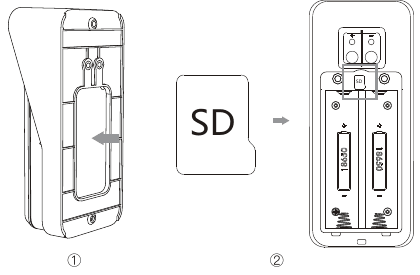
Wyjmij uchwyt montażowy, naciskając tył dzwonka.
Odkręć pokrywę komory baterii dołączonym śrubokrętem.
Włóż kartę Micro SD do gniazda karty SD.
Wskazówka: Dzwonek obsługuje karty Micro SD klasy 10 o pojemności od 8 G do 128 G. Przed użyciem sformatuj kartę SD w formacie „FAT32". Kartę SD wkładaj przy wyłączonym zasilaniu kamery.
Wkładanie baterii
Włóż nową baterię do komory z zachowaniem właściwej biegunowości i dokręć pokrywę komory baterii śrubami.
Wskazówka: Upewnij się, że pokrywa komory baterii jest dokręcona śrubami, aby zapobiec przedostawaniu się wody.
Ładowanie dzwonka Victure

Przed montażem naładuj dzwonek dołączonym kablem USB. Mały wskaźnik ładowania przy porcie USB zaświeci się na niebiesko po pełnym naładowaniu.
Jeśli nie możesz się doczekać i chcesz od razu skonfigurować dzwonek – śmiało. Zalecamy jednak pełne ładowanie przez około 8–10 godzin przed instalacją.
Wskazówka: Żywotność baterii zależy od częstotliwości aktywacji (np. natężenia ruchu lub gęstości zaludnienia w okolicy).
4. Konfiguracja w aplikacji
Pobieranie aplikacji

Aplikacja CloudEdge przeprowadzi Cię przez konfigurację wideodzwonka Victure i zarządzanie nim. Wyszukaj „CloudEdge" w Apple Store lub Google Play. Możesz też pobrać aplikację, skanując kod QR.
Przygotuj hasło do sieci Wi-Fi 2,4 GHz. Jest ono wymagane podczas konfiguracji w aplikacji. Zapisz je sobie, żeby mieć je pod ręką.
Skonfiguruj VD300 w pobliżu routera
Wskazówka:
- Dzwonek obsługuje obecnie wyłącznie sieć Wi-Fi 2,4 GHz (sieć 5G nie jest obsługiwana).
- Hasło do sieci Wi-Fi nie może zawierać znaków specjalnych, takich jak @% i *.
- Przesuń router Wi-Fi bliżej drzwi lub kup wzmacniacz Wi-Fi, aby uzyskać silniejszy sygnał i lepszą jakość obrazu.
Kroki
Rejestracja lub logowanie na istniejące konto.
W aplikacji CloudEdge zarejestruj nowe konto przy użyciu adresu e-mail lub zaloguj się na istniejące konto.
Wskazówka: Podczas rejestracji konta będziesz potrzebować kodu weryfikacyjnego wysłanego na Twój adres e-mail. Jeśli nie możesz znaleźć kodu w skrzynce odbiorczej, sprawdź folder ze spamem lub inne zakładki. Możesz też spróbować użyć innego adresu e-mail.
Dodawanie dzwonka
Dotknij ikony „+", aby dodać urządzenie. Po wyświetleniu monitu wybierz „dzwonek" i wskaż model VD300.

Resetowanie dzwonka i zdjęcie folii ochronnej
Przy podłączaniu do nowej sieci wykonaj pełny reset dzwonka, wkładając szpilkę resetującą w otwór resetowania i przytrzymując przez 5 sekund. Usłyszysz dźwięk, a wskaźnik stanu zacznie migać na czerwono po zakończeniu resetu.
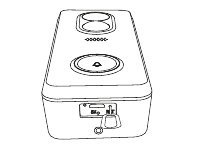
Zdejmij folię ochronną z obudowy dzwonka i sparuj dzwonek z aplikacją, postępując zgodnie z instrukcjami wyświetlanymi w aplikacji.
Przewodnik po wskaźniku stanu dzwonka
| Czynność | Kontrolka |
|---|---|
| Tryb parowania | Wolne czerwone miganie |
| Łączenie z Wi-Fi | Szybkie czerwone miganie |
| Błąd dzwonka lub sieci | Stałe czerwone światło |
| Dzwonek połączony z Wi-Fi i działający prawidłowo | Stałe niebieskie światło |
Wskazówka:
- Powoli dostosowuj kąt i odległość między dzwonkiem a telefonem, aby upewnić się, że parowanie przebiega pomyślnie.
- Jeśli nie możesz sparować dzwonka z aplikacją, sprawdź, czy sieć działa w paśmie 2,4 GHz, i upewnij się, że sygnał sieci jest wystarczająco silny.
Wypróbuj!
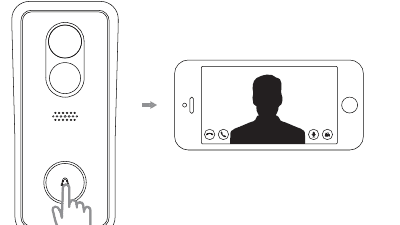
Po konfiguracji naciśnij przycisk z przodu dzwonka Victure, aby zobaczyć obraz z kamery w aplikacji CloudEdge.
Wskazówka:
- Kamera musi połączyć się z telefonem przez Wi-Fi przy pierwszym użyciu. Później będziesz mógł oglądać obraz w aplikacji również przez sieć komórkową.
- Jeśli jakość obrazu na zewnątrz jest gorsza niż w pomieszczeniu, możliwe, że trzeba przesunąć router bliżej drzwi lub zainwestować w wzmacniacz Wi-Fi. Napisz do naszego zespołu gwarancyjnego, aby dowiedzieć się więcej.
5. Instalacja przewodowa
Jak to działa
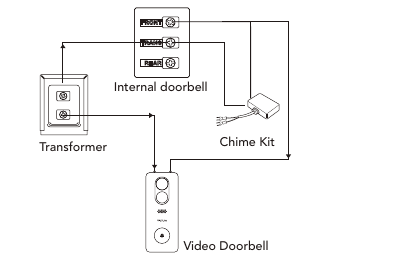
Najpierw skonfiguruj wideodzwonek Victure w aplikacji. Więcej informacji znajdziesz w instrukcji obsługi lub w instrukcjach aplikacji dotyczących parowania dzwonka z aplikacją.
Uwaga: Jeśli NIE podłączasz dzwonka do mechanicznego systemu dzwonkowego, wybierz „Nie" w aplikacji dla opcji mechanicznego dzwonka. Nieprawidłowy wybór w aplikacji może uszkodzić dzwonek.
Podłączanie modułu dzwonka
Wyłącz bezpiecznik wewnętrznego dzwonka.
Podłączenie dzwonka do wewnętrznego dzwonka jest opcjonalne. Jeśli zdecydujesz się na to, upewnij się, że istniejące przewody dzwonka działają, a następnie wyłącz zasilanie przy bezpieczniku przed podłączeniem przewodów do małych zacisków wewnątrz uchwytu montażowego. Ponownie naciśnij przycisk dzwonka, aby potwierdzić, że zasilanie jest wyłączone.
Zdejmij pokrywę wewnętrznego dzwonka.
Poluzuj śruby na przednim zacisku wewnętrznego dzwonka (zwykle oznaczonym jako „FRONT", „F", „1" lub „C1") oraz na zacisku transformatora (zwykle oznaczonym jako „TRANS", „T", „AC" lub „0"). Podłącz jeden przewód modułu dzwonka do zacisku „Front", a drugi do zacisku „Transformer", pozostawiając istniejące przewody dzwonka na miejscu. Następnie dokręć śruby. Nie ma znaczenia, który przewód modułu dzwonka zostanie podłączony do którego zacisku.

WSKAZÓWKA: Przewód modułu dzwonka można podłączyć zarówno do zacisku „Trans", jak i „Front", ponieważ prąd elektryczny jest prądem przemiennym.
Umieść moduł dzwonka wewnątrz wewnętrznego dzwonka, z dala od ruchomych części. W razie potrzeby przymocuj go taśmą dwustronną.
Załóż z powrotem pokrywę wewnętrznego dzwonka.
Oznaczanie miejsca montażu
Jeśli w miejscu montażu wideodzwonka Victure masz już puszkę instalacyjną, pomiń kilka kolejnych kroków i wkręć go bezpośrednio w tę puszkę. Jeśli nie masz puszki instalacyjnej, odrysuj zarys dostarczonego szablonu, a następnie wytnij prostokątny otwór w ścianie, aby zrobić miejsce na uchwyt montażowy.
Uwaga: Pamiętaj, aby WYŁĄCZYĆ bezpiecznik wewnętrznego dzwonka!

Wskazówki: Jeśli instalujesz dzwonek Victure na domu z elewacją lub gdy drzwi wejściowe znajdują się na szczycie schodów, kup dodatkowy uchwyt klinowy, aby skierować dzwonek w dół. Zalecana wysokość montażu to 4 stopy (120 cm).
Montaż uchwytu montażowego
Akcesoria pokazane w tych krokach są dołączone do opakowania dzwonka, o ile nie zaznaczono inaczej.
Wyjmij uchwyt montażowy, wypychając dzwonek od tyłu.

Zaznacz miejsca na śruby.
Włóż kołki rozporowe (opcjonalnie).
Wskazówka: Jeśli montujesz na twardej powierzchni, takiej jak tynk, cegła lub beton, zaznacz miejsca wiercenia. Wywiercaj otwory i włóż kołki rozporowe. Jeśli montujesz na drewnie, pomiń ten krok.
Podłączenie elementów metalowych i przewodów do uchwytu montażowego
Podłącz przewody wychodzące ze ściany do śrub z tyłu dzwonka Victure. Każdy przewód można podłączyć do dowolnej śruby – kolejność nie ma znaczenia.
Podłączenie przedłużaczy przewodów (opcjonalnie)
Jeśli masz trudności z podłączeniem przewodów ze ściany do tyłu dzwonka, użyj przedłużaczy przewodów i złączek kablowych (oba elementy są dołączone do zestawu do instalacji przewodowej).

Wsuń wszystkie przewody (i złączki kablowe, jeśli były używane) w ścianę i przymocuj uchwyt montażowy do ściany dwiema śrubami. Wkręć śruby w kołki rozporowe lub bezpośrednio w ścianę, aż będą równo z uchwytem, a uchwyt będzie leżał płasko na ścianie.
Zamontuj dzwonek i zabezpiecz śrubą zabezpieczającą.
Wskazówka: Aby wyjąć dzwonek, najpierw odkręć śrubę zabezpieczającą i wyjmij dzwonek od jego dolnej części.
6. Korzystanie z dzwonka
W aplikacji CloudEdge dotknij wideodzwonka Victure, aby wyświetlić jego ustawienia. Tutaj możesz skonfigurować dzwonek według własnych potrzeb.

- Interkom — rozmawiaj z gośćmi i słuchaj tego, co mówią.
- Wykrywanie ruchu — włącz aktywne wykrywanie ruchu za pomocą czujnika PIR.
- Zrzut ekranu/Nagrywanie — zrób zrzut ekranu na żywo lub nagraj wideo, gdy chcesz uchwycić chwilę.
- Historia — przeglądaj nagrania i sprawdzaj alarmy za pomocą odtwarzania osi czasu.
- Automatyczny tryb oszczędzania energii — włącza się, gdy dzwonek przez długi czas niczego nie wykryje. Możesz zdalnie aktywować dzwonek i sterować nim za pomocą aplikacji CloudEdge.
Włącz lub wyłącz te funkcje na tym ekranie.
Odbieranie połączenia z dzwonka

- Podgląd na żywo
- Nazwa urządzenia
- Głośnik — włącz, aby słyszeć dźwięk odwiedzającego.
- Mikrofon — włącz, aby rozmawiać z odwiedzającym. Wyłącz tę funkcję, aby zwiększyć głośność dźwięku odwiedzającego.
Ustawienia

- Udostępnianie urządzenia — umożliw rodzinie lub znajomym odbieranie zdarzeń na żywo i przeglądanie nagrań, dodając ich konto jako znajomego i wybierając go do udostępniania. (Udostępniany użytkownik musi zaakceptować zaproszenie do znajomych w sekcji wiadomości, zanim będzie możliwe udostępnienie urządzenia.)
- Wiadomość od właściciela — szybka, nagrana wcześniej odpowiedź, gdy jesteś zajęty i nie możesz odebrać połączenia.
- Usługa przechowywania w chmurze — za przechowywanie nagrań w chmurze pobierana jest dodatkowa opłata subskrypcyjna.
- Karta SD — przed użyciem sformatuj kartę SD. Dzwonek obsługuje nagrywanie w trybie pętli na kartę SD.
- Ustawienia alarmu — dostosuj czułość czujnika ruchu do żądanego zakresu wykrywania.
- Głośność głośnika — dostosuj głośność dźwięku odwiedzającego. Aby uzyskać wyższą głośność, możesz wyciszyć mikrofon.
- Noktowizja — oglądaj ostre obrazy zarówno w dzień, jak i w nocy. Zewnętrzne źródło światła jest zalecane dla lepszej jakości noktowizji.
- Bezprzewodowy dzwonek — sparuj z opcjonalnym dzwonkiem bezprzewodowym. Skontaktuj się z naszym zespołem gwarancyjnym, aby uzyskać zniżkę na to akcesorium.
7. Rozwiązywanie problemów
P: Zainstalowałem/am dzwonek, ale nie włącza się?
O: Upewnij się, że dzwonek ma wystarczającą ilość energii. Jeśli zasilasz dzwonek przewodami, sprawdź, czy zestaw zasilający jest prawidłowo podłączony, a napięcie zasilania wynosi 12V–24V AC. Jeśli wszystko sprawdziłeś/aś, a dzwonek nadal nie ma wystarczającego zasilania, może być konieczne ominięcie wewnętrznego dzwonka.
P: Nie mogę podłączyć dzwonka do sieci Wi-Fi?
O: Wskazówki
- Dzwonek obsługuje obecnie wyłącznie sieć Wi-Fi 2,4 GHz (sieć 5G nie jest obsługiwana). Upewnij się, że sieć Wi-Fi nie jest niezaszyfrowaną (otwartą) siecią.
- Hasło do sieci Wi-Fi nie może zawierać znaków specjalnych, takich jak @% i *.
- Przesuń router Wi-Fi bliżej drzwi lub kup wzmacniacz Wi-Fi, aby uzyskać silniejszy sygnał.
- Przetestuj sieć Wi-Fi na innym urządzeniu, np. telefonie lub telewizorze Smart TV, aby upewnić się, że działa poprawnie.
- Zresetuj dzwonek przed parowaniem z aplikacją. Upewnij się, że dzwonek jest w trybie parowania. Uważnie postępuj zgodnie z instrukcjami parowania wyświetlanymi na ekranie i nie pomijaj żadnych kroków.
- Sprawdź, czy router Wi-Fi używa filtrowania MAC. Jeśli nie możesz wyłączyć filtrowania MAC, musisz dodać adres MAC dzwonka do białej listy dozwolonych urządzeń routera. Adres MAC dzwonka znajdziesz na etykiecie z tyłu urządzenia.
8. Potrzebujesz pomocy?
W razie pytań, wsparcia technicznego lub reklamacji gwarancyjnych skontaktuj się z nami pod poniższym adresem lub odwiedź stronę govicture.com. Podaj numer zamówienia Amazon i numer modelu produktu.
E-mail: [email protected]
9. Informacje o certyfikacji FCC
Ostrzeżenie: Zmiany lub modyfikacje tego urządzenia, które nie zostały wyraźnie zatwierdzone przez stronę odpowiedzialną za zgodność, mogą pozbawić użytkownika prawa do obsługi urządzenia.
To urządzenie jest zgodne z częścią 15 przepisów FCC. Jego działanie podlega następującym dwóm warunkom: (1) urządzenie nie może powodować szkodliwych zakłóceń oraz (2) urządzenie musi akceptować wszelkie odbierane zakłócenia, w tym zakłócenia, które mogą powodować niepożądane działanie.
Niniejsze urządzenie zostało przetestowane i stwierdzono, że spełnia limity dla cyfrowego urządzenia klasy B, zgodnie z częścią 15 przepisów FCC. Limity te mają na celu zapewnienie rozsądnej ochrony przed szkodliwymi zakłóceniami w instalacjach mieszkalnych. Urządzenie wytwarza, wykorzystuje i może emitować energię o częstotliwości radiowej, a jeśli nie jest zainstalowane i używane zgodnie z instrukcjami, może powodować szkodliwe zakłócenia w komunikacji radiowej. Nie ma jednak gwarancji, że zakłócenia nie wystąpią w danej instalacji. Jeśli urządzenie powoduje szkodliwe zakłócenia odbioru radiowego lub telewizyjnego, co można stwierdzić przez wyłączenie i włączenie urządzenia, zaleca się, aby użytkownik podjął próbę usunięcia zakłóceń za pomocą jednego lub kilku z następujących środków:
- Zmienić orientację lub lokalizację anteny odbiorczej.
- Zwiększyć odległość między urządzeniem a odbiornikiem.
- Podłączyć urządzenie do gniazdka w obwodzie innym niż ten, do którego podłączony jest odbiornik.
- Skonsultować się ze sprzedawcą lub doświadczonym technikiem radiowo-telewizyjnym.
Oświadczenie o zgodności z ekspozycją na promieniowanie RF: Urządzenie zostało ocenione pod kątem spełnienia ogólnych wymagań dotyczących ekspozycji na promieniowanie RF i może być używane w warunkach przenośnej ekspozycji bez żadnych ograniczeń.
tmezon Bezprzewodowy inteligentny dzwonek do drzwi
Instrukcja obsługi bezprzewodowego inteligentnego dzwonka wideo tmezon — obejmująca dane techniczne, ładowanie, konfigurację Wi-Fi za pomocą aplikacji CloudEdge, instalację, powiadomienie o sabotażu, parowanie gongu, rozwiązywanie problemów i udostępnianie urządzenia.
W 100% bezprzewodowy wideo dzwonek i chime
Skrócona instrukcja obsługi w 100% bezprzewodowego wideo dzwonka (model Bell J7) i bezprzewodowego chime (model Chime06) – ładowanie, zasilanie chime, konfiguracja w aplikacji, stany diody LED, parowanie chime, instalacja, alarm antykradzieżowy i dane techniczne.