 Dokumentacja CloudEdge App
COOAU BELL J6 PLUS Video Doorbell
Kompletna instrukcja obsługi bezprzewodowego wideodzwonka COOAU BELL J6 PLUS – konfiguracja w aplikacji CloudEdge, podgląd na żywo, nagrywanie, parowanie dzwonka, instalacja i rozwiązywanie problemów.
Ten przewodnik opisuje, jak skonfigurować i używać wideodzwonka COOAU BELL J6 PLUS z aplikacją CloudEdge.

Potrzebujesz więcej pomocy? Sprawdź Najczęściej zadawane pytania dotyczące dzwonków. W razie pytań możesz też napisać do nas na adres [email protected].
1. Pomoc posprzedażowa
Drogi Kliencie,
Dziękujemy za wsparcie marki COOAU!
Przed pierwszym użyciem bezprzewodowego wideodzwonka prosimy o dokładne zapoznanie się z niniejszą instrukcją. W razie problemów wyślij numer zamówienia i opis problemu na adres [email protected]. Po otrzymaniu wiadomości w ciągu 24 godzin zaproponujemy szybkie rozwiązanie.
Wiele problemów można łatwo rozwiązać przez odpowiednie ustawienia – np. nieudane połączenie z siecią, opóźnienie wykrywania ruchu, instalacja i ładowanie, fałszywe alarmy czy zarządzanie baterią. Zapewniamy, że wszystkie urządzenia są dokładnie sprawdzane i pakowane przed wysyłką.
Oferujemy dożywotnią pomoc techniczną dla Twojego dzwonka i chętnie udzielimy wszelkiej możliwej pomocy. Jeśli w trakcie użytkowania pojawią się jakiekolwiek pytania lub wątpliwości, skontaktuj się z nami. Nasi doświadczeni technicy zawsze postarają się znaleźć najlepsze rozwiązanie.
Z poważaniem,
Zespół obsługi klienta COOAU
Uwaga:
- Dzwonek obsługuje wyłącznie sieć Wi-Fi 2,4 GHz. Sieci Wi-Fi 5 GHz nie są obsługiwane.
- Przed podłączeniem dzwonka do sieci Wi-Fi upewnij się, że siła sygnału przekracza 85%. Jeśli dzwonek znajduje się zbyt daleko od źródła sygnału, pierwsze połączenie może się nie udać.
- Jeśli do routera podłączonych jest zbyt wiele urządzeń, dzwonek może nie połączyć się z siecią Wi-Fi z powodu konfliktu adresów IP.
2. Zawartość opakowania
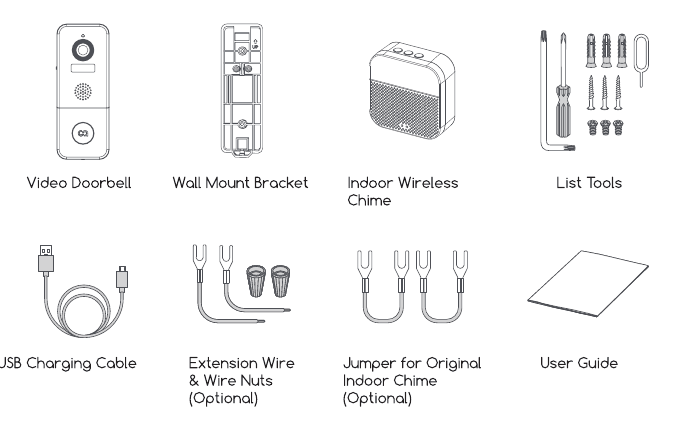
- Wideodzwonek
- Uchwyt ścienny
- Bezprzewodowy dzwonek wewnętrzny
- Zestaw narzędzi montażowych
- Kabel USB do ładowania
- Przewód przedłużający i złączki (opcjonalne)
- Zworka do istniejącego dzwonka wewnętrznego (opcjonalna)
- Instrukcja obsługi
3. Budowa dzwonka
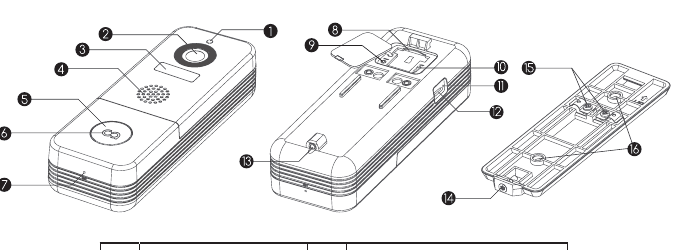
| # | Element | # | Element |
|---|---|---|---|
| 1 | Fotorezystor | 9 | Przycisk Reset |
| 2 | Kamera | 10 | Przełącznik On/Off |
| 3 | Czujnik ruchu PIR | 11 | Wskaźnik ładowania |
| 4 | Głośnik | 12 | Port Micro USB |
| 5 | Przycisk dzwonka | 13 | Otwór na śrubę zabezpieczającą |
| 6 | Wskaźnik LED | 14 | Śruba zabezpieczająca |
| 7 | Mikrofon | 15 | Zaciski do podłączenia przewodów |
| 8 | Gniazdo karty pamięci | 16 | Otwory na śruby uchwytu ściennego |
4. Budowa dzwonka wewnętrznego

| # | Element | # | Element |
|---|---|---|---|
| 1 | Wybór melodii | 5 | Niebieski wskaźnik LED |
| 2 | Regulacja głośności | 6 | Komora baterii |
| 3 | Ustawienia (parowanie / reset) | 7 | Port Micro USB do zasilania |
| 4 | Czerwony wskaźnik LED | 8 | 3 × bateria AA |
Opis funkcji przycisków
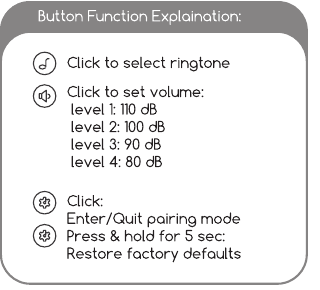
- Wybór melodii — Naciśnij, aby wybrać melodię.
- Regulacja głośności — Naciśnij, aby ustawić głośność: poziom 1: 110 dB, poziom 2: 100 dB, poziom 3: 90 dB, poziom 4: 80 dB.
- Ustawienia — Naciśnięcie: wejście w tryb parowania / wyjście z trybu parowania. Przytrzymanie przez 5 sekund: przywrócenie ustawień fabrycznych.
5. Konfiguracja dzwonka

Włącz dzwonek przełącznikiem on/off znajdującym się z tyłu urządzenia. Naciśnij i przytrzymaj przycisk „RESET" przez 5 sekund, aby przywrócić ustawienia fabryczne. Wskaźnik na dzwonku zacznie migać na czerwono – oznacza to, że dzwonek jest gotowy do konfiguracji sieci Wi-Fi.
Pobierz i zainstaluj aplikację na smartfonie. Uruchom aplikację i zarejestruj konto, podając numer telefonu lub adres e-mail. Dzwonek współpracuje z aplikacją CloudEdge (dostępna na iOS i Android).
Przeprowadź konfigurację w pobliżu routera Wi-Fi.
Rozpocznij konfigurację Wi-Fi zgodnie z instrukcjami w aplikacji lub poniższymi krokami.
Kroki konfiguracji w aplikacji

- Naciśnij „+", aby dodać urządzenie
- Wybierz Dzwonek
- Sprawdź stan zasilania
- Aktywuj dzwonek

- Zresetuj urządzenie
- Wpisz hasło Wi-Fi — Wybierz sieć Wi-Fi 2,4 G. (To urządzenie nie obsługuje sieci Wi-Fi 5 G.)
- Przygotuj się do skanowania kodu
- Wygeneruj kod QR

- Czekaj na połączenie
- Urządzenie dodane
Podczas generowania kodu QR przybliż urządzenie do kodu na odległość 12–20 cm. Po poprawnym zeskanowaniu rozlegnie się sygnał dźwiękowy. Aby uzyskać najlepszy sygnał, umieść kamerę i telefon jak najbliżej routera.
Opis wskaźnika LED

| Stan LED | Znaczenie |
|---|---|
| Świeci czerwono | Urządzenie działa nieprawidłowo. |
| Wolno miga czerwono | Gotowe do konfiguracji Wi-Fi. |
| Szybko miga czerwono | Urządzenie łączy się z siecią Wi-Fi. |
| Świeci niebiesko | Pomyślnie połączono z siecią Wi-Fi. |
| Szybko miga niebiesko | Trwa aktualizacja oprogramowania. |
| Nie świeci | Tryb czuwania / wyłączone. |
6. Podgląd na żywo
Naciśnij przycisk odtwarzania na stronie głównej, aby wyświetlić podgląd na żywo ze swojego dzwonka.

| # | Funkcja | # | Funkcja |
|---|---|---|---|
| 1 | Wyjście z podglądu na żywo | 9 | Stan baterii |
| 2 | Menu ustawień | 10 | Przycisk zrzutu ekranu |
| 3 | Znak wodny z datą i godziną | 11 | Klawisz interkomu |
| 4 | Włączenie/wyłączenie dźwięku | 12 | Nagrywanie na telefonie |
| 5 | Przełącznik FHD/SD | 13 | Włączenie/wyłączenie wykrywania ruchu |
| 6 | Wyświetlanie pełnoekranowe | 14 | Album zdjęć i filmów |
| 7 | Przepustowość strumienia | 15 | Odtwarzanie historii |
| 8 | Stan sygnału Wi-Fi | 16 | Usługa przechowywania w chmurze |
Uwaga: Podgląd na żywo nie uruchamia nagrywania na urządzeniu.
7. Ustawienia
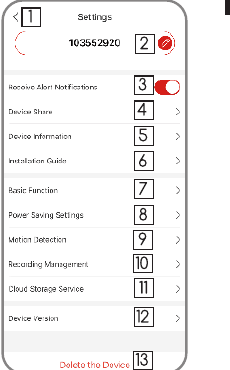
| # | Ustawienie | # | Ustawienie |
|---|---|---|---|
| 1 | Powrót do podglądu na żywo | 8 | Ustawienia oszczędzania energii |
| 2 | Edytuj nazwę urządzenia | 9 | Ustawienia wykrywania ruchu |
| 3 | Odbieranie/blokowanie powiadomień | 10 | Zarządzanie nagraniami |
| 4 | Udostępnij urządzenie innym użytkownikom | 11 | Ustawienia przechowywania w chmurze |
| 5 | Informacje o urządzeniu | 12 | Wersja urządzenia |
| 6 | Przewodnik instalacji | 13 | Usuń urządzenie |
| 7 | Funkcje podstawowe |
8. Nagrywanie
Jeśli karta Micro-SD jest prawidłowo zainstalowana, możesz odtwarzać klipy wideo nagrane po wykryciu ruchu lub dzwonieniu gościa. (Podgląd na żywo nie uruchamia nagrywania na urządzeniu.) Klipy możesz też tworzyć kopie zapasowe w chmurze, jeśli masz aktywowaną usługę przechowywania w chmurze (płatna po 7-dniowym bezpłatnym okresie próbnym).

- Wyszukaj wideo według daty
- Wyszukaj wideo według zdarzeń
- Powiększenie / pomniejszenie osi czasu
- Przechowywanie w chmurze — Aktywuj, aby włączyć nagrywanie w chmurze.
9. Odtwarzanie historii
Naciśnij „Historia", aby odtworzyć klipy wideo nagrane na karcie MicroSD.
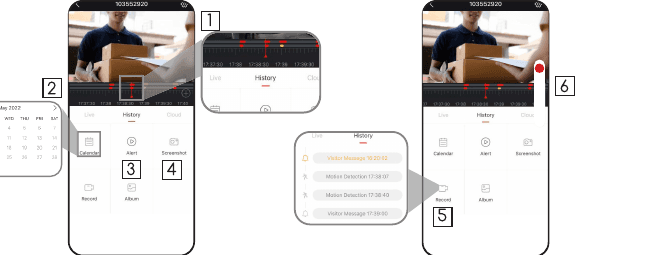
- Oś czasu: Przesuń oś czasu w lewo lub w prawo, aby zlokalizować nagrania według przedziału czasowego. Czerwony pasek u góry oznacza długość nagrania. Żółta kropka oznacza punkt alarmu, gdy ktoś nacisnął przycisk dzwonka. Czerwona kropka oznacza punkt alarmu, gdy wykryto ruch.
- Kalendarz: Przeglądaj historię nagrań według daty. Zielone liczby oznaczają dni, dla których istnieją nagrania.
- Zrzut ekranu: Naciśnij, aby wykonać zdjęcie i zapisać je w sekcji Ja → Zdjęcia i filmy, skąd możesz je udostępnić innym.
- Nagrywanie: Naciśnij, aby rozpocząć nagrywanie wideo; naciśnij ponownie, aby zakończyć i zapisać w sekcji Ja → Zdjęcia i filmy, skąd możesz udostępnić klipy innym.
- Alarm: Naciśnij wybrany rekord alarmu z listy, aby szybko zlokalizować i wyświetlić odpowiednie nagranie. Ikona dzwonka oznacza zdarzenia dzwonienia gościa; ikona biegnącej postaci oznacza nagrania z wykrywania ruchu.
- Powiększenie osi czasu: Przesuń w górę, aby powiększyć oś czasu; przesuń w dół, aby ją pomniejszyć.
10. Podłączanie dzwonka wewnętrznego
1. Zasilanie dzwonka wewnętrznego
Dzwonek wewnętrzny może być zasilany 3 bateriami AA (dołączonymi do zestawu) lub zasilaczem DC5V-1A.

Naciśnij przycisk reset — Naciśnij RESET tylko raz. Wskaźnik dzwonka wewnętrznego zacznie migać na czerwono, co oznacza, że urządzenie jest w trybie parowania.
Naciśnij przycisk dzwonka — Naciśnij przycisk dzwonka. Dzwonek wewnętrzny odegra melodię, a jego niebieska dioda LED zacznie migać. Parowanie zakończone sukcesem – gratulacje!

Uwaga:
- Dzwonek komunikuje się z dzwonkiem wewnętrznym za pośrednictwem fal radiowych, a nie przez Wi-Fi.
- Możesz w razie potrzeby przypisać różne dzwonki wewnętrzne.
- Przytrzymaj przycisk RESET na dzwonku wewnętrznym przez 5 sekund, aż czerwony wskaźnik mignie 3 razy, aby rozparować dzwonek wewnętrzny z połączonym dzwonkiem.
11. Instalacja
Dzwonek wyposażony jest w wbudowany akumulator i może również współpracować z istniejącym okablowaniem zasilania AC 12V–24V. Umożliwia to montaż w miejsce starego dzwonka z wykorzystaniem istniejącej instalacji.
Uwaga: W przypadku montażu w miejsce istniejącego dzwonka należy zbocznikować wewnętrzny mechaniczny dzwonek przy użyciu zworki, aby zapewnić nowemu wideodzwonkowi wystarczające zasilanie.
11.1 Montaż w miejsce istniejącego dzwonka (opcjonalny)
Aby zastąpić istniejący dzwonek i mechaniczny dzwonek wewnętrzny, wykonaj poniższe kroki:
Wyłącz główny wyłącznik nadprądowy w domu.
Zbocznikuj wewnętrzny dzwonek przy użyciu dołączonej zworki.
W większości przypadków istniejący obwód dzwonka wygląda podobnie do poniższego obrazu. Zdejmij obudowę wewnętrznego dzwonka i poluzuj śruby zacisków „FRONT" i „TRANS". Podłącz oba zaciski dostarczoną zworką i zamontuj obudowę z powrotem.

Wybierz miejsce montażu wideodzwonka.
Określ miejsce montażu dzwonka. Sprawdź, czy możesz wykorzystać istniejące otwory w ścianie. Jeśli nie, wywiercić nowe otwory. Zaleca się zamontowanie dzwonka co najmniej 120 cm (4 stopy) nad ziemią, aby uzyskać optymalny kąt widzenia i najlepszą skuteczność wykrywania ruchu.

Zastąp istniejący dzwonek.
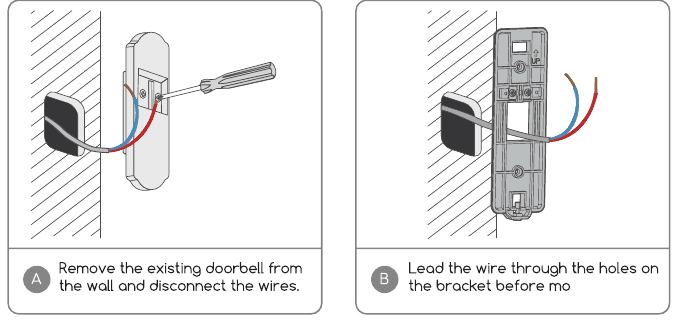
- A — Zdejmij istniejący dzwonek ze ściany i odłącz przewody.
- B — Przed montażem przeprowadź przewód przez otwory w uchwycie.
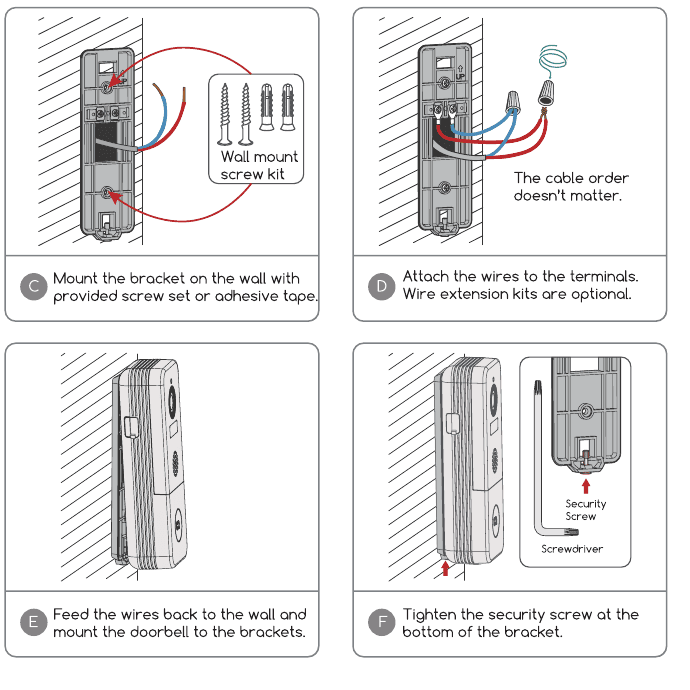
- C — Zamontuj uchwyt na ścianie przy użyciu dołączonego zestawu śrub lub taśmy klejącej.
- D — Podłącz przewody do zacisków. Zestaw przedłużający kable jest opcjonalny. Kolejność przewodów nie ma znaczenia.
- E — Schowaj przewody w ścianie i zamontuj dzwonek na uchwycie.
- F — Dokręć śrubę zabezpieczającą w dolnej części uchwytu.
Przywróć zasilanie na wyłączniku nadprądowym. Twój dzwonek jest gotowy do użycia.
11.2 Instalacja bezprzewodowa

- A — Odepnij uchwyt od dzwonka przy użyciu dołączonego narzędzia.
- B — Zaznacz otwory na śruby i zamontuj uchwyt na ścianie przy użyciu śrub.
- C — Dołączona taśma klejąca umożliwia montaż uchwytu na gładkich powierzchniach. (Opcjonalne)
- D — Przymocuj dzwonek do zamontowanego uchwytu.

- E — Dokręć śrubę zabezpieczającą w dolnej części uchwytu.
- F — Gotowe! Naciśnij przycisk dzwonka, aby przeprowadzić test.
12. Rozwiązywanie problemów
Q1: Czy wideodzwonek jest zasilany baterią?
A1: Tak, dzwonek posiada wbudowany duży akumulator litowo-jonowy o pojemności 10 000 mAh. Dzięki technologii niskiego poboru energii jedno pełne ładowanie wystarcza na ponad 3 miesiące w warunkach testowych naszego laboratorium. (20 zdarzeń dziennie, nagranie 15 sekund na zdarzenie)
Q2: Jak podłączyć okablowanie stałe do dzwonka? Czy kolejność przewodów ma znaczenie?
A2: Dzwonek współpracuje ze stałym zasilaniem DC 12V i AC 12V–24V. Na uchwycie znajdują się 2 śruby zaciskowe, do których można podłączyć każdy z przewodów. Kolejność przewodów nie ma znaczenia.
Q3: Po lewej stronie znalazłem port Micro USB – do czego służy?
A3: Jest to port do ładowania. Od czasu do czasu będziesz musiał naładować dzwonek.
Q4: Jaki jest zasięg Wi-Fi wideodzwonka?
A4: Wideodzwonek współpracuje z każdym bezprzewodowym routerem Wi-Fi 2,4 GHz, systemem mesh lub modemem. W testach terenowych działał poprawnie w większości domów o powierzchni do ok. 280 m². Zasięg Wi-Fi może się różnić w zależności od mocy nadajnika, odległości transmisji i przeszkód takich jak ściany.
Q5: Zainstalowałem wideodzwonek, ale jakość obrazu lub dźwięku jest słaba – dlaczego?
A5: W interfejsie podglądu na żywo wyświetlany jest stan sygnału Wi-Fi. Zaleca się utrzymanie siły sygnału Wi-Fi powyżej 70%, aby dzwonek działał zgodnie z oczekiwaniami. Jeśli problem wynika ze słabego sygnału Wi-Fi, spróbuj przybliżyć router lub dodaj wzmacniacz Wi-Fi, aby rozszerzyć zasięg sieci.
Q6: Czy wideodzwonek współpracuje z istniejącym wewnętrznym mechanicznym dzwonkiem?
A6: Nie. Dzwonek dostarczany jest z bezprzewodowym dzwonkiem wewnętrznym zasilanym baterią, który powiadamia domowników, gdy gość naciska przycisk dzwonka. Jeśli masz istniejący wewnętrzny dzwonek, użyj dołączonej zworki, aby go zbocznikować i zapewnić nowemu wideodzwonkowi odpowiednie zasilanie. Nasz bezprzewodowy dzwonek wewnętrzny jest w 100% bezprzewodowy – możesz go umieścić praktycznie w dowolnym miejscu. Zasięg transmisji w otwartej przestrzeni przekracza 100 metrów (328 stóp).
Q7: Ile bezprzewodowych dzwonków wewnętrznych można sparować z jednym wideodzwonkiem?
A7: Do jednego wideodzwonka można dodać dowolną liczbę bezprzewodowych dzwonków wewnętrznych.
Q8: Czy czułość wykrywania ruchu jest regulowana?
A8: Tak. W ustawieniach dzwonka dostępnych jest 5 poziomów czułości.
Q9: Jak wideodzwonek wykrywa ruch? Czy można wyłączyć wykrywanie ruchu?
A9: Kamera dzwonka wykrywa ruch za pomocą najnowszego czujnika PIR. Wykryty ruch jest następnie poddawany analizie kształtu sylwetki człowieka, co zmniejsza wskaźnik fałszywych alarmów. Możesz dostosować czułość wykrywania ruchu, ustawić harmonogram interwałów alarmów i wyłączyć wykrywanie ruchu zgodnie z potrzebami.
Q10: Zainstalowałem kartę pamięci 16 GB – przez ile dni przechowuje nagrania zdarzeń?
A10: Przepustowość wideo wynosi około 100 KB/s. Przy 10 nagraniach zdarzeń dziennie, z których każdy klip trwa 20 sekund, karta 16 GB może przechowywać nagrania z 24 miesięcy.
Q11: Czy dzwonek obsługuje przechowywanie w chmurze?
A11: Dzwonek obsługuje lokalne przechowywanie wideo na karcie Micro SD oraz przechowywanie w chmurze. Usługę przechowywania w chmurze możesz aktywować w aplikacji. Dostępny jest 7-dniowy bezpłatny okres próbny nagrywania w chmurze.
Instrukcja obsługi wideodomofonu CloudEdge
Konfiguracja, ładowanie, parowanie i instalacja wideodomofonu CloudEdge zasilanego bateryjnie oraz bezprzewodowego dzwonka – ze statusami LED, ustawieniami głośności, alarmem antysabotażowym i rozwiązywaniem problemów.
EUKI J10 Wideodzwonek
Instrukcja obsługi wideodzwonka EUKI J10 1080P zasilanego bateryjnie, obejmująca konfigurację, parowanie gongu, instalację oraz rozwiązywanie problemów.