 Dokumentacja CloudEdge App
Zulino Video Doorbell – Skrócona instrukcja obsługi
Skrócona instrukcja obsługi bezprzewodowego wideodomofonu Zulino z dzwonkiem – zawartość opakowania, przegląd produktu, konfiguracja w aplikacji CloudEdge, parowanie dzwonka, instalacja, ładowanie i rozwiązywanie problemów.
Zulino Doorbell Camera Wireless with Chime to zasilany bateryjnie wideodomofon z bezprzewodowym dzwonkiem wewnętrznym, obsługiwany za pośrednictwem aplikacji CloudEdge.
Potrzebujesz pomocy? Wiele problemów rozwiązuje zmiana jednego ustawienia. Jeśli dzwonek nie działa zgodnie z oczekiwaniami, sprawdź sekcję Rozwiązywanie problemów poniżej lub przejrzyj FAQ dotyczące dzwonków.

1. Zawartość opakowania
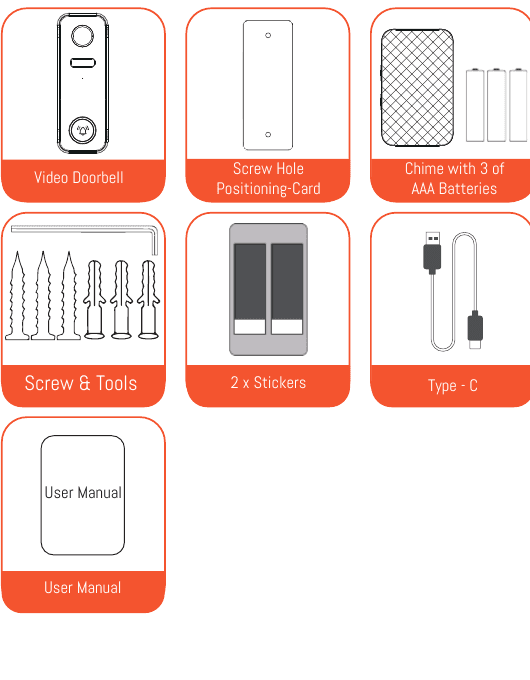
- Wideodomofon
- Szablon do wiercenia otworów
- Dzwonek z 3 bateriami AAA
- Śruby i narzędzia
- 2 × naklejki montażowe
- Type-C (kabel)
- Instrukcja obsługi
2. Przegląd produktu
Poznaj wideodomofon

- Obiektyw optyczny FHD
- Czujnik ruchu PIR
- Mikrofon
- Wskaźnik LED
- Przycisk dzwonka
- Śruba zabezpieczająca
- Przycisk alarmu antykradzieżowego
- Przycisk RESET
- Type-C
- Gniazdo karty Micro SD
- Wskaźnik ładowania
- Głośnik
| Element | Opis |
|---|---|
| Przycisk dzwonka | Krótkie naciśnięcie przez ponad 1 sekundę – włączenie urządzenia; długie naciśnięcie przez ponad 5 sekund – wyłączenie urządzenia. |
| Przycisk RESET | Naciśnij i przytrzymaj RESET przez 5 sekund, aby przywrócić ustawienia fabryczne. Poprawny reset potwierdzi dźwięk „Bugu" z urządzenia. |
| Gniazdo karty Micro SD | Obsługuje lokalną kartę Micro SD (maksymalnie 128 GB) |
| Wskaźnik ładowania | Czerwony: ładowanie / Niebieski: naładowano |
| Wskaźnik LED | Stały czerwony: błąd urządzenia / Wolne czerwone miganie: gotowość do połączenia Wi-Fi / Szybkie czerwone miganie: łączenie z Wi-Fi / Stały niebieski: pomyślnie połączono z Wi-Fi |
| Mikrofon | Rejestruje dźwięk do nagrań wideo |
| Czujnik PIR | Wykrywa poruszające się obiekty w odległości do 50 FT |
| Głośnik | Dwukierunkowy wyjście audio |
| Type-C | Do ładowania wideodomofonu użyj kabla Type-C lub ładowarki USB 5 V/2 A (nie jest dołączona w zestawie) |
Poznaj bezprzewodowy dzwonek wewnętrzny

- Przycisk melodii
- Przycisk połączenia/głośności — długie naciśnięcie paruje dzwonek z domofon, krótkie naciśnięcie zmienia głośność (3 poziomy głośności)
- Wskaźnik świetlny
- Komora na baterie
3. Pobieranie aplikacji i konfiguracja urządzenia
Instalacja aplikacji
- Metoda 1: Pobierz aplikację „CloudEdge" ze sklepu App Store (urządzenia iOS) lub Google Play (urządzenia Android).
- Metoda 2: Zeskanuj poniższy kod QR, aby pobrać aplikację.

Uwagi: Przy pierwszym uruchomieniu aplikacji zezwól na poniższe dwa uprawnienia.
- Zezwól aplikacji „CloudEdge" na dostęp do danych mobilnych i sieci Wi-Fi – w przeciwnym razie nie będzie można dodawać urządzeń.
- Zezwól aplikacji „CloudEdge" na odbieranie wiadomości – w przeciwnym razie telefon nie będzie otrzymywać powiadomień push po wykryciu ruchu lub naciśnięciu przycisku dzwonka.
Rejestracja konta
Krok 1: Otwórz aplikację i dotknij „Zarejestruj się", aby utworzyć konto. Jeśli masz już konto, dotknij „Zaloguj się".
Krok 2: Podaj adres e-mail lub numer telefonu (zalecamy adres e-mail) i zaakceptuj politykę prywatności. Następnie wpisz nazwę użytkownika i hasło.

Uwagi:
- Dotknij „Zgadzam się" przy „Umowie użytkownika i polityce prywatności";
- Jeśli kod weryfikacyjny wygaśnie, spróbuj ponownie później;
- Jeśli nie możesz znaleźć kodu weryfikacyjnego w skrzynce odbiorczej, sprawdź folder ze spamem.
Konfiguracja urządzenia
Dotknij „Dodaj urządzenie".
Wybierz „Inteligentny dzwonek" i dotknij „Inteligentny wideodomofon".
Naciśnij krótko przycisk dzwonka przez około 1 sekundę, aby włączyć urządzenie.

Dotknij „Dalej".
Naciśnij i przytrzymaj przycisk RESET, aby przywrócić ustawienia fabryczne urządzenia, i poczekaj, aż wskaźnik LED zacznie CZERWONO migać, a następnie dotknij „Dalej". (Jeśli nie możesz znaleźć przycisku RESET, zapoznaj się ze wskazówką nr 3 na końcu tej sekcji.)
Wybierz sieć Wi-Fi 2,4 GHz i wpisz poprawne hasło Wi-Fi. (Jeśli Twoja sieć Wi-Fi jest siecią połączoną 2,4 GHz i 5 GHz, zapoznaj się ze wskazówką nr 4 na końcu tej sekcji.)

Przygotuj się do skanowania kodu QR.
Użyj kamery domofonu, aby zeskanować kod QR wyświetlony na ekranie telefonu (nie kod QR z tej instrukcji obsługi).
Poczekaj na połączenie.

Połączenie zakończone sukcesem!
Zamontuj kamerę.
Wskazówki:
-
Konfiguruj wideodomofon w miejscu z dobrym sygnałem Wi-Fi. Podczas konfiguracji zalecamy umieszczenie wideodomofonu blisko routera Wi-Fi.
-
Naciśnij krótko przycisk dzwonka przez ponad 1 sekundę, aby włączyć urządzenie.
-
Użyj szpilki do karty SIM lub czubka długopisu, aby nacisnąć i przytrzymać przycisk RESET. Z urządzenia usłyszysz dźwięk „Bugu", co oznacza pomyślne przywrócenie ustawień fabrycznych. Poczekaj, aż wskaźnik LED zacznie CZERWONO migać. Aby znaleźć przycisk RESET, odczep uchwyt montażowy od urządzenia, otwórz silikonową osłonę po lewej stronie urządzenia – przycisk RESET będzie widoczny w środku.

- Pamiętaj, że nasze urządzenie obsługuje wyłącznie sieć Wi-Fi 2,4 GHz. W kroku 6 wybierz sieć 2,4 GHz. Jeśli Twoja sieć Wi-Fi jest siecią połączoną 2,4 GHz i 5 GHz, podziel ją na dwie osobne sieci. Poniżej znajdziesz kroki, jak przeprowadzić ten podział.
a. Przejdź do strony „Ustawienia sieci bezprzewodowej" swojego routera. b. Znajdź ustawienia 2,4 GHz, zmień nazwę Wi-Fi (SSID) na „xx-24G" i zapisz ustawienia. c. Znajdź ustawienia 5 GHz, zmień nazwę Wi-Fi (SSID) na „XX-5G" i zapisz ustawienia. d. Po zmianie nazw sieci znajdziesz „XX-24G" i „XX-5G" oddzielnie na liście sieci Wi-Fi w telefonie.
4. Parowanie bezprzewodowego dzwonka wewnętrznego
Włącz bezprzewodowy dzwonek wewnętrzny.
Najpierw zdejmij folię ochronną z baterii AAA i włóż je w prawidłowym kierunku zgodnie z oznaczeniami biegunów w komorze dzwonka. (Baterie stosowane w dzwonku to AAA – wymienne łatwo dostępne w sklepach. Baterie AAA nie podlegają ładowaniu.)

Naciśnij i przytrzymaj przycisk połączenia/głośności – wskaźnik świetlny zacznie migać na niebiesko, co oznacza, że dzwonek jest gotowy do parowania.

W ciągu 5 sekund od zakończenia kroku 2 naciśnij krótko przycisk wideodomofonu, aby sparować urządzenia. Dzwonek zagra melodię, co potwierdza pomyślne połączenie. (Przed parowaniem umieść wideodomofon blisko bezprzewodowego dzwonka wewnętrznego.)
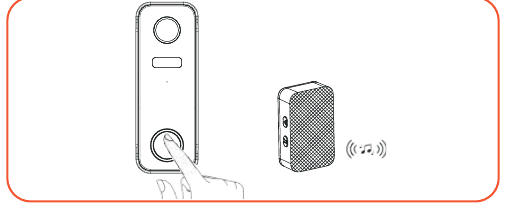
Ustawienia dzwonka.
- Aby zmienić głośność bezprzewodowego dzwonka, naciśnij krótko przycisk połączenia/głośności.
- Aby zmienić melodię dzwonka, naciśnij krótko przycisk melodii i wybierz ulubioną.
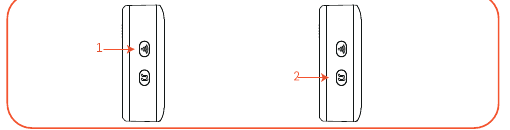
Wskazówki:
- Do jednego wideodomofonu można sparować nieograniczoną liczbę dzwonków i odwrotnie.
- Długie naciśnięcie przycisku połączenia/głośności przełącza dzwonek w tryb parowania lub rozłącza go z połączonym wideodomofon.
5. Instalacja wideodomofonu
Zdejmij uchwyt montażowy z wideodomofonu.

Zamontuj uchwyt na ścianie:
- Opcja 1: Zaznacz otwory na śruby i przymocuj uchwyt do ściany za pomocą dołączonych śrub.
- Opcja 2: Użyj naklejek montażowych, które są bardzo mocne. Pamiętaj, że naklejki potrzebują około 1 godziny, aby osiągnąć połowę maksymalnej siły przyczepności, i 72 godzin, aby osiągnąć pełną wytrzymałość.
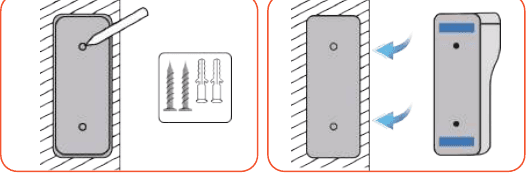
Zamontuj urządzenie na stałym uchwycie.
Dokręć śrubę zabezpieczającą na dole uchwytu.
Gotowe! Naciśnij przycisk dzwonka, aby przeprowadzić test.
6. Ładowanie wideodomofonu
Do ładowania wideodomofonu użyj kabla Micro USB 5 V/2 A (dołączonego w zestawie) lub ładowarki USB 5 V/2 A (nie jest dołączona). (Pełne ładowanie trwa około 8–12 godzin.)
Podczas ładowania baterii świeci czerwona dioda obok portu USB; po pełnym naładowaniu świeci niebieska dioda obok portu USB.
Wskazówki:
- Wbudowana bateria nie jest w pełni naładowana, a urządzenie jest wyłączone ze względu na przepisy bezpieczeństwa transportowego.
- Przed pierwszym użyciem w pełni naładuj urządzenie.
7. Rozwiązywanie problemów
1. Nie można zarejestrować konta w aplikacji
- Sprawdź, czy połączenie internetowe telefonu działa prawidłowo;
- Zaakceptuj umowę serwisową i politykę prywatności;
- Sprawdź, czy kod weryfikacyjny nie trafił do folderu ze spamem;
- Jeśli rejestracja przez sieć mobilną nie działa, spróbuj połączyć się przez Wi-Fi. Jeśli żadna z sieci nie może pobrać adresu serwera, sprawdź, czy inne aplikacje działają prawidłowo;
- Podczas instalacji zezwól aplikacji na dostęp do lokalizacji i wszystkich uprawnień – system automatycznie przypisze najlepszy serwer;
- Jeśli powyższe rozwiązania nie pomogły, odinstaluj i ponownie zainstaluj aplikację, zezwalając na lokalizację i wszystkie uprawnienia podczas instalacji.
2. Nie można połączyć się z siecią
1) Nie można połączyć się z Wi-Fi:
- Włącz DHCP routera;
- Upewnij się, że kamera nie jest na czarnej liście w ustawieniach MAC routera;
- Wyłącz Wi-Fi 5 GHz w routerze (Uwaga: Jeśli nie można wyłączyć Wi-Fi 5 GHz, skontaktuj się z producentem routera);
- Po połączeniu z siecią Wi-Fi 2,4 GHz sprawdź, czy telefon ma dostęp do Internetu;
- Upewnij się, że urządzenie mobilne i kamera są w tej samej sieci;
- Po ustabilizowaniu sieci zresetuj kamerę i połącz ponownie.
2) Błąd hasła Wi-Fi:
- Sprawdź, czy hasło Wi-Fi kamery jest zgodne z hasłem podłączonego routera.
- Sprawdź, czy hasło Wi-Fi nie zawiera spacji ani znaków specjalnych (@, #, %, &).
3) Odłączona sieć 5 GHz, nie można połączyć się z Wi-Fi:
- Wyłącz sieć 5 GHz i pozostaw tylko sieć 2,4 GHz.
- Odłącz router, a następnie uruchom ponownie kamerę;
- Nazwa Wi-Fi nie powinna zawierać słów takich jak „5Ghz".
3. Brak powiadomień o wykryciu ruchu
- W ustawieniach systemowych urządzenia mobilnego włącz uprawnienia do odbierania powiadomień push przez aplikację;
- Niektóre telefony z systemem Android mogą nie otrzymywać powiadomień alarmowych;
- Włącz wykrywanie ruchu w aplikacji;
- Powiadomienia SMS i e-mail nie są obecnie obsługiwane.
4. Zbyt częste powiadomienia o wykryciu ruchu
- Zbyt wysoka czułość detekcji ruchu może powodować alarm przy zmianach oświetlenia;
- Zmniejsz czułość alarmu (zalecany niski poziom).
5. Pamięć w chmurze i na karcie SD
- Filmy możesz zapisywać na lokalnej karcie SD lub w chmurze. Produkt nie zawiera karty SD. Jeśli potrzebujesz karty SD do przechowywania plików, kup ją osobno. Karta SD musi obsługiwać pojemność 8–128 GB w formacie FAT32. Zalecana jest standardowa karta SD klasy Class 10.
- Możesz też skorzystać z przechowywania w chmurze (bezpłatne przez 7 dni), ale po tym okresie wymagana jest subskrypcja. Jest to opcja dodatkowa.
6. Po włożeniu karty SD wyświetla się jako uszkodzona
- Przed włożeniem karty SD odłącz zasilanie. Podłącz zasilanie po włożeniu karty;
- Przed pierwszym użyciem sformatuj kartę SD na komputerze.
7. Jak udostępnić urządzenie?
Tę funkcję można zrealizować za pomocą „Udostępniania urządzenia".
-
Twój domownik musi zainstalować aplikację, zarejestrować nowe konto, zalogować się i znaleźć kod QR nowego konta w aplikacji;
-
Otwórz aplikację, zaloguj się na swoje konto „Cloudedge", przejdź do strony ustawień i dotknij „Udostępnij urządzenie", a następnie „Dodaj" i „Skanuj kod QR". Użyj kamery telefonu, aby zeskanować kod QR nowego konta, któremu chcesz udostępnić urządzenie.
Instrukcja obsługi XTU Video Doorbell
Przewodnik po konfiguracji i użytkowaniu wideodomofonu XTU 2K z aplikacją CloudEdge – ładowanie, parowanie z Wi-Fi, wewnętrzny dzwonek, instalacja oraz alarm antysabotażowy.
Skrócona instrukcja obsługi kamery ANRAN HD WiFi na baterie (Micro-USB, z sygnalizatorem świetlnym i udostępnianiem urządzenia)
Przewodnik konfiguracji akumulatorowej kamery monitorującej ANRAN HD WiFi, obejmujący zawartość zestawu, opis produktu, montaż, rejestrację konta, parowanie WiFi, wykrywanie sylwetki ludzkiej, udostępnianie urządzenia oraz najczęstsze pytania.