 Dokumentacja CloudEdge App
BOIFUN Bell J1 bezprzewodowy wideo dzwonek
Instrukcja obsługi bezprzewodowego wideo dzwonka BOIFUN Bell J1 — przegląd sprzętu, konfiguracja aplikacji, parowanie Wi-Fi, podgląd na żywo, odtwarzanie, wiadomości głosowe, udostępnianie, parowanie dzwonka, instalacja, dane techniczne i najczęstsze pytania.
Niniejszy przewodnik dotyczy bezprzewodowego wideo dzwonka BOIFUN Bell J1, który konfiguruje się i obsługuje za pomocą aplikacji BoifunCam (lub aplikacji CloudEdge jako opcji zapasowej). Poniższe treści zostały przetłumaczone z niemieckiej sekcji instrukcji.
Potrzebujesz dodatkowej pomocy? Zapoznaj się z często zadawanymi pytaniami dotyczącymi dzwonka.
1. Obsługa posprzedażna
Dziękujemy za zakup inteligentnego wideo dzwonka BOIFUN. Oferujemy 24-miesięczną gwarancję. Jeśli masz jakiekolwiek pytania lub sugestie, skontaktuj się z nami za pośrednictwem wiadomości Amazon lub wyślij e-mail na nasz oficjalny adres ([email protected]). Zapewnimy Ci najlepszą obsługę.
Uwaga:
- Inteligentny wideo dzwonek obsługuje wyłącznie sieć Wi-Fi 2,4 GHz — sieć 5 GHz nie jest obsługiwana.
- Wkładając i wyjmując baterię, zwróć uwagę na bieguny plus i minus, aby uniknąć wybuchu.
- Bateria to model 18650.
- Upewnij się, że siła sygnału Wi-Fi wynosi więcej niż 75%; jeśli inteligentny wideo dzwonek jest daleko od źródła sygnału, przy pierwszym połączeniu może nie nawiązać połączenia.
- Jeśli do routera podłączono zbyt wiele urządzeń, inteligentny wideo dzwonek może nie być w stanie nawiązać połączenia Wi-Fi z powodu konfliktu adresów IP.
- Ten inteligentny wideo dzwonek nie obsługuje żadnych przeglądarek internetowych ani oprogramowania na komputery PC.
- Ten inteligentny wideo dzwonek obsługuje nagrywanie zdarzeń w przypadku braku połączenia Wi-Fi.
- Odtwarzanie wideo działa wyłącznie w aplikacji BoifunCam. Odtwarzacze firm trzecich nie są obsługiwane.
- Ręcznie wykonane zrzuty ekranu i pliki nagrań są zapisywane na telefonie. Pliki zrzutów zdarzeń są zapisywane w chmurze. Pliki nagrań zdarzeń są zapisywane na karcie Micro SD.
- Oglądanie nagrań na żywo lub filmów nagranych w aplikacji z karty SD zużywa energię baterii.
2. Zawartość opakowania
Sprawdź, czy opakowanie zawiera wszystkie poniżej wymienione elementy.


- Wideo dzwonek
- Kabel USB
- Instrukcja obsługi
- Wewnętrzny dzwonek
- Śruby i narzędzia
- Taśma klejąca
3. Opis dzwonka
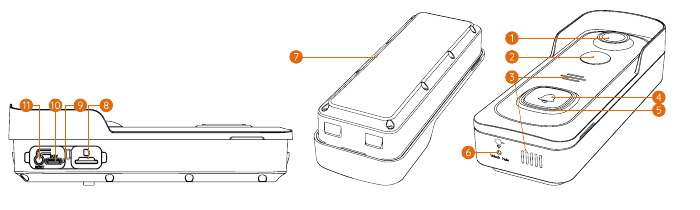
| # | Element | # | Element |
|---|---|---|---|
| 1 | Obiektyw | 2 | Czujnik ruchu |
| 3 | Głośnik | 4 | Przycisk |
| 5 | Wskaźnik LED | 6 | Przełącznik podstawy |
| 7 | Wbudowana bateria 18650 | 8 | Gniazdo karty Micro SD |
| 9 | Wskaźnik ładowania | 10 | Port ładowania |
| 11 | Przycisk Reset |
4. O dzwonku wewnętrznym

| # | Element |
|---|---|
| 1 | Wskaźnik LED |
| 2 | Reset |
| 3 | Głośność |
| 4 | Melodia dzwonka |
| 5 | Głośnik |
Ładowanie baterii
Baterie w dzwonku nie są w pełni naładowane zgodnie z przepisami dotyczącymi bezpieczeństwa transportu.
Przed instalacją naładuj baterie przez około 8–10 godzin za pomocą ładowarki kompatybilnej z USB (niedołączonej do zestawu) i dołączonego kabla USB.
Zarządzanie baterią
Żywotność baterii zależy od częstotliwości aktywacji. Oto kilka prostych ustawień, które pozwolą uniknąć niepotrzebnego zużycia energii:
Ustaw czas nagrywania na około 20–30 sekund, co w zupełności wystarcza do codziennego użytku.
Zaleca się obniżenie czułości funkcji „Wykrywanie ruchu" lub włączenie funkcji „Wykrywanie ruchu człowieka".
Jeśli dzwonek skierowany jest na główną drogę, warto dostosować jego kąt, aby uniknąć niepotrzebnych aktywacji.
Upewnij się, że siła sygnału Wi-Fi wynosi powyżej 75%. Jeśli jest niższa, dzwonek będzie się ciągle aktywował. Zainstaluj kamerę bliżej routera lub dodaj wzmacniacz Wi-Fi, aby poprawić domową sieć Wi-Fi. Jeśli problem nadal nie zostanie rozwiązany, wyślij e-mail na adres [email protected].
5. Pobieranie aplikacji
Pobierz i zainstaluj aplikację „BoifunCam" ze sklepu Google Play™ lub App Store™. Aplikację można również pobrać, skanując kody QR za pomocą czytnika kodów QR w smartfonie.

Uwaga: Jeśli Twoje urządzenie nie obsługuje pobierania aplikacji „BoifunCam", możesz wyszukać i pobrać oprogramowanie „CloudEdge" ze sklepu Google Play lub Apple App Store. Możesz również skorzystać z aplikacji CloudEdge.
Uwaga: Bardzo niewielka liczba modeli telefonów może być niekompatybilna z aplikacją BoifunCam. Przepraszamy za wszelkie niedogodności. Jeśli napotkasz ten problem, wyślij nam e-mailem model swojego telefonu. Nasz adres e-mail to [email protected]. Na bieżąco optymalizujemy oprogramowanie i przygotowaliśmy dla Ciebie zapasowe oprogramowanie „CloudEdge", które możesz pobrać i używać ze sklepu Google Store lub Apple Store.
6. Konfiguracja Wi-Fi

Wskazówki dotyczące konfiguracji:
Upewnij się, że urządzenie znajduje się w zasięgu 10 metrów lub 30 stóp od routera.
Sprawdź, czy router jest włączony i działa prawidłowo, i przeprowadź konfigurację w pobliżu routera Wi-Fi.
Upewnij się, że urządzenie nie znajduje się w pobliżu sprzętów powodujących zakłócenia (np. kuchenek mikrofalowych, niań elektronicznych lub innych urządzeń elektronicznych).
Jeśli masz oddzielne nazwy sieci dla pasm 2,4 GHz i 5 GHz, upewnij się, że jesteś połączony z siecią 2,4 GHz.
Unikaj używania znaków specjalnych ani symboli takich jak (@~!#$%&*…) zarówno w nazwie sieci Wi-Fi, jak i w haśle. Jeśli nie możesz rozwiązać problemów, wyślij e-mail na adres [email protected].
Kroki konfiguracji

7. Przeprowadzenie testu
Po konfiguracji dotknij okna podglądu na żywo w aplikacji, aby przeprowadzić test. Następnie zabierz dzwonek na zewnątrz w miejsce instalacji i przeprowadź tam test. Upewnij się, że miejsce instalacji jest objęte silnym sygnałem Wi-Fi 2,4 GHz.
Uwaga: Jeśli jakość obrazu dzwonka na zewnątrz jest gorsza niż wewnątrz, może być konieczne przybliżenie routera do miejsca instalacji lub zakup wzmacniacza Wi-Fi.
8. Podgląd na żywo
| # | Funkcja | # | Funkcja |
|---|---|---|---|
| 1 | Wyjdź z podglądu na żywo | 2 | Menu ustawień |
| 3 | Stan baterii / włącz/wyłącz głośność głośnika | 4 | Stan sygnału Wi-Fi |
| 5 | Wybór rozdzielczości | 6 | Historia udostępniania |
| 7 | Usługa przechowywania w chmurze | 8 | Zrzut ekranu |
| 9 | Rozmawiaj z gościem | 10 | Zmiana głosu (Oryginalny, Klaun, Wujek) |
| 11 | Nagrywaj do telefonu | 12 | Wykrywanie ruchu włącz/wyłącz |
| 13 | Syrena | 14 | Album ze zdjęciami |
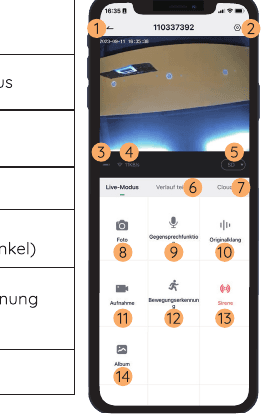
Uwaga: Podgląd na żywo nie uruchamia nagrywania wideo.
9. Odtwarzanie
Gdy karta Micro SD jest prawidłowo zainstalowana, możesz odtwarzać klipy wideo nagrane po wykryciu ruchu lub przy dzwonieniu gości. (Podgląd na żywo nie uruchamia nagrywania w urządzeniu.) Możesz również tworzyć kopie zapasowe klipów wideo w chmurze, ale tylko po aktywacji usługi przechowywania w chmurze (dostępna bezpłatna 7-dniowa wersja próbna).

- Wyszukiwanie klipów wideo według daty
- Interfejs odtwarzania
- Wyszukiwanie klipów wideo według zdarzenia
- Interfejs przechowywania w chmurze
10. Pozostawianie wiadomości głosowych
W dzwonku można wstępnie nagrać maksymalnie 3 wiadomości głosowe (każda do 10 sekund), aby szybko odpowiadać gościom, gdy nie możesz odebrać połączenia z dzwonka.

Kroki: Ustawienia → Wiadomości głosowe → Naciśnij i przytrzymaj ten symbol, aby nagrać wiadomości głosowe → Naciśnij przycisk dzwonka → Odtwórz wybraną wiadomość głosową w odpowiedzi na wywołanie dzwonka.
11. Udostępnianie urządzenia
Udostępnianie przez wyszukiwanie konta
Kroki: Ustawienia → Udostępnianie urządzenia → Dotknij „Dodaj" → Dotknij „Konto" → Wprowadź identyfikator konta → Potwierdź udostępnianie.
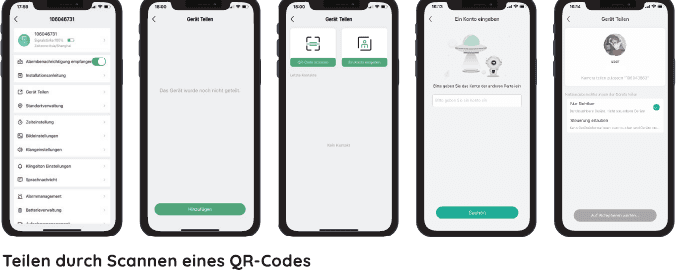
Udostępnianie przez skanowanie kodu QR
Nowy użytkownik może pokazać administratorowi swój kod QR i udostępnić urządzenie przez zeskanowanie kodu QR.
Znajdź swój kod QR: Uruchom aplikację BoifunCam → Dotknij „Ja" → Nazwa użytkownika → „Mój kod QR" → Pozwól administratorowi zeskanować Twój kod QR.

Uwaga:
- Przed udostępnieniem urządzeń poproś członków rodziny o pobranie i zainstalowanie aplikacji BoifunCam oraz zarejestrowanie konta.
- Liczba użytkowników, którzy mogą udostępniać urządzenie, jest nieograniczona. Dostęp do menu ustawień ma wyłącznie administrator. Pozostali użytkownicy mogą jedynie oglądać podgląd na żywo.
- Wszyscy użytkownicy otrzymują połączenia z dzwonka i powiadomienia o alarmach.
- Wielu użytkowników może jednocześnie uzyskiwać dostęp do dzwonka, aby oglądać podgląd na żywo lub odtwarzać nagrania.
12. Podłączanie dzwonka wewnętrznego
1) Zasilanie dzwonka wewnętrznego
Dzwonek wewnętrzny jest zasilany przez 3 baterie AAA (1,5 V).

2) Naciśnij przycisk Reset 3) Naciśnij przycisk dzwonka
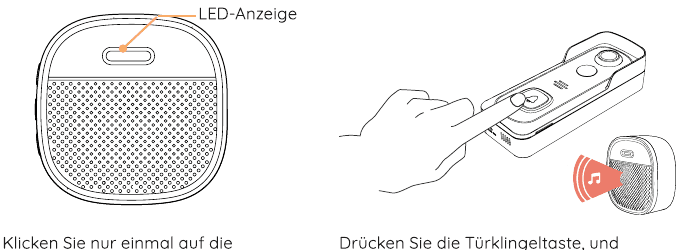
- Naciśnij przycisk Reset — Naciśnij przycisk Reset na bezprzewodowym dzwonku wewnętrznym tylko raz. Wskaźnik LED zacznie migać na czerwono, co oznacza, że dzwonek wewnętrzny jest w trybie parowania.
- Naciśnij przycisk dzwonka — Naciśnij przycisk dzwonka, a ten zadzwoni. Parowanie przebiegło pomyślnie, a wskaźnik na dzwonku wewnętrznym świeci się na niebiesko.
4) Ustawienia dzwonka wewnętrznego
Stronę ustawień dzwonka wewnętrznego możesz otworzyć w następujący sposób, aby wyciszyć przypomnienie dzwonka, wybrać melodie, dostosować głośność dzwonka lub rozłączyć połączenie z dzwonkiem.

Uwaga:
- Dzwonek komunikuje się z dzwonkiem wewnętrznym za pośrednictwem częstotliwości radiowej, a nie przez Wi-Fi. Parowanie można przeprowadzić nawet przed skonfigurowaniem dzwonka.
- Do jednego dzwonka można dodać wiele dzwonków wewnętrznych i odwrotnie.
- Przytrzymaj przycisk Reset na dzwonku wewnętrznym przez 5 sekund, aż wskaźnik trzy razy zamiga na czerwono. W ten sposób można również rozłączyć połączenie między dzwonkiem wewnętrznym a podłączonym dzwonkiem.
13. Instalacja
Wybór miejsca
Twój dzwonek ma kąt widzenia 166 stopni i zasięg wykrywania 120 stopni. Zaleca się zamontowanie dzwonka na wysokości co najmniej 160 cm nad ziemią, aby zapewnić najlepszy kąt widzenia i najlepsze wykrywanie ruchu.

Instalacja bezprzewodowa

Dzwonek można wyjąć, naciskając przełącznik podstawy na dole.
Zamontuj uchwyt: Przymocuj uchwyt do ściany za pomocą śrub, kołków lub dwustronnej taśmy klejącej.
Przymocuj dzwonek do stałego uchwytu. Upewnij się, że doszedł do dolnego ogranicznika — usłyszysz kliknięcie.
Gotowe, gratulacje! Teraz możesz nacisnąć przycisk dzwonka, aby go wypróbować.
Uwaga:
- Przed pierwszym użyciem naładuj w pełni (ok. 8 godzin).
- Żywotność baterii testowana laboratoryjnie: 12 miesięcy w trybie czuwania, 6 miesięcy przy regularnym użytkowaniu, aktywacja 20 razy dziennie. (Rzeczywista żywotność baterii może się różnić w zależności od częstotliwości aktywacji.)
14. Dane techniczne
Wideo dzwonek
Wideo i audio
| Parametr | Wartość |
|---|---|
| Czujnik obrazu | 1/2,7" CMOS |
| OS | Lite-OS |
| Dioda LED podczerwieni | Wysokowydajna dioda IR LED z ICR |
| Obiektyw | 1,7 mm / F2,0 |
| Kąt widzenia | 166° |
| Min. oświetlenie | Kolor: 0,01 Lux; Czarno-biały: 0,001 Lux |
| WDR | Cyfrowy WDR |
| Dźwięk | Dwukierunkowy dźwięk z redukcją szumów |
Pamięć
| Parametr | Wartość |
|---|---|
| Typ pamięci | Karta Micro SD (maks. 128 GB) |
| Przechowywanie w chmurze | Obsługiwane |
| Nagrywanie | Wyzwalane przez czujnik ruchu PIR |
Sieć
| Parametr | Wartość |
|---|---|
| Częstotliwość Wi-Fi | 2,4 GHz – 2,4835 GHz |
| Standardy | IEEE 802.11 b/g/n |
| Szybkość podglądu na żywo | W ciągu 3–4 sekund |
Oprogramowanie
| Parametr | Wartość |
|---|---|
| Nazwa aplikacji | BoifunCam |
| OS | iOS, Android |
| Zdalny podgląd | W ciągu 2–4 sekund |
| Powiadomienia | Powiadomienia push w ciągu 2–4 sekund |
Ogólne
| Parametr | Wartość |
|---|---|
| Temperatura i wilgotność pracy | -20°C ~ 50°C; <90% (bez kondensacji) |
| Źródło zasilania | Bateria litowa 18650 (3,5 V, 3350 mAh × 2) / zasilanie przewodowe AC 12 V 24 V / zasilanie przewodowe DC 12 V |
| Prąd w trybie czuwania | 300 µA |
| Prąd roboczy | 250 mA |
| Czas czuwania | 4 ~ 6 miesięcy |
| Czas pracy | 2 ~ 3 miesiące (20 wybudzeń dziennie) |
| Ładowanie baterii | DC5V 1A 2A (port Micro USB) |
| Aktualizacja oprogramowania | OTA (Over-The-Air) |
| Wymiary (mm) | 61 × 41 × 144 |
| Masa (g) | 145 + 90 (masa baterii) |
Wewnętrzny dzwonek
Ogólne
| Parametr | Wartość |
|---|---|
| Źródło zasilania | Bateria AAA 1,5 V × 3 |
| Pobór mocy | 0,4 W |
| Melodie | 4 opcjonalne melodie |
| Głośność | Maks. 100 dB |
| Regulacja głośności | Niska (wyciszenie), średnia, wysoka |
| Typ połączenia | Częstotliwość radiowa |
| Częstotliwość | 433 MHz – 868 MHz |
| Miejsce użytkowania | Pomieszczenia wewnętrzne |
| LED | Miganie na czerwono: Reset / tryb parowania. Stały niebieski: Parowanie zakończone pomyślnie |
| Temperatura pracy | -10°C ~ 70°C |
| Wilgotność | < 90%, bez kondensacji |
| Wymiary (mm) | 65 × 65 × 27 mm |
| Masa (g) | 55 |
15. Najczęstsze pytania
Q1: Dlaczego nie mogę skonfigurować Wi-Fi dla dzwonka?
A1:
- Urządzenie działa wyłącznie z siecią Wi-Fi 2,4 GHz i nie obsługuje sieci Wi-Fi 5 GHz.
- Sieć Wi-Fi ma słaby sygnał; podczas konfiguracji staraj się trzymać kamerę blisko routera Wi-Fi.
- Hasło Wi-Fi jest błędne. Sprawdź, czy hasło zawiera znaki specjalne lub czy sieć jest specjalnie zaszyfrowana.
Q2: Jak poprawić wydajność baterii?
A2:
- Ustaw czas nagrywania na zazwyczaj 20–30 sekund, co w zupełności wystarcza do codziennego użytku.
- Zaleca się obniżenie czułości funkcji „Wykrywanie ruchu" lub otwarcie funkcji „Wykrywanie ruchu człowieka".
- Jeśli dzwonek skierowany jest na główną drogę, warto dostosować jego kąt, aby uniknąć niepotrzebnych aktywacji.
- Upewnij się, że siła sygnału Wi-Fi wynosi więcej niż 75%; jeśli jest niższa, dzwonek będzie się ciągle aktywował. Zainstaluj kamerę bliżej routera lub dodaj wzmacniacz Wi-Fi, aby poprawić domową sieć Wi-Fi.
Q3: Jak sprawdzić, czy mam Wi-Fi 2,4G czy 5G?
A3: Zapoznaj się z instrukcją obsługi routera lub zadzwoń do operatora sieci, aby uzyskać pomoc.
Q4: Czy kamera musi być podłączona do tej samej sieci Wi-Fi, aby ją oglądać, czy można ją wyświetlać z dowolnego miejsca przez internet?
A4: Kamerę możesz oglądać z dowolnego miejsca, jeśli jest prawidłowo podłączona do internetu.
Q5: Czy nagrania są przechowywane w chmurze, czy głównie na wbudowanej karcie SD?
A5: Kamera obsługuje zarówno nagrywanie na kartę SD, jak i przechowywanie w chmurze. Usługę przechowywania w chmurze można aktywować w aplikacji.
Q6: Co się dzieje, gdy karta SD jest pełna?
A6: Gdy karta pamięci jest pełna, kamera automatycznie usuwa najstarsze nagrania.
Q7: Dlaczego dzwonek traci połączenie z Wi-Fi?
A7: Sprawdź połączenie sieciowe między telefonem a routerem Wi-Fi. Jeśli siła sygnału sieciowego jest mniejsza niż 75%, dzwonek będzie się ciągle aktywował. Zainstaluj kamerę bliżej routera lub dodaj wzmacniacz Wi-Fi, aby poprawić domową sieć Wi-Fi.
Q8: Czy można wyłączyć wykrywanie ruchu?
A8: Tak, oczywiście. Nagrywanie jest wyzwalane wykrytym ruchem. Czułość można ustawić lub całkowicie wyłączyć wykrywanie ruchu w menu ustawień.
Q9: Czy w zestawie jest ładowarka do baterii?
A9: Ładowarka do baterii nie jest dołączona do zestawu. Ładuj baterie za pomocą ładowarki kompatybilnej z USB (DC5V 1A~2A) przez około 8–10 godzin.
Q10: Czy w jednym domu można mieć 2 lub więcej dzwonków?
A10: Tak, w tym samym domu można dodać więcej niż jedno urządzenie.
Q11: Co mogę zrobić, jeśli mam dalsze pytania?
A11: Jeśli napotkasz inne problemy, wyślij swoje zamówienie i opis problemu na adres [email protected].
Instrukcja obsługi wideodomofonu Ankway X5-P6
Przewodnik konfiguracji i użytkowania wideodomofonu Ankway X5 / P6 oraz bezprzewodowego dzwonka z aplikacją CloudEdge, obejmujący przegląd produktu, ładowanie, parowanie Wi-Fi, dzwonek, instalację i rozwiązywanie problemów.
BOIFUN Video Doorbell
Kompletna instrukcja obsługi inteligentnego wideodomofonu BOIFUN — obejmuje ładowanie baterii, konfigurację aplikacji CloudEdge, podgląd na żywo, odtwarzanie, wiadomości głosowe, udostępnianie urządzenia, parowanie dzwonka, instalację, dane techniczne oraz rozwiązywanie problemów.